
 Nodaro ドキュメント
ノードリファレンス
Nodaro エディターのすべてのノードを、ノードピッカーと同じ分類で紹介します。ノードのページの読み方と、入力と出力の色が表すデータの種類も説明します。
ノードは、Nodaro のキャンバス上にあるワークフローの 1 つのステップです。画像を生成する、動画を編集する、テキストを書く、結果を投稿するといった処理を行います。各ノードの左端には入力、右端には出力があり、これらを接続すると、あるノードの結果が次のノードの入力になります。このリファレンスには、すべてのノードのページがあり、ノードピッカーと同じ分類でまとめています。
ノードピッカーを開く
キャンバス上で Tab を押すか、サイドバーでノードピッカーを開きます。ピッカーは、ノードを背後の技術ではなく、やりたいことごとに分類しています。
- タブ:ピッカーには、よく使う、画像、動画、オーディオ、モデル、アセット、自動化、公開、すべてのタブがあります。
- グループ:タブの中では、ノードが画像 › 作成や動画 › カットと結合などのグループに分かれています。
- 人気:画像、動画、オーディオの各タブでは、グループの上に人気のノードが最大 3 つ表示されます。
- クリエイティブコントロール:画像、動画、オーディオの各タブの最後には、ピッカーをまとめたクリエイティブコントロールのブロックが、折りたたまれた状態で表示されます。このブロックの音楽とボイスグループは、オーディオタブにだけ表示されます。
- すべて:すべてタブには、すべてのグループが 1 回ずつ、画像 · 作成のような見出しの下に表示されます。
- 検索:入力すると検索できます。ほかのタブで一致したノードはほかのタブからの下に表示され、それぞれが属するタブの名前が付きます。
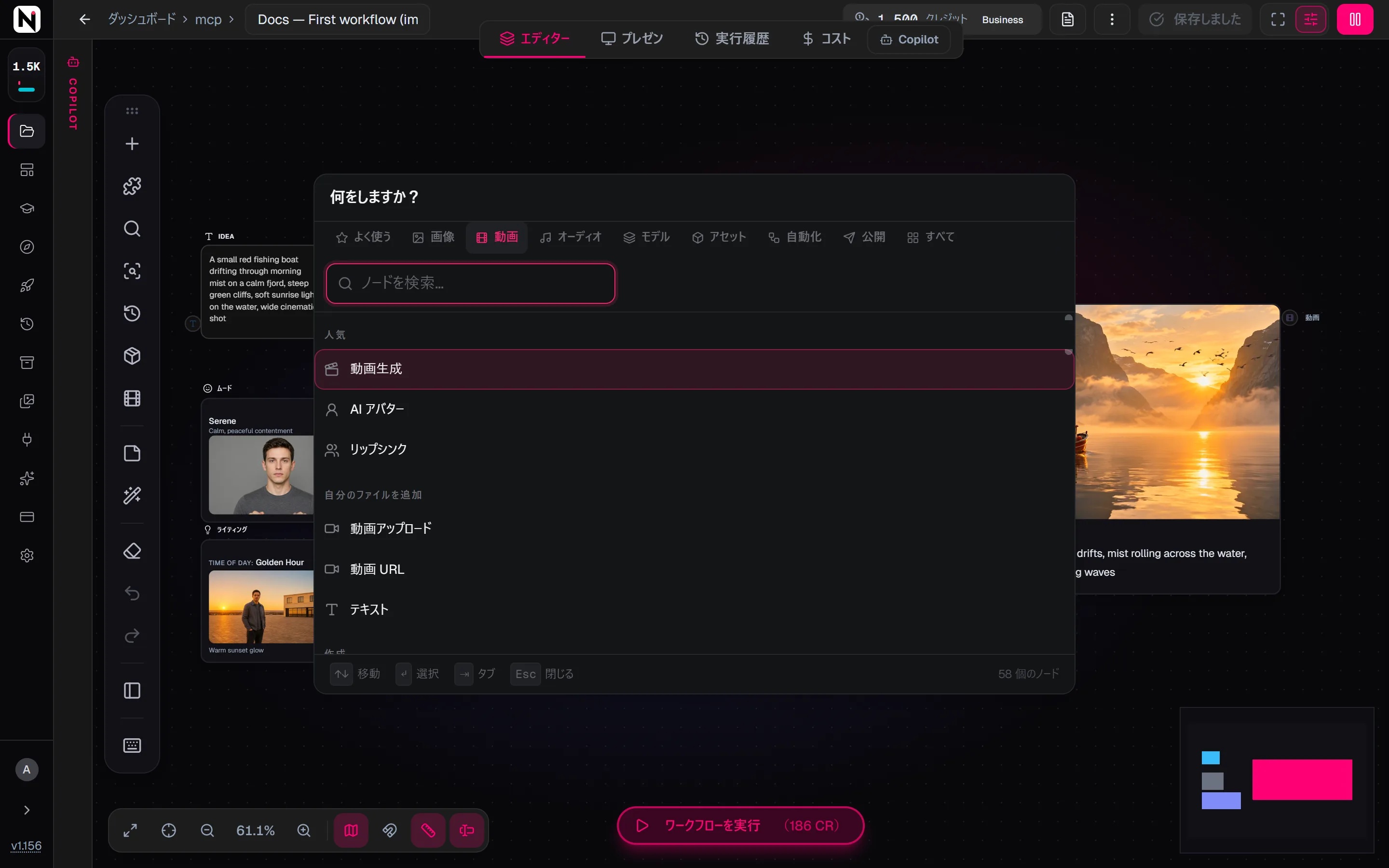
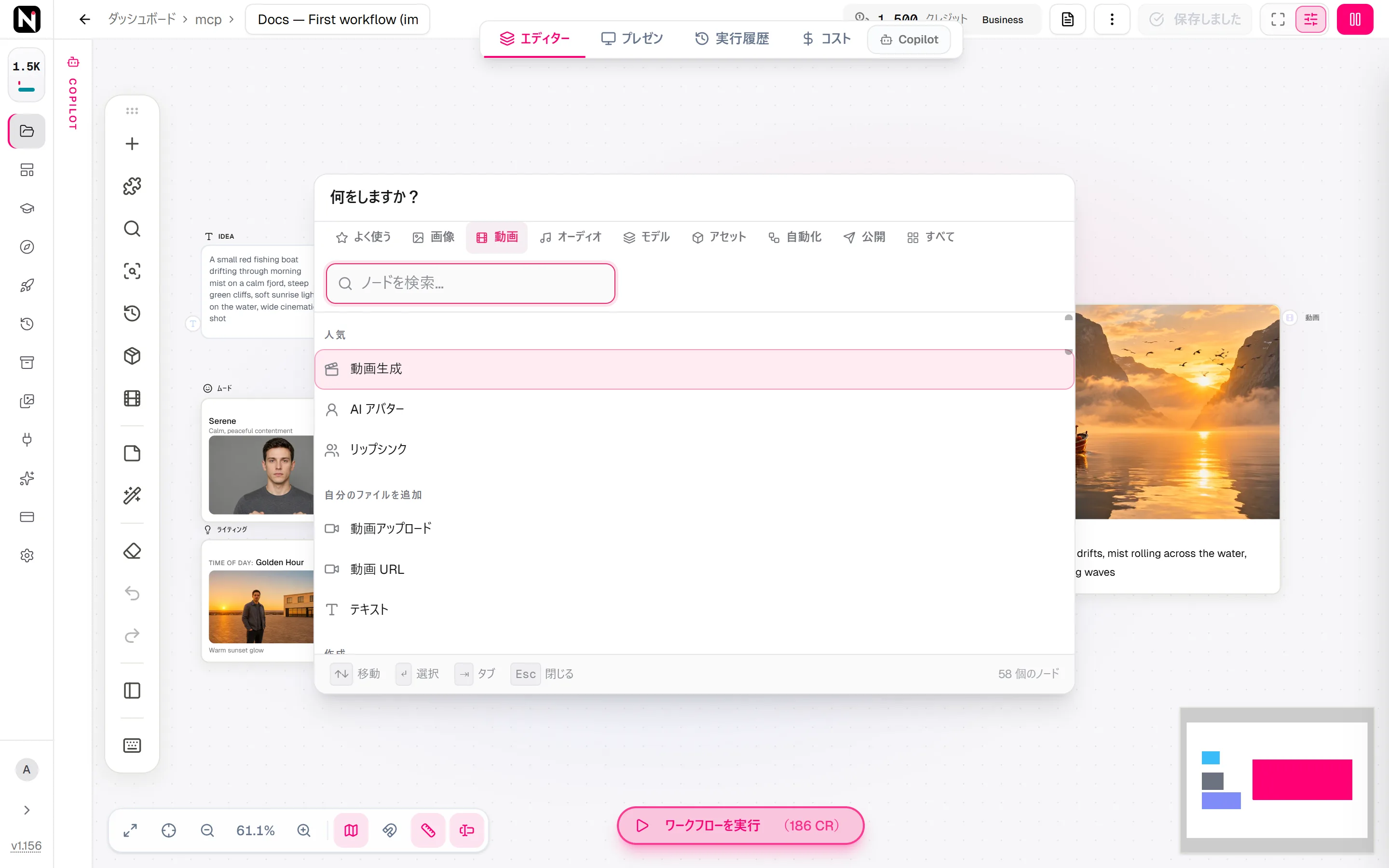
タブには、そのメディアを作るノードだけでなく、そのメディアを扱うすべてのノードが表示されます。たとえば、テキスト(Text)ノードは、画像、動画、オーディオの各タブの自分のファイルを追加にも表示されます。また、アセットタブには、リファレンスシート(Reference Sheet)とリファレンスボード(Reference Board)も表示されます。
セルフホスティングの Community エディションでは、Nodaro Cloud でしか実行できないノードは表示されません。表示するノードが 1 つもなくなったグループは、グループごと表示されません。
「よく使う」タブ
よく使うは、ほとんどのワークフローで使われるノードの短いリストです。ここにあるノードは、どれもほかのタブの本来のグループにも表示されます。
このリファレンスの構成
このリファレンスのセクションは、ノードピッカーのタブに沿って分かれています。
| セクション | ノードピッカーのタブ | 内容 |
|---|---|---|
| 画像 | 画像 | 画像のアップロード、生成、編集、リファレンス、説明 |
| 動画 | 動画 | 動画の生成、アニメーション、カット、字幕、フォーマット、分析 |
| オーディオ | オーディオ | 音声、ボイス、音楽、効果音、オーディオ編集、文字起こし |
| 生成設定 | モデル | モデル、アスペクト比、長さなど、1 つの値を保持するノード |
| アセット | アセット | 再利用できるキャラクター、顔、クリーチャー、ロケーション、オブジェクト |
| 自動化 | 自動化 | トリガー、コンテンツの取得元、テキスト、リスト、ロジック、サブワークフロー |
| 公開 | 公開 | SNS への投稿、ストレージへの保存、Webhook |
| クリエイティブコントロール | 画像、動画、オーディオの各タブにあるクリエイティブコントロールのブロック | 被写体、カメラ、光、動き、エフェクト、音楽、ボイスのピッカー |
保存済みのワークフローに残っている可能性がある古いノードタイプは、レガシーノードに一覧があります。
ノードのページの読み方
どのノードのページも、同じ順序で構成されています。
- 最初の段落では、ノードが何をするか、いつ使うかを説明します。
- 概要ボックスには、ノードピッカーでのノードの場所、出力の種類、クレジットの料金、実行できるモデルの数、API タイプが表示されます。API タイプは、ワークフローファイルと API で使われるノードの名前です。
- クイックスタートでは、いくつかのステップでノードを追加して実行します。典型的なワークフローの図もあります。
- 入力では、各入力と、その入力が受け付けるもの、その役割を一覧にしています。
- 設定では、設定パネルのすべての項目を、デフォルト値とともに一覧にしています。
- モデルは AI モデルを実行するノードのページにあり、ノードが実行できるすべてのモデルを、クレジット料金とモデルのページへのリンクとともに一覧にしています。
- 最後に、ヒントとトラブルシューティングがあります。
入力と出力の色
すべての入力と出力には、運ぶデータの種類を示す色があり、接続にはそこを流れるデータの色が付きます。入力が受け付けるのはポップオーバーに表示される種類だけで、合わない接続はエディターが受け付けません。入力をクリックすると、受け付けるもの、接続されているもの、追加できるノードを確認できます。
| 種類 | 色 | 運ぶもの |
|---|---|---|
| テキスト | 青 | プロンプト、テキスト、キャプションなどの文字列 |
| ネガティブ | 赤 | ネガティブプロンプト。モデルに避けさせたいもの |
| 画像 | ピンク | 結果、アップロードした画像、開始フレームなどの画像 |
| 終了フレーム | シアン | 生成する動画の最後のフレーム |
| 画像リファレンス | 濃いバイオレット | 動画モデルに渡すリファレンス画像 |
| 動画 | 薄いバイオレット | 動画 |
| オーディオ | アンバー | 音声、音楽、効果音などのオーディオ |
| オーディオリファレンス | ゴールド | 動画モデルに渡すリファレンスオーディオ |
| ルック | インディゴ | ルック入力とエレメント入力に渡すピッカーの文言と、生成設定ノードの値 |
| JSON | インディゴ | Web スクレイピングの結果などの構造化データ |
| アイデンティティ | 薄いピンク | キャラクター、キャラクターやほかのアセットを受け付けるアセット入力、ボイス |
| 顔 | オレンジ | 顔を作成(Create Face)で作った顔のアイデンティティ |
| マスク | パープル | 白黒のマスク。白は変更する部分、黒は残す部分を表します |
| リスト | ティール | ノードを項目ごとに 1 回ずつ実行するための、項目のリスト |
| 混合リファレンス | バイオレット | リファレンスとして渡す画像、動画、オーディオ、テキスト。テキストノードなどで使います |
| 承認済み | 緑 | 合格した品質チェックと、保存、Webhook、公開の各ノードの入力 |
| 任意の種類 | スレートグレー | 汎用の入力と出力で使う、あらゆる種類のデータ |
アセットの出力の色は、運ぶ画像の種類に従います。ロケーション出力は画像と同じピンク、オブジェクト/小道具出力と動物/クリーチャー出力は画像リファレンスと同じ濃いバイオレットです。画像リファレンスと動画のように、近い色もあります。迷ったときは、開始フレームやリファレンスのように、受け付けるものを示している入力のラベルを確認してください。
どのノードでもプリセットを使えます。ノードの設定に名前を付けて保存し、ワンクリックで読み込み直せます。プリセットを参照してください。
タブ別のすべてのノード
画像
編集とレタッチ
- 画像修正既存の画像をテキストの指示で変更します。20 種類以上の画像編集モデルで、スタイルを変えたり、細部を 1 か所直したり、マスクした領域を描き直したりできます。
- 画像をアップスケールプロンプトなしで画像を拡大し、鮮明にします。手早く低コストに仕上げるなら Recraft Upscale、最終ファイルには 1x、2x、4x の Topaz Upscale を使います。
- 背景を削除画像の背景を 1 ステップで削除します。ノードは被写体だけの透過 PNG を返すので、新しいシーンやブランドのグラフィックにそのまま配置できます。
- マスク生成「the red car」のような平易な言葉で被写体を説明すると、その被写体の白黒マスクが得られます。編集ノードで、その部分だけを描き直すのに使えます。
- マスクを描画任意の画像の上にマスクを手で描くか、生成したマスクを調整して、マスクを受け付けるすべてのノードに送ります。白は編集され、黒は保持されます。無料です。
- 画像コラージュ最大 30 枚の画像を、スマートまたはグリッドのレイアウトで、2K または 4K の 1 枚の画像にまとめます。番号とラベルを付ければ、一連のショットをストーリーボードにできます。
- 画像オーバーレイロゴ、テキスト、QR コード、図形など最大 12 個のレイヤーを、ライブプレビューを見ながら画像にピクセル単位で正確に配置します。1 回の実行で複数のプラットフォーム向けに書き出せます。
- フレームを抽出動画から 1 フレームを劣化のない PNG として取り出します。最初、最後、タイムスタンプ、正確なフレーム番号で指定でき、クリップのつなぎやサムネイル作りに使えます。
リファレンス
動画
自分のファイルを追加
作成
- 動画生成Seedance、VEO、Kling、Wan などのモデルで、プロンプト、開始フレーム、リファレンスから動画クリップを作ります。サウンド、終了フレーム、モデルごとのクレジットのルールも解説します。
- 動画生成 Proプロンプトや脚本から、長い AI 動画を 1 本作ります。動画生成 Pro は、動画をモデルに合った長さのセグメントに分け、順番にレンダリングして、1 本のクリップにつなぎ合わせます。
- ミュージックビデオSuno で作った曲のミュージックビデオを生成します。Suno の音楽ノードを接続してミュージックビデオを実行すると、10 クレジットで、その曲に合わせた映像が得られます。
- 静止画から動画1 枚の画像と 1 本のオーディオトラックから MP4 を作ります。ズーム、パン、Ken Burns の動きも付けられます。AI モデルを使わないため、料金は 0 クレジットです。
- スライドショー2〜100 枚の画像と、任意のオーディオトラックから、モーションとトランジション付きの MP4 スライドショーを作ります。AI モデルを実行しないので、0 クレジットです。
ストーリーと脚本
アニメーションと演技
- AI アバターHeyGen で話すアバター動画を作ります。アバターを選ぶか自分の画像を動かし、スクリプトとボイス、または録音したナレーションを渡します。
- シネマティックアバターテキストプロンプトから、HeyGen アバターのルックを 1〜3 つ使った短いシネマティックなクリップを作ります。台本や音声は不要で、プロンプトがシーン、アクション、カメラを演出します。
- リップシンクポートレートにオーディオの内容を話させたり、既存の動画の口の動きを新しい音声に合わせ直して吹き替えたりできます。Kling Avatar、OmniHuman、Seedance などに対応しています。
- 音声から動画Wan 2.2 で、音声トラックに合わせて動く動画を生成します。音声、ポートレート、プロンプトを接続すると、30 クレジットから話す動画が得られます。
- モーション転送静止画のキャラクターに、ダンスやジェスチャーなど、リファレンス動画の動きを演じさせます。モデルは Kling 2.6、Kling 3.0、Wan Animate から選べます。
- フェイススワップ動画の顔を、リファレンス画像の顔に置き換えます。キャラクターの差し替え、プライバシーの保護、クリエイティブなリミックスに使え、料金は 1 回の実行につき 130 クレジットです。
延長とスタイル変更
- 動画を延長プロンプトに沿った新しい映像で、動画の続きを作ります。Seedance 2 Extend、LTX 2.3 Pro、VEO Extend、Runway Extend を使え、実行をつなげれば長いショットも作れます。
- 動画編集 Pro既存の動画から選んだ 4 秒〜2 分の範囲を、Seedance で生成した新しい映像に置き換えます。新しい映像を元の動画につなぎ直すので、クリップのそれ以外の部分は変わりません。
- 動画をリテイクLTX 2.3 Pro で、既存の動画の一定区間を生成し直します。音だけ、映像だけ、または両方を置き換え、区間の外側はすべてそのまま残します。
- 動画から動画プロンプトで動画全体を変換します。映像をアニメ風やクレイアニメ風に変えたり、昼を夜にしたり、Seedance 2.5 Edit で指示どおりにクリップを編集したりできます。
- リライティングと差し替えクリップ自体のピクセル、マスク、リファレンス画像をもとに、被写体のライティングを変えたり、背景を差し替えたりスタイルを変えたり、新しい要素を動画に合成したりします。
カットと結合
- 動画のトリミング開始と終了の時間で動画をカットしたり、両端から秒数やフレーム数を削ったり、最初や最後の数秒を残したりできます。スマートループカットでは、最もきれいにループする位置でカットします。
- 動画を結合複数の動画クリップを指定した順番で 1 本に結合します。50 種類以上のトランジション、オーディオのクロスフェード、つなぎ目のトリム、連続したショットを映像が飛ばないようにつなぐ機能を使えます。
- EDL 適用編集決定リスト(EDL)を、カットとクロスフェードを含む完成した動画またはオーディオのファイルにレンダリングします。文字起こしもカットに合わせて再マッピングし、字幕が完成版とずれないようにします。
- ナレーション付き動画を合成各音声テイクを対応する動画クリップに合わせ、ブロックをつないで 1 本のナレーション付き MP4 にします。短い音声は中央に配置され、長い音声ではクリップがスローになり、音声が切れることはありません。
- 速度調整動画の再生速度を 0.05x〜100x で変更します。逆再生、ピッチの維持や変化、なめらかなスローモーション、セグメントによるスピードランプにも対応します。
- 動画をループ短い動画を、指定した回数だけ、または目標の長さに達するまで繰り返します。先に最もきれいなループ位置でカットしておけば、どの繰り返しでも映像が飛びません。
- フェードイン/アウト動画の冒頭をフェードインし、最後をフェードアウトします。色は黒か白で、長さは 0.1〜3 秒の範囲でそれぞれ設定できます。音声も映像と一緒にフェードします。
- コンポジット最大 4 本の動画を、レイヤーごとの位置、描画モード、不透明度、タイミングを指定して 1 つのコンポジションに重ねます。クレジットは不要で、動画レンダリングで MP4 にします。
- 動画を構成作りたい動画を説明すると、AI モデルが接続した画像、クリップ、オーディオを、タイミング付きのマルチトラックのコンポジションに配置します。レンダリングは動画レンダリングノードで行います。
- チャンクに分割長い動画やオーディオファイルを同じ長さのチャンクに分割し、オーディオファイルと動画クリップとして出力します。分割した部分ごとに、文字起こし、吹き替え、変換を行えます。
- 手動編集クリップ、画像、オーディオを NodarCut 動画エディターで開き、手作業でカットして並べ、編集した動画を次に渡します。編集が終わるまでワークフローを一時停止することもできます。
- 編集プラン収録の文字起こしをもとに編集を計画します。全体の間を詰める、共有しやすい短いクリップを探す、チャプターを付けるのいずれかを、EDL 適用でレンダリングできる編集決定リストとして出力します。
動画のサウンド
- 動画の効果音動画の動きに合わせた効果音、フォーリー、環境音を生成します。プロンプトは任意です。生成した音は、動画の元のオーディオトラックと置き換わります。
- 動画とオーディオを結合動画にナレーション、音楽、効果音を追加します。トラックごとに音量と開始時間を設定でき、動画にもともと入っている音は、そのまま残すことも、小さくすることも、ミュートすることもできます。
- オーディオを抽出動画の音声トラックを、単独の MP3 ファイルとして取り出します。ステムへの分離、声のクリーンアップ、別のクリップでのサウンドトラックの再利用に使えます。設定はありません。
- オーディオを削除動画からオーディオトラックを取り除き、無音のクリップを残します。映像は再エンコードせずにコピーされるので劣化がなく、ノードはほぼ一瞬で完了します。
タイトル、グラフィック、字幕
- 3D タイトルタイトルを説明すると、AI モデルがカメラワーク、ライティング、パーティクル付きの 3D テキストのアニメーションシーンを最長 60 秒で計画します。イントロ、アウトロ、予告編に使えます。
- モーショングラフィックスローワーサード、タイトルカード、キネティックタイポグラフィを説明すると、AI モデルが最長 60 秒の 2D アニメーションを作ります。編集できる Lottie 形式なので、色や文字は無料で変更できます。
- 特殊効果ルックを説明すると、AI モデルがカラーグレーディング、フィルムグレイン、ビネット、レターボックス、モーションブラーなどの動画エフェクトを計画し、レンダリング前にプレビューします。
- Lottie オーバーレイオーバーレイの内容を説明すると、AI モデルが紙吹雪、ハート、矢印などの Lottie アニメーションや、モーショングラフィックスで作った独自のアニメーションを、動画の上に配置してタイミングを決めます。
- 字幕を追加動画を文字起こしして字幕を焼き込みます。シンプルな静的字幕か、単語ごとに動く 5 種類のアニメーションスタイルから選べ、フォント、縁取り、位置、1 行の単語数も調整できます。
- 動画レンダリングモーショングラフィックス、3D タイトル、特殊効果、Lottie オーバーレイ、動画を構成、3D シーンのプランを MP4 にレンダリングします。プランなしで、接続したメディアを並べることもできます。
- 動画オーバーレイ最大 20 枚の画像を、それぞれ指定した時間だけ動画に重ねます。配置はカード、コーナーバッジ、全画面、カスタムから選べます。ライブプレビューで確認でき、オーディオはそのまま残ります。
- 3D シーン生成ショットを説明すると、オブジェクト、カメラの動き、タイミングを含む、編集できるアニメーション付きのクレイ調 3D シーンをプリビズ用に作ります。レンダリングすれば、動画モデルのレイアウトリファレンスになります。
- 3D シーン編集クレイ調の 3D シーンを、普通の言葉による指示か無料の直接編集で変更します。変えてはいけないオブジェクトはロックでき、すべてのリビジョンが残るので、比較や復元もできます。
- 3D レンダリング Pro説明文からアニメーション付きの 3D シーンを作成し、ホスト型のエンジンで、1 回の実行でレンダリングします。MP4、編集できるシーン、ショットごとの静止画 1 枚が返されます。
フォーマットとエクスポート
- 動画をリサイズクロップ、余白の追加、引き伸ばしによって、動画のアスペクト比を 16:9、9:16、1:1、4:5 に変えます。たとえば、横長のクリップを縦長のリールにできます。
- SNS フォーマット動画や画像を、Instagram、TikTok、YouTube ショート、X、Facebook、LinkedIn のフレームサイズに合わせ、投稿のキャプションをプラットフォームの文字数制限内に収めます。
- 動画をアップスケールAI で動画の解像度を上げます。どのクリップにも使える Topaz の 1x、2x、4x か、同じワークフロー内の VEO モデルで作った動画向けの VEO 1080p と VEO 4K を使えます。
- 動画を変換H.264 か H.265 のコーデック、品質(CRF)の値、より低い解像度、オーディオのビットレートを指定して動画を再エンコードします。ファイルを小さくしたり、どのデバイスでも再生できるようにしたりできます。
- GIF から動画アニメーション GIF を無料で MP4 に変換します。短い GIF は使える長さまでループし、GIF を受け付けない動画モデルのモーションリファレンスとして使えます。
オーディオ
自分のファイルを追加
音声とナレーション
ボイス
- ボイスチェンジャー録音や話している動画の声を別の声に置き換え、元の感情、テンポ、タイミングはそのまま保ちます。ElevenLabs による音声から音声への変換です。
- ボイスチェンジャー Pro録音や話している動画から各話者を検出し、それぞれを新しい声に差し替えます。元の感情とタイミングはそのまま保たれます。料金は音声 1 分あたりで決まります。
- ボイスデザイン文章による説明から新しいボイスを作成します。モデル、ラウドネス、ガイダンス、シードを調整でき、オーディオのプレビューと、保存して再利用できるボイス ID を受け取れます。
- ボイスリミックスボイスをわかりやすい言葉で説明し、プレビュー用テキストを話す声を聞けます。リファレンスの録音も調整する設定も不要な、ボイスのアイデアを手早く探す方法です。
- 吹き替え話し声のオーディオや動画全体を別の言語に翻訳し、話者それぞれの声のまま吹き替えます。ファイルや YouTube のリンクを、1 分あたり 40 クレジットから吹き替えられます。
音楽
- Suno 生成Suno V6 や以前の Suno のバージョンで、曲を丸ごと作ります。メタタグ付きの歌詞を書き、スタイルとボーカルを設定できます。インストゥルメンタルのトラックも作れます。
- 音楽生成MiniMax Music で、リファレンスの曲、声、インストゥルメンタルとテキストプロンプトから、オリジナルの音楽を作ります。歌詞、ジャンル、ムードも指定できます。
- Suno 歌詞短い説明から、Suno で曲全体の歌詞を書きます。歌詞にはセクションタグとタイトル案が付いていて、そのまま Suno 生成で使えます。
- Suno カバーSuno で曲のカバーバージョンを作ります。ジャンル、歌詞、ボーカルの性別を変えたり、自分の声で歌わせたり、インストゥルメンタルにしたりできます。
- Suno 延長Suno の曲の続きを、選んだ秒から新しいプロンプトとスタイルで作ります。ブリッジ、アウトロ、ヴァースを加えたり、延長をつなげて長いトラックを作ったりできます。
- Suno マッシュアップSuno で 2 つのオーディオトラックを 1 つのマッシュアップにまとめます。カスタムモードをオンにすると、タイトル、スタイルタグ、避けたいスタイル、ボーカルの性別を設定できます。
- Suno セクション置き換えSuno の曲のうち、弱いヴァースやサビなど 6〜60 秒のセクションを、新しい歌詞とスタイルタグで作り直します。トラックのほかの部分はそのまま残ります。
- Suno ボーカルを追加Suno ノードで作ったインストゥルメンタルのトラックに、AI で生成したボーカルを加えます。Suno が音楽に合わせて歌詞とメロディーを書きます。デフォルトは Suno V6 です。
- Suno インストゥルメンタルを追加Suno ノードで作ったボーカルトラックに、AI で生成したインストゥルメンタルのアレンジを加えます。ジャンル、テンポ、キーは、Suno がボーカルに自動で合わせます。
- Suno アップロードして延長Suno の曲に限らず、あらゆるオーディオの続きを Suno で作ります。アップロードしたファイル、ナレーション音声、ほかの AI のトラックを、選んだ秒から、設定したスタイルで延長します。
- Suno スタイルブーストlo-fi chill のような短い音楽スタイルを、より充実した Suno のスタイルタグに変えます。結果を Suno 生成の「スタイル」欄に送ると、曲に使えます。
- Suno WAV 変換Suno ノードで作った曲を、圧縮された MP3 からロスレスの WAV に変換します。ミックス、マスタリング、アーカイブや、MP3 を受け付けないツールに使えます。
クリーンアップと分離
分析
オーディオ編集
- オーディオのトリミング開始時間と終了時間を指定してオーディオファイルの一部を切り出し、MP3、WAV、AAC で保存します。録音や曲のうち、次のノードに必要な部分だけを残せます。
- オーディオを結合オーディオクリップを指定した順番でつなげ、1 つのファイルにします。結合の前に各クリップをトリミングすることもできます。複数のパートで作ったナレーション、ポッドキャスト、会話に使えます。
- オーディオをミックス複数のオーディオトラックを、トラックごとに 0〜200% の音量で重ねて 1 つのファイルにします。動画に付ける前に、音楽にナレーションを重ねたり、環境音に効果音を重ねたりできます。
- 音量調整オーディオトラックや動画の音の音量を変更します。ノーマライズで音量をそろえ、それぞれ最大 10 秒のフェードインとフェードアウトを加えられます。
- オーディオ FXリバーブで声を部屋、車内、教会の中に置くか、電話、メガホン、エコーのエフェクトを加えます。料金は 1 回の実行につき一律 20 クレジットで、ディレイと EQ も自分で設定できます。
生成設定
生成設定
- プロバイダープロバイダーノードは、画像または動画のモデルを 1 つ保持します。画像生成、動画生成、動画生成 Pro の「設定」入力に接続すると、そのノードのモデルを設定します。
- アスペクト比アスペクト比ノードは、16:9 や 9:16 などのフレームの形を 1 つ保持します。画像生成や動画ノードの「設定」入力に接続すると、そのノードの比率を設定します。
- 長さ長さノードは、長さを秒単位で保持します。脚本生成の「目標の長さ」と、動画生成や動画生成 Pro で実行する動画の長さを設定します。
- モーションモーションノードは、クリップの動きの量を設定します。動画生成または動画生成 Pro の「設定」入力に接続すると、動きを表す語句がプロンプトに追加されます。
- シーン数シーン数ノードは、シーンの数を保持します。デフォルトは 5 です。脚本生成の「シーン数」入力に接続すると、脚本生成が書くシーンの数を設定します。
- トーンシネマティック、明るい、ダークでムーディーなどのトーンを一度だけ書き、接続した画像ノード、動画ノード、脚本ノードで共有します。
- スタイルガイドスタイルガイドノードは、文章で書いたビジュアルの指示を保持し、脚本生成の「スタイルガイド」を設定します。画像ノードと動画ノードのスタイルは、別の場所で指定します。
アセット
キャラクター
クリーチャー
自動化
トリガー
コンテンツ取得
- Web スクレイピングGoogle 検索の結果、Web ページやサイトのテキスト、RSS や Atom フィードの項目、TikTok の投稿を取得し、JSON として AI ノードやリストのノードに渡します。
- 動画 URLYouTube、TikTok、Instagram、Facebook、X のリンクを貼り付けると、トリミング、字幕、分析、リミックスに使える動画ファイルになります。長い動画は一部だけを選べます。
- Telegram チャンネルフィードボットなしで公開 Telegram チャンネルの最新の投稿を読み取り、そのテキストを書き直し、要約、再投稿のために次へ渡します。各実行では新しい投稿だけが返されます。
テキスト
- テキストプロンプトなどのテキストを一度書くだけで、画像、動画、オーディオ、AI テキストの各ノードに送れます。変数を使って、ほかのノードの値を差し込むこともできます。
- テキストを結合複数のノードのテキストを、選んだ順番で 1 つのテキストにまとめます。各部分の間には、改行、カンマ、スペース、または自分で決めた区切り文字を入れます。
- テキストを分割1 つのテキストを、改行、カンマ、任意の区切り文字でリストの項目に分けます。次のノードが項目ごとに 1 回ずつ実行されるので、1 行につき 1 枚の画像を作れます。
- プロンプトGemini、Claude、GPT、Grok でテキストを生成、書き直し、要約します。指示や画像、動画、オーディオを加えられ、回答を複数の項目に分割することもできます。
リストとバッチ処理
- リストプロンプトのリストを入力するか貼り付けるか、複数の列を持つ表を作ると、接続したすべてのノードが行ごとに 1 回ずつ実行されます。リストノード自体は無料です。
- 収集複数のノードの結果を 1 か所に集めます。収集は結果をテキスト、画像、動画、オーディオの出力に分け、どのノードにも接続できるようにします。料金は無料です。
- セレクター位置、範囲、ランダムなサンプル、ルール、名前を使って、リストから 1 つの項目や一部の項目を選びます。選んだ項目と残りを 2 つの出力に分けて送ります。無料です。
- リストをフィルター特定の語を含むフィールドや、前回の実行以降の日付など、条件に一致するリストの項目だけを残します。複数のルールは AND または OR で組み合わせます。
- リストを並べ替えリストの項目を、項目全体か score や created_at などのフィールドで並べ替えます。テキスト・数値・日付として比較し、昇順か降順かを選べます。
- 重複を削除リストから重複した項目を取り除き、それぞれ最初の 1 つを残します。スクレイピングや結合で作ったリストを、項目全体か、id や url などのフィールドで比較できます。
- リストを結合複数のリストを 1 つにまとめます。「連結」は接続した順番にリストをつなげ、「Zip」は同じ位置の項目どうしを結合します。結合後に重複を削除することもできます。
- ベストを選択多数の結果を 1 つにまとめます。AI の審査員が基準に沿って最も良い画像やテキストを選ぶほか、結果の結合、カウント、多数決、マージもできます。
ロジックとデータ
ワークフロー
- サブワークフローワークフロー全体を、種類付きの入力と出力を持つ 1 つのノードとして別のワークフローに入れます。その場で新しく作ることも既存のワークフローを再利用することもでき、最大 5 階層まで入れ子にできます。
- コンポーネント公開済みのコンポーネントを 1 つのノードとして追加します。コミュニティや自分が作った、バージョン管理されたワークフローです。入力と設定を指定すると、ブラックボックスとして実行されます。
- サブワークフロー入力ほかのワークフローからサブワークフローとして呼び出すワークフローの入力を定義します。名前と種類を持つコネクタを並べ、ルートでサブワークフロー出力と組み合わせます。
- サブワークフロー出力呼び出し可能なワークフローが返すものを定義します。サブワークフロー入力と組み合わせ、種類付きの出力コネクタを追加して、呼び出し元がプレビューに表示する結果を選びます。
キャンバス
- グループノードをグループの枠にドラッグして、キャンバスを整理します。色を付けてセクションを示し、出力を使ってメンバーの結果を種類ごとに次へ渡せます。
- テレポート送信文字で区別されるチャンネルに値を送ると、そのチャンネルに合わせたすべてのテレポート受信が、キャンバスに接続線を引かずにその値を受け取ります。
- テレポート受信テレポート送信が同じチャンネルで送る値を、キャンバスのどこでも、接続線なしで受け取ります。チャンネルはいつでも切り替えられます。
- プレビュープレビューは、接続したノードの結果(テキスト、画像、動画、オーディオ)を 1 か所に表示します。現在は各ノードが自分の結果を表示するため、ほとんどのワークフローでは使いません。
- 付箋キャンバスの好きな場所に付箋を置き、セクションに名前を付けたり、手順を説明したり、指示を残したりします。付箋には入力も出力もなく、実行に影響しません。
公開
プラットフォーム
- Instagram 投稿ワークフローから、Instagram のビジネスアカウントやクリエイターアカウントに、画像、リール、ストーリーズ、カルーセルを公開します。キャプションは最大 2,200 文字です。
- TikTok 投稿ワークフローの動画を、キャプションを付けて、接続済みの TikTok アカウントに公開します。最適な結果を得るには、最大 10 分の縦長 1080 × 1920 の動画を使います。
- YouTube アップロードワークフローから、YouTube チャンネルに動画やショートをアップロードします。タイトル、説明、タグ、公開設定を指定でき、公開設定の初期値は「非公開」です。
- Facebook 投稿ワークフローから、接続済みの Facebook アカウントに、テキスト、画像、動画、ストーリーズを公開します。キャプションは最大 63,206 文字です。
- X 投稿Nodaro のワークフローの最後のステップとして、接続済みの X アカウントに最大 280 文字のテキストを投稿します。画像や動画を添付することもできます。
- LinkedIn 投稿ワークフローから、接続済みの LinkedIn アカウントに、テキストの投稿、画像、最大 10 分の動画を公開します。テキストは最大 3,000 文字です。
- Telegram 投稿接続済みのボットを通じて、Telegram のチャット、チャンネル、グループに、メッセージ、写真、動画を送信します。メッセージの種類は、接続したものに応じてノードが選びます。
クリエイティブコントロール
被写体
- 人物年齢や体型から、顔の造形、髪、目まで、33 の設定にある 575 のオプションで、AI 画像と動画の人物を説明します。プロンプトはピッカーが書きます。
- 動物ペットや野生動物から恐竜やドラゴンまで、126 種類の動物から 1 つを選ぶと、Nodaro がその動物と見た目の短い説明をプロンプトに追加します。
- 乗り物クラシックカーや列車から、飛行機、船、宇宙船まで、107 種類の乗り物から 1 つを選びます。Nodaro が、その乗り物と短い説明をプロンプトに追加します。
- 武器刀やロングボウから、マスケット、ブラスター、魔法の杖まで、85 種類の武器から 1 つを選びます。Nodaro が武器とその短い説明をプロンプトに追加します。
衣装とポーズ
シーン
- 舞台設定コーヒーショップや屋上から、砂漠や異星まで、66 種類の舞台設定から 1 つを選びます。Nodaro が、その場所の検証済みの説明をプロンプトに追加します。
- 年代/時代「古代エジプト」「ヴィクトリアン」から「1980年代ネオン」「サイバーパンク未来」まで、28 の時代から 1 つを選びます。Nodaro が、その時代のファッション、場所、フィルムの質感をプロンプトに追加します。
- 家具ソファ、4本柱ベッド、シャンデリア、バスタブなど、78 点の家具から 1 つを選びます。Nodaro が、その家具と短い説明をプロンプトに追加します。
- 手に持つ小道具スマートフォン、コーヒーカップ、本、花束など、60 種類の小道具から最大 2 つを選び、被写体に持たせます。Nodaro が、小道具の持ち方をプロンプトに追加します。
- 素材シルクやレザーから、ゴールド、大理石、ガラスまで、67 種類の素材から最大 2 つを選ぶと、Nodaro が各表面の見え方と光の受け方をプロンプトに追加します。
- 背景白いシームレス紙やグラデーションから、レンガの壁、ベルベットのドレープ、クロマグリーンまで、40 種類のスタジオ背景から 1 つを選ぶと、Nodaro がプロンプトに追加します。
- ループの被写体ネオンのトンネル、星空、降る雪など、31 種類のループの被写体から 1 つを選び、配信、画面表示、環境映像向けに、シームレスにループする動画を作ります。
カメラ
- フレーミング66 のオプションから、AI 画像や動画のショットサイズ、アングル、カバレッジ、構図、撮影方向を設定します。Nodaro が、そのフレーミングをプロンプトに書き込みます。
- レンズ14mm の超広角や 85mm のポートレートレンズから、魚眼、アナモルフィック、ヴィンテージの単焦点まで、18 本のレンズから 1 本を選びます。Nodaro が、そのレンズの描写をプロンプトに追加します。
- カメラ/フィルム35mmフィルムや Arri Alexa から、VHS、Polaroid、ダゲレオタイプまで、31 種類のカメラとフィルムから 1 つを選ぶと、Nodaro がその撮影媒体のルックをプロンプトに追加します。
- 露出設定20 のオプションから、AI 画像や動画の絞り、シャッタースピード、ISO を設定します。柔らかくぼけた背景、止まった動き、光の軌跡、フィルムの粒子感を表現できます。
ライティングとルック
- ライティングAI 画像や動画のライティングを設定します。時間帯、ライティングのスタイル、光の方向、ライティング比、色温度を、72 種類の検証済みオプションから組み合わせます。
- カラー/ルックティール&オレンジ、Kodak Portra、ブリーチバイパスなど、41 種類のカラーグレードから 1 つを選ぶと、Nodaro がそのグレードを画像ノードと動画ノードのプロンプトに追加します。
- ムード落ち着いた、緊張した、喜びにあふれたなど 51 種類のムードから最大 2 つを選ぶと、Nodaro がその感情を表す検証済みの表現を、接続した画像ノードや動画ノードのプロンプトに追加します。
- 大気効果AI の画像や動画に、天候や空気中の粒子を加えます。霧、小雨、雪、煙、ゴッドレイなど、40 種類の状態から最大 2 つを 1 つのピッカーで選べます。
- スタイルシネマティック、アニメ、油絵、ピクセルアートなど、AI 画像や動画のビジュアルスタイルを設定します。49 種類から 1 つを選ぶと、Nodaro がそのスタイルをプロンプトに追加します。
- 写真ジャンルファッションエディトリアル、ストリート写真、ミラー自撮り、映画ポスターなど、AI 画像を特定の種類の写真のように見せます。46 種類のジャンルから 1 つを選びます。
- 写真家/アーティストのスタイル写真家、撮影監督、イラストレーターの作風をもとに、AI 画像や動画を作ります。Roger Deakins など 63 人のクリエイターから、最大 2 人を選べます。
- レンダリング品質AI 画像を、レイトレーシング、Unreal Engine 5、Octane Render などの CG レンダリングの見た目に近づけたり、品質を表す用語を加えたりします。24 種類のレンダリングプリセットから 1 つを選びます。
- テイスト/マイクロトレンドY2K、コテージコア、ダークアカデミア、バレエコアなど、ネットで話題のテイストに AI の画像や動画を合わせます。名前の付いた 42 種類のテイストから、最大 2 つを選べます。
モーションと時間
- カメラモーションAI 動画モデルに、カメラの動き方を指示します。ドリー・イン、オービット・レフト、クレーン・アップなど 66 種類のカメラモーションから 1 つを選ぶと、Nodaro が検証済みの表現を追加します。
- 時間表現AI 動画のクリップで、時間の流れを操ります。スローモーション、バレットタイム、リバース/巻き戻しなど、検証済みの 18 のオプションで、速度、フリーズ、方向、シャッターを組み合わせます。
- キャラクターモーションAI 動画のクリップで、キャラクターの動作を演出します。歩いて登場する、手を振る、ハグするなど、1,000 種類を超える動きから最大 3 つをつなげ、誰が演じるかを指定できます。
エフェクト
- アクション FXAI のシーンに、爆発、落雷、地震、魔法のポータルなどの出来事を加えます。検証済みの 72 種類のアクションエフェクトから、最大 2 つを選べます。
- キャラクター FXAI 動画のキャラクターを変身させたり、能力を与えたりします。狼男、炎の息吹、翼、光る目など、55 種類のキャラクターエフェクトから最大 2 つを選べます。
- 構図エフェクトAI 画像や動画に、「フレームを突き破る」「ピクセル崩壊」「二重露光」などの大胆なフレームのエフェクトを加えます。18 種類の構図エフェクトから 1 つを選べます。
- ポストプロセスエフェクト細かいフィルム粒子、ソフト・ヴィネット、ハレーション・グロー、ライトリークなどの仕上げのエフェクトを、AI 画像や動画に加えます。18 種類のポストプロセスエフェクトから最大 2 つを選べます。
- トランジションホイップパン、マッチカット、液体モーフなどのトランジションを、AI 動画モデルに 1 つのクリップの中で実行させます。80 種類以上のトランジションから選べます。
音楽とボイス
- 音楽ジャンルAI 音楽のジャンルを設定します。29 種類から最大 3 つを選んでフュージョンにするか、1 つのジャンルにサブジャンルを加え、さらに年代を指定します。Suno、音楽生成、テキストからオーディオで使えます。
- 音楽のムードAI 音楽の印象を指定します。エネルギーを 1 つ、感情と雰囲気をそれぞれ最大 3 つまで、疾走感、勝ち誇る、シネマティックのように選びます。Suno などで使えます。
- 楽器編成AI 音楽のサウンドを決めます。112 種類の楽器から最大 5 つ、プロダクションのスタイル、ボーカル、歌い方を選べます。Suno、音楽生成、テキストからオーディオで使えます。
- 声の特徴デザインするボイスがどんな人物の声かを、年齢、性別、最大 3 つの言語、45 種類から選ぶアクセント、音色で説明します。Nodaro が、それをボイスデザインのボイスの説明に追加します。
- 話し方デザインするボイスの話し方を、ペース、感情、そして「ドキュメンタリーナレーター」などの声の演技スタイルで説明します。Nodaro が、それをボイスデザインに追加します。
- Suno ボイス自分の声の短い録音から、オリジナルのボイスペルソナを作成します。作ったボイスは、Suno 生成、Suno カバー、Suno 延長の歌い手として使えます。
よくある質問
関連ページ
エディターツアー
ノードと接続
画像生成
レガシーノード
Nodaro の AI モデル
最終更新