
 Nodaro ドキュメント
プロンプト
Gemini、Claude、GPT、Grok でテキストを生成、書き直し、要約します。指示や画像、動画、オーディオを加えられ、回答を複数の項目に分割することもできます。
プロンプト(Prompt)ノードは、入力したテキストを AI の言語モデルに送り、モデルの回答をテキストとして返します。文章の作成、書き直し、要約、翻訳、説明に使います。モデルを選び、指示と依頼を書きます。回答は、テキストを受け付けるどのノードにも接続できます。このノードは、2026 年 9 月より前はテキスト生成(Generate Text)という名前でした。古い AI Agent ノード(タイプ ai-writer)を含むワークフローは、その位置にプロンプトノードが置かれた状態で開きます。
使いどころ
- 文章を書いたり、書き直したりします。キャプション、脚本、商品説明、見出し、翻訳などです。
- 1 つのアイデアを複数の画像プロンプトに展開し、プロンプトごとに 1 枚ずつ画像を生成します。
- 接続した画像、動画、オーディオクリップの内容を説明したり、要約したりします。
- Web スクレイピング(Web Scrape)、Telegram チャンネルフィード(Telegram Channel Feed)、文字起こし(Transcribe)から取得した内容を、要約したり書き直したりします。
- フィールドを抽出(Extract Field)で使えるように、JSON などの構造化データを返します。
クイックスタート
ノードを追加する
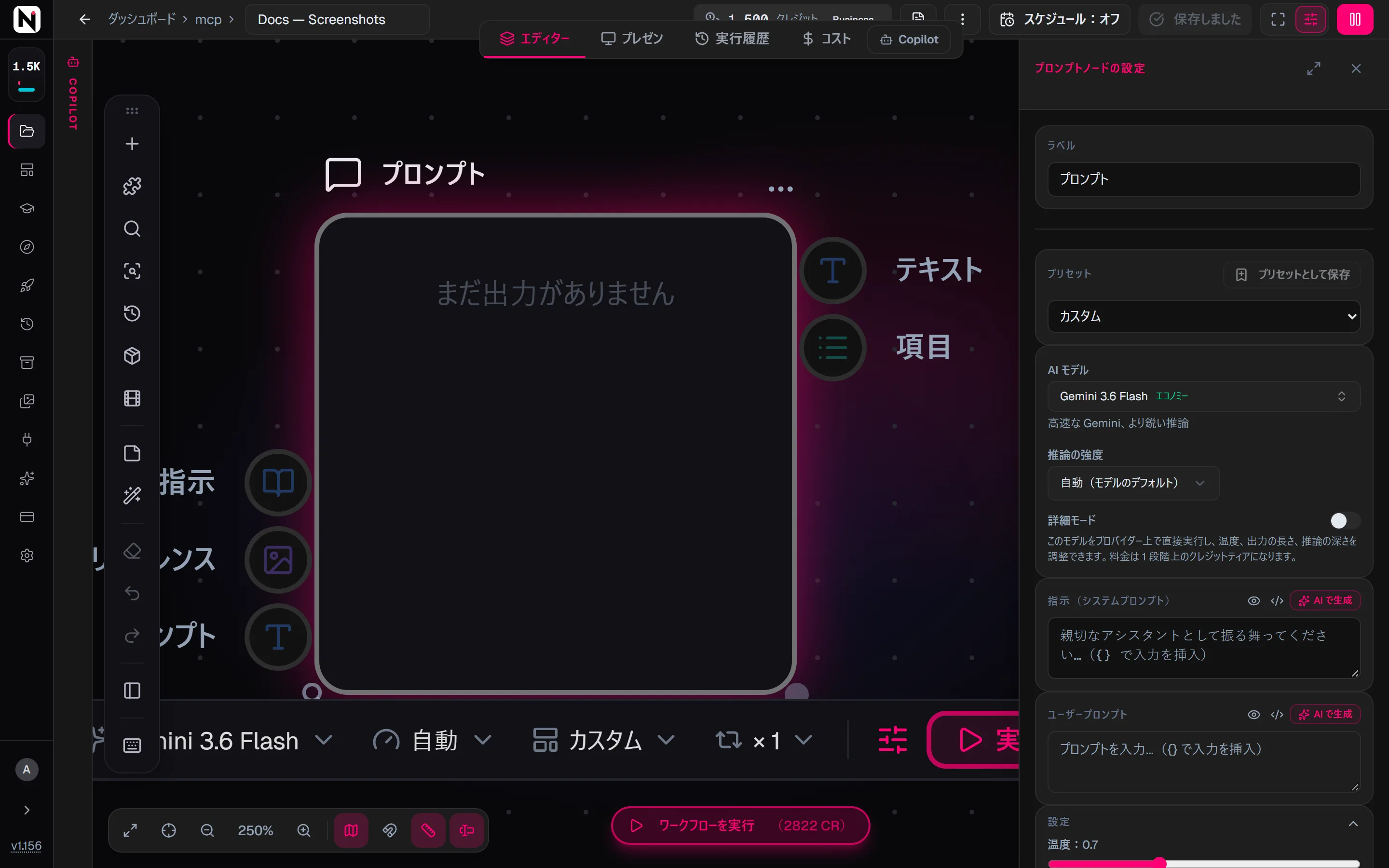
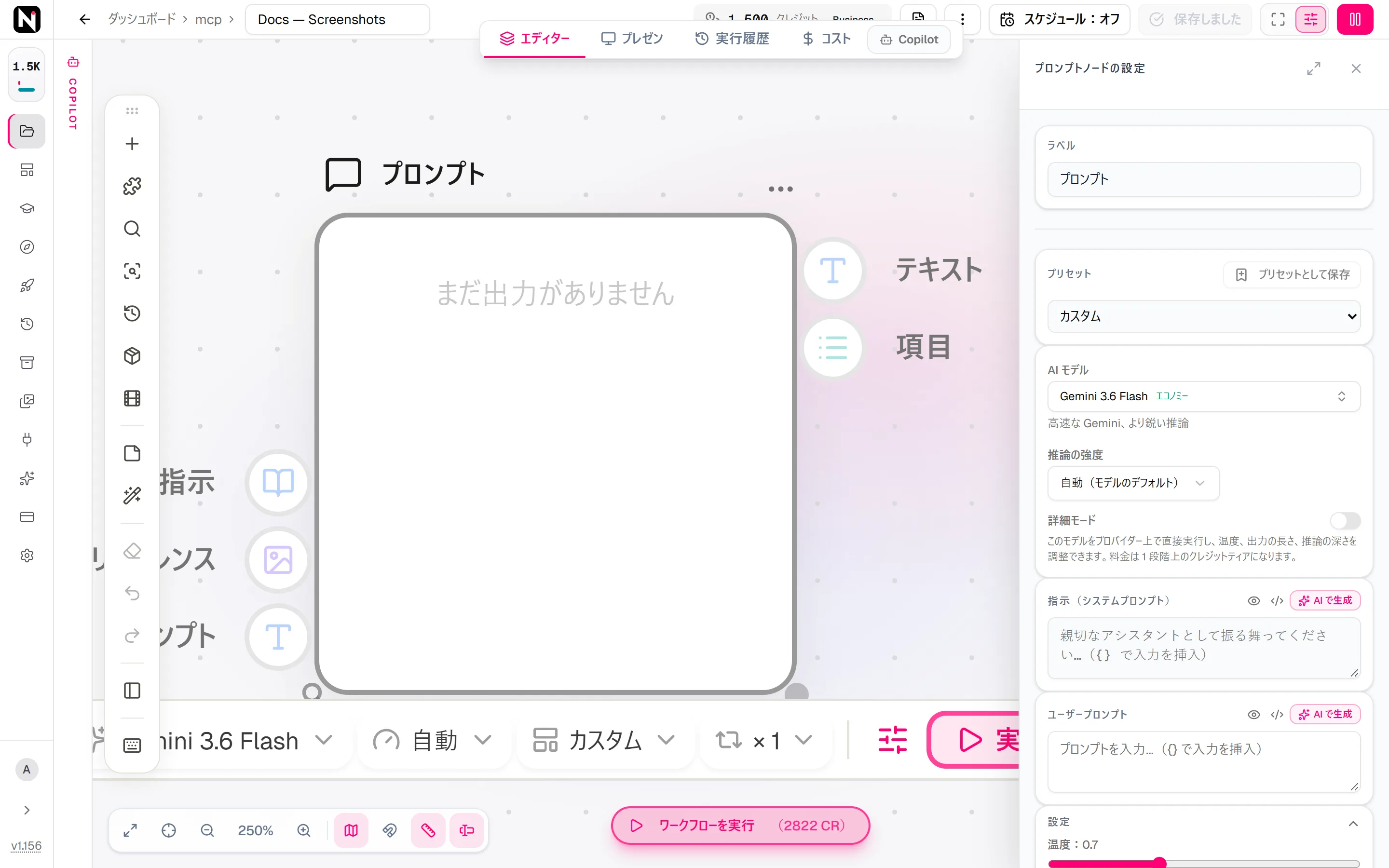
キャンバス上で Tab を押し、自動化 › テキスト › プロンプトを選びます。プロンプトノードは、よく使うタブにもあります。
モデルを選ぶ
設定パネルを開き、AI モデルでモデルを選びます。デフォルトの Gemini 3.6 Flash は 1 回の実行につき 1 クレジットで、ほとんどの書き直しやキャプション作成に向いています。
指示と依頼を書く
指示(システムプロンプト)には、モデルの答え方を書きます。役割、トーン、長さ、形式などです。ユーザープロンプトには、依頼そのものを書きます。代わりに、テキスト(Text)ノードをプロンプト入力に接続することもできます。
実行する
ノードの実行をクリックします。回答は、モデルが書き進めるのに合わせてノードに表示されます。それまでの回答も、すべてノードに残ります。
入力
プロンプトノードには、左端に 3 つの入力があります。
| 入力 | 接続できるノード | 説明 |
|---|---|---|
| プロンプト | テキスト、テキストを結合(Combine Text)、テキストを分割(Split Text)などのテキスト系ノード、ピッカー、Web スクレイピングの JSON | 依頼の内容です。ユーザープロンプトが空のときに使われます。 |
| リファレンス | 画像、動画、オーディオ、テキストのノード | モデルに見せたり聞かせたりするメディアです。たとえば、「この画像を説明して」という依頼で使います。接続したテキストは、追加の文脈としてプロンプトに加えられます。動画とオーディオには、それらを受け付けるモデルが必要です。モデルを参照してください。 |
| 指示 | テキスト系ノード | 指示の内容です。指示(システムプロンプト)が空のときに使われます。 |
設定欄に直接入力したテキストがあり、対応する入力にも接続がある場合は、直接入力したテキストが優先されます。両方を使うには、直接入力したテキストの中の、プロンプト入力のテキストを入れたい位置に {} と書きます。
ノードには 2 つの出力があります。
| 出力 | 渡すもの | 用途 |
|---|---|---|
| テキスト | 回答全体を 1 つのテキストとして渡します。===NEXT=== の区切りがあっても、そのまま含まれます。 | 回答全体を、テキストを結合、公開用のノード、2 つ目のプロンプトノードなどに渡します。 |
| 項目 | 回答を ===NEXT=== の区切りごとに分割し、1 つの部分を 1 つの項目として渡します。区切りがない場合は、1 つの項目になります。 | 次のノードを項目ごとに 1 回ずつ実行します。たとえば、プロンプトごとに 1 枚の画像を作ります。 |
設定
| 設定 | 説明 |
|---|---|
| プリセット | 自分で指示を書く場合はカスタム(デフォルト)を選びます。組み込みのプリセットや、保存した自分のプリセットも選べます。プリセットを参照してください。 |
| AI モデル | 言語モデルです。デフォルトは Gemini 3.6 Flash です。名前、開発元、ティアでリストを検索できます。 |
| 推論の強度 | モデルが回答する前にどれだけ推論するかを決めます。自動(モデルのデフォルト)、なし:推論しない、低、中、高、非常に高い(1 段階上のティアで課金される場合があります)、最大(1 段階上のティアで課金される場合があります)から選びます。選べるレベルはモデルごとに異なり、レベルのないモデルでは、このコントロールは表示されません。 |
| 詳細モード | Gemini モデル専用です。モデルを開発元で直接実行するので、温度、最大トークン数、すべての推論レベルが有効になります。料金は 1 段階上のクレジットティアになります。 |
| 指示(システムプロンプト) | 回答を方向付ける指示です。省略できます。役割、トーン、長さ、形式、ルールを書きます。 |
| ユーザープロンプト | 依頼の内容です。{Product} のような変数を含められます。 |
| 温度 | 0〜2 の範囲で、デフォルトは 0.7 です。低い値ほど、回答が安定して事実に忠実になります。高い値ほど、回答のバリエーションが増えます。一部のモデルはこの設定を無視します。モデルを参照してください。 |
| 最大トークン数 | モデルが書ける回答の最大の長さを、トークン数で指定します。デフォルトは 8,192 です。回答が途中で打ち切られた場合を参照してください。 |
| リファレンス | 接続ではなく、公開 URL で追加するメディアです。画像は最大 5 枚です。対応するモデルでは、動画を最大 3 本、オーディオクリップを最大 3 つ追加できます。 |
| 実行回数 | 実行を 1 回クリックしたときに作られる回答の数で、1〜4 から選びます。ノードの下のツールバーにあります。回答ごとに料金がかかります。 |
| 前後のテキスト | 依頼の前後に必ず追加されるテキストです。指示には追加されません。ワークフローをアプリとして使う人には表示されません。プロンプトの前後のテキストを参照してください。 |
ノードの下のツールバーにも、よく使う設定が表示されます。モデル、推論の強度、プリセット、実行回数です。
モデル
プロンプトノードでは、以下の言語モデルを実行できます。設定パネルの AI モデルの選択肢には、常に最新の一覧が表示されます。
| モデル | 開発元 | ティア | 1 回あたりのクレジット | 読み取れるリファレンス |
|---|---|---|---|---|
| Gemini 3 Flash | エコノミー | 1 | 画像、動画、オーディオ | |
| Gemini 3.6 Flash(デフォルト) | エコノミー | 1 | 画像、動画、オーディオ | |
| Gemini 3.7 Flash | エコノミー | 1 | 画像 | |
| Gemini 3.8 Flash | エコノミー | 1 | 画像 | |
| Claude Haiku 4.5 | Anthropic | エコノミー | 1 | 画像 |
| GPT-5.6 Luna | OpenAI | エコノミー | 1 | 画像 |
| Claude Sonnet 4.6 | Anthropic | スタンダード | 2 | 画像 |
| Claude Sonnet 5 | Anthropic | スタンダード | 2 | 画像 |
| GPT-5.2 | OpenAI | スタンダード | 2 | 画像 |
| GPT-5.6 Terra | OpenAI | スタンダード | 2 | 画像 |
| Grok 4.6 | xAI | スタンダード | 2 | 画像 |
| Gemini 3.1 Pro | プレミアム | 6 | 画像、動画、オーディオ | |
| Claude Opus 4.7 | Anthropic | プレミアム | 6 | 画像 |
| Claude Opus 4.8 | Anthropic | プレミアム | 6 | 画像 |
| Claude Opus 5 | Anthropic | プレミアム | 6 | 画像 |
| Claude Fable 5 | Anthropic | プレミアム | 6 | 画像 |
| GPT-5.4 | OpenAI | プレミアム | 6 | 画像 |
| GPT-5.5 | OpenAI | プレミアム | 6 | 画像 |
| GPT-5.6 Sol | OpenAI | プレミアム | 6 | 画像 |
| GPT-6 Astra | OpenAI | プレミアム | 6 | 画像 |
- 動画とオーディオ:動画とオーディオのリファレンスを読み取れるのは、Gemini 3 Flash、Gemini 3.6 Flash、Gemini 3.1 Pro だけです。ほかのモデルでは、接続した動画やオーディオのリファレンスは無視されます。
- 温度:次のモデルは温度を無視します。Claude Opus 4.7、Claude Opus 4.8、Claude Opus 5、Claude Sonnet 5、Claude Fable 5、GPT-5.5、GPT-5.6 Luna、GPT-5.6 Terra、GPT-5.6 Sol、GPT-6 Astra、Grok 4.6 です。
- 推論の強度:Gemini 3 Flash、Gemini 3.1 Pro、Claude Haiku 4.5、GPT-5.2 には、強度のレベルがありません。このうち 2 つの Gemini モデルは、詳細モードでレベルを選べるようになります。Gemini 3.6 Flash、Gemini 3.7 Flash、Gemini 3.8 Flash では低と高を選べ、詳細モードではさらに多くのレベルを選べます。
どのモデルを選ぶか
- エコノミーモデルは、書き直し、キャプション、翻訳、画像の説明には十分な性能です。まずはデフォルトの Gemini 3.6 Flash から始めてください。
- スタンダードとプレミアムのモデルは、長く複雑な文章や、多くのルールを踏まえた推論では、料金に見合う価値があります。
- 動画やオーディオのクリップには、Gemini 3 Flash、Gemini 3.6 Flash、Gemini 3.1 Pro のいずれかを選びます。
求める品質を満たすモデルのうち、最も安いものを選んでください。大きなバッチを実行する前には、同じ依頼で 2 つのモデルを比べてください。
クレジット
1 回の実行の料金は、モデルのティアによって決まります。
| ティア | 1 回あたりのクレジット |
|---|---|
| エコノミー | 1 |
| スタンダード | 2 |
| プレミアム | 6 |
- 「非常に高い」と「最大」は 1 段階上のティアで課金:エコノミーのモデルは 2 クレジット、スタンダードのモデルは 6 クレジットになります。プレミアムのモデルは 6 クレジットのままです。高とそれより低いレベルで、料金が変わることはありません。
- 詳細モードは 1 段階上のティアで課金:Gemini Flash のモデルは、詳細モードでは 2 クレジットになります。Gemini 3.1 Pro は 6 クレジットのままです。
- 実行回数で料金が掛け算になる:スタンダードのモデルを 4 回実行すると 8 クレジットです。実行ボタンには合計が表示されます。
- 失敗した実行は返還:途中で打ち切られた回答も含め、失敗した実行のクレジットは返還されます。
たとえば、GPT-5.6 Luna を最大で使うと 2 クレジット、GPT-5.6 Terra を非常に高いで使うと 6 クレジット、Claude Sonnet 5 を高で使うと 2 クレジットです。
回答を項目に分割する
プロンプトノードでは、1 つの依頼から、後続のノードを何度も実行できます。回答の各部分を ===NEXT=== と書いた行で区切るように、モデルに指示してください。たとえば、「Write 4 image prompts for this product. Separate them with ===NEXT===.」のように書きます。項目出力は区切りごとに回答を分割し、項目に接続したノードは項目ごとに 1 回ずつ実行されます。
実行後は、設定パネルの生成されたプロンプトにも項目が一覧表示されます。キャンバス上で手作業で進めるための、2 つのボタンもあります。
- N 個の画像ノードを作成:項目ごとに画像生成(Generate Image)ノードを 1 つずつ追加します。各ノードは接続済みで、それぞれのプロンプトが入力されています。
- N 枚の画像をすべて生成:1 つ目のボタンで作ったノードを、すべて実行します。
これらのボタンは、試行錯誤するときに使います。自動で動くワークフローでは、代わりに項目出力を接続してください。
プリセット
プリセットは、指示と出力形式を設定します。
| プリセット | 書く内容 | リファレンス画像 |
|---|---|---|
| カスタム | 何でも書けます。指示は自分で書きます。 | 不要 |
| 写真撮影プランナー | 写真撮影のための一連の画像プロンプト。シーン、ポーズ、ライティング、衣装を含みます。 | 必要 |
| 商品カタログライター | EC の商品写真用の画像プロンプト | 必要 |
| ストーリーボードライター | 動画用の、シーンごとの画像プロンプト | 必要 |
カスタム以外の 3 つのプリセットは、プロンプトを ===NEXT=== で区切るので、そのまま項目出力で使えます。この 3 つには、リファレンスに接続したリファレンス画像が必要です。たとえば、画像アップロード(Upload Image)ノードや画像生成ノードを接続します。リファレンス画像がない場合は、パネルに警告が表示され、ノードは実行されません。
自分の指示を残しておくには、プリセットとして保存をクリックします。自分のプリセットを選んでいるときは、更新で変更内容をそのプリセットに保存でき、削除ボタンでそのプリセットを削除できます。自分のプリセットは、設定にも表示されます。詳しくはプリセットを読んでください。
プロンプトで変数を使う
ユーザープロンプトや指示(システムプロンプト)に、ほかのノードのラベルを波かっこで囲んで書くと、そのノードの値を入れられます。{Product} は Product というラベルのノードのテキストに置き換わり、{Mood} はムード(Mood)ピッカーの現在の設定に置き換わります。
- デフォルト値:
{tone || friendly}は、tone というラベルのノードが接続されていればその値を使い、接続されていなければ「friendly」という語を使います。 - 接続した入力:
{}は、プロンプト入力に届いたテキストをその位置に挿入します。 - 項目ごとに 1 回実行:テキストを分割の出力などのリストがプロンプト入力に届くと、ノードは項目ごとに 1 回ずつ実行されます。各項目は、ユーザープロンプトを置き換えます。タスクの内容は、すべての項目に適用される指示(システムプロンプト)に書いてください。前後のテキストも、すべての項目の前後に追加されます。
- 色分け:変数は、対応するノードがあればシアン、まだ何も値を渡していなければアンバーで表示されます。アンバーは警告にすぎません。デフォルト値のある変数は、そのまま機能します。
- 存在しないノードがあると実行が止まる:ワークフローのどこにも存在しないノードを変数が指している場合、クレジットが使われる前に実行が拒否されます。
詳しくはプロンプト変数を読んでください。
構造化された出力を求める
回答をデータとして使うには、指示の中で形式を指定します。たとえば、「Answer only with a JSON object with the keys title, caption and hashtags」のように書きます。温度を受け付けるモデルでは、温度を低くすると形式が安定します。
ノード上の表示ボタンで、回答を生のテキストとレンダリング表示とで切り替えられます。JSON として表示は、有効な JSON を色付きのオブジェクトとして表示します。Markdown として表示は、それ以外の回答をレンダリングします。JSON から caption などのフィールドを 1 つ取り出すには、テキスト出力をフィールドを抽出に接続します。
結果を確認して再利用する
ノード上の結果の上部にあるツールバーには、次のものがあります。
- 表示ボタン:生のテキストとレンダリング表示を切り替えます。
- テキストをコピーとダウンロード。
- ログを開く:すべての実行の完全なログです。各実行のモデルとプリセットも記録されています。
- 出力を表示:ノードに複数の結果がある場合に使えます。番号の付いた結果が帯状に並び、順に切り替えて確認できます。出力から渡されるのは、選択中の結果です。
各結果には、その結果を作ったモデルとプリセットの名前が表示されます。ノードの左下の角にある拡大鏡をドラッグすると、ノードが大きくなり、読みやすくなります。
回答が途中で打ち切られた場合
モデルが回答を終える前に最大トークン数に達すると、実行は「cut off」エラーで失敗し、クレジットは返還されます。途中までの回答が保存されたり、次のノードに渡されたりすることはありません。解決するには、指示で短い回答を求めるか、推論の強度を下げるか、最大トークン数を上げてください。
一部のモデルは、回答する前に必ず推論を行い、その推論も最大トークン数に含まれます。こうしたモデルでは、回答の余地が残るように、Nodaro が小さすぎる最大トークン数の値を最小値まで引き上げます。
| モデル | 最大トークン数の最小値 |
|---|---|
| Claude Opus 5、Grok 4.6、GPT-6 Astra | 32,768 |
| Gemini 3.8 Flash、Gemini 3.1 Pro | 16,384 |
| Gemini 3 Flash、Gemini 3.6 Flash、Gemini 3.7 Flash | 8,192 |
推論の強度を非常に高いまたは最大に設定した場合も、モデルにかかわらず、Nodaro は小さすぎる最大トークン数の値を引き上げます。
ヒント
- ルールは指示に書く:形式、トーン、長さ、「〜しない」といったルールは指示(システムプロンプト)に、依頼の内容はユーザープロンプトに書きます。良い指示を書くほど、回答が安定します。
- 温度はタスクに合わせて調整する:ほとんどのテキストでは 0.7 のままにし、事実や構造化された出力では下げ、アイデア出しでは上げます。
- 回答を並べて比べる:実行回数を 2 以上にして、出力を表示で結果を順に確認します。
- 再利用するプロンプトは一度だけ書く:よく使う指示はプリセットとして保存で保存するか、共通のスタイル指定を前後のテキストに入れておきます。
よくある質問
関連ページ
テキスト
テキストを分割
画像生成
プロンプト変数
フィールドを抽出
最終更新