
 Nodaro ドキュメント
スケジュールトリガー
数分、数時間、数日、数週間、数か月ごと、または cron 式で、選んだタイムゾーンに合わせてワークフローを自動で実行します。スイッチ 1 つでオンにできます。
スケジュールトリガー(Schedule Trigger)ノードは、スケジュールに従ってワークフローを自動で実行します。たとえば、20 分ごと、毎日 9:00、平日の 18:30 などです。スケジュールは、選んだタイムゾーンで解釈されるルールのリストで、いずれかのルールが一致するたびにワークフローが実行されます。トリガーは無料で、スイッチがオンの間だけ実行されます。
使いどころ
- 毎日の画像、ニュースの要約、名言の動画など、生成したコンテンツを毎日公開します。
- Web スクレイピング(Web Scrape)や Telegram チャンネルフィード(Telegram Channel Feed)で、ソースを定期的に確認します。
- エディターを開かずに、週次や月次のレポートを作ります。
- Webhook トリガー(Webhook Trigger)と組み合わせて、同じワークフローを、スケジュールでも必要なときにも実行します。
クイックスタート
ノードを追加する
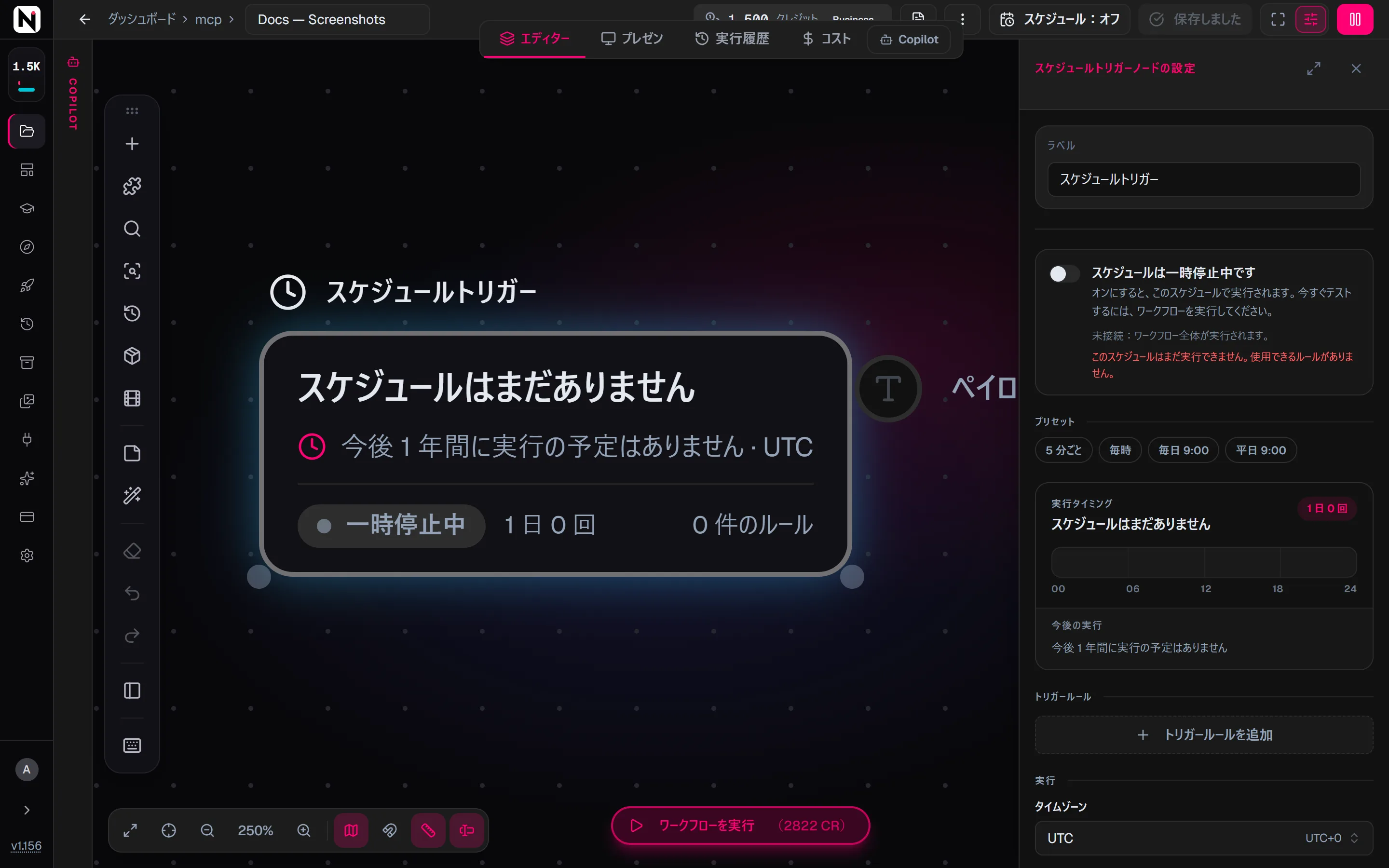
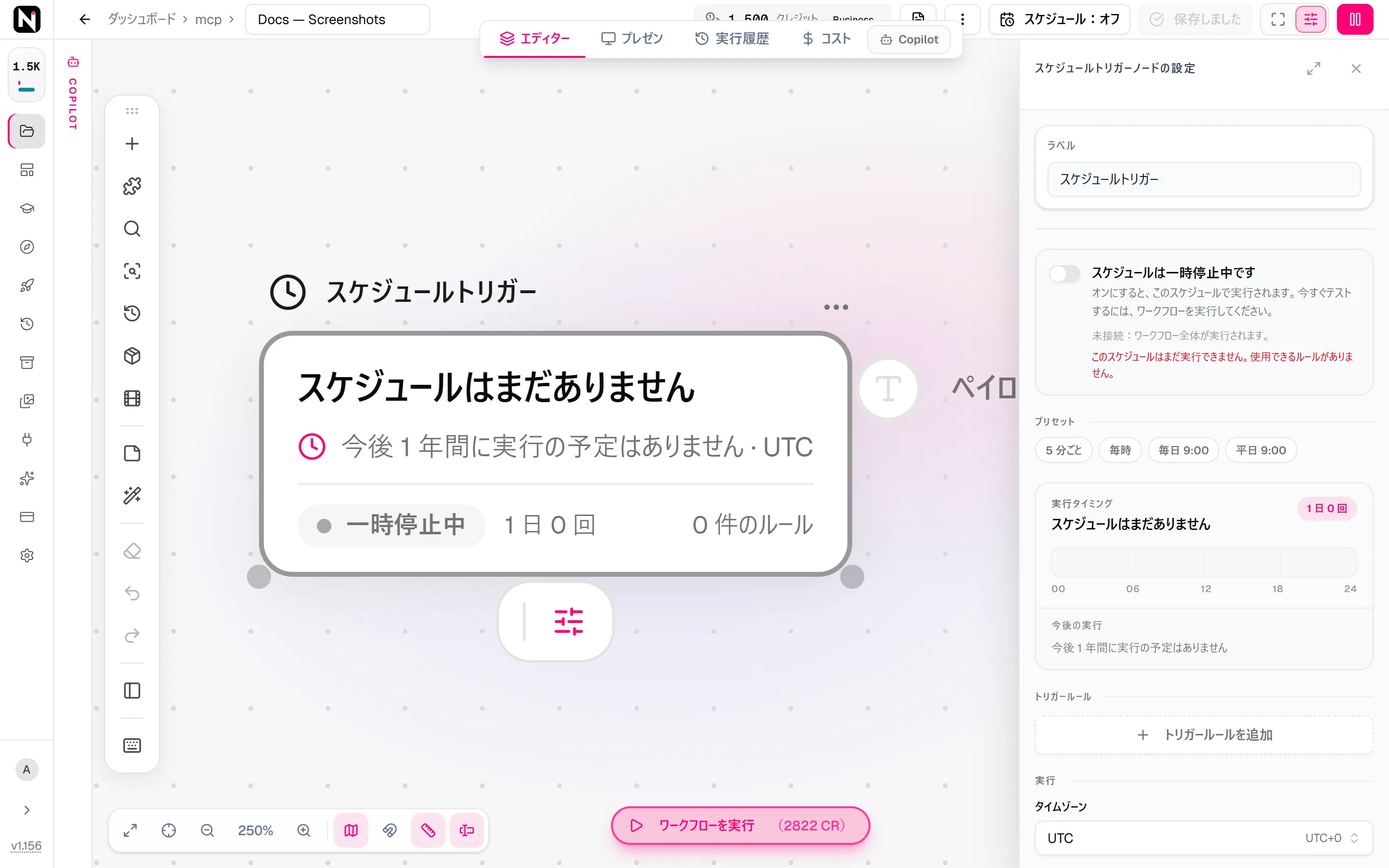
キャンバス上で Tab を押し、自動化 › トリガー › スケジュールトリガーを選びます。新しいスケジュールトリガーは、毎日 9:00(UTC)に実行する設定になっており、一時停止の状態で始まります。
スケジュールを設定する
設定パネルを開きます。平日 9:00 などのプリセットをクリックするか、トリガールールでルールを編集します。タイムゾーンを選びます。実行タイミングには、保存する前に、次の実行予定が表示されます。
実行する範囲を決める
ワークフローの一部だけを実行するには、その部分の最初のノードにトリガーを接続します。どこにも接続していないトリガーは、ワークフロー全体を実行します。
オンにする
設定パネルの上部にあるスイッチをオンにするか、エディター上部のバーにあるスケジュールボタンをクリックします。ノードに有効と表示され、次に一致する時刻(分)からスケジュールが実行されます。
スケジュールをオンにする
スケジュールは、スイッチがオンの間だけ実行されます。ノードを配置してワークフローを保存すると、スケジュールは登録されますが、開始はされません。オンにするまで、ノードには一時停止中と表示されます。
- 設定パネルでは、上部のスイッチを使います。スイッチには、スケジュールはオンですまたはスケジュールは一時停止中ですと表示されます。
- エディター上部のバーでは、ワークフローにスケジュールトリガーがあると、スケジュールボタンが表示されます。ボタンには、スケジュール:オン、スケジュール:オフ、または 1/2 件のスケジュールがオンのように表示されます。クリックすると、ワークフローのすべてのスケジュールをオンにします。すべてがすでにオンの場合はオフにします。どちらの場合も、ワークフローが保存されます。
スイッチをオフにすると、同じようにスケジュールが一時停止します。インポートしたワークフローやテンプレートでは、スケジュールは必ず一時停止の状態で始まります。API、SDK、MCP で書き込んだスケジュールは、ノードの active フィールドが true の場合にだけオンになります。
スケジュールをオンにせずに、今すぐ分岐を試すには、設定パネルの下部にあるここから実行をクリックします。どこにも接続していないトリガーには、実行を始める分岐がありません。その場合は、代わりにワークフロー全体を実行してください。
設定
| 設定 | 説明 |
|---|---|
| プリセット | 5 分ごと、毎時、毎日 9:00、平日 9:00 があります。クリックすると、対応するルールが書き込まれます。スケジュールがプリセットのルールと完全に一致するときは、そのプリセットが強調表示されます。 |
| トリガールール | 1 つ以上のルールです。いずれかのルールが一致するたびに、ワークフローが実行されます。トリガールールを追加でルールを追加し、ルールを削除でルールを削除します。最後の 1 つのルールは削除できません。 |
| タイムゾーン | ルールの時刻を、どのタイムゾーンの時刻として扱うかを決めます。すべてのタイムゾーンのリストから検索でき、自分のタイムゾーンが最初に表示されます。設定していない場合、ルールは UTC を使います。 |
| 最大実行回数 | この回数だけ実行すると、スケジュールが止まります。空欄にすると、回数は無制限になります。 |
ルール
各ルールには、トリガーの間隔と、それに対応するフィールドがあります。
| トリガーの間隔 | フィールド | 実行されるタイミング |
|---|---|---|
| 分 | 1〜59 分ごと | 毎時、0 分、N 分、2N 分…の時点 |
| 時間 | 1〜23 時間ごと、実行する時刻(分) | 毎日 0 時、N 時、2N 時…の、指定した分 |
| 日 | 1〜31 日ごと、実行する時刻(時)、実行する時刻(分) | 暦日で N 日ごとの、指定した時刻 |
| 週 | 1〜52 週ごと、実行する曜日、時、分 | N 週ごとの、指定した曜日。週は月曜日に始まります。 |
| 月 | 1〜12 か月ごと、1〜31 の実行する日、時、分 | N か月ごとの、指定した日。月の日数が足りない場合は、その月の最終日 |
| カスタム(cron) | 5 フィールドの cron 式 | 式に一致するたび |
- 起点は固定:「N 日、N 週、N か月ごと」は、暦の固定された時点から数えます。ワークフローを保存し直しても、実行される日がずれることはありません。
- cron の形式:フィールドは、分、時、日、月、曜日の順です。日と曜日の組み合わせも含め、すべてのフィールドが一致する必要があります。一部の cron ツールでは、日と曜日はどちらか一方が一致すれば実行されます。
0と7は、どちらも日曜日を表します。
実行タイミング
保存する前に、設定パネルの実行タイミングに、ルールの意味が表示されます。
- スケジュールの説明文と、1 日あたりの実行回数。
- 今日の実行を示す 24 時間のバー。
- 次の 3 回の実行と、それぞれまでの残り時間。
ノードには、同じ概要、次の実行、スケジュールが有効か一時停止中かが表示されます。プレビューはサーバーと同じ計算を使うので、実際に起きることがそのまま表示されます。
スケジュールによる実行の仕組み
- 1 分に 1 回:Nodaro はすべてのスケジュールを 1 分ごとに確認し、ルールがその分に一致すると実行を開始します。再起動の後や時刻が巻き戻ったときでも、同じ分が 2 回実行されることはありません。時刻の切り替えで飛ばされた分は、その日はスキップされます。
- 一度に 1 つの実行:ワークフローの前回の実行がまだ続いている場合、その分の実行はスキップされます。
- 最大実行回数:その回数だけ実行すると、スケジュールは止まります。スケジュールは登録されたままなので、続けるには上限を引き上げるか、空欄にしてください。
- 出力:出力のペイロードが、実行の時刻を渡します。
スケジュールによる実行で動く範囲
ほかのノードに接続したトリガーは、その分岐だけを実行します。つまり、トリガーより後のノードと、それらが入力として必要とするすべてのノードです。分岐の外にあるノードは実行されず、そのまま残ります。どこにも接続していないトリガーは、ワークフロー全体を実行します。そのため、1 つのワークフローに複数のトリガーを置き、それぞれに自分の分岐を開始させることができます。
ノードが接続されているとみなされるのは、線で結んだ接続があるとき、トリガーが入力を渡すグループ(Group)の中にあるとき、またはフィールドのマッピングで結ばれているときです。設定パネルには、どちらに当てはまるかが「接続済み:このトリガー以降の分岐のみが実行されます。」または「未接続:ワークフロー全体が実行されます。」と表示されます。トリガーが制限するのは、そのトリガーが開始した実行だけです。エディターからの手動実行、API からの実行、公開したアプリの実行が、トリガーの分岐に限定されることはありません。
トラブルシューティング
- ノードに「一時停止中」と表示される:スイッチがオフです。設定パネルか、上部のバーにあるスケジュールボタンでオンにしてください。
- ノードに「実行不可」と表示される:ルールが実行できない状態です。たとえば、式のない cron ルールや、曜日のない週単位のルールです。または、サーバーが認識できないタイムゾーンが設定されています。問題を修正して、もう一度保存してください。
- 実行される時刻がずれる:タイムゾーンを確認してください。空欄の場合、ルールは UTC を使います。
- 実行がスキップされた:その時点で、ワークフローの前回の実行がまだ続いていました。
- 以前のスケジュールが実行されなくなった:ルールの仕組みができる前に保存されたスケジュールは、スケジュールがルールに書き換えられた状態で開き、一時停止の状態で始まります。オンにしてください。実行は時計の区切りに合わせて行われるようになったため、「5 分ごと」は :00、:05、:10…の時点を意味します。
API から
GET /v1/workflows/<id>/triggers は、ワークフローのトリガーを一覧表示します。スケジュールの設定はノードと同じルールを使い、kind、every、hour、minute、weekdays(0 が日曜日、6 が土曜日)、dayOfMonth、cron に加えて、省略可能な timezone と maxExecutions を持ちます。スケジュールを一時停止するには、ノードのスイッチを使ってください。PATCH /v1/workflow-triggers/<id> で送った一時停止は、次にワークフローを保存するまでしか続きません。API から直接作成したスケジュールはどのノードにも属さず、ワークフローにスケジュールトリガーが 2 つある場合、そのようなスケジュールはワークフロー全体を実行します。Webhook を参照してください。
よくある質問
関連ページ
Webhook トリガー
Telegram トリガー
自動化
ワークフローの実行
Web スクレイピング
最終更新