
 Nodaro ドキュメント
スタイル
シネマティック、アニメ、油絵、フェルト人形など、AI 画像や動画のビジュアルスタイルを設定します。54 種類から 1 つを選ぶと、Nodaro がそのスタイルをプロンプトに追加します。
スタイルピッカーは、画像や動画全体のビジュアル表現を設定します。写真のようにするか、絵画、手描き、レンダリングのようにするかを決めます。カタログから、シネマティック、アニメ、油絵、ピクセルアート、浮世絵などのスタイルを 1 つ選びます。Nodaro は、そのスタイルの検証済みの表現を、接続したすべてのノードのプロンプトに追加します。ピッカーがモデルを呼び出すことはないため、クレジットはかかりません。
使いどころ
- 複数の画像で、ビジュアルの表現をそろえます。たとえば、ストーリーボードのすべてのコマをコミックブックのスタイルにします。
- 同じプロンプトを、さまざまなスタイルで試します。ピッカーを変えて、画像ノードをもう一度実行します。
- 写真向けのプロンプトを、アート作品に変えます。水彩画、木炭画、ステンドグラス、クレイメーションなどを使います。
- 動画のワークフロー全体のスタイルを一度に設定します。同じピッカーを、すべての画像ノードと動画ノードに接続します。
使い方
ピッカーを追加する
ノードピッカーを開き、クリエイティブコントロール › ライティングとルック › スタイルを選びます。
スタイルを選ぶ
ノードをクリックし、グリッドからスタイルを選びます。新しいノードでは、最初はシネマティックが選ばれています。
接続する
ピッカーの出力から、画像生成ノードまたは動画生成ノードのルック入力までドラッグします。テキストノードやテキスト生成 - あらゆる LLM ノードに接続して、その表現を長いテキストの中で使うこともできます。
画像ノードまたは動画ノードを実行する
接続したノードが実行されると、スタイルの表現がプロンプトの末尾に追加されます。
設定
| 設定 | 説明 |
|---|---|
| スタイル | 追加するスタイルです。デフォルトはシネマティックです。 |
| カスタムテキスト(前) | スタイルの表現の前に追加する、自分の言葉です。たとえば wet-plate aesthetic です。 |
| カスタムテキスト(後) | スタイルの表現の後に追加する、自分の言葉です。たとえば with hand-printed edges です。 |
| プロンプトヒント | フル(デフォルト)は、スタイルの長めの説明を追加します。コンパクトは、短い用語だけを追加します。フルとコンパクトを参照してください。 |
ピッカーが追加する言葉をそのまま確認するには、ノードの表示モードをプロンプトまたは両方に切り替えます。設定パネルでも、プロンプトに挿入される内容の下に同じテキストが表示されます。
スタイルピッカーと、画像生成のスタイル設定
画像生成には、少数のスタイルから選べる独自のスタイル設定があります。スタイルピッカーを接続すると、ピッカーが優先されます。ノード自体の設定はオフになり、接続された「スタイル」ノードを使用するため、この設定は使われませんと表示されます。そのため、スタイルが二重に追加されることはありません。より大きなカタログを使いたいときや、多くのノードに 1 つのスタイルを使いたいときは、ピッカーを使います。
画像向けと動画向けのスタイル
どのスタイルにも 2 つの文言があります。画像ノードは画像向けの文言を受け取ります。動画ノードは、その代わりに、動きのあるショットのために書かれた動画向けの文言を受け取ります。動画向けの文言は、まず媒体を示し、次にその技法を示します。たとえば、描画系のスタイルは 2D の媒体とその輪郭線を示し、写真系のスタイルは実写の媒体を示すので、動画は写真のままになります。
- 動画向けの文言が使われるのは、ピッカーが動画ノードのルック入力に接続されている場合と、API の動画のルートがスタイルを
direction.styleとして受け取った場合です。 - 画像向けの文言が使われるのは、画像ノードの場合と、プロンプトの中でスタイルピッカーを
{Label}で参照した場合です。動画ノードでも同じです。 - 実行で送られる言葉を確認するには、動画ノードのプロンプトの最終表示を開きます。そこには動画向けの文言が表示されます。スタイルピッカー自体のプレビューには、画像向けの文言が表示されます。
- コンパクトモードでは、画像と動画に同じ短い用語が使われます。
どのスタイルにも、撮影、3D レンダリング、描画のいずれかの媒体があります。動画向けの文言はそれに従うので、3D のスタイルは描画ではなくレンダリングされ、写真系のスタイルは写真のままになります。
動画専用のスタイル
5 つのスタイルは動画専用に作られています。フェルト人形、ニットの世界、トイフィギュア3D、ペインタリー3D、彩色クレイです。どれも、人物もセットも含めたクリップ全体を、手作りや 3D アニメーションの見た目に変えます。画像ノードのスタイル設定には表示されません。スタイルピッカーは両方の種類のノードに使えるので、これらを表示します。動画専用のスタイルを画像ノードに接続しても動作し、画像にはそのスタイルの画像向けの文言が使われます。
撮影されたクリップのスタイル変更向けのスタイル
Video Remake の実行のアートスタイルなど、撮影されたクリップのスタイル変更向けのスタイル一覧では、ファンタジー、シュルレアリスム、コンセプトアートの 3 つが除かれます。テストでは、どれも独自の見た目のない、同じ平凡な 2D のカートゥーンになりました。動画生成では引き続き提供されます。
すべてのスタイル
名前で検索できます。各名前の下にある言葉は、コンパクトモードでピッカーが追加する用語です。
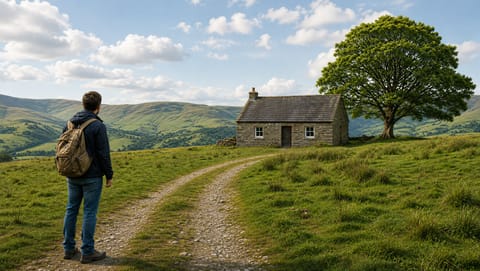 3Dレンダー3d render
 アニメanime
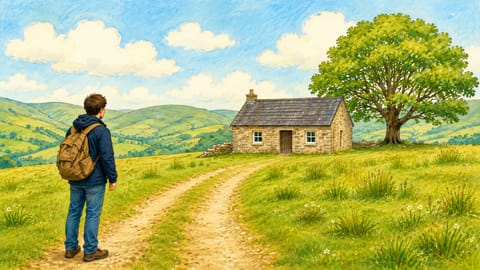 絵本children's book illustration
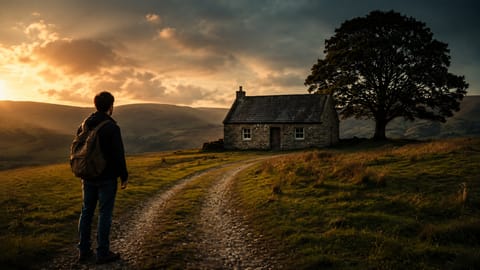 シネマティックcinematic
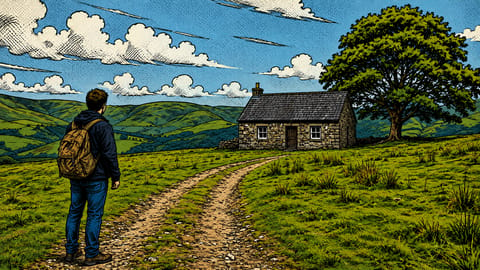 コミックブックcomic book art
 デジタルアートdigital art
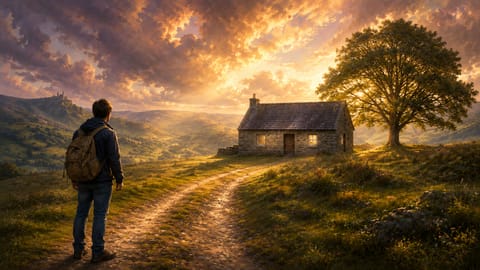 ファンタジーfantasy art
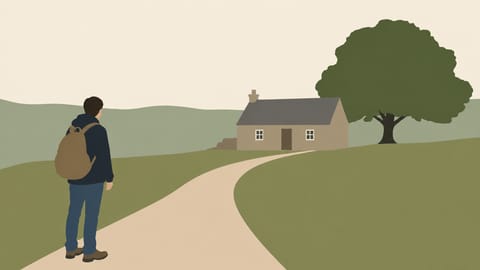 ミニマリストminimalist
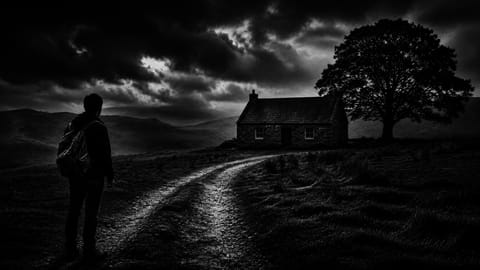 ノワールfilm noir
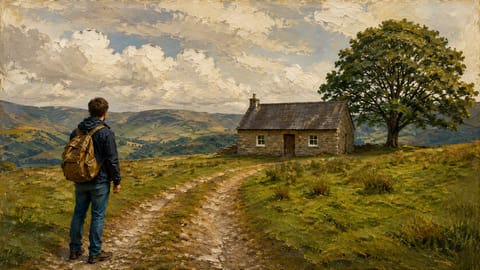 油絵oil painting
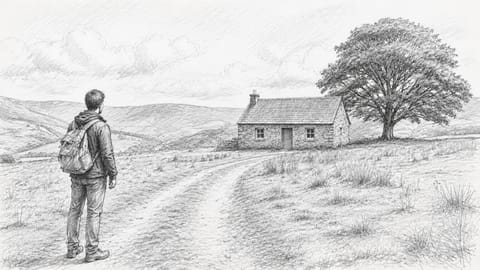 鉛筆スケッチpencil sketch
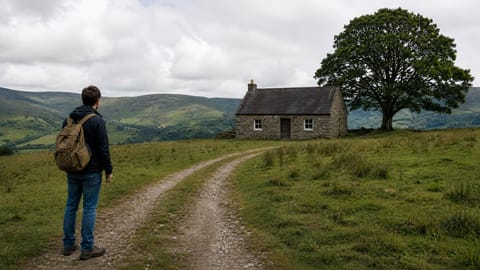 フォトリアリスティックphotorealistic
 ピクセルアートpixel art
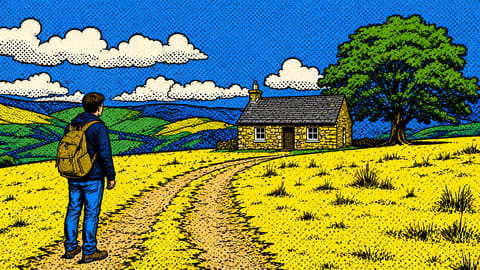 ポップアートpop art
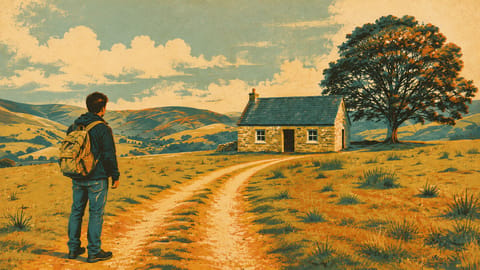 レトロ/ヴィンテージretro vintage film look
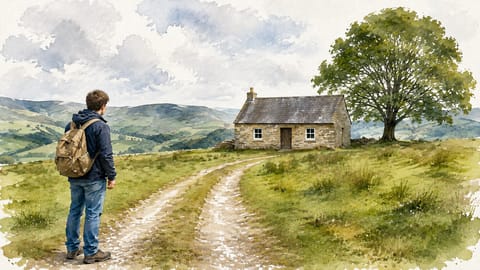 水彩画watercolor
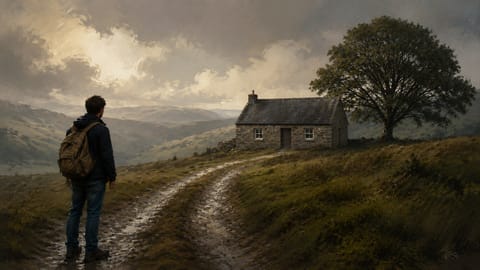 コンセプトアートconcept art
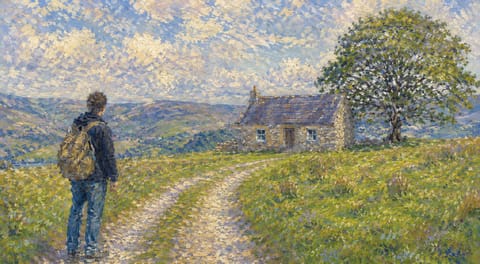 印象派impressionist painting
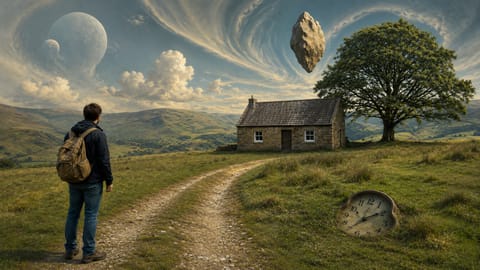 シュルレアリスムsurrealist painting
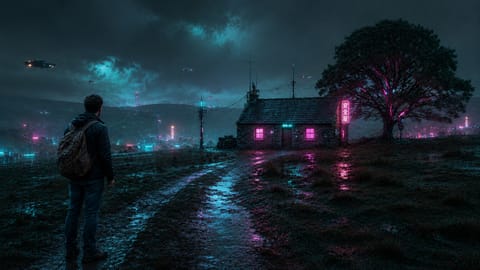 サイバーパンクcyberpunk
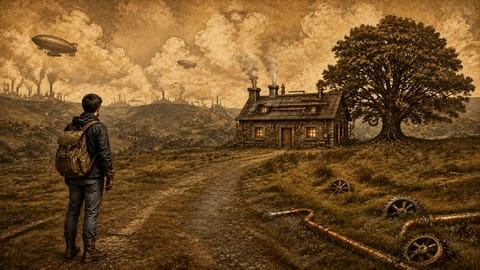 スチームパンクsteampunk
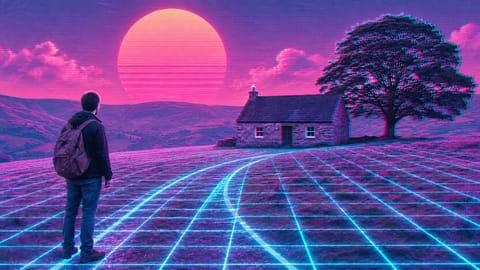 ヴェイパーウェイヴvaporwave
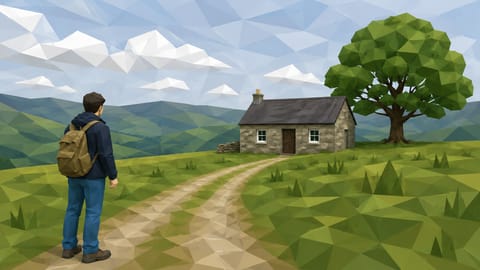 ローポリlow poly
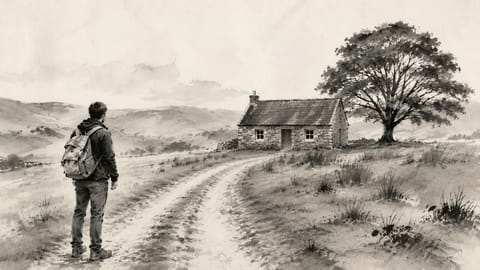 墨絵sumi-e ink wash painting
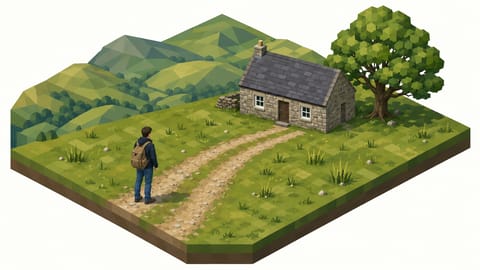

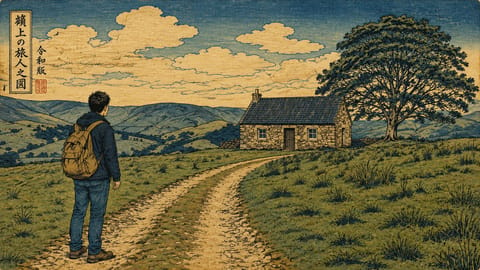
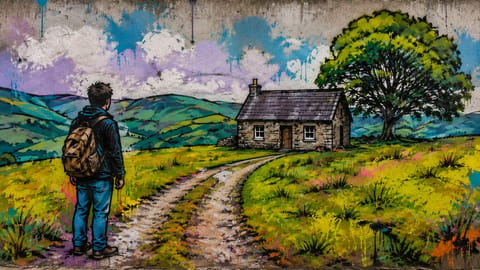
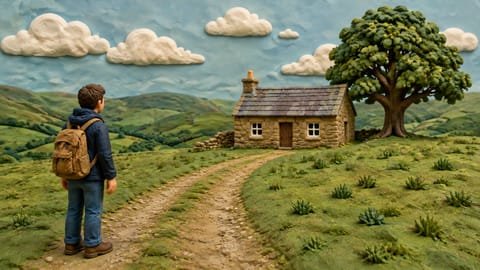
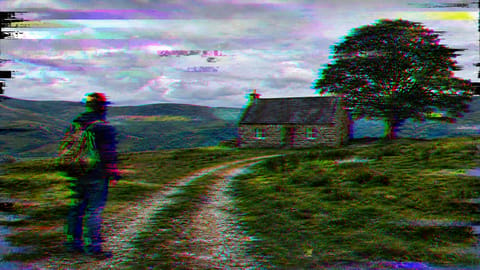
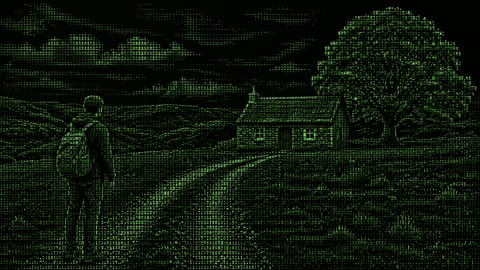
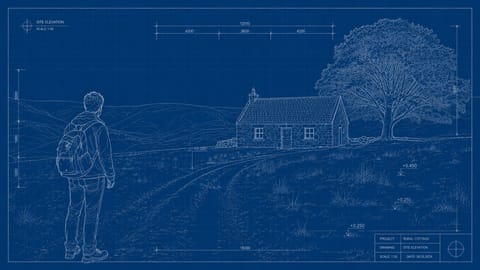
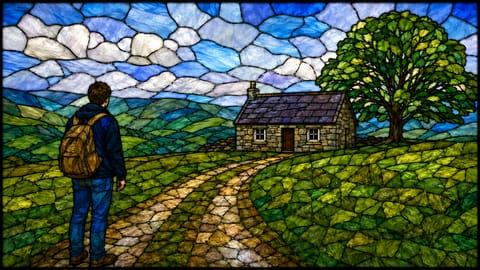
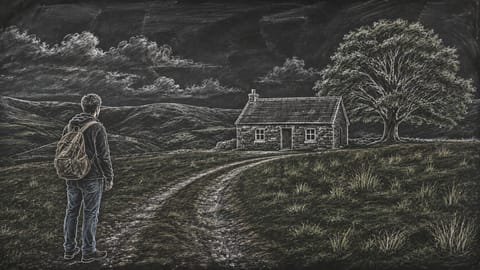
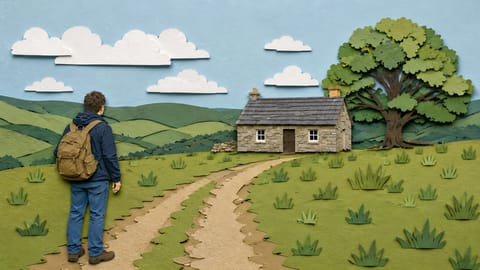
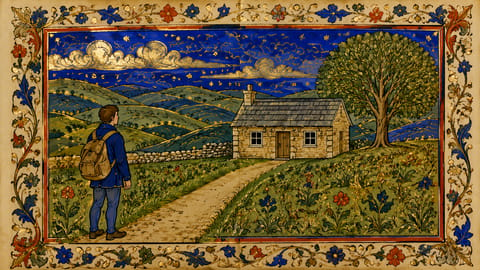

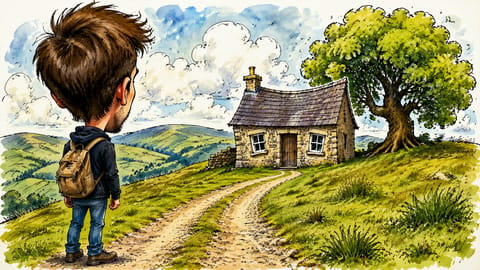
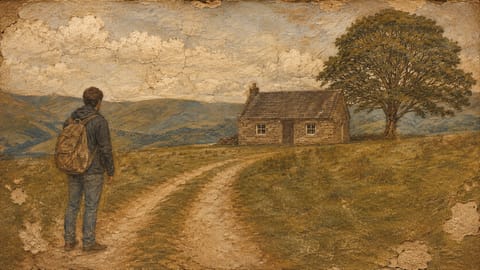
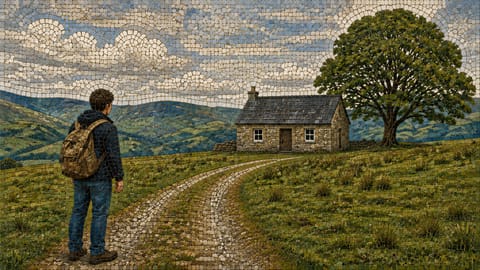
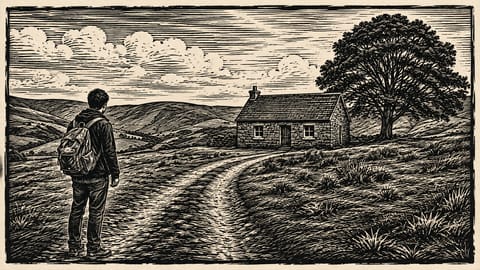
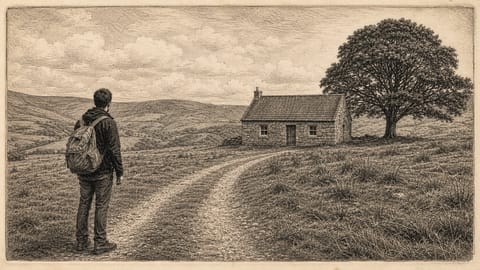
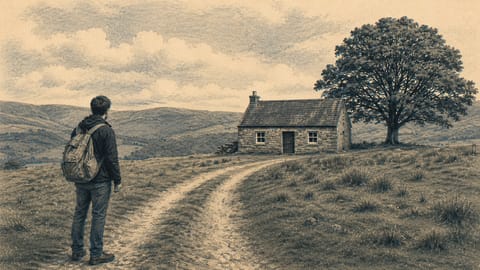
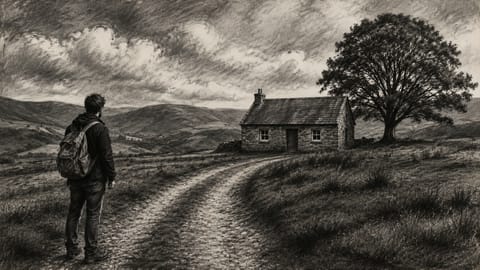
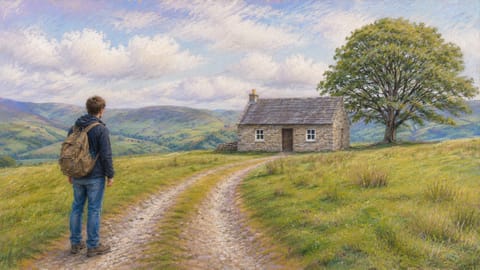
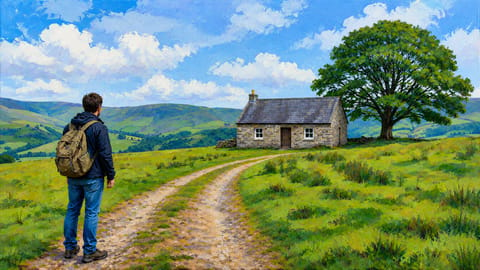
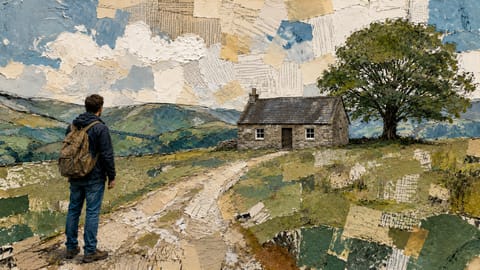
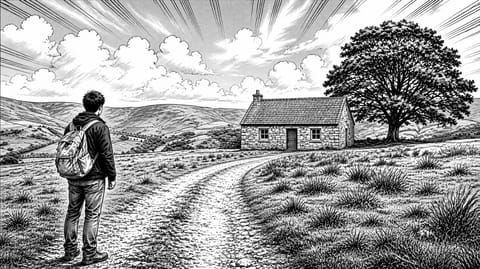
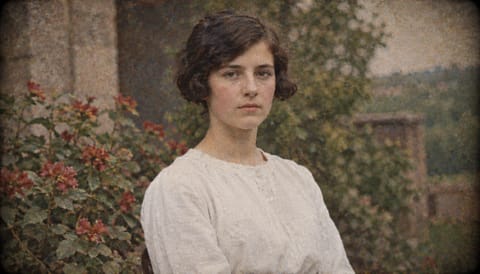
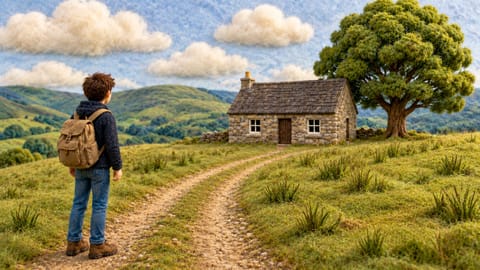
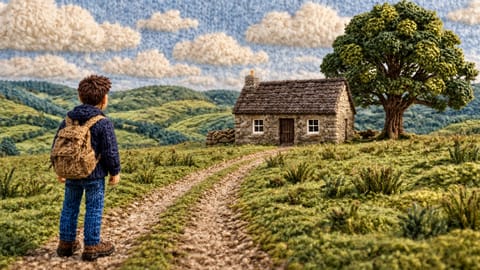

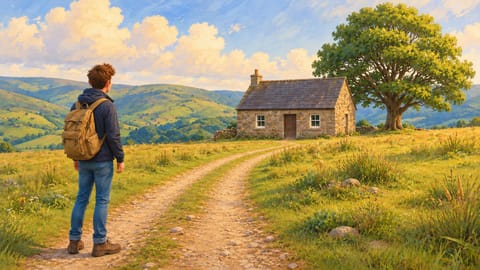

Nodaro Cloud では、各タイルに、同じベース画像をそのスタイルにしたものが表示されます。ピッカーの見出しの横にあるスイッチで、タイルを手描きのイラストに切り替えられます。セルフホスティング環境では、イラストだけが表示されます。
ヒント
- 個性を加える:スタイルに写真家/アーティストのスタイルやテイスト/マイクロトレンドを重ねると、より細かく方向づけられます。
- 3D にはレンダリングのピッカーを使う:CG の見た目にするには、3Dレンダーや Pixar 3D をレンダリング品質と組み合わせます。
- スタイルをすばやく比較する:画像ノードを複製し、それぞれに別のスタイルピッカーを接続して、並べて実行します。
よくある質問
「スタイル」ピッカーは何をしますか?
アニメ、水彩画、クレイメーションなど、ビジュアルスタイルの説明を、接続されているすべての画像ノードや動画ノードのプロンプトに追加します。モデルを実行することはなく、クレジットはかかりません。
「スタイル」ピッカーにクレジットはかかりますか?
いいえ。ピッカーはプロンプトを変えるだけです。料金がかかるのは、ピッカーを使う生成ノードの分だけです。
「スタイル」ピッカーを接続すると、画像生成ノードの「スタイル」設定はどうなりますか?
接続したピッカーが優先されます。ノード自体の「スタイル」設定はオフになり、「接続された『スタイル』ノードを使用するため、この設定は使われません」と表示されます。そのため、スタイルが二重に追加されることはありません。
動画には、画像と同じスタイルの文言が使われますか?
いいえ。どのスタイルにも、画像向けの文言と動画向けの文言があります。スタイルピッカーが接続された動画ノードは、動画向けの文言を受け取ります。これはまず媒体を示し、動きのあるショットのために書かれています。画像ノードは画像向けの文言を受け取ります。
2 つのスタイルを混ぜられますか?
このピッカーが保持できるスタイルは 1 つです。混ぜるには、「写真家/アーティストのスタイル」ピッカーや「テイスト/マイクロトレンド」ピッカーで 2 つ目の要素を加えるか、「カスタムテキスト(後)」に入力します。
関連ページ
クリエイティブコントロール
写真家/アーティストのスタイル
テイスト/マイクロトレンド
レンダリング品質
画像生成
最終更新