
 Nodaro ドキュメント
構図エフェクト
AI 画像や動画に、「フレームを突き破る」「ピクセル崩壊」「二重露光」などの大胆なフレームのエフェクトを加えます。18 種類の構図エフェクトから 1 つを選べます。
構図エフェクト(Composition Effects)ピッカーは、被写体やフレームに劇的な視覚的変化を加えます。カタログから、「フレームを突き破る」「ピクセル崩壊」「煙の彫刻」「二重露光」「プリズムフレア」などのエフェクトを選びます。Nodaro は、そのエフェクトの検証済みの表現を、接続したすべてのノードのプロンプトに追加します。ピッカーがモデルを呼び出すことはないため、クレジットはかかりません。
使いどころ
- 被写体をフレームの外に出すには、「フレームを突き破る」「フレームから飛び出す」「背景から現れる」を使います。
- 被写体を崩したり、彫刻のように形作ったりするには、「ピクセル崩壊」「煙の彫刻」「液体の彫刻」「爆発する粒子」を使います。
- 1 つのフレームに画像を重ねるには、「二重露光」「多重露光」「二重の鏡」を使います。
- フレームを砕くには、「砕け散るガラス」「断片化したモザイク」「グリッチ歪み」「浮かぶ断片」を使います。
使い方
ピッカーを追加する
ノードピッカーを開き、クリエイティブコントロール › エフェクト › 構図エフェクトを選びます。
エフェクトを選ぶ
ノードをクリックし、グリッドからエフェクトを選びます。新しいノードの初期値はなしで、このままでは何も追加されません。
接続する
ピッカーの出力から、画像生成(Generate Image)ノードまたは動画生成(Generate Video)ノードのルック入力までドラッグします。テキスト(Text)ノードやプロンプト(Prompt)ノードに接続して、その表現を長いテキストの中で使うこともできます。
画像ノードまたは動画ノードを実行する
接続したノードが実行されると、エフェクトの表現がプロンプトの末尾に追加されます。
設定
| 設定 | 説明 |
|---|---|
| 構図エフェクト | 追加するエフェクトです。デフォルトはなしで、何も追加しません。 |
| カスタムテキスト(前) | エフェクトの表現の前に追加する、自分の言葉です。たとえば subtle です。 |
| カスタムテキスト(後) | エフェクトの表現の後ろに追加する、自分の言葉です。たとえば layered です。 |
| プロンプトヒント | フル(デフォルト)は、エフェクトの長めの説明を追加します。コンパクトは、短い用語だけを追加します。フルとコンパクトを参照してください。 |
ピッカーが追加する言葉をそのまま確認するには、ノードの表示モードをプロンプトまたは両方に切り替えます。設定パネルでも、プロンプトに挿入される内容の下に同じテキストが表示されます。
すべての構図エフェクト
名前で検索できます。各名前の下にある言葉は、コンパクトモードでピッカーが追加する用語です。
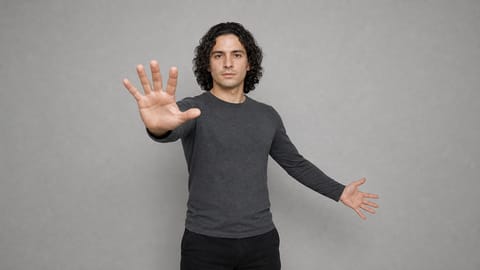 なし
なし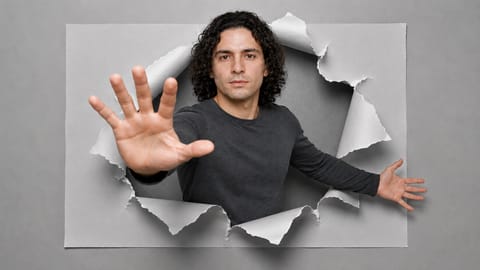 フレームを突き破る3d pop-out through a torn paper frame
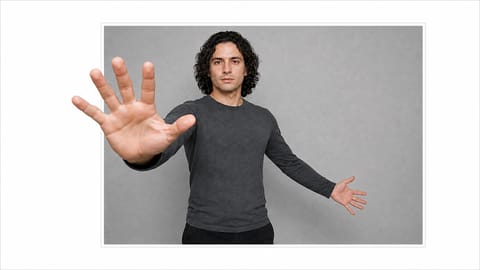 フレームから飛び出すout-of-bounds effect, limb past the frame
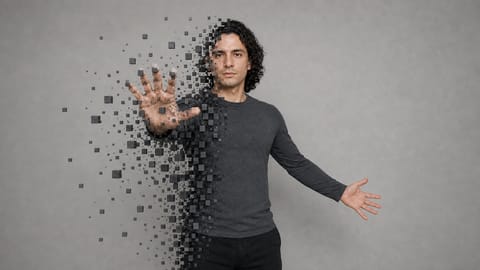 ピクセル崩壊pixel disintegration
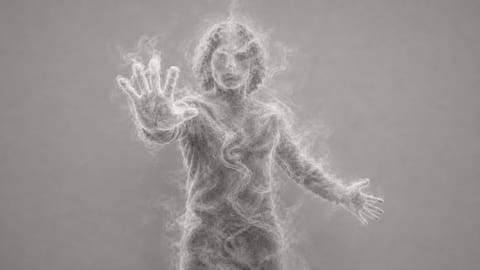 煙の彫刻smoke sculpture
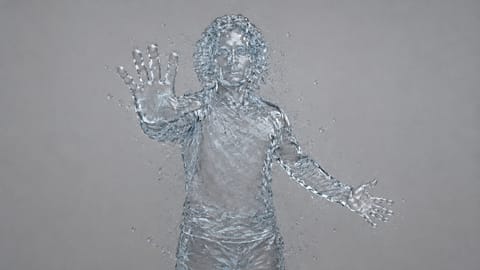 液体の彫刻liquid sculpture
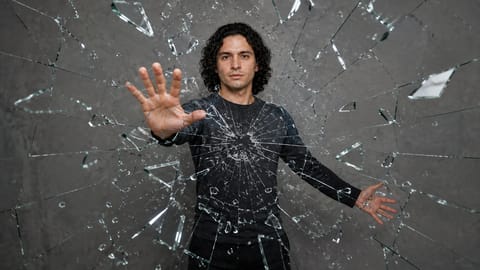 砕け散るガラスshattering glass
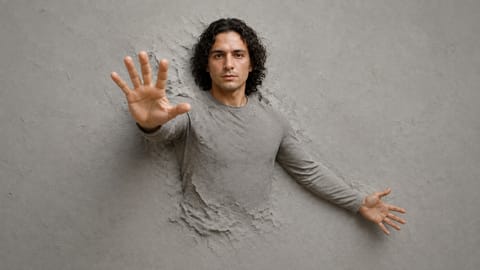 背景から現れるsubject emerging from a textured surface
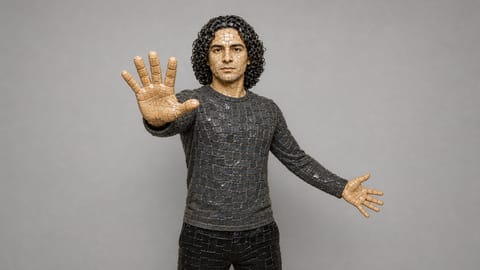 断片化したモザイクfragmented mosaic
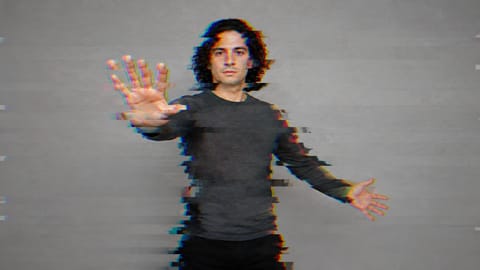 グリッチ歪みrgb-shift glitch distortion, scanline tearing
 二重の鏡mirrored duplication of the subject
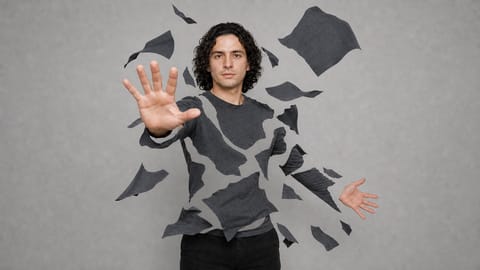 浮かぶ断片body fragmenting into drifting pieces
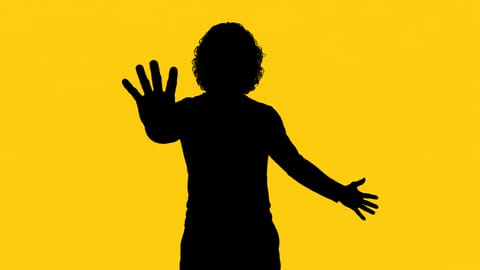 シルエットの輪郭flat black silhouette on a solid background
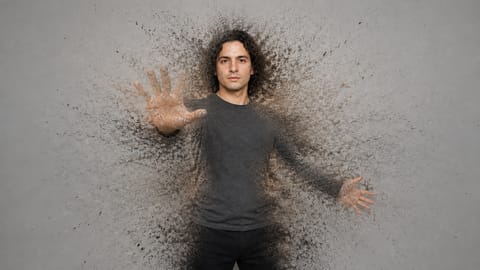 爆発する粒子exploding particles
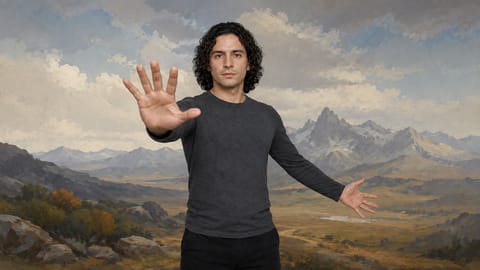 マットペインティングmatte painting
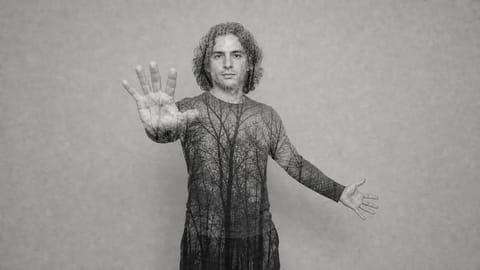 二重露光double exposure
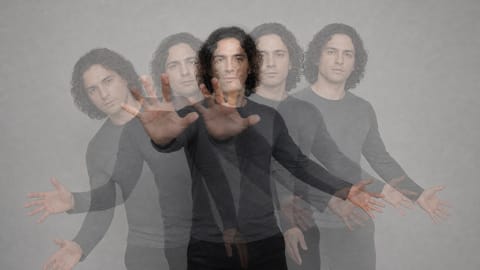 多重露光multiple exposure
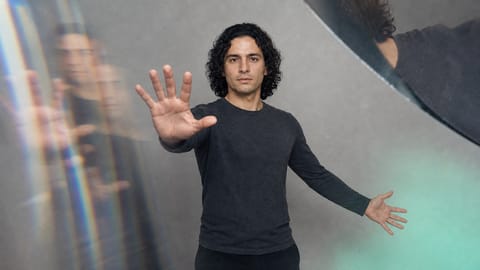 カメラ内エフェクトin-camera effects
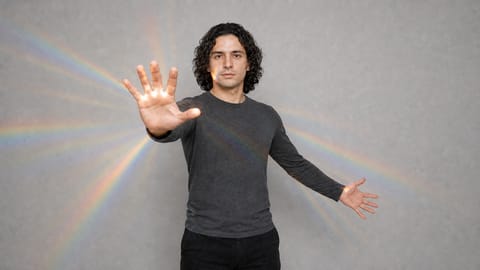 プリズムフレアprism flares
Nodaro Cloud では、各タイルに、同じベース画像にそのエフェクトを適用したものが表示されます。このピッカーにはイラストがないため、常にレンダリングが表示されます。
ヒント
- 先にフレームを決める:エフェクトをフレーミング(Framing)と組み合わせ、エフェクトを効かせるショットサイズとアングルを設定します。
- シリーズに変化をつける:同じプロンプトのままエフェクトだけを変えると、関連する画像のセットを作れます。
- 質感を加える:「細かいフィルム粒子」や「ライトリーク」などのポストプロセスエフェクト(Post-Process Effects)を加えると、仕上がった印象になります。
- グリッドは別のピッカーで作る:1 枚の画像に 3×3 のグリッドでショットを並べるには、フレーミングを使います。
よくある質問
関連ページ
クリエイティブコントロール
フレーミング
ポストプロセスエフェクト
スタイル
画像生成
最終更新