
 Nodaro ドキュメント
画像生成
Nodaro の画像モデルを 1 つ選び、テキストプロンプトから画像を生成します。リファレンスでキャラクターの一貫性を保ち、マスクで結果をその場で編集することもできます。
画像生成(Generate Image)ノードは、テキストプロンプトから画像を作ります。Nodaro でテキストから画像を作るときの、メインのノードです。見たいものを書き、画像モデルを 1 つ選びます。ノードが返す画像は、ほかのどのノードにも渡せます。たとえば、動画生成(Generate Video)で動かすことができます。
使いどころ
- 説明文から静止画を作ります。ストーリーボードの 1 コマ、商品写真、サムネイル、キャラクターのポートレートなどです。
- 動画の最初のフレームを作ります。結果を動画生成の開始フレームに接続します。
- 同じキャラクター、ロケーション、商品を、たくさんの画像に登場させます。アセットノードをアセット入力に接続します。
- 結果の一部を変更します。別のノードを追加せずに、マスクを描いてノードをもう一度実行します。
クイックスタート
ノードを追加する
キャンバス上で Tab を押すか、サイドバーからノードピッカーを開き、画像 › 作成 › 画像生成を選びます。
プロンプトを書く
ノードにプロンプトを入力するか、テキスト(Text)ノードや脚本生成(Generate Script)ノードをプロンプト入力に接続します。
モデルとアスペクト比を選ぶ
設定パネルを開きます。プロバイダーでモデルを選び、次にアスペクト比を選びます。たとえば、動画用なら 16:9、縦長の SNS 投稿用なら 9:16 です。
実行する
ノードの実行をクリックします。結果がノードに表示されます。それまでの結果も、すべてノードの結果一覧に残ります。
例:プロンプトと 2 つのピッカー
この実行では、画像生成に 3 つのノードを接続しています。プロンプトを書いたテキストノード、穏やかに設定したムード(Mood)ピッカー、そしてゴールデンアワーに設定し、方向をバック/リムにしたライティング(Lighting)ピッカーです。モデルは GPT Image 2、解像度は 1K、アスペクト比は 16:9 です。
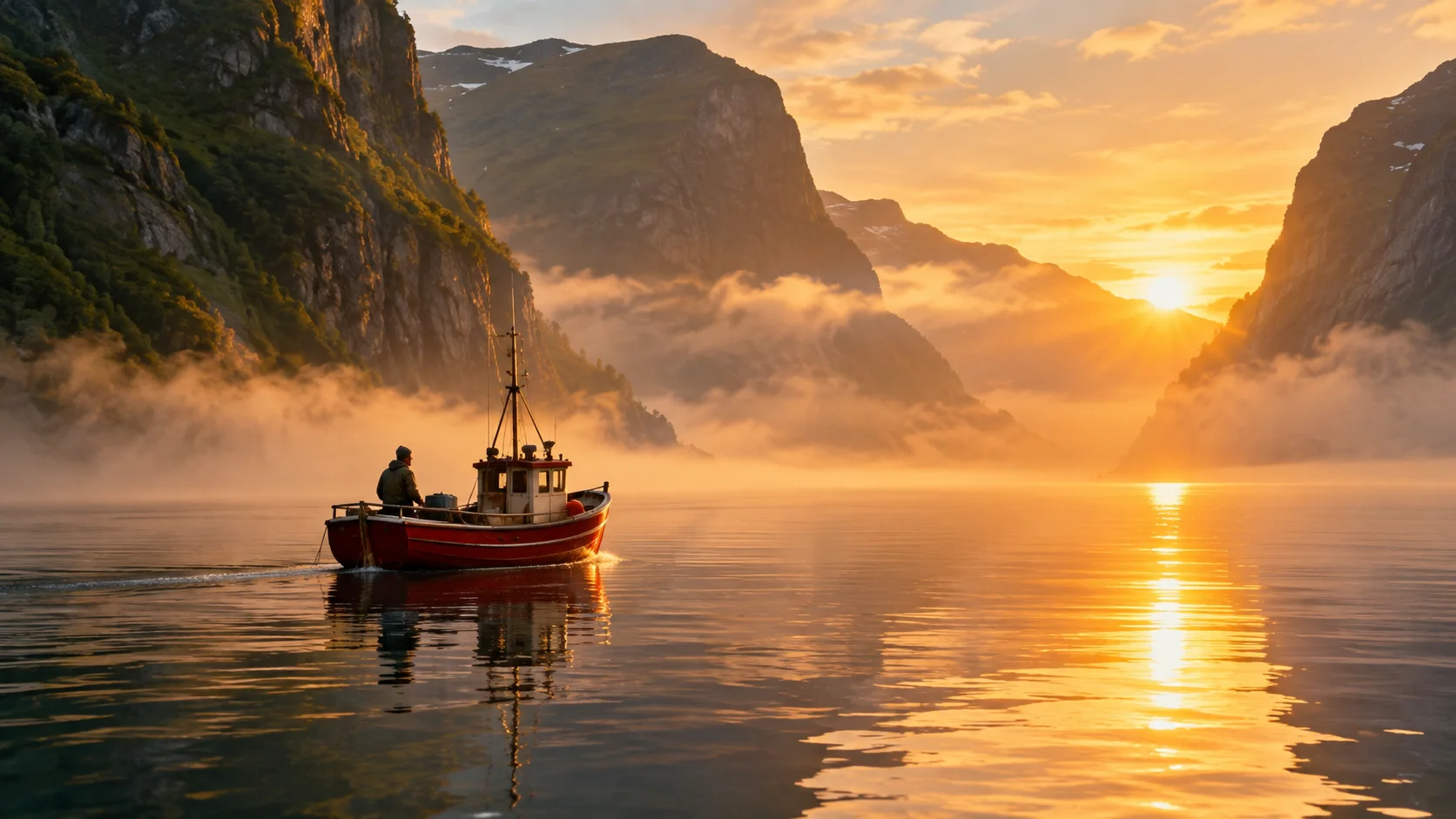
モデルには、まず入力したプロンプトが渡され、その後にフルモードの各ピッカーの言葉が続きました。
ムードは表情と姿勢を表すため、風景よりも人物の画像に向いています。霧や雨など、場所の雰囲気を出したい場合は、代わりに大気効果(Atmosphere)を使ってください。同じ画像が、動画生成のページにあるクリップの開始フレームになっています。
入力
画像生成には、左端に 7 つの入力があります。各入力が受け付けるのは表に挙げた種類のノードだけで、合わない接続はエディターが受け付けません。入力をクリックすると、接続されているものの確認、接続先のノードへの移動、接続の解除、対応する新しいノードの追加ができます。
| 入力 | 接続できるノード | 説明 |
|---|---|---|
| プロンプト | テキスト、プロンプト(Prompt)、脚本生成、テキストを結合(Combine Text)、画像の説明(Describe Image)などのテキスト系ノード | 画像を説明するテキストです。 |
| ネガティブ | テキスト系ノード | モデルに避けてほしいものです。1 つのネガティブテキストを、複数の画像ノードに渡せます。 |
| リファレンス | 画像アップロード(Upload Image)、画像生成、画像修正(Modify Image)などの画像系ノード | モデルに渡すリファレンス画像です。順番が重要です。ほとんどのモデルは、最初のリファレンスを最も重要なものとして読み取ります。 |
| アセット | キャラクターアセット(Character Asset)、ロケーションアセット(Location Asset)、オブジェクト/小道具アセット(Object/Props Asset)、顔を作成(Create Face)の各ノード | 見た目を固定するためのアセットです。承認済みの画像と説明がプロンプトと一緒に送られます。プロンプトの中で @ を使ってメンションすることもできます。 |
| エレメント | 人物(Person)、ポーズ(Pose)、動物(Animal)、乗り物(Vehicle)、スタイリング(Styling)、手に持つ小道具(Held Prop)、素材(Material)などの被写体系ピッカー | 各ピッカーの選択内容が、プロンプトの末尾に追加されます。 |
| ルック | スタイル(Style)、レンズ(Lens)、ライティング、フレーミング(Framing)、カラー/ルック(Color / Look)、ムードなどのカメラ・ルック系ピッカー | 各ピッカーの選択内容が、プロンプトの末尾に追加されます。 |
| 設定 | アスペクト比(Aspect Ratio)ノードとプロバイダー(Provider)ノード(1 つの入力で両方を接続可) | ノードの実行時に、ノードのアスペクト比とモデルを設定します。「設定」入力を参照してください。 |
出力の画像は、生成された画像の URL です。いくつのノードにでも同時に渡せます。
直接入力したプロンプトと接続したプロンプト
プロンプトに接続したプロンプトは、ノードに直接入力したプロンプトの後に追加されます。直接入力したプロンプトで、接続したノードを {Subject} のような変数として指定している場合、接続したテキストは変数の位置にだけ入ります。接続したプロンプトを追加しないようにするには、設定パネルのプロンプト挿入にあるプロンプトを挿入をオフにします。
プロンプトへの接続がグレーの破線になるのは、ノードが接続したテキストを使わない場合だけです。グレーの接続にポインターを合わせると、理由が表示されます。
- プロンプトを挿入がオフで、直接入力したプロンプトが、接続したノードを変数として指定していません。接続には「未使用:『プロンプトを挿入』がオフです」と表示されます。
- プロンプトに複数のテキストノードが接続されています。ノードは最後に接続したものを使い、それより前の接続はグレーになります。これらの接続には「未使用:後から接続したテキストノードに置き換えられています」と表示されます。直接入力したプロンプトが変数として指定しているテキストノードは、常に使われます。
「設定」入力
設定入力は、アスペクト比ノードとプロバイダーノードを受け付けます。ノードの実行時には、接続した各ノードが、ノード自体の設定を 1 つずつ置き換えます。
| 接続したノード | 置き換える設定 | 実行時の値 |
|---|---|---|
| アスペクト比 | アスペクト比 | モデルが作れる最も近い比率です。たとえば GPT Image 2 では、4:5 は 3:4 で実行されます。Nano Banana のモデルは、アスペクト比ノードの 5 つの比率をすべて作れます。 |
| プロバイダー | プロバイダー | プロバイダーノードのモデルです。画像モデルである必要があります。 |
- 同じ種類のノードが複数ある場合:プロバイダーノード 2 つなど、同じ種類のノードが 2 つ接続されている場合は、最後に接続したものが使われます。
- 複数のモデルを設定したノード:別のモデルを追加で 2 つ以上のモデルを選ぶと、ノードは選んだすべてのモデルで実行されます。接続したプロバイダーノードはこの一覧を置き換えるため、ノードはプロバイダーノードのモデルだけで実行されます。プロバイダーノードが接続されている間、設定パネルには、一覧の代わりにそのモデルが表示されます。
- ノードが実行できないモデル:動画モデルを設定したプロバイダーノードは拒否されます。ノード上のモデルのチップが赤くなり、実行が無効になって、その理由が表示されます。たとえば「このノードでは VEO 3.1 Quality を実行できません。プロバイダー ノードで、このノードのモデルを選択してください。」と表示されます。ワークフローの実行などで、実行がこのノードまで進んだ場合は、料金がかかる前にそこで止まり、エラーにはプロバイダーノードの名前が示されます。
- ノードの表示:ノードの左上にあるチップに、実行に使われる値が表示されます。たとえば 9:16 や Nano Banana です。ノードに結果が表示されている場合、結果にポインターを合わせている間はチップが非表示になります。ノードの下のバーでは、モデルと比率を変更できません。設定パネルのプロバイダーとアスペクト比には、コントロールの代わりに、接続したノードと、ノードが実行に使う値が表示されます。
- 料金:実行ボタン、ワークフローの合計、実行の開始時に確保されるクレジットは、すべて接続したモデルで計算されます。複数のモデルを設定したノードでも、料金は接続したモデルの分だけです。設定が接続されている間は、実行の下に「接続した設定によって価格が変わる場合があります」という注記が表示されます。
- 長さとモーションは接続できない:静止画には長さがないため、設定入力は長さ(Duration)ノードを受け付けません。モーションは動画ノードでしか機能しないため、モーション(Motion)ノードも受け付けません。キャンバスは、どちらの接続も拒否します。
設定
| 設定 | 説明 |
|---|---|
| プロバイダー | 画像モデルです。デフォルトは Nano Banana Pro です。別のモデルを追加をクリックすると、複数のモデルを同時に実行できます。選んだモデルごとに、それぞれの結果が作られます。 |
| プロンプト | プロンプトのテキストです。プロンプト入力に接続したプロンプトは、直接入力したテキストの後に追加されます。長さの上限はモデルごとに異なり、Z-Image と Seedream 5 Lite の 1,000 文字から、Nano Banana と GPT Image の各ファミリーの 20,000 文字までです。エディターには、選んだモデルの上限までの残り文字数が表示されます。上限を超えるプロンプトは、拒否されるのではなく、上限に収まるように短縮されます。 |
| スタイル | フォトリアリスティック、シネマティック、アニメ、水彩画、ピクセルアートなど 16 種類のスタイルから 1 つを選ぶか、カスタムを選んで自分の言葉で指定します。スタイルのテキストは、ノードの実行時にプロンプトに追加されます。 |
| ネガティブプロンプト | 避けたいものです。一部のモデルは、これを本来のネガティブプロンプトとして受け取ります。それ以外のモデルでは、Nodaro がプロンプトに「Avoid:」という行として追加します。 |
| アスペクト比 | 画像の形です。選べる値はモデルによって異なります。 |
| 解像度 | 1K、2K、4K のいずれかです。Nano Banana Pro、Nano Banana 2、Flux、GPT Image 2、GPT Image 2.5 など、対応しているモデルで使えます。 |
| 品質 | 品質の段階です。GPT Image や Seedream など、品質の段階があるモデルで使えます。 |
| シード | 実行を再現できるようにする固定の数値です。対応しているモデルで使えます。 |
| 強度 | 調整の際に、現在の画像からどこまで変化してよいかを決めます。画像から画像への調整に対応しているモデルで使えます。 |
| ガイダンススケール | モデルがプロンプトにどれだけ厳密に従うかを決めます。対応しているモデルで使えます。 |
| 前後のテキスト | プロンプトの前後に必ず追加されるテキストです。ワークフローをアプリとして使う人には表示されません。プロンプトの前後のテキストを参照してください。 |
設定入力に接続したアスペクト比ノードとプロバイダーノードは、ノードの実行時にアスペクト比とプロバイダーを置き換えます。「設定」入力を参照してください。
モデル
画像生成では、以下のすべての画像モデルを実行できます。モデルをクリックすると、その設定、クレジットの料金、プロンプトのコツを確認できます。
| モデル | 開発元 | モード | クレジット | 詳細 |
|---|---|---|---|---|
| Nano Banana 2 | テキストから画像、画像から画像 | 20 から | 解像度(1K/2K/4K)をネイティブに制御でき、Google 検索の情報も参照できる新しい Nano Banana です。 | |
| Nano Banana 2 Lite | テキストから画像、画像から画像 | 10 | 軽量版の Nano Banana 2(Gemini 3.1 Flash-Lite)で、1K の画像を高速かつ低コストで生成、編集できます。 | |
| Nano Banana Pro | テキストから画像、画像から画像 | 45 から | Nano Banana の最上位モデルで、文字の描画、図解、複雑な構図に最適です。 | |
| Imagen 4 | テキストから画像 | 20 | Google の Imagen 4 で、写真のような画質とプロンプトへの忠実度に優れています。 | |
| Imagen 4 Fast | テキストから画像 | 10 | Imagen 4 の、より安価で高速なティアです。 | |
| Imagen 4 Ultra | テキストから画像 | 30 | Imagen 4 のプレミアム版で、最も忠実度が高い一方、速度は遅く、消費するクレジットも多くなります。 | |
| Flux 2 Pro | Black Forest Labs | テキストから画像 | 13 から | テキストから画像を生成する Flux 2 Pro です。リアルな表現に優れ、高速です。解像度は最大 2K まで選べます。 |
| Flux 2 Flex | Black Forest Labs | テキストから画像 | 35 から | Flux 2 Flex は、プレミアム級の忠実度と、より柔軟な構図が特長です。料金は Pro より高くなります。 |
| Flux Kontext Pro | Black Forest Labs | テキストから画像、画像編集 | 13 | コンテキストを認識した編集とスタイル転送を行います。編集を重ねても、被写体の同一性をしっかり保ちます。 |
| Flux Kontext Max | Black Forest Labs | テキストから画像、画像編集 | 25 | Kontext のプレミアム版で、最も忠実度の高い、コンテキストを認識した編集を行います。 |
| Flux 2 Klein (Open) | Black Forest Labs | テキストから画像 | 3 から | BFL によるオープンな Flux 2 9B モデルで、高速に動作します。 |
| Flux 2 Pro (Safety Tolerance) | Black Forest Labs | テキストから画像、画像から画像 | 12 から | 最大 4 枚のリファレンス画像を受け付けます。 |
| Flux 2 Max (Safety Tolerance) | Black Forest Labs | テキストから画像、画像から画像 | 18 から | BFL の Flux 2 Max は Pro よりさらに大きな上位モデルで、safety_tolerance=5、リファレンス画像は最大 8 枚です。料金はメガピクセル数(MP)とリファレンスの枚数によって変わります。 |
| GPT Image 2 | OpenAI | テキストから画像 | 15 から | 次世代の GPT Image で、より多くのアスペクト比に対応し、料金は解像度(1K/2K/4K)で決まります。 |
| GPT Image 2.5 Flare | OpenAI | テキストから画像 | 15 から | 日常使い向けの高速な GPT Image 2.5 で、GPT Image 2 より高品質なうえ、待ち時間は約半分です。2 つある GPT Image 2.5 のうちのデフォルトで、SNS やクリエイター向けのコンテンツ、キャンペーンのバリエーション、サムネイル、すばやい試行錯誤、大量の制作に向いています。 |
| GPT Image 2.5 Sunburst | OpenAI | テキストから画像 | 15 から | 精度重視の GPT Image 2.5 で、生成時間と引き換えに、より細かな制御とディテールの忠実度が得られます。パッケージ、図解、EC 向けのレタッチ、完成度の高いキャンペーン素材など、ブランドに関わる制作や本番の制作に選んでください。 |
| Ideogram V3 | Ideogram | テキストから画像 | 18 | タイポグラフィとスタイライズされたイラストに優れています。速度と品質に応じたティア(TURBO/BALANCED/QUALITY)があります。 |
| Seedream 5 Lite | Bytedance | テキストから画像 | 14 から | 新しい Seedream 5 Lite で、指示に基づく生成と視覚的な推論に対応しています。 |
| Seedream 5 Pro | Bytedance | テキストから画像 | 18 から | フラッグシップの Seedream 5 Pro で、指示への追従性と視覚的な推論が最も優れています。品質は basic が 1K、high が 2K です。 |
| Qwen | Alibaba | テキストから画像 | 10 | 安価で高速、品質も十分です。ネガティブプロンプトにネイティブ対応しています。 |
| Wan 2.7 | Alibaba | テキストから画像 | 20 から | テキストから画像を生成する Wan 2.7 で、1K/2K/4K に対応し、スタイルやキャラクターのリファレンス画像を任意で最大 9 枚使えます。 |
| Wan 2.7 Pro | Alibaba | テキストから画像 | 60 から | テキストから画像を生成する Wan 2.7 Pro で、より高品質になり、1K/2K/4K に対応しますが、画像は入力できません。 |
| Z-Image | Tongyi-MAI | テキストから画像 | 2 | カタログで最も安価なモデルです。高速で、スタイライズされた出力になります。選べるアスペクト比は限られています。 |
| Grok Imagine | xAI | テキストから画像、テキストから動画 | 10 | 表現力豊かで、ハイコントラストな出力が特長です。画像と動画の両方に対応しています。 |
| Grok Imagine 2 | xAI | テキストから画像 | 10 | Grok Imagine Image 2.0 は、表現力豊かでハイコントラストな画像をテキストから生成します。生成した画像は、grok-2-segment(名前付きの領域マスクを無料で作成)と grok-2-edit(領域を指定した編集)に引き継げます。 |
どのモデルを選ぶか
- Nano Banana Pro:デフォルトです。細部の描写、複雑な構図、画像内の読みやすい文字に優れています。
- GPT Image 2.5 Flare:高速で高品質です。試行錯誤や、SNS 投稿や広告のバリエーションなど、大量に作る作業に使います。
- GPT Image 2.5 Sunburst:速度は落ちますが、より正確です。パッケージ、図解、商品のレタッチなど、ブランドの正確さが求められる作品の最終レンダリングに使います。
- Nano Banana 2 Lite と Z-Image:最も安価です。下書きやストーリーボードに使います。
- Seedream 5 Pro:低価格で、指示に忠実に従います。
迷ったら、GPT Image 2.5 Flare で下書きを作り、GPT Image 2.5 Sunburst で仕上げてください。すべてのモデルの比較は、モデルの選び方を読んでください。
プロンプトで変数を使う
ほかのノードのラベルを波かっこで囲んで書くと、そのノードの値をプロンプトに入れられます。{Mood} はムードピッカーの現在の設定に置き換わり、{Maya} は Maya というラベルのノードのテキストに置き換わります。
- デフォルト値:
{person || man}は、人物ピッカーが接続されていればその値を使い、接続されていなければ「man」という語を使います。 - 色分け:プロンプトエディターでは、対応するノードがある変数はシアン、まだ何も値を渡していない変数はアンバーで表示されます。アンバーは警告にすぎません。デフォルト値のある変数は、そのまま機能します。
- 存在しないノードがあると実行が止まる:ワークフローのどこにも存在しないノードを変数が指している場合、クレジットが使われる前に実行が拒否されます。そのため、入力ミスによって間違った画像が作られることはありません。
詳しくはプロンプト変数を読んでください。
結果をその場で編集する
ノードに結果ができたら、別のノードを追加せずに、その結果を変更できます。
マスクで一部分を変更する
- 設定パネルを開き、インペイント用マスクの描画ツールまでスクロールします。マスクを編集をクリックします。
- 変更したい部分を塗ります。白は「ここを変更する」、黒は「ここを残す」という意味です。
- 変更内容を説明するプロンプトを書き、ノードをもう一度実行します。
生成し直されるのは、塗った部分だけです。マスクの外側は、どのモデルでもピクセル単位でそのまま残ります。
画像全体を調整する
この結果をもとに調整をクリックすると、現在の結果を出発点にして、画面全体を対象に新しく実行します。「warmer colors」や「more cinematic」のような変更に使います。対応しているモデルでは、新しい画像が現在の画像からどこまで変化するかを強度で調整できます。
Grok Imagine 2 で領域を編集する
Grok Imagine 2 モデルでは、設定パネルに領域を調整が追加されます。
- 領域を検出をクリックします。これは無料です。ノードが sky や person など、名前の付いた領域を見つけます。ポインターを合わせると、結果の上にそれぞれの領域の輪郭が表示されます。
- 変更したい領域にチェックを入れ、何を変えるかを書いて、適用をクリックします。画像全体を編集する場合は、どの領域にもチェックを入れないでください。
- 編集結果は、結果一覧に新しいバージョンとして表示されます。その結果についても、領域の検出と編集をもう一度行えます。
マスクによる編集、全体の調整、領域の編集は、いずれもそのモデルで新しく生成するのと同じ料金です。領域の検出は無料です。
キャラクターの一貫性を保つ
キャラクターアセットノードをアセット入力に接続するか、プロンプトの中で @ と番号を使ってキャラクターをメンションします。たとえば @maya:1 walks through the market のように書きます。リファレンスに対応するすべてのモデルで、Nodaro はキャラクターの承認済みの画像と説明をプロンプトと一緒に送ります。
画像アップロードノードに名前を付けて、メンションすることもできます。「Town」というラベルのノードは @town:1 になり、@town:1:background と書くと、そのノードから何を取り入れるかを指定できます。使えるすべての役割はリファレンスの役割を、方法の全体はキャラクターの一貫性を読んでください。
学習済みキャラクター
Nodaro Cloud では、学習済みモデルを持つキャラクターが 1 体だけ接続され、メンションされている場合、画像生成はその実行に学習済みモデルを使います。料金は画像 1 枚につき 20 クレジットです。キャラクターが 2 体以上の場合は、代わりに、選んだモデルとリファレンス画像を使います。キャラクターの学習を参照してください。
モデルがプロンプトをブロックしたとき
モデルのセーフティフィルターが、問題のないプロンプトをブロックすることがあります。
- クレジットは戻る:ブロックされた生成は、必ず返還されます。
- 一部のモデルは 1 回再試行する:GPT Image 2、GPT Image 2.5 Flare、GPT Image 2.5 Sunburst は、追加料金なしで自動的に 1 回再試行されます。
- ワンクリックで代替モデルへ:モデルに推奨の代替モデルがある場合、ノードはブロックをアンバーで表示し、Nano Banana Pro で試すなどのボタンを表示します。Nodaro が自動でモデルを切り替えることはありません。
- 著作権と肖像によるブロックは最終的な判定:保護されたキャラクターや実在の人物の顔に一致した場合は、再試行されません。
ヒント
- 下書きは安く、仕上げは鮮明に:下書き用のモデルを使って
1Kで試行錯誤し、最終的な画像ではモデルか解像度を切り替えます。 - ルックはプロンプトではなくピッカーで指定する:ライティングやレンズなどのピッカーは、検証済みの言い回しを追加します。ピッカーの設定は、プロンプトを書き直さずに変えられます。
- 文字を入れるならモデルを選ぶ:看板、ラベル、文字入りのポスターには、Nano Banana Pro か GPT Image 2 を使います。
- 複数の画像ノードを 1 つのモデルにそろえる:1 つのプロバイダーノードを各ノードの設定入力に接続すると、1 か所でモデルを切り替えられます。アスペクト比ノードでも同じようにすると、すべての画像を同じ形にできます。
トラブルシューティング
実行が無効で、ノードのチップが赤い:設定入力に接続したプロバイダーノードに、動画モデルなど、このノードでは実行できないモデルが設定されています。新しいプロバイダーノードは、動画のカテゴリーで始まります。カテゴリーを画像にして、画像モデルを選んでください。ワークフローの実行は、料金がかかる前にこのノードで止まり、そのエラーにはプロバイダーノードの名前が示されます。
画像の形が、接続したアスペクト比ノードと違う:モデルがその比率を作れないため、ノードは最も近い比率で実行されます。ノードのチップには、実行に使われる比率が表示されます。「設定」入力を参照してください。
複数のモデルを設定したのに、1 つしか実行されない:設定入力に接続したプロバイダーノードが、ノードのモデルの一覧を置き換えています。すべてのモデルをもう一度実行するには、プロバイダーノードの接続を解除してください。
API から
上記の設定はすべて、コードや AI アシスタントからも使えます。POST /v1/generate-image は、ピッカー ID をまとめた direction オブジェクトを受け付けます(例:{ "shotSize": "wide-shot", "timeOfDay": "golden-hour" })。Nodaro は、それに対応する言い回しをプロンプトに書き込みます。単体のノードを実行すると MCP ツールを参照してください。
よくある質問
関連ページ
画像修正
動画生成
キャラクターの一貫性
モデルの選び方
画像モデル
最終更新