
 Nodaro ドキュメント
Suno 生成
Suno V6 や以前の Suno のバージョンで、曲を丸ごと作ります。メタタグ付きの歌詞を書き、スタイルとボーカルを設定できます。インストゥルメンタルのトラックも作れます。
Suno 生成(Suno Create Music)ノードは、テキストの説明や自分で書いた歌詞から、Suno で完成した曲を作ります。Suno のバージョン、スタイル、ボーカルを選ぶと、実行のたびに曲の 2 つのバージョンがオーディオとして返されます。曲はほかのどのノードにも渡せます。たとえば、Suno 延長(Suno Extend)で長くしたり、ミュージックビデオ(Music Video)にしたりできます。
使いどころ
- 短い説明から、オリジナルの曲が必要なとき。ジングル、テーマソング、誕生日の歌などです。
- 歌詞があり、Suno にその歌詞を一字一句そのまま歌わせたいとき。
- 動画やポッドキャストの BGM など、ボーカルのない音楽が必要なとき。インストゥルメンタル(ボーカルなし)をオンにします。
- 曲にさらに手を加えたいとき。ほかの Suno ノードで、曲の延長、セクションの置き換え、ボーカルの追加、ステムへの分割ができます。
クイックスタート
ノードを追加する
キャンバス上で Tab を押すか、サイドバーからノードピッカーを開き、オーディオ › 音楽 › Suno 生成を選びます。
曲を説明する
プロンプトに説明を入力します。たとえば An upbeat indie pop song about a summer road trip with friends のように書きます。テキスト(Text)ノードをプロンプト入力に接続することもできます。
バージョンとボーカルを選ぶ
ノードの下のバーで、モデルを選びます。デフォルトは Suno V6 です。次に、ボーカルありかインストゥルメンタル(ボーカルなし)を選び、ボーカルの性別を選ぶか、自動のままにします。
実行する
実行をクリックします。Suno から曲の 2 つのバージョンが返され、どちらもノードの結果に表示されます。次のノードが受け取るのは、選択中のバージョンです。
入力
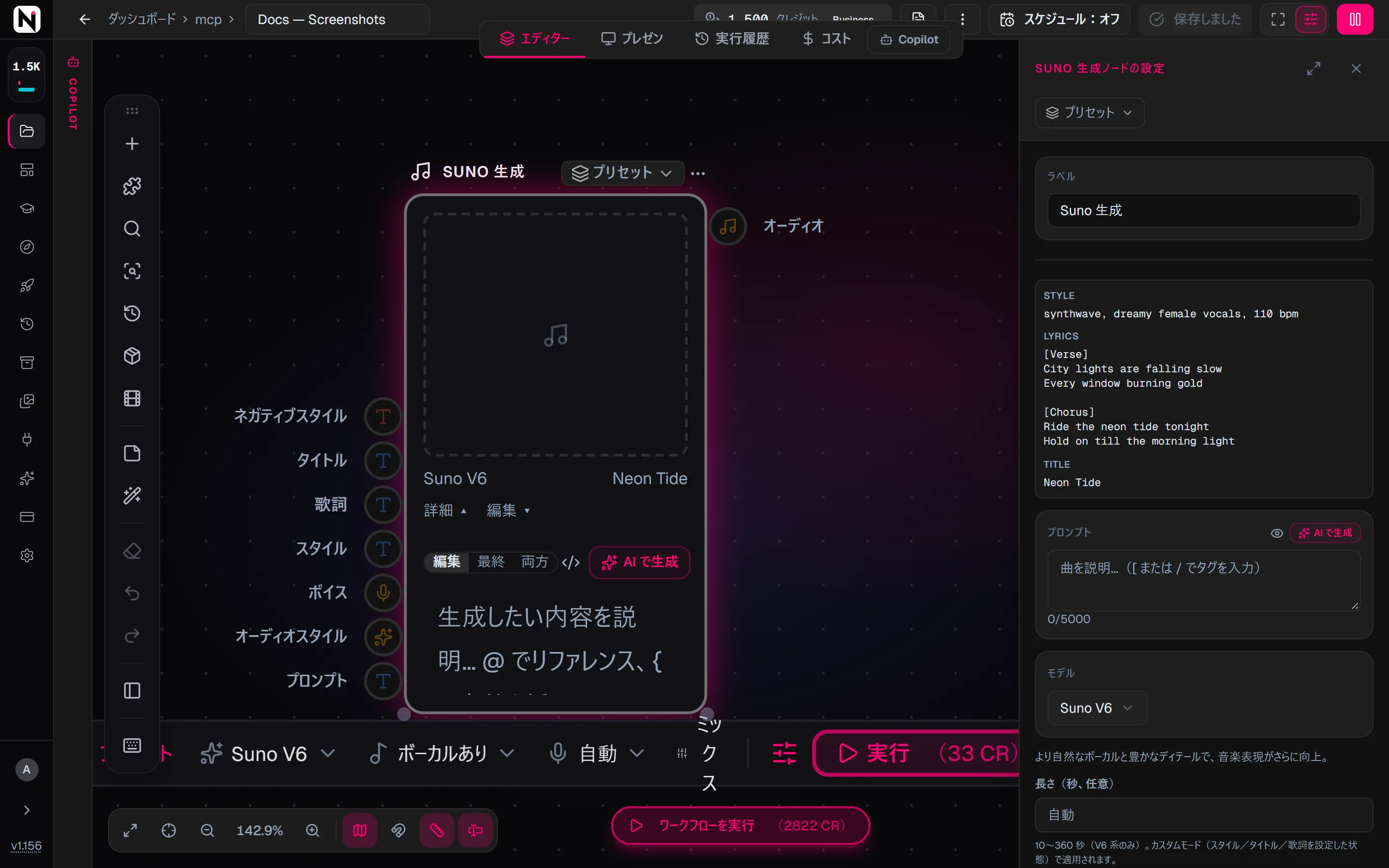
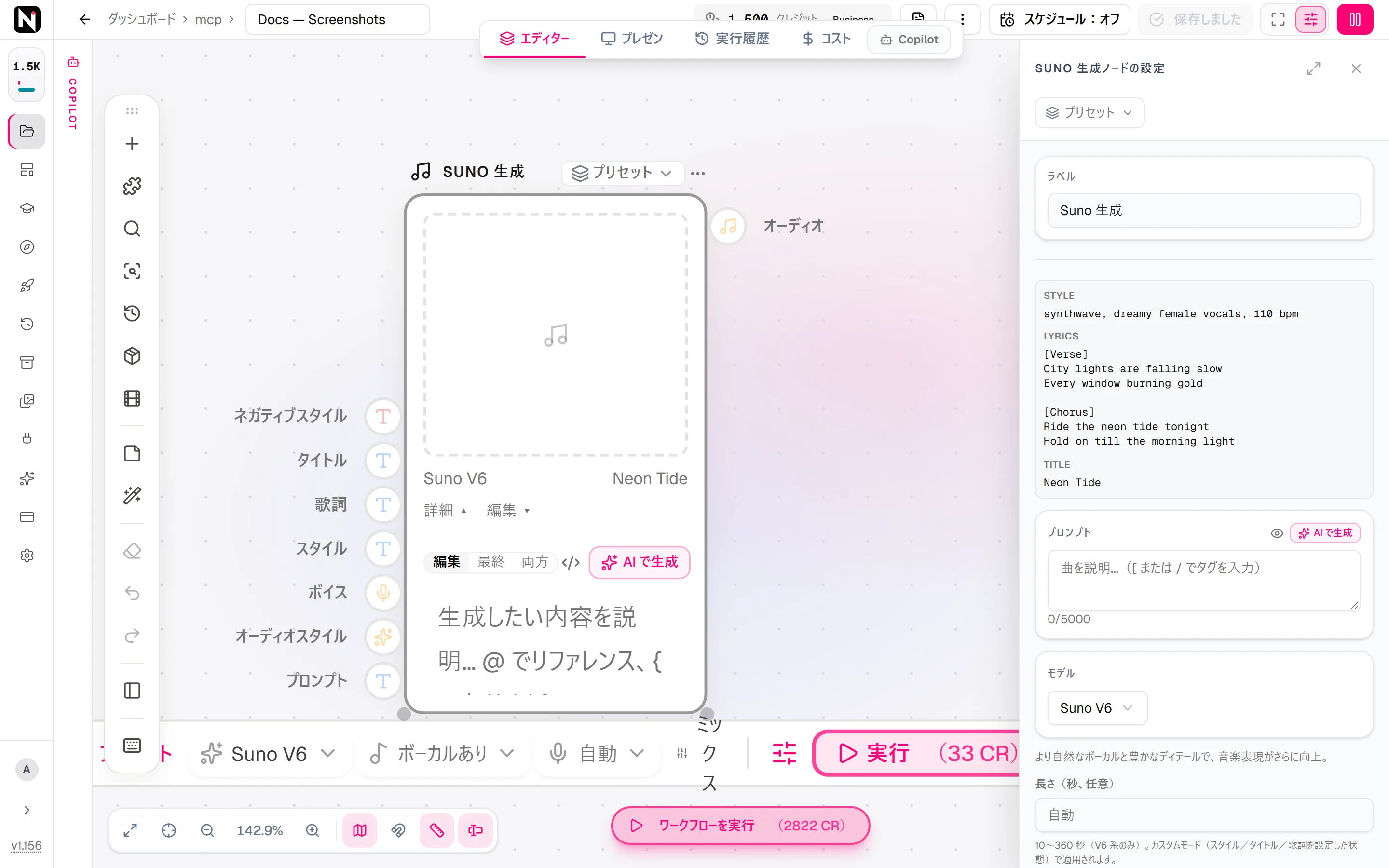
Suno 生成には、左端に 3 つの入力があります。ノードの詳細をクリックすると、さらに 4 つの入力が表示されます。
| 入力 | 接続できるノード | 説明 |
|---|---|---|
| プロンプト | テキスト、プロンプト(Prompt)、テキストを結合(Combine Text)などのテキスト系ノードと、ピッカー | 曲の説明です。シンプルモードとカスタムモードを参照してください。 |
| オーディオスタイル | 音楽ジャンル(Music Genre)、音楽のムード(Music Mood)、楽器編成(Instrumentation)の各ピッカー | 各ピッカーの選択内容が、カスタムモードではスタイルに、シンプルモードではプロンプトに追加されます。 |
| ボイス | Suno ボイス(Suno Voice)ノード | 自分で作ったボイスペルソナで、Suno が曲を歌います。 |
| スタイル、歌詞、タイトル、ネガティブスタイル | テキスト、Suno 歌詞(Suno Lyrics)、Suno スタイルブースト(Suno Style Boost)などのテキスト系ノード | その欄の値を、別のノードから入力します。いずれかを接続すると、ノードはカスタムモードに切り替わります。 |
出力のオーディオは、選択中の曲のバージョンです。
設定
| 設定 | 説明 |
|---|---|
| プロンプト | 曲の説明です。最大 3,000 文字で、カスタムモードでは最大 5,000 文字(Suno V4 では 3,000 文字)まで入ります。エディターには選んだバージョンの上限が表示され、それより長いテキストは、ノードの実行時に上限に収まるよう短縮されます。[ または / を入力すると、タグの候補が表示されます。 |
| モデル | Suno のバージョンです。デフォルトは Suno V6 です。Suno のバージョンの選び方を参照してください。 |
| 長さ(秒、任意) | 曲の長さです。10〜360 秒で指定します。V6 系でのみ表示され、カスタムモードでのみ機能します。空欄にすると、Suno が長さを決めます。 |
| タイトル(任意) | 曲のタイトルです。最大 80 文字です。 |
| 歌詞(任意) | Suno が歌う歌詞です。[Verse] や [Chorus] などのメタタグを付けて書きます。長さの上限は、カスタムモードのプロンプトと同じです。 |
| スタイル(任意) | pop rock, upbeat, energetic のような、ジャンルやスタイルのタグです。最大 1,000 文字(Suno V4 では 200 文字)です。 |
| ネガティブスタイル(任意) | metal, screaming のような、避けたいスタイルです。最大 500 文字です。 |
| ボーカルの性別(任意) | 自動(デフォルト)、男性、女性のいずれかです。 |
| スタイルの重み | Suno がスタイルタグにどれだけ忠実に従うかです。0〜1 で指定し、デフォルトは 0.5 です。 |
| 奇抜さ | Suno がジャンルの定石からどれだけ外れるかです。0〜1 で指定し、デフォルトは 0 です。 |
| オーディオの重み | 接続したボイスペルソナやリファレンスが、曲にどれだけ強く影響するかです。0〜1 で指定し、デフォルトは 0.5 です。 |
| インストゥルメンタル(ボーカルなし) | ボーカルのないトラックを作ります。デフォルトはオフです。 |
| 前後のテキスト | プロンプトの前後に必ず追加されるテキストです。ワークフローをアプリとして使う人には表示されません。プロンプトの前後のテキストを参照してください。 |
よく使う設定は、ノードの下のバーにもあります。
- モデル:Suno のバージョンです。
- ボーカルありかインストゥルメンタル(ボーカルなし)を選びます。
- ボーカル:自動、男性、女性のいずれかです。トラックがインストゥルメンタルのときは表示されません。
- ミックス:スタイルの重み、奇抜さ、オーディオの重みの各スライダーです。
シンプルモードとカスタムモード
ノードは、2 つのモードのどちらかで動作します。モードを切り替えるスイッチはありません。どの欄に入力したかによって、ノードがモードを決めます。
| シンプルモード | カスタムモード | |
|---|---|---|
| 条件 | スタイル、タイトル、歌詞がすべて空 | スタイル、タイトル、歌詞のいずれかに内容か接続がある |
| 歌われる内容 | プロンプトに合わせて Suno が書いた歌詞 | 自分で書いた歌詞を一字一句そのまま(歌詞が空のときはプロンプト) |
| プロンプトの上限 | 3,000 文字 | 5,000 文字(Suno V4 では 3,000 文字) |
| 長さ | 無視される | Suno V6、Suno V6 Wild、Suno V6 Mini で使われる |
| 音楽のピッカー | プロンプトに追加される | スタイルに追加される |
インストゥルメンタル(ボーカルなし)がオンのときは、どちらのモードでも何も歌われません。
メタタグで歌詞を書く
メタタグは、Suno に指示を与える、角かっこで囲んだ短いラベルです。最も重要なのは、曲の各パートを示すタグです。歌詞の各パートの前に、[Verse]、[Chorus]、[Bridge]、[Outro] などのセクションタグを単独の行で入れます。
欄に [ または / を入力すると、タグの候補が表示されます。候補は、それぞれの欄に合ったものが表示されます。
| 欄 | 候補から挿入されるもの |
|---|---|
| プロンプト | 構成、ジャンル、ボーカルのスタイル、ボーカルの性別、ボーカルのエフェクト、ボーカルの感情、効果音、楽器、ムード、プロダクションを表す、角かっこで囲んだタグです。たとえば [Tempo: 120 BPM] などです。 |
| 歌詞 | 同じタグから、ムードとプロダクションのタグを除いたものです。 |
| スタイルとネガティブスタイル | 角かっこのない、普通の言葉です。ジャンル、ムード、楽器、プロダクションの用語、ボーカルのスタイル、ボーカルの性別があります。 |
欄の内容を AI に書かせることもできます。設定パネルのプロンプト、スタイル、歌詞、ネガティブスタイルの各欄には、AI で生成ボタンがあります。スタイルとネガティブスタイルでは、Suno のスタイルタグをカンマ区切りで並べたリストを書きます。歌詞では、[Verse]、[Chorus]、[Bridge] のタグが付いた、曲全体の歌詞を書きます。欄が別のノードに接続されているときは、このボタンは表示されません。
歌詞を別のステップで書くには、Suno 歌詞ノードを歌詞入力に接続します。
Suno のバージョンの選び方
Suno 生成では、以下のすべての Suno のバージョンを実行できます。バージョンをクリックすると、そのページが開きます。
| モデル | 開発元 | モード | クレジット | 詳細 |
|---|---|---|---|---|
| Suno V6 | Suno | 音楽 | 30 | Suno V6 は、より自然なボーカルと豊かなディテールで、音楽表現がさらに向上しています。フラッグシップで、デフォルトのモデルです。 |
| Suno V6 Wild | Suno | 音楽 | 30 | Suno V6 Wild は創造性の限界を押し広げ、より大胆で個性的な音楽表現を目指すモデルで、結果のばらつきが大きく、予測しにくくなります。 |
| Suno V6 Mini | Suno | 音楽 | 30 | Suno V6 Mini は、軽量かつ高速で、品質と速度のバランスが取れており、手軽に制作できます。 |
| Suno v5.5 | Suno | 音楽 | 30 | Suno v5.5 は、v5 より音質と表現力が向上しています。 |
| Suno v5 | Suno | 音楽 | 30 | Suno v5 は、v4 よりボーカルの品質が高く、対応するジャンルも増えています。料金は同じです。 |
| Suno v4 | Suno | 音楽 | 30 | Suno v4 による音楽生成で、ボーカル入りのフルソングをさまざまなジャンルで作ります。 |
- Suno V6:デフォルトで、フラッグシップのバージョンです。音楽表現がさらに豊かになり、ボーカルはより自然に、ディテールはより緻密になっています。
- Suno V6 Wild:より大胆で個性が強く、予測しにくいバージョンです。アイデアを探るときに使います。
- Suno V6 Mini:軽量で高速です。細部の仕上がりよりも、すばやく結果を得ることを優先したいときに使います。
- Suno V5.5、Suno V5、Suno V4.5 Plus、Suno V4.5 All、Suno V4.5、Suno V4:以前のバージョンです。現在も利用でき、それぞれに独自の持ち味があります。
長さを使うのは V6 系だけです。Suno V4 は上限が短く、歌詞は 3,000 文字、スタイルは 200 文字までです。料金はどのバージョンも同じです。すべてのモデルの比較は、モデルの選び方を読んでください。
ほかのノードから欄に入力する
プロンプト、スタイル、歌詞、タイトル、ネガティブスタイルの各テキスト欄には、3 つの方法で入力できます。
- 直接入力する:タグの候補を使いながら入力します。
- ノードを接続する:欄に対応する入力にノードを接続します。ワークフローの実行時に、そのノードの出力が欄に入ります。接続された欄は読み取り専用になります。もう一度入力するには、接続を解除します。
- 変数を書く:テキストの中に
{Chorus}のような変数を書きます。ワークフローの実行時に、そのラベルを持つノードの出力に置き換わります。プロンプト変数を参照してください。
スタイル、歌詞、タイトル、ネガティブスタイルの入力は、ノードの詳細をクリックすると表示されます。これらの欄のどれかに内容か接続があると、詳細は自動で開きます。接続されている入力は、詳細を閉じても表示されたままです。詳細を開いているときは、編集から、プロンプトを含むどの欄でも大きなエディターで開けます。
設定パネルの上部には、ピッカーの言葉が追加された状態で、送信されるとおりの各欄が表示されます。このプレビューは、欄に内容が入るか、ピッカーが接続されるとすぐに表示されます。
1 回の実行で返される 2 つのバージョンと、その ID
実行のたびに、曲の 2 つのバージョンが返されます。ノードの結果カウンターをクリックすると、2 つを切り替えられます。オーディオ出力が送るのも、ほかの Suno ノードが処理するのも、選択中のバージョンです。
プレーヤーの下には、タスクとトラックの 2 つの ID が表示されます。ID をクリックすると、コピーできます。設定パネルでは、同じ値が出力 ID の下に表示されます。
次のノードは、接続すると ID を自動で読み取り、選択中のバージョンに合わせて動作します。
- Suno 延長、Suno セクション置き換え(Suno Replace Section)
- Suno ボーカルを追加(Suno Add Vocals)、Suno インストゥルメンタルを追加(Suno Add Instrumental)
- Suno 音源分離(Suno Separate)、Suno WAV 変換(Suno Convert WAV)
- ミュージックビデオ
これらのノードでは、トラック ID はオーディオ ID と呼ばれます。以前のセッションで作った曲を扱うには、2 つの ID をこれらのノードに貼り付けます。
クレジット
1 回の実行は、どの Suno のバージョンでも 30 クレジットで、曲の 2 つのバージョンが返されます。クレジットの仕組みは、クレジットを参照してください。
ヒント
- 曲を構成する:説明的なプロンプトと、メタタグを使った歌詞を組み合わせると、最もまとまりのある曲になります。
- スタイルの重みは 0.5 前後にする:1 に近づけるのは、曲がジャンルに厳密に従う必要があるときだけにします。
- 奇抜さは少しずつ上げる:0 では、予想どおりの結果になります。より実験的な結果にするには、ゆっくり上げていきます。
- ネガティブスタイルで除外する:不要なものは、プロンプトで説明するのではなく、
metal, screamingのように列挙します。 - 先に伴奏トラックを作る:インストゥルメンタルを作り、あとから Suno ボーカルを追加でボーカルを加えます。
- 下書きは速く、仕上げは V6 で:Suno V6 Mini でアイデアを試し、気に入ったアイデアを Suno V6 で実行します。
- バリエーションを試す:スタイルの重みと奇抜さの値を変えて、同じ曲をもう一度実行します。
API から
AI アシスタントやスクリプトからは、MCP ツールの suno_generate で曲を作れます。このツールでは、同じ Suno のバージョンを使えます。ほかの Suno ノードにも、suno_extend や suno_cover など、対応するツールがあります。MCP ツールを参照してください。
よくある質問
関連ページ
Suno 歌詞
Suno 延長
Suno ボイス
ミュージックビデオ
モデルの選び方
最終更新