
 Nodaro ドキュメント
プリセット
プリセットは、ノードの設定を名前を付けて保存したものです。Nodaro の標準プリセットを使ったり、自分のプリセットを保存したり、検索やお気に入りで見つけたり、JSON ファイルで共有したりできます。
プリセットは、ノードの設定を名前を付けて保存したスナップショットです。プロンプト、モデル、アスペクト比、声など、すべてのパラメーターが含まれます。設定を一度保存すれば、同じ種類のノードならどれにでも、ワンクリックで読み込めます。Nodaro には、よく使われるノード向けの標準プリセットが用意されています。自分のプリセットを保存、整理、共有することもできます。
仕組み
| 標準プリセット | マイプリセット | |
|---|---|---|
| 作成者 | Nodaro | あなた |
| 表示場所 | プリセットメニューの標準セクション。フォルダーに分類されています | メニューの一番上にあるマイプリセットセクション |
| 変更の可否 | いいえ。読み取り専用の出発点です。 | はい。更新、名前の変更、整理、削除ができます |
| 表示される相手 | 全員 | あなただけ。すべてのデバイスで表示されます |
設定のあるノードには、すべてプリセットがあります。新しい種類のノードにも、自動でプリセットが用意されます。付箋のように設定のないノードや、キャラクター、ロケーション、オブジェクトなどのアセットノードには、プリセットメニューがありません。
プリセットの使い方
プリセットメニューは 2 か所にあります。設定パネルの上部(ノード名の下)と、ノードにポインターを合わせると表示される、ノード上のツールバーです。プリセットを選ぶまで、メニューにはプリセットと表示されます。
プリセットメニューを開く
ノード上または設定パネルで、プリセットをクリックします。お気に入りがある場合は、一番上にお気に入りの帯が表示されます。その下に、マイプリセットと、最初は折りたたまれた標準のフォルダーが続きます。
プリセットを探す
フォルダーを見ていくか、プリセットを検索…に入力します。検索では名前、説明、タグが照合され、一致したものがすべて 1 つのリストに表示されます。
プリセットを適用する
プリセットをクリックします。既存の設定が上書きされる場合は、Nodaro が先に「プリセットを適用しますか?」と確認します。適用をクリックします。元に戻すには、Ctrl+Z を押します。
プレースホルダーを埋める
標準プリセットのプロンプトの多くには、{brand || a modern tech startup} のような、波かっこで囲まれたプレースホルダーがあります。自分の言葉に置き換えるか、そのままにします。そのままにした場合は、各プレースホルダーのデフォルト値が使われます。その後、ノードを実行します。
プリセットを適用すると、メニューにその名前が表示されます。設定を 1 つでも変更すると、名前の横に * が表示され、ノードがプリセットと一致しなくなったことがわかります。ノードの実行中は、プリセットを適用できません。
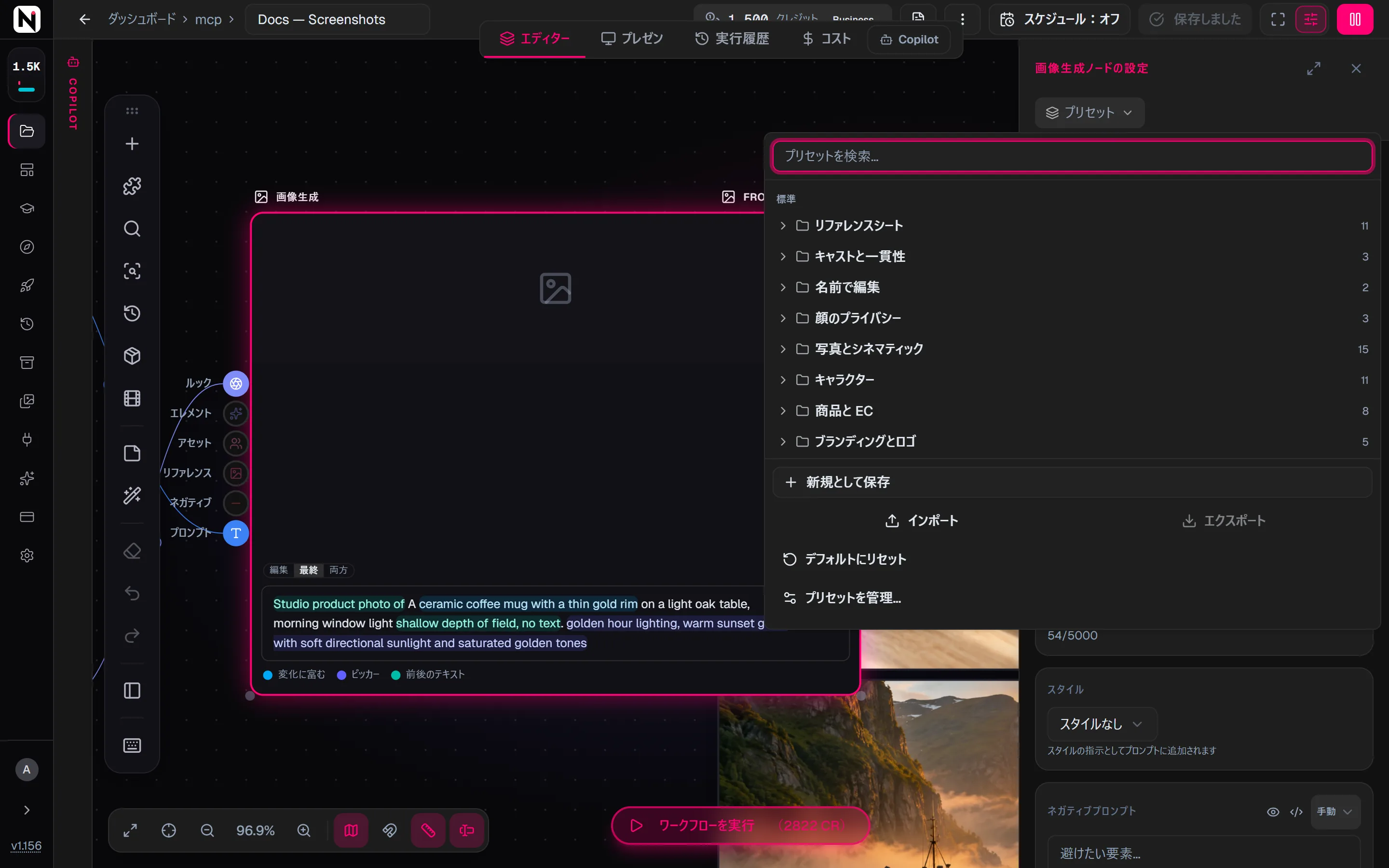
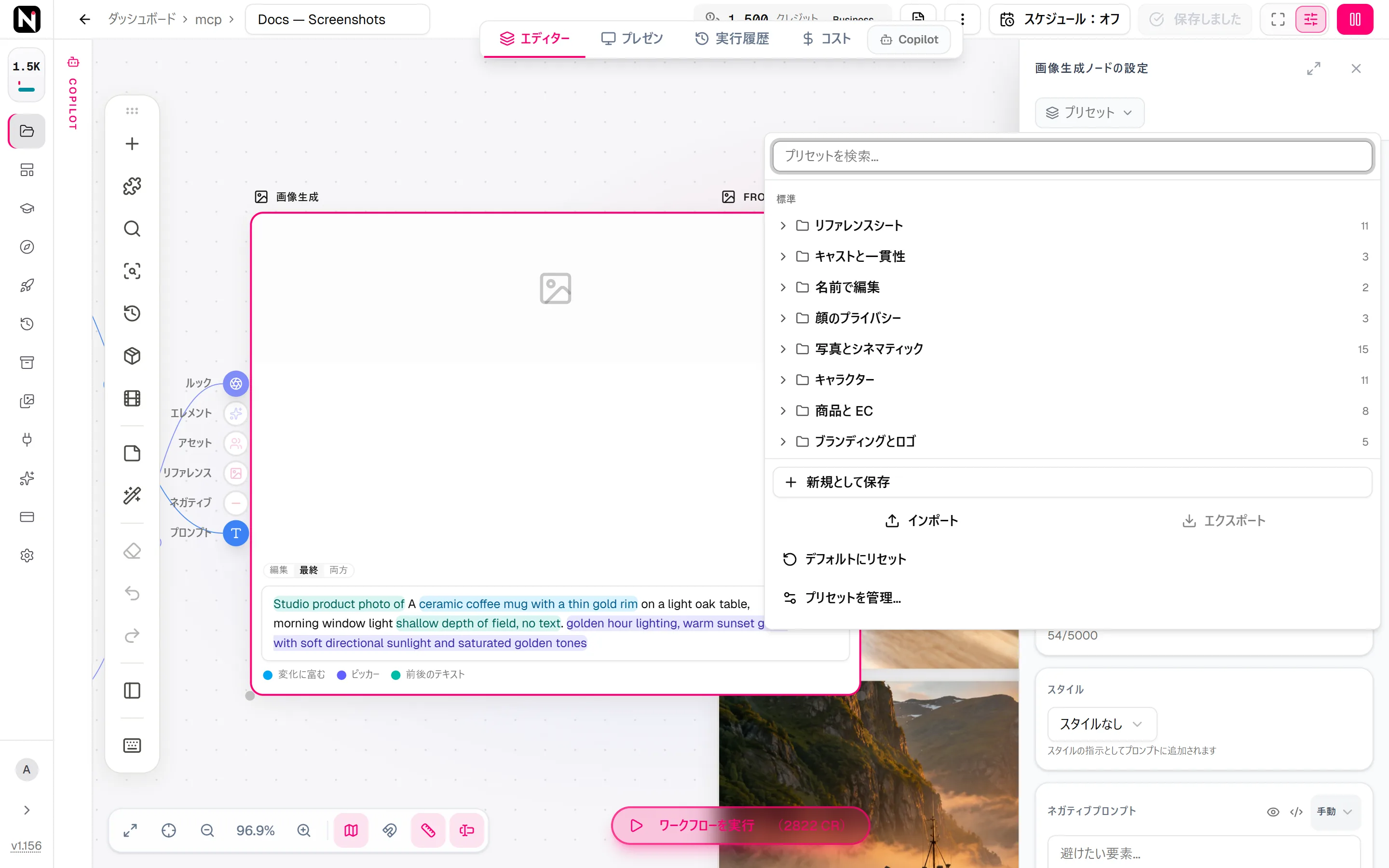
プリセットメニューのすべての項目
| 項目 | 機能 |
|---|---|
| 新規として保存 | ノードの現在の設定を、新しい自分のプリセットとして保存します。 |
| 「名前」を上書き | 確認後、適用中の自分のプリセットを、ノードの現在の設定で更新します。標準プリセットは上書きできません。 |
| プリセットを検索… | 名前、説明、タグで、すべてのプリセットを絞り込みます。 |
| 行の星 | 標準か自分のものかにかかわらず、そのプリセットをお気に入りに追加します。 |
| インポートとエクスポート | .json ファイルからプリセットを読み込みます。または、プリセットを .json ファイルに保存します。 |
| 行の削除ボタン | 自分のプリセットを 1 つ削除します。 |
| デフォルトにリセット | 確認後、選択中のプリセットを解除し、ノードのデフォルト設定に戻します。 |
| プリセットを管理… | 自分のプリセットを整理するダイアログを開きます。 |
プレースホルダーとデフォルト値
標準プリセットのプロンプトは、プロンプト変数と同じ構文を使います。{brand || a modern tech startup} のようにデフォルト値のあるプレースホルダーなら、プリセットを変更せずに実行しても妥当な結果になります。プレースホルダーを埋める方法は 3 つあります。
- そのまま実行します。各プレースホルダーには、デフォルト値が使われます。
- 上書きして入力します。プレースホルダー全体を、「a family bakery」のような自分の言葉に置き換えます。
- 同じ名前のノードを接続します。「brand」というラベルのテキスト(Text)ノードは、実行時に
{brand}を埋めます。そのため、上流のノードや、あなたのアプリを使う人が値を設定できます。
プリセットに保存されるもの
プリセットには、ノードの再利用できる設定が保存されます。プロンプト、モデル、アスペクト比、解像度、品質、シード、声、スタイル、数値の設定、ノードの前後のテキストです。
プリセットに保存されないものは、次のとおりです。
- 結果:生成された画像や動画、実行の状態は結果であり、設定ではありません。
- ノードのラベル:プリセットを適用しても、ノードの名前が変わることはありません。
- 接続:接続は 1 つのワークフローに属するため、プリセットは接続をそのまま残します。
- 生成されたプラン:モーショングラフィックス(Motion Graphics)、コンポジット(Composite)、特殊効果(After Effects)、3D タイトル(3D Title)、Lottie オーバーレイ(Lottie Overlay)の各ノードが作成したプランは、結果です。プリセットを適用するとプランはクリアされるため、古いアニメーションが新しい設定のもとで表示されることはありません。
プリセットは、モデルとそのモデルの設定を一緒に適用します。別のモデル用に作られたプリセットを適用すると、新しいモデルに合わない設定は自動で調整されます。
前後のテキスト:プロンプトの内容(プロンプト、または前後のテキスト)を含むプリセットは、ノードの前後のテキストを置き換えます。設定だけを変更するプリセットは、プロンプトと前後のテキストを変更しません。プリセットで繰り返し使う文言は、前後のテキストに入れておきます。そうすると、プロンプト欄を被写体のために空けておけます。
プリセットの整理
プリセットを管理…をクリックすると、自分のプリセットを管理するダイアログが開きます。
- 新しいフォルダーは折りたためるフォルダーを作成し、新しいセクションは最上位に常に開いた見出しを作成します。
- 行にある最上位メニューで、プリセットをフォルダーやセクションに移動します。
- 上へ移動と下へ移動で、フォルダー、セクション、プリセットの順番を変えます。
- 説明(任意)には、短い説明を追加できます。説明は名前の下に表示され、検索の対象にもなります。
- タグを追加…でタグを追加します。タグも、メニューの検索の対象になります。
- フォルダーとプリセットの名前は、その場で変更できます。フォルダーを削除すると、中のプリセットは最上位に戻るため、プリセットが失われることはありません。
プリセットメニューでは、自分のフォルダーとセクションが、設定した順番でマイプリセットの下に表示されます。一番上のお気に入りの帯には、標準プリセットと自分のプリセットの両方が入ります。
画像の標準プリセット
画像生成(Generate Image)には、最も多くの標準プリセットがあります。各プリセットは、用途に最適なモデルとアスペクト比を選びます。たとえば、ロゴやサムネイルには、文字をきれいに描けるモデルを選びます。
| フォルダー | 内容 |
|---|---|
| リファレンスシート | 接続した 1 枚の写真から作る、キャラクター、ポーズ、ロケーション、商品、衣装、シーン、クリーチャー、乗り物、料理、マスコット、ペットのボード。リファレンスボードを参照してください。 |
| キャストと一貫性 | キャラクターリファレンスグリッド(Character Reference Grid)、2〜4 人のキャラクター向けのキャストメガグリッド(Cast Mega Grid)、キャストシーン(名前で指定)(Cast Scene)。キャラクターの外見のリファレンスとして再び使える、すっきりしたグリッドです。 |
| 名前で編集 | 要素にラベル付け(Label Elements)は、接続した写真の各部分に番号を付けます。名前で指定して編集(Apply Named Edit)は、ラベルで指定した部分を変更します。 |
| 顔のプライバシー | 顔なし · 3D ブランクヘッド(Faceless · 3D Blank Head)、顔を消去(Remove Faces)、顔を透明化(Transparent Faces)。写真のほかの部分はそのままに、顔を隠す編集です。 |
| 写真とシネマティック | シネマティックなスチル、スタジオやゴールデンアワーのポートレート、白黒、マクロ、料理、空撮、風景。 |
| キャラクター | ターンアラウンド、アクションポーズ、表情、衣装のバリエーションなどのキャラクターシートと、ポートレートやアバター。 |
| 商品と EC | 白背景の商品、ライフスタイル、フラットレイ、パッケージやデバイスのモックアップ、美容のヒーロー画像。 |
| ブランディングとロゴ | ワードマーク、エンブレム、マスコットのロゴ、アプリアイコン、モノグラム。 |
| マーケティングと SNS | YouTube のサムネイル、Instagram の投稿・ストーリーズ・リール、広告クリエイティブ、引用カード、Web バナー。 |
| 印刷物とポスター | 映画やイベントのポスター、本の表紙、T シャツのプリント、ダイカットステッカー、アルバムのジャケット。 |
| イラストとアートスタイル | アニメ、コミック、マンガ、水彩、油彩、フラットなベクター、アイソメトリック、ピクセルアート、塗り絵、コンセプトアートなど。 |
| ハンドメイドとストップモーション | クレイアニメ、羊毛フェルト、靴下人形、段ボールのジオラマ、刺繍、粘土の料理。 |
| 映画とストーリーボード | ストーリーボードのコマ、シネマティックなキーフレーム、マットペインティング、ムードボードのタイル、エスタブリッシングショット。 |
| 建築とインテリア | 外観、内観、不動産のヒーロー画像、超高層ビル。 |
| アイコン、ゲームアセット、テクスチャ | ゲームアイコン、シームレステクスチャ、絵文字セット、ピクセルスプライト。 |
| 図解とインフォグラフィック | 設計図、インフォグラフィック、アプリのモックアップ、フローチャート、グラフ、タイムライン。 |
| ポートレート変身 | リファレンス写真から作る、5 つの年齢(時を超える魂)(Timeless Soul)のような年齢の移り変わり、年代別のタイムライン、四季、1 日の時間帯。 |
| スタイライズした被写体 | 実写の写真の中に漫画風の人物を置くなど、スタイルを混ぜたもの。リファレンス画像を接続します。 |
| 編集 | 背景の削除や差し替え、カラー化、古い写真の修復、ライティングの変更、スタイルの変更、落書き風のオーバーレイ。リファレンス画像を接続します。 |
スタイライズした被写体と編集のフォルダーは、画像修正(Modify Image)にもあります。
動画の標準プリセット
動画生成(Generate Video)のプリセットは、カメラワークを中心に作られています。各プリセットは、合ったモデルと、そのモデルが対応するアスペクト比と長さを選びます。さらに、ゆがみ、ちらつき、形の崩れを防ぐように調整したネガティブプロンプトを追加します。SNS 向けのプリセットは 9:16 を使います。
| フォルダー | 内容 |
|---|---|
| カメラワーク | スロープッシュイン、ドリーアウト、360° オービット、アーク、クレーンアップ、トラッキングフォロー、パン、ティルトアップでのリビール、ウィップパン、ドリーズーム。 |
| ショットの種類とアングル | エスタブリッシングのワイド、ミディアム、クローズアップ、マクロ、ローアングルのヒーローショット、真上からのショット、FPV ドローン。 |
| シネマティックと特殊撮影 | 手持ちのドキュメンタリー風、スローモーション、タイムラプス、ハイパーラプス、バレットタイム、ラックフォーカス。 |
| SNS とリール | 縦型のヒーローショット、トーキングヘッド、商品のリビール、クイックカット、POV ウォーク。 |
| 商品と広告 | 商品のヒーローショット、360 度スピン、液体のスプラッシュ、開封、ライフスタイル広告。 |
| モーショングラフィックスとロゴ | ロゴスティング、タイトルのリビール、パーティクルやループの背景。 |
| B ロールと自然 | 雲のタイムラプス、スローモーションの水、森の中をゆっくり進む映像、空撮の風景、海のループ。 |
| アニメーションとスタイル | アニメ風の動き、3D カートゥーン、クレイアニメ、動く水彩画。 |
| ループと背景 | 控えめな動き、動く壁紙。 |
| バイラルとエフェクト | 氷漬け、スーパーヒーローへの変身、エレベーターの扉が開くリビール、POV のスカイダイビング、水中 POV。入力画像があると最適です。 |
| シーンレシピ | 隕石のシーン、短編アニメ、2 人のキャラクターの会話など、効果音とリップシンクしたセリフ付きの、台本のあるシーン。すべてのキャラクターの見た目を保つには、リファレンスボードとグリッドを接続します。 |
| 動画編集 | 動画を編集(Edit Video)は、動画リファレンスに接続したクリップを、指示に従って変更します。変更したい内容をプロンプトとして入力します。 |
その他のノードの標準プリセット
| ノード | フォルダーと例 |
|---|---|
| 音楽生成(Generate Music) | 用途別、ムード/劇伴別、ジャンル別。各プリセットは、ジャンル、ムード、インストゥルメンタルかどうか、プロンプトを設定します。 |
| Suno 生成(Suno Create Music) | そのまま実行できるインストゥルメンタルの用途別とジャンル別。自分の歌詞に合わせてスタイルと曲の構成を設定するボーカルと歌。 |
| テキストから音声(Text to Speech) | ナレーション、広告とハイテンション、会話調と落ち着いた声。どの声を選んでも使える、話し方のプロファイルです。 |
| テキストからオーディオ(Text to Audio) | トランジションとインパクト、環境音(ループ可能)、UI とジングル、フォーリーとアクション。 |
| プロンプト(Prompt) | アシスタント、ライティングとマーケティング、ユーティリティ、構造化出力。コピーライター、翻訳者、要約者、JSON 抽出などの役割です。 |
| 脚本生成(Generate Script) | YouTube ショート、解説動画、UGC 広告などのフォーマット別と、長文とストーリー。 |
| 画像の説明(Describe Image) | アクセシビリティと SEO、抽出、クリエイティブ。代替テキスト、OCR、リバースプロンプトなどがあります。 |
| ボイスデザイン(Voice Design) | ナレーションとキャラクター、ビジネスとアシスタント。 |
| ボイスチェンジャー(Voice Changer) | 忠実なものからスタジオ品質のクリーンなものまでそろった、ボイス変換スタイル。 |
| 字幕を追加(Add Captions) | 字幕スタイル:シンプルな字幕(Clean Subtitles)、TikTok 風の太字(TikTok Bold)、カラオケ風ハイライト(Karaoke Highlight)、ワードポップ(Word Pop)、弾む字幕(Bouncy Captions)、単語ハイライト(Word Highlight)、上部バナー(Top Banner)。 |
| 動画から動画(Video to Video) | スタイル変換:アニメ、クレイアニメ、サイバーパンクネオン、油彩画、3D アニメーション、水彩。元の動きは保たれます。 |
| 動画を結合(Combine Videos) | つなぎとトランジション:ハードカット(Hard Cut)、クロスフェード(Crossfade)、ディゾルブ(Dissolve)、黒フェード(暗転)(Fade Through Black)、シームレス結合(ワンカット)(Seamless Join (One-Shot))。 |
| モーショングラフィックス | タイトルとテキスト、イントロとロゴ、FX オーバーレイなど 6 つのフォルダー。実行後に、色やテキストを編集できます。 |
| Lottie オーバーレイ | 接続したグラフィック、お祝いと FX、リアクションと SNS、強調と UI。タイミングと位置のプレースホルダーがあります。 |
| リライティングと差し替え(Relight & Switch) | 操作ごとに 1 つのプリセット。 |
シームレス結合(ワンカット)は、開始フレームと終了フレームのストーリーボードから作ったクリップのように、続けてつながるクリップの間の小さな飛びを直します。映像はハードカットのまま、各クリップの末尾から 4 フレーム、先頭から 3 フレームをトリミングし、オーディオをクロスフェードします。
モーショングラフィックスのプリセットは、ノードのプロンプトとキャンバスの設定を上書きし、ノードがすでに作成したプランをクリアします。Lottie オーバーレイのプリセットは、調整項目を {start time || 1 second} や {corner || bottom-right} のようなプレースホルダーとして書き込みます。ノードの長さは設定しないため、オーバーレイの長さは引き続き動画に合わせて決まります。
エクスポートファイルの形式
エクスポートしたファイルは、バージョン付きの JSON です。
{
  "kind": "nodaro.node-presets",
  "version": 1,
  "exportedAt": "2026-06-05T12:00:00.000Z",
  "presets": [
    {
      "nodeType": "generate-image",
      "name": "Cinematic Portrait",
      "description": "Moody, shallow-depth portrait look.",
      "data": { "provider": "nano-banana-pro", "aspectRatio": "9:16" }
    }
  ]
}
そのノードにすでにある名前のプリセットをインポートすると、Nodaro は両方を残し、新しいほうの名前に「(imported)」を付けます。インポートでプリセットが上書きされることはありません。
API での利用
プリセットの作成と編集は、エディターで行います。コードや AI アシスタントは、プリセットを読み取れます。
- REST:
GET /v1/node-presetsは自分のプリセットを、GET /v1/node-preset-groupsは自分のフォルダーとセクションを、GET /v1/node-presets/factory?nodeType=generate-imageはノードの標準プリセットを一覧表示します。OAuth トークンにはpresets:readスコープが必要です。プリセットを参照してください。 - SDK:
client.presets.list()、client.presets.listGroups()、client.presets.listFactory(nodeType)。 - CLI:
--factoryと--node-typeを指定できるnodaro presets list、およびnodaro presets groupsとnodaro presets export。 - MCP:
list_node_presetsツール。
プリセットの data は、ノードの設定です。コードでワークフローを作るときは、これをノードのデータにマージします。
よくある質問
関連ページ
プロンプトの前後のテキスト
プロンプト変数
リファレンスボードと一貫性グリッド
画像生成
動画生成
最終更新