
 Nodaro ドキュメント
画像
背景を削除
画像の背景を 1 ステップで削除します。ノードは被写体だけの透過 PNG を返すので、新しいシーンやブランドのグラフィックにそのまま配置できます。
背景を削除ノードは、画像から被写体を切り抜きます。被写体の背後にあるものをすべて取り除き、合成にすぐ使える透過 PNG を返します。このノードには設定もプロンプトもありません。画像を接続して実行するだけです。
使いどころ
- 商品を写真から切り抜いて、白い背景、新しいシーン、広告に配置します。
- 画像オーバーレイで、人物や物体を新しい背景に配置します。
- サムネイルや SNS 投稿用のステッカーやバッジを作ります。
- ロゴを準備します。不透明な JPG のロゴは長方形のまま配置されるので、レイヤーとして使う前に背景を削除します。
クイックスタート
入力
| 入力 | 接続できるノード | 説明 |
|---|---|---|
| 画像 | 画像アップロード、画像生成、画像修正、フレームを抽出などの画像ノード | 切り抜く画像です。必須です。 |
出力の画像は、被写体だけを含む透過 PNG です。
モデル
背景を削除ノードが実行するモデルは、Recraft Remove BG の 1 つだけです。選ぶ必要はありません。
| モデル | 開発元 | モード | クレジット | 詳細 |
|---|---|---|---|---|
| Recraft Remove BG | Recraft | 背景の削除 | 4 | 画像の背景を削除します。安価なユーティリティです。 |
例
画像生成で作った商品写真と、背景を削除ノードが返した透過 PNG です。市松模様の部分が透明な領域を表しています。
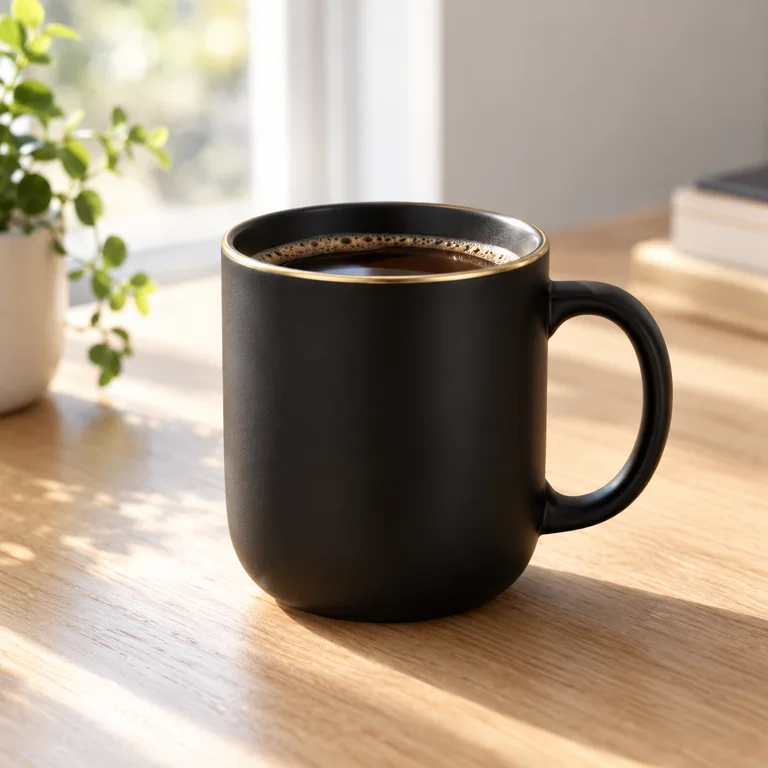 編集前
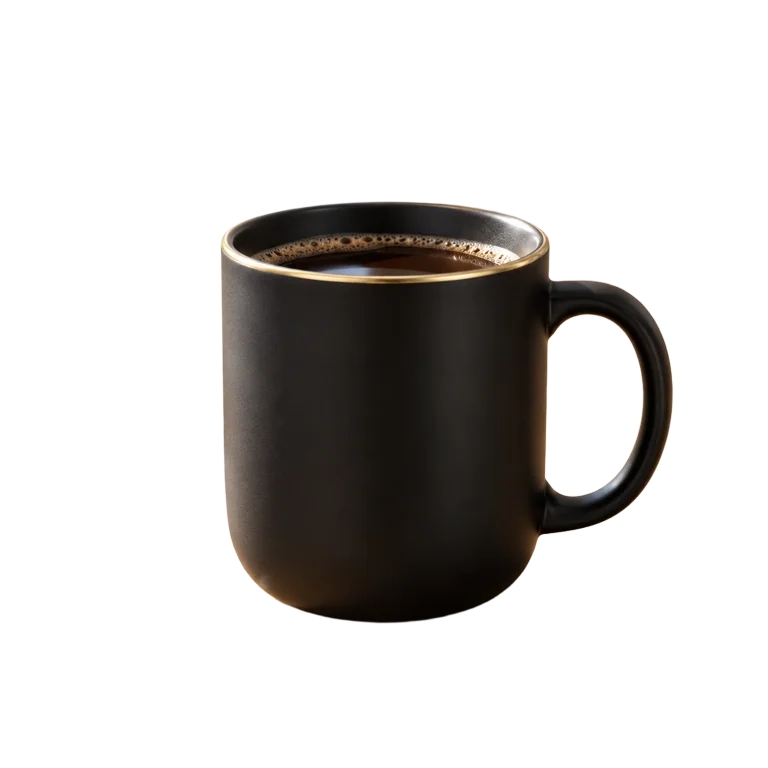 編集後
マグは持ち手とその内側のすき間、金の縁取りまで保たれています。テーブル、観葉植物、窓は消えています。
きれいな輪郭にするには
- 輪郭がはっきりしていると最もきれいに仕上がる:被写体が背景からくっきり浮き出ているほど、結果がきれいになります。
- 髪の毛や透明な物体は難しい:細い髪の毛、ガラスなど透けて見える物体には、元の背景が残ることがあります。公開する前に確認し、必要に応じてワークフローの後の段階で修正してください。
- 切り抜いた画像はマスクではない:背景を削除ノードは、透明部分を PNG そのものに持たせます。編集ノードに被写体の白黒マスクが必要な場合は、マスク生成を使ってください。
ヒント
- 切り抜いた画像を配置するときは影を加える:画像オーバーレイでソフトなドロップシャドウを付けると、ごちゃごちゃした背景から人物や商品が浮き上がって見えます。
- 切り抜いてからアップスケールする:先に背景を削除し、そのあとで切り抜いた画像を画像をアップスケールに送ります。
- ブランドアセットはファイルのまま使う:本物のロゴを画像に入れるには、ここでロゴの背景を削除し、画像オーバーレイでそのファイルを配置します。生成 AI による編集では、ロゴが描き直されてしまいます。
よくある質問
「背景を削除」ノードは何を返しますか?
透過 PNG を返します。被写体のピクセルはそのまま残り、その背後にあるものはすべて透明になるので、切り抜いた画像をどんな背景にも配置できます。
何か設定する必要はありますか?
いいえ。「背景を削除」ノードには設定もプロンプトもありません。画像を接続して、ノードを実行するだけです。
切り抜いた画像を新しい背景に配置するにはどうすればよいですか?
切り抜いた画像を画像オーバーレイノードのレイヤーに接続し、新しい背景をその「ベース」入力に接続します。画像オーバーレイは被写体をピクセル単位で正確に配置し、AI 仕上げで背景に合った影を加えることもできます。
髪の毛やガラスの輪郭がきれいに切り抜けないのはなぜですか?
背景の削除は、被写体の輪郭がはっきりしているときに最もうまくいきます。細い髪の毛や透明な物体には元の背景が残ることがあり、ワークフローの後の段階で修正が必要になる場合があります。
関連ページ
画像オーバーレイ
ロゴ、テキスト、QR コード、図形など最大 12 個のレイヤーを、ライブプレビューを見ながら画像にピクセル単位で正確に配置します。1 回の実行で複数のプラットフォーム向けに書き出せます。
画像をアップスケール
プロンプトなしで画像を拡大し、鮮明にします。Recraft Upscale、Topaz Upscale のほか、最大 8x で文字をそのまま保つ Nodaro Image Upscale を使えます。
マスク生成
「the red car」(赤い車)のような平易な言葉で被写体を説明すると、その被写体の白黒マスクが得られます。編集ノードで、その部分だけを描き直すのに使えます。
画像修正
既存の画像をテキストの指示で変更します。20 種類以上の画像編集モデルで、スタイルを変えたり、細部を 1 か所直したり、マスクした領域を描き直したりできます。
Recraft Remove BG
Recraft Remove BG は、Nodaro で使える Recraft の画像モデルです。対応するモードは背景の削除です。1 回の実行は 4 クレジットからです。
最終更新