
 Nodaro ドキュメント
カメラモーション
AI 動画モデルに、カメラの動き方を指示します。ドリー・イン、オービット・レフト、クレーン・アップなど 66 種類のカメラモーションから 1 つを選ぶと、Nodaro が検証済みの表現を追加します。
カメラモーション(Camera Motion)ピッカーは、動画の中でカメラがどう動くかを設定します。カタログから、固定、ドリー・イン、オービット・レフト、クレーン・アップ、ウィップパン、ドローン・フォローなどの動きを選びます。Nodaro は、その動きの検証済みの表現を、接続したすべての動画ノードのプロンプトに追加します。ピッカーがモデルを呼び出すことはないため、クレジットはかかりません。
使いどころ
- 動きをモデルに任せるのではなく、AI のクリップに意図したカメラの動きを与えます。
- ストーリーボードの全シーンでカメラワークを統一します。変化をつけたい場合は、シーンごとに動きを変えます。
- ストーリーに合わせて動きを選びます。何かを明かす場面ではプッシュイン、結末ではプルアウト、風景にはパンを使います。
- 固定でカメラを止め、被写体自身の動きでショットを見せます。
使い方
ピッカーを追加する
ノードピッカーを開き、クリエイティブコントロール › モーションと時間 › カメラモーションを選びます。
動きを選ぶ
ノードをクリックし、グリッドから動きを選びます。タイルにポインターを合わせると、プレビューのクリップが再生されます。新しいノードでは固定が選ばれています。
接続する
ピッカーの出力から、動画生成(Generate Video)ノードのルック入力までドラッグします。カメラモーションは、動画生成 Pro(Generate Video Pro)と動画をリテイク(Retake Video)のルック入力でも使えます。
動画ノードを実行する
動画ノードが実行されると、動きの表現がプロンプトに追加されます。
設定
| 設定 | 説明 |
|---|---|
| カメラモーション | 追加する動きです。デフォルトは固定です。オートは何も追加せず、動きをモデルに選ばせます。 |
| カスタムテキスト(前) | 動きの表現の前に追加する、自分の言葉です(例:starts handheld)。 |
| カスタムテキスト(後) | 動きの表現の後に追加する、自分の言葉です(例:settles to a lock-off)。 |
| プロンプトヒント | フル(デフォルト)は、動きの検証済みの説明を追加します。コンパクトは、locked-off static camera のような短い専門用語だけを追加します。フルとコンパクトを参照してください。 |
ピッカーが追加する言葉をそのまま確認するには、ノードの表示モードをプロンプトまたは両方に切り替えます。設定パネルでも、プロンプトに挿入される内容の下に同じテキストが表示されます。
動きの始まりと終わりのルック
カメラモーションの左端には、開始状態と終了状態の 2 つの入力があります。どちらも、フレーミング(Framing)、ライティング(Lighting)、トーン(Tone)など、どのピッカーでも受け付けます。Nodaro は、それらの表現をカメラの動きに組み込みます。動きは、開始状態のルックで始まり、終了状態のルックで終わるものとして記述されます。
- 1 つの入力に複数のピッカーを接続できる:すべてのピッカーが同じ節にまとめられます。たとえば、開始状態にフレーミングとライティングのピッカーを接続した場合です。
- 詳しさは 1 段階にそろう:カメラモーションをコンパクトに設定すると、その入力に接続したピッカーもコンパクトに切り替わります。自身のプロンプトヒントを設定しているピッカーは、そのモードが保たれます。
- 結果を確認する:プロンプトに挿入される内容のプレビューには、開始と終了の節も含まれます。
動画をリテイクでは、接続したカメラモーションの動きにモデル側で対応するものがあれば、プロンプトの表現に加えて、モデル自身のカメラモーションのオプションも設定されます。
カメラモーションの一覧
動きの種類で絞り込むか、名前で検索します。タイルにポインターを合わせると、その動きのプレビューのクリップが再生されます。各名前の下にある言葉は、コンパクトモードでピッカーが追加する用語です。
Basic · 7 件のオプション
- オート
- 固定locked-off static camera
- 手持ちhandheld camera
- ステディカムsmooth steadicam shot
- 手持ち Vloghandheld vlog-style camera
- 穏やかなドリフトslow gentle camera drift
- パララックスlateral parallax camera move
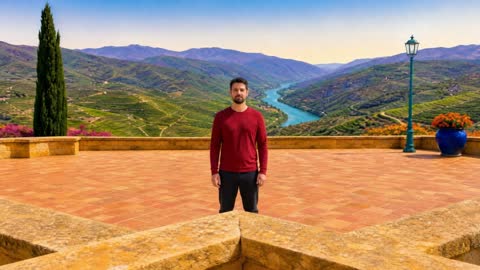
Pan · 4 件のオプション
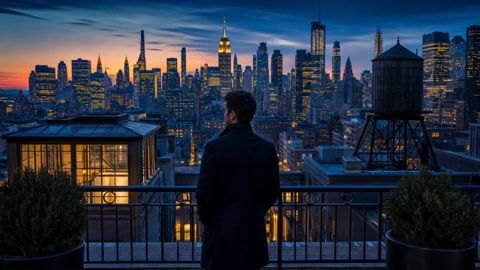
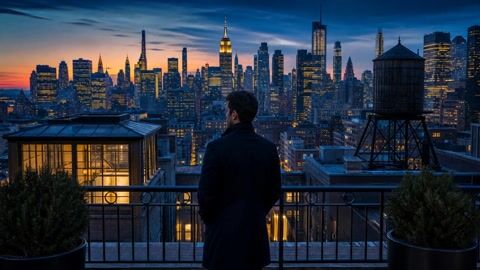
- パン・レフトpan left
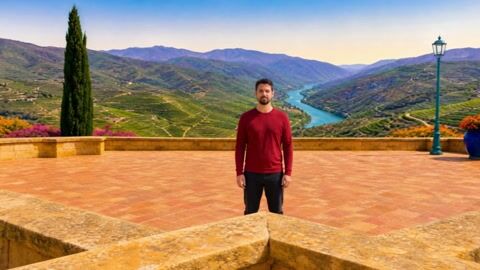
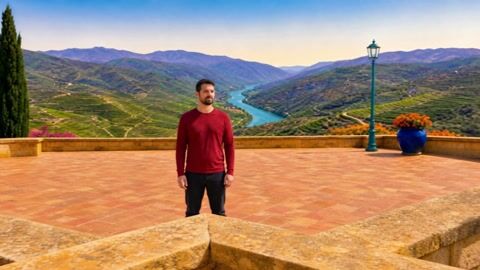
- パン・ライトpan right
- ウィップパン・レフトwhip pan left
- ウィップパン・ライトwhip pan right
Tilt · 2 件のオプション
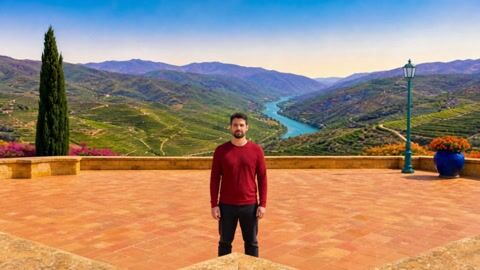
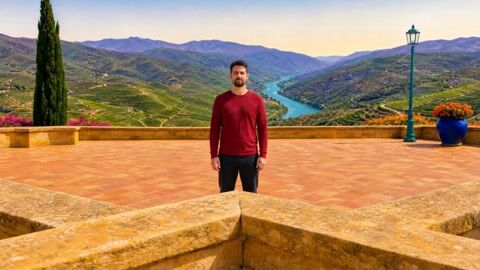
- ティルト・アップtilt up
- ティルト・ダウンtilt down
Zoom · 5 件のオプション
- ズームインzoom in
- ズームアウトzoom out
- クラッシュズーム・インcrash zoom in
- クラッシュズーム・アウトcrash zoom out
- マッチカット・ズームmatch cut zoom

Dolly · 9 件のオプション
- ドリー・インdolly in
- ドリー・アウトdolly out
- ドリーズームdolly zoom
- プッシュインfast push-in
- プルアウトfast pull-out
- ブリージング・カメラbreathing camera
- プッシュプル/スウィングpush-pull swing
- クリープインslow creeping push-in
- クリープアウトslow creeping pull-out
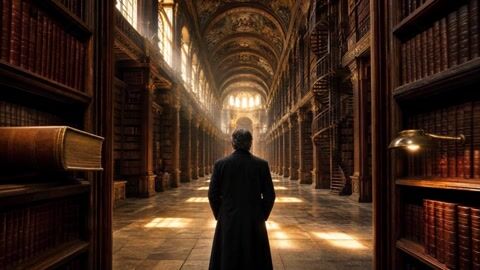
Truck · 2 件のオプション
- トラック・レフトtruck left
- トラック・ライトtruck right
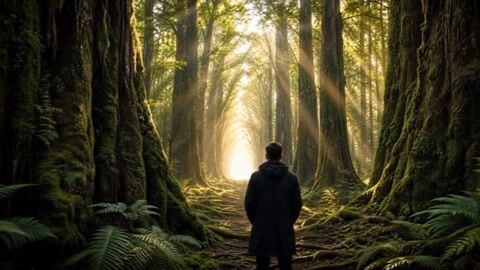
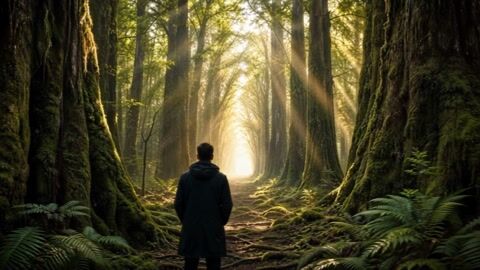
Pedestal · 2 件のオプション
- ペデスタル・アップpedestal up
- ペデスタル・ダウンpedestal down
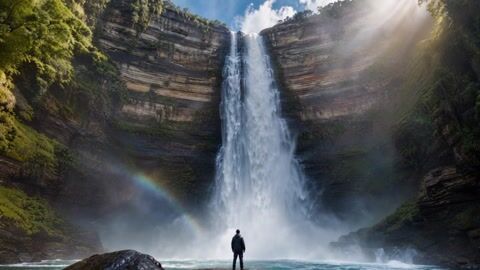
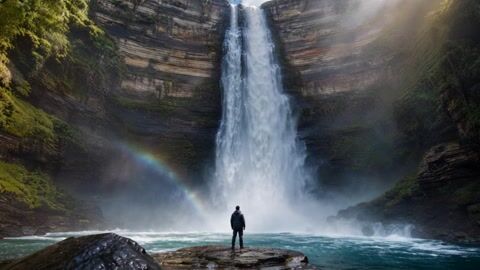
Roll · 4 件のオプション
- ロール・レフトroll left
- ロール・ライトroll right
- ダッチアングルdutch angle
- フル360°スピンfull 360 degree camera roll
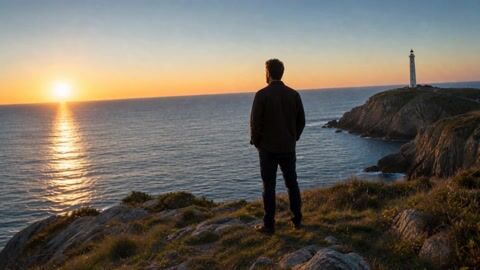
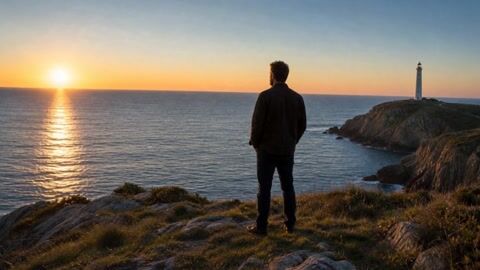
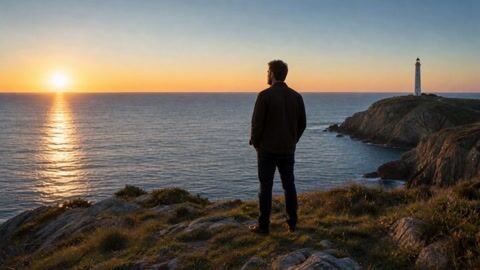
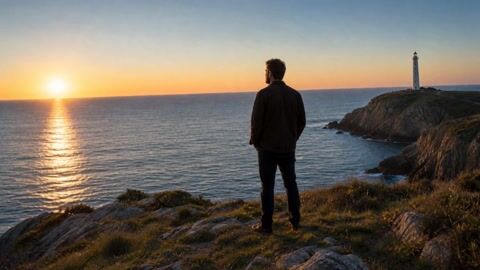
Orbit & Arc · 5 件のオプション
- オービット・レフトorbit left
- オービット・ライトorbit right
- アーク・レフトarc left
- アーク・ライトarc right
- フル360°オービットfull orbit, one complete circle around the subject
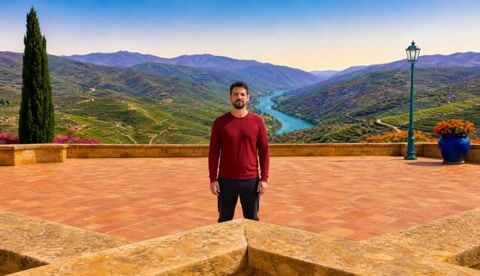
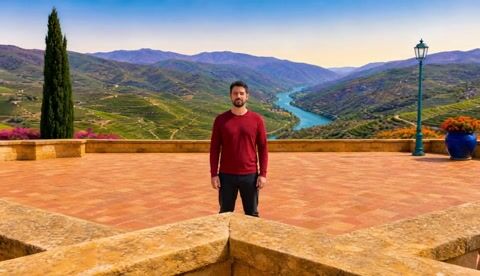
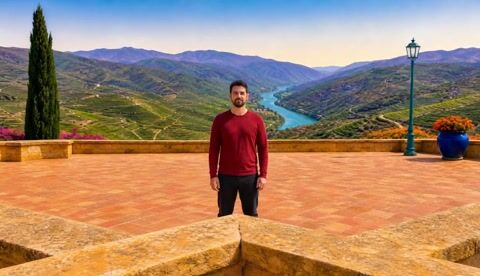
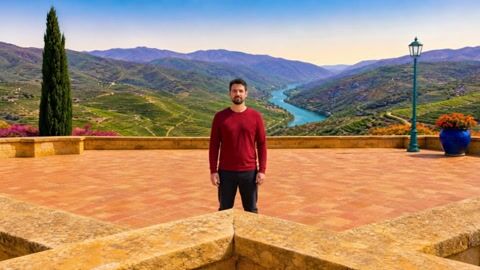
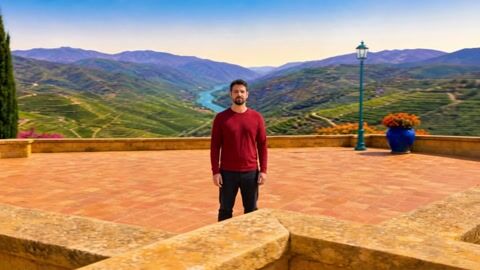
Crane & Boom · 4 件のオプション
- クレーン・アップcrane up
- クレーン・ダウンcrane down
- ブーム・アップboom up
- ブーム・ダウンboom down
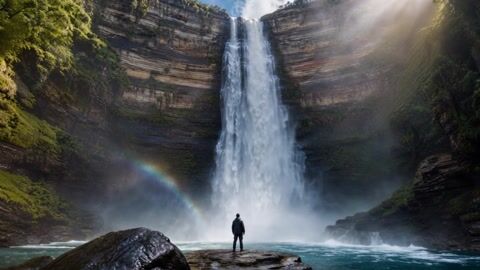
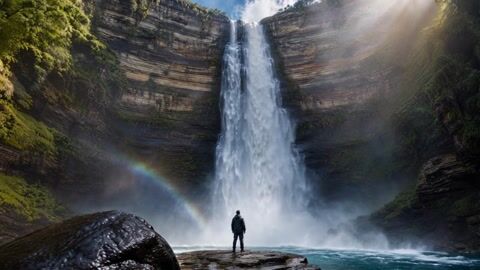
Tracking · 9 件のオプション
- トラッキングショットtracking shot
- フォローfollow shot from behind
- リードleading tracking shot
- ドローン・フォローaerial drone follow shot
- ドリー・トラックparallel dolly tracking shot
- ジンバル・ウォークsmooth gimbal walking shot
- Ronin グライドslow gliding gimbal move
- サーペンタイン・トラックserpentine tracking shot
- POVウォークfirst person walking pov








Angles & Rigs · 14 件のオプション
- POVfirst person pov shot
- オーバー・ザ・ショルダーover-the-shoulder shot
- バーズアイbird's eye view
- ワームズアイworm's eye view
- 空撮high altitude aerial drone shot
- ヘリコプターsweeping helicopter aerial shot
- フライオーバーlow aerial fly-over pass
- フライスルーflythrough shot
- リヴィールrising reveal shot
- スノリカムbody-mounted snorricam shot
- ラックフォーカスrack focus
- ベロシティエディットrapid speed-ramped camera move
- スクリーンタップabrupt snap-cut transition
- フォンフリップfast flip-cut transition
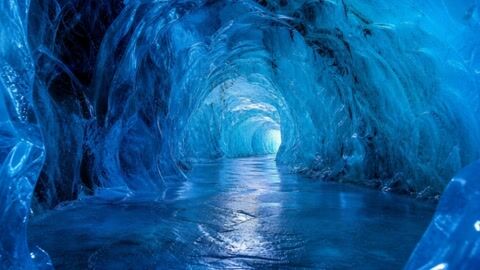
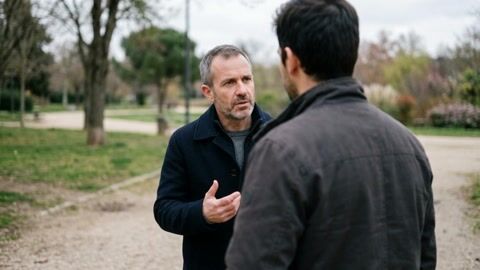
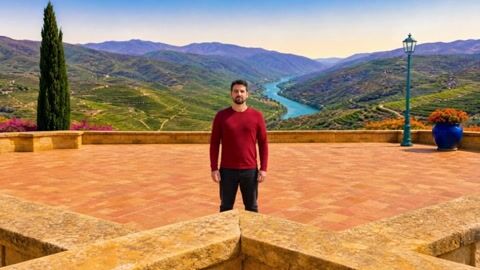
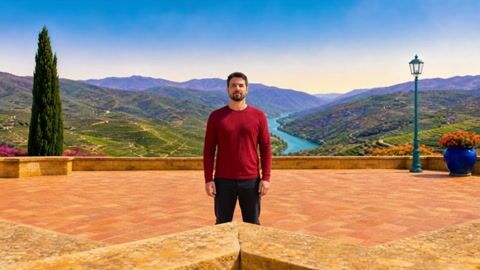
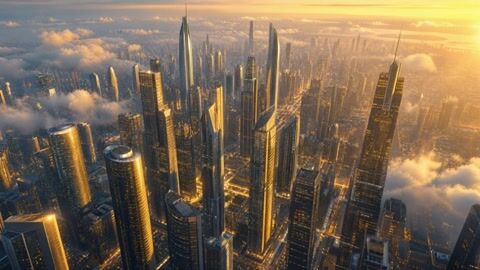
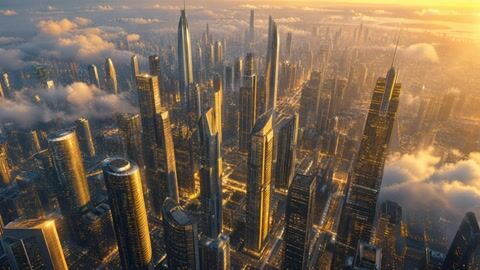
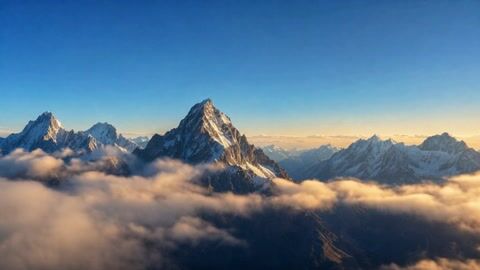
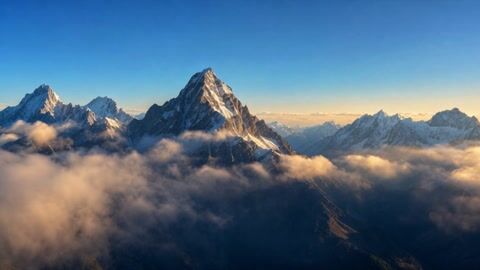
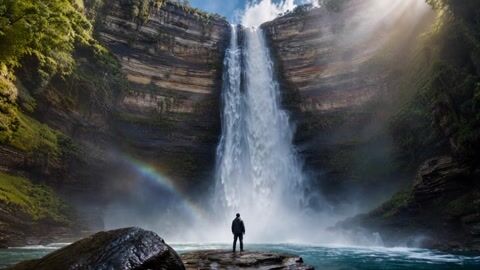

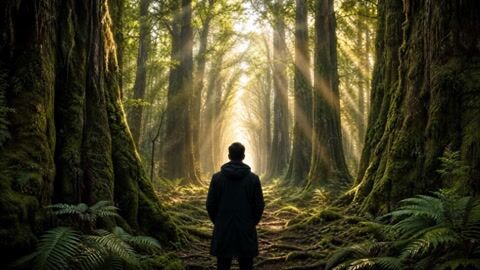
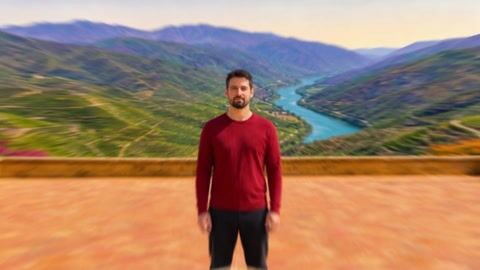
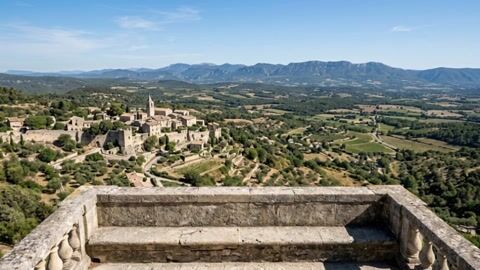
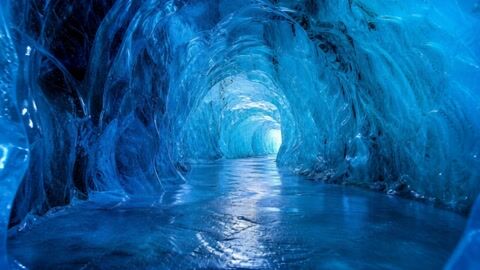
エディターでは、ピッカー、キャンバス上のノード、公開したアプリの入力カードで、プレビューのクリップが静止画の上でループ再生されます。OS の設定で動きを減らす機能をオンにしている場合は、静止画だけが表示されます。Nodaro Cloud では、ピッカーの見出しの横にあるスイッチで、タイルをイラストに切り替えられます。セルフホスティング環境では、イラストだけが表示されます。
モーションの検証方法
このピッカーの表現は、私たちの研究 Camera Motion Lab から生まれました。この研究では、147 本の AI 動画を使って、これらのうち 64 種類の動きをテストし、調整しました。ピッカーを使うときに大切な発見が 3 つあります。
- 動きは幾何学として記述される:各モーションは、カメラが物理的に何をするか、何が変わらないか、手前と奥の要素がどうずれるか、ショットがどこで終わるかを述べます。そのため、フルの表現は動きの名前より長くなります。
- 開始フレームも指示の一部:画像から動画を作る場合、最初のフレームが、カメラの位置をすでにモデルに伝えています。表現が正しくても、画像が別の動きを誘うことで、動きが失敗することがあります。
- クリップの長さが動きを左右する:同じ動きでも、クリップが長いほど大きく移動します。動きが終わった後に逆戻りし始める場合は、ほかを変える前に、まず短いクリップを試してください。
ヒント
- まずは固定から:被写体自身の動きが十分に面白い場合は、カメラを固定すると、視線が被写体に集まります。
- 動きが何度も失敗するときは開始フレームを確認する:同じ失敗が繰り返される場合は、まず、開始フレームがモデルにどんな動きを誘っているかを確認します。たとえば、主観視点の動きには、人物が写っていない開始フレームが必要です。
- カメラと被写体を分ける:カメラモーションは、カメラの動き方を指定します。キャラクターモーション(Character Motion)は、被写体が何をするかを指定します。
- トランジションと組み合わせる:トランジションの間にカメラを動かすには、カメラモーションをトランジション(Transition)の開始状態入力または終了状態入力に接続します。
- 重要な動きはテストする:動きはプロンプトに書き込まれ、動画モデルはそれぞれ独自の方法でそれに従います。重要な動きは、使う予定のモデルでテストしてください。
よくある質問
関連ページ
Camera Motion Lab:147 本の動画が教えてくれたカメラの動かし方
動画生成
フレーミング
トランジション
キャラクターモーション
最終更新