
 Nodaro ドキュメント
吹き替え
話し声のオーディオや動画全体を別の言語に翻訳し、話者それぞれの声のまま吹き替えます。ファイルや動画のリンクを、1 分あたり 44 クレジットから吹き替えられます。
吹き替えノードは、話し声のオーディオや動画全体を別の言語に翻訳し、話者それぞれの声を保ったまま吹き替えます。録音や動画を接続するか、公開されているリンクを貼り付けて、翻訳先の言語を選びます。吹き替えたオーディオが得られます。動画の場合は、元の映像に翻訳されたセリフが付いた動画も得られます。
使いどころ
- ポッドキャストのエピソードや動画全体を、ほかの言語の視聴者向けにローカライズします。
- 動画を、先にダウンロードすることなく、リンクから吹き替えます。
- 研修や教育用のコンテンツを、複数の言語で用意します。
- インタビューの音声を、別の言語で再利用します。
- マーケティング動画のナレーションを翻訳します。
クイックスタート
ノードを追加する
キャンバス上で Tab を押し、オーディオ › ボイス › 吹き替えを選びます。
ソースを指定する
オーディオノードをオーディオに、または動画ノードを動画に接続します。代わりに、動画がある場所への公開リンク、またはメディアファイルへの直接リンクを吹き替えるには、そのリンクをソースのリンク(任意)に貼り付けます。次に、リンクの下のコンテンツ権利のチェックボックスにチェックを入れます。
言語を選ぶ
翻訳先の言語を設定します。元の言語がわかっている場合は翻訳元の言語(任意)を設定し、わからない場合は自動検出のままにします。
実行する
ノードの実行をクリックします。吹き替えには少し時間がかかります。ソースが動画の場合、吹き替えた動画は動画出力に、吹き替えたトラックはオーディオ出力に表示されます。
入力と出力
| 入力 | 接続できるノード | 説明 |
|---|---|---|
| オーディオ | オーディオアップロード、リファレンスオーディオなどのオーディオノード | 吹き替える録音です。ノードは、吹き替えたオーディオを返します。 |
| 動画 | 動画アップロード、動画生成などの動画ノード | 吹き替える動画です。ノードは、吹き替えた動画とそのオーディオトラックを返します。 |
両方の入力が接続されている場合は、動画が優先されます。ソースのリンクは、どちらの入力よりも優先されます。
動画に接続した動画 URLノードは、ページのリンクではなく、ダウンロードした動画を吹き替えノードに渡します。動画 URL ノードは、自身のコンテンツ権利のチェックボックスのもとで、自身のルールに従って、先に動画をダウンロードします。先に長さを読み取るサイトの長い動画では、一部分か動画全体かの指定を求められます。ダウンロードした動画はアップロードしたファイルとして扱われるため、500 MB の制限が適用されます。長い動画全体をダウンロードせずにリンクから吹き替えるには、代わりにリンクをソースのリンクに貼り付けてください。ソースのリンクがある吹き替えノードは、接続されたものを何も読み取らないため、実行では、接続された動画 URL ノードのために何もダウンロードされません。
| 出力 | 渡す内容 |
|---|---|
| オーディオ | 吹き替えたオーディオトラックです。常に出力されます。 |
| 動画 | 元の映像のままの、吹き替えた動画です。ソースが動画の場合のみ出力されます。 |
モードを決めるのは、入力ではなくファイルです。オーディオだけのファイルを動画入力に接続すると、オーディオとして吹き替えられます。動画をオーディオ入力に接続すると、オーディオを求めるリクエストとして扱われます。ソースのリンクを使う場合、モードはリンク先に応じて決まります。
設定
| 設定 | 説明 |
|---|---|
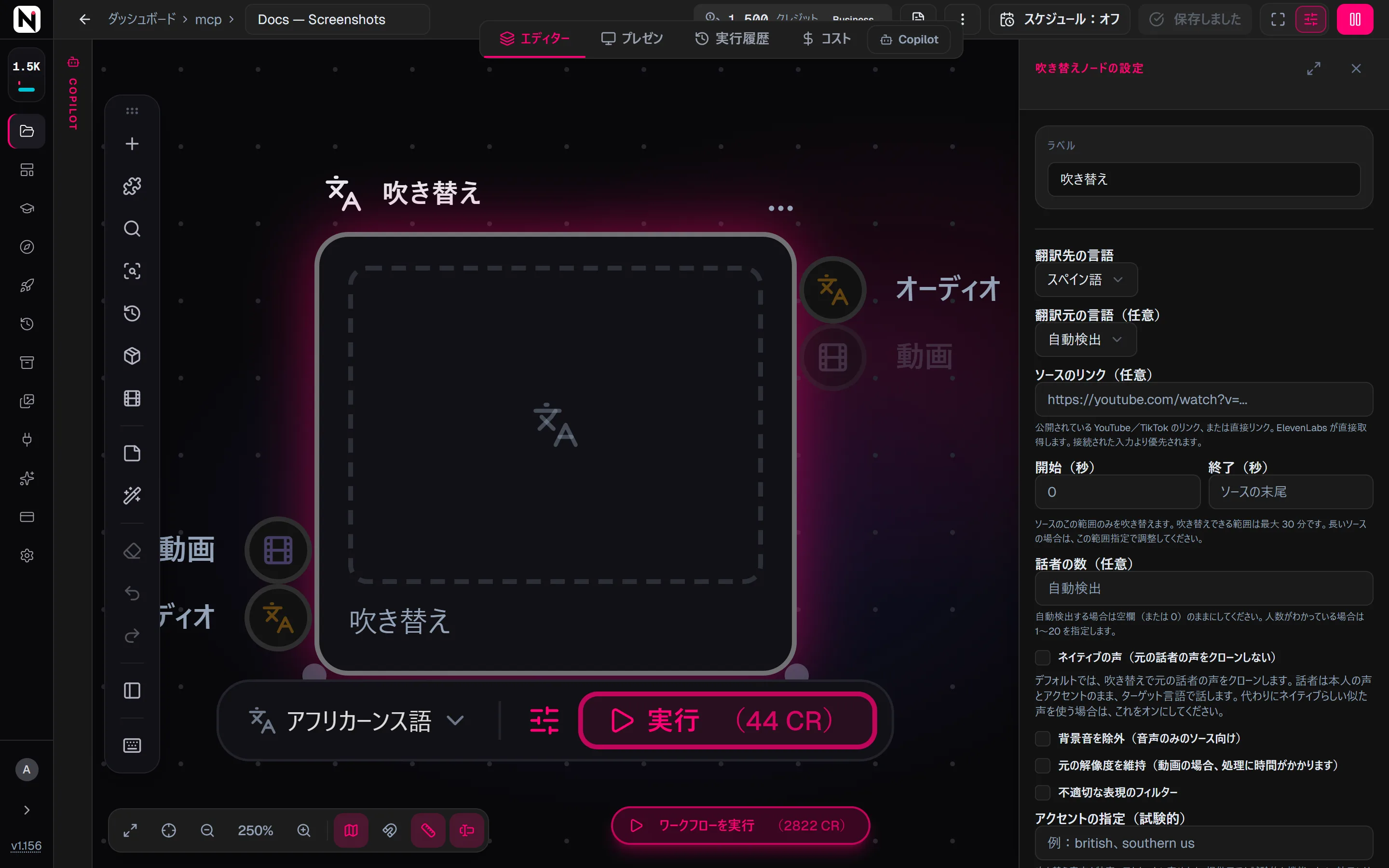
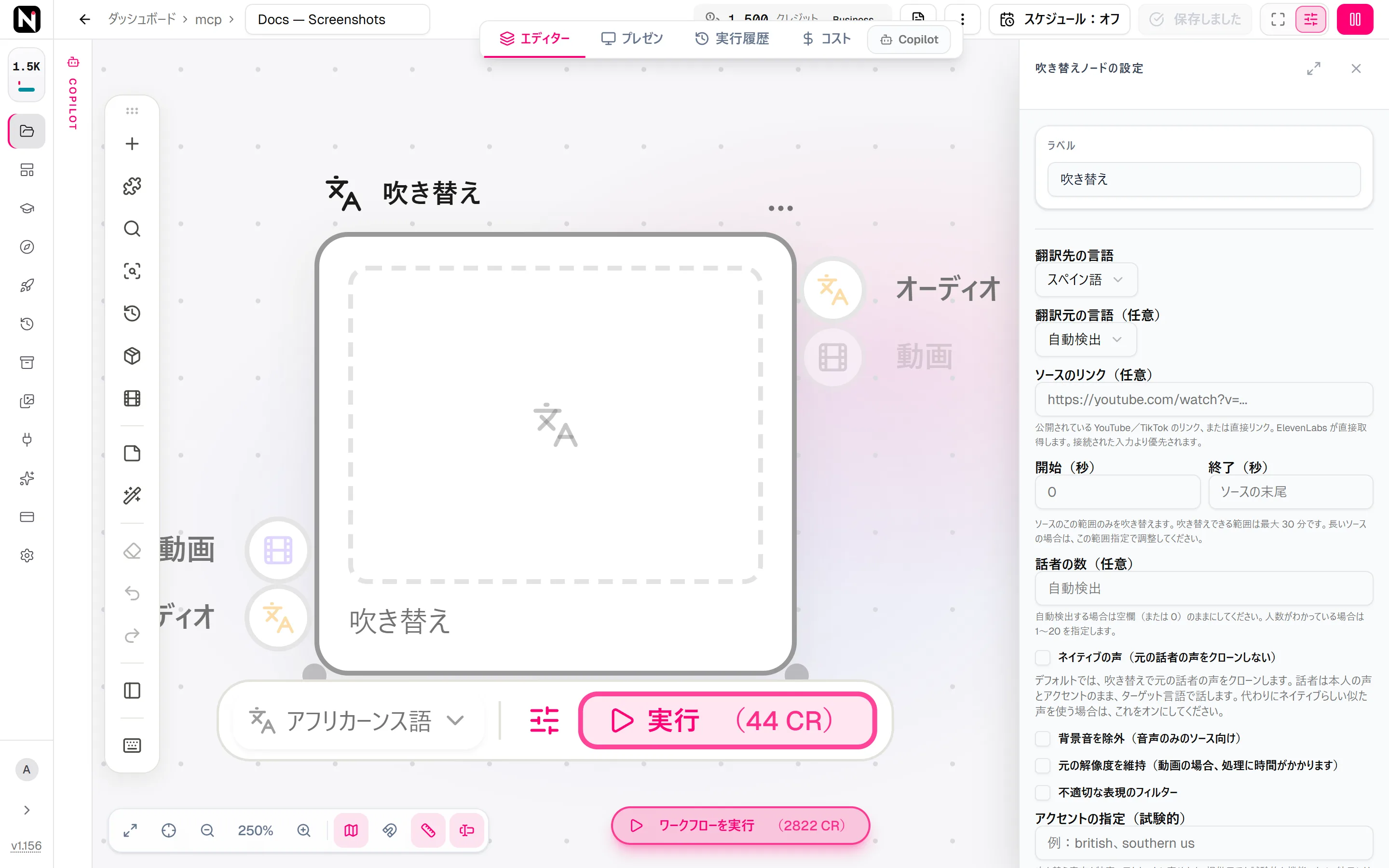
| 翻訳先の言語 | 吹き替えの言語です。必須です。デフォルトはスペイン語です。 |
| 翻訳元の言語(任意) | ソースで話されている言語です。自動検出(デフォルト)では、自動で判別されます。 |
| ソースのリンク(任意) | 動画がある場所への公開リンク、またはメディアへの直接リンクです。リンクは、吹き替えのために直接取得されます。接続されている入力よりも優先されます。リンクには、コンテンツ権利のチェックボックスへのチェックが必要です。 |
| 開始(秒)と終了(秒) | ソースのこの範囲だけを吹き替えます。空欄の場合は、ソース全体を吹き替えます。 |
| 話者の数(任意) | 人数がわかっている場合に、1〜20 で指定します。空欄または 0 の場合は、話者を自動で検出します。 |
| ネイティブの声(元の話者の声をクローンしない) | デフォルトはオフで、話者はそれぞれクローンされ、本人の声とアクセントのまま新しい言語で話します。オンにすると、ボイスライブラリにあるネイティブらしい似た声を使い、翻訳先の言語のきれいなアクセントで話します。 |
| 背景音を除外(音声のみのソース向け) | 吹き替えから背景の音を取り除きます。スピーチ、モノローグ、ナレーションでは、結果がよくなります。 |
| 元の解像度を維持(動画の場合、処理に時間がかかります) | 吹き替えた動画を、ソースと同じ解像度でレンダリングします。処理に時間がかかります。 |
| 不適切な表現のフィルター | 吹き替えた音声に含まれる不適切な表現を除去します。 |
| アクセントの指定(試験的) | 吹き替えの声を、「british」(イギリス風)や「southern us」(アメリカ南部風)などのアクセントに寄せます。結果にはばらつきがあります。 |
ソースのリンクのコンテンツ権利
ソースのリンクはそのリンクのインポートなので、設定パネルのリンクの下にコンテンツ権利のチェックボックスが表示されます。チェックを入れて、そのリンクについて宣言を確認します。宣言の内容は、コンテンツ権利を参照してください。
- リンクについてチェックが入るまで、実行は止まります。
- 実行のたびに、リンクをもう一度確認します。
- チェックが入ったままになるのは、チェックを入れたリンクについてだけで、宣言が変わるまでです。
- フリーズしたノードは実行されないため、確認を求めません。
- サブワークフローの中の吹き替えノードは、サブワークフロー自身のエディターにチェックボックスがあります。それを含むワークフローから実行すると、ノードは確認なしでリンクを送るため、確認を必須とするデプロイ環境では実行が拒否されます。
制限
| 制限 | 値 |
|---|---|
| 吹き替え区間の最大の長さ | 30 分です。これより長いソースは、開始と終了で範囲を指定してください。 |
| アップロードするファイルの最大サイズ | 500 MB です。ソースのリンクは直接取得されるため、この制限は適用されません。 |
クレジット
吹き替えの料金は1 分未満を切り上げて、吹き替え区間 1 分あたり 44 クレジットで、最低 1 分として計算されます。吹き替え区間は、開始と終了で範囲を指定した場合はその範囲、指定しない場合はソース全体です。
1 分ちょうどを 0.05 秒まで超える区間は、その分数として課金されます。再エンコードしたファイルは、長さを 100 分の数秒超えることがよくあるため、60.01 秒と測定された 60 秒のカットは 1 分として課金されます。
Nodaro は実行の開始前に、ソースの長さを測ります。接続したファイルでも、ソースのリンクでも同じです。対応サイトの投稿へのリンクは投稿から、メディアへの直接リンクはファイルから長さを読み取ります。30 分を超える区間は、料金がかかる前に拒否されます。
30 分のカットは、30 分を最大 0.05 秒超えて測定されることがあります。そのようなソースは 30 分の料金で受け付けられ、吹き替えられるのは 30 分までです。開始と終了の範囲を指定できないヘブライ語への吹き替えでは、30 分の上限は厳密なままです。開始と終了の両方で指定した範囲は、秒単位に切り上げて数えます。そのため、開始を 0 秒、終了を 1800.03 秒にするなど、少しでも 30 分を超える範囲は拒否されます。終了は 30 分ちょうどにしてください。
実行前に長さを読み取れないことがあります。その場合、開始と終了で範囲を指定していなければ、実行は 30 分の料金を確保するため、残高がその額に足りている必要があります。吹き替えが届いた時点で、実際に吹き替えた区間の料金が請求されます。区間の長さは、ElevenLabs がメディアから読み取った値か、届いたファイルの長さです。確保した額の残りは返還されます。この場合、30 分の上限は、メディアを読み込んだ時点で確認されます。
ノードの実行ボタンからの実行、ワークフローの実行、API、SDK、MCP からの呼び出しは、いずれもこの方法で料金が決まります。
実行前には、ノードの料金、その実行ボタン、ワークフローの見積もりに、区間の開始した分数の料金が表示されます。開始と終了で範囲を指定しない場合、区間は接続したソースの長さで、実行がそれを受け取るときのとおりに読み取られます。
- アップロード、またはライブラリのアップロードから追加したファイル:記録された長さです。
- 同じ実行の中で別のノードが作る動画:そのノードがその設定で作る長さに、途中で作られるクリップごとに約 0.1 秒を足した長さです。60 秒の動画生成 Proのクリップはつなぎ合わせると 61 秒になるので、2 分として見積もられます。吹き替え、音声抽出、PixVerse V6 の延長では、代わりに 0.25 秒を足します。これらのファイルは、予定した長さをより大きく超えるためです。
- 同じ実行の中で別のノードが作るオーディオで、実行前に長さがわかっているもの:そのノードが作る長さに、約 0.1 秒を足した長さです。録音に対するボイスチェンジャー、ボイスチェンジャー Pro、音量調整、音声抽出、動画に対するオーディオを抽出、オーディオのトリミングの範囲が該当します。音声抽出の後では、0.25 秒です。
- この実行では実行されないノード(固定したノードなど):その結果とともに記録された長さです。
別のノードが作る音声やソースのリンクなど、実行前に長さがわからない場合、見積もりは 1 分になります。これは最低額であり、料金ではありません。実行は、クレジットを確保する前にソースを計測します。
| モデル | 開発元 | モード | クレジット | 詳細 |
|---|---|---|---|---|
| ElevenLabs Dubbing | ElevenLabs | 吹き替え | 44 | オーディオや動画全体を別の言語に翻訳して吹き替え、動画を入力すると吹き替えた動画が出力されます。処理は非同期です。 |
| ElevenLabs Dubbing v2 | ElevenLabs | 吹き替え | 1,210 | オーディオや動画全体を別の言語に翻訳して吹き替え、動画を入力すると吹き替えた動画が出力されます。処理は非同期です。 |
ヘブライ語への吹き替え
ヘブライ語への吹き替えには ElevenLabs Dubbing v2 を使い、料金は 1 分未満を切り上げて、1 分あたり 1,210 クレジットです。ほかの翻訳先の言語とは、次の点で動作が異なります。
- 先にソースをアップロードする:アップロードしたオーディオか動画を接続します。ヘブライ語では、ソースのリンクは使えません。
- 吹き替えの前にトリミングする:開始と終了による範囲の指定は使えません。先に動画のトリミングかオーディオのトリミングで、必要な部分を切り出してください。
- 声と背景の音はそのまま:吹き替えでは、話者の声と背景の音が保たれ、話者は自動で検出されます。
- 使えるオプションが少ない:ヘブライ語では、「ネイティブの声」、「話者の数」、「背景音を除外」、「不適切な表現のフィルター」、「アクセントの指定」は、実行の開始前に拒否されます。
ヘブライ語の動画の吹き替えでは、ソースの解像度が保たれます。
吹き替えを読み取る、または言語を追加する
完成した吹き替えは、それを作ったアカウントであれば、ジョブ ID で読み取れます。読み取りでは、元の音声のセリフ、吹き替えの各言語とそのセリフ、話者、各言語の SubRip または WebVTT ファイルの字幕が返ります。どちらの読み取りも無料です。エディターにはこれ用のパネルはありません。アプリやアシスタント向けの機能で、API、SDK(client.dubbing)、MCP ツールの get_dubbing と get_dubbing_captions から使います。
完成した吹き替えに言語を追加することもできます。SDK の dubbing.addLanguage か、MCP ツールの add_dubbing_language を使います。ヘブライ語の吹き替えでは、言語が同じプロジェクトに追加されるので何も再アップロードされず、吹き替え自体の長さに対してヘブライ語の料金で課金されます。それ以外の吹き替えでは、同じソースの新しい吹き替えとして同じ設定で追加され、その言語への新しい吹き替えとして課金されます。
話者の声をクローンするか、ネイティブの声を使うか
デフォルトでは、吹き替えでも話者それぞれの個性が保たれます。ヘブライ語の話者を英語に吹き替えると、同じ人が本人のアクセントで英語を話しているように聞こえます。
吹き替えを翻訳先の言語のネイティブスピーカーのように聞こえさせたい場合は、ネイティブの声をオンにします。すると、ボイスライブラリにある似た声が、各話者の代わりに話します。
ヒント
- 元の言語がわかっていれば設定する:自動検出は信頼できますが、言語を明示すると、なまりのある話し方や、複数の言語が混ざった話し方での誤りを防げます。
- 話者の数を設定する:自動検出では、2 人の話者が 1 人にまとめられたり、1 人の話者が 2 人に分けられたりすることがあります。
- クリーンなソースを使う:適度な背景ノイズは問題ありませんが、話し声の下に音楽が流れていると品質が下がります。
- まず短い範囲で試す:開始と終了で 1 分間だけを吹き替え、言語の品質を確認してから、残りを吹き替えます。
- 長いソースは分けて吹き替える:範囲ごとに別々の実行になり、それぞれに 1 分単位の料金がかかります。
- 口の動きを合わせる:吹き替えた動画では、元の口の動きがそのまま残ります。新しい言語に口の動きを合わせるには、吹き替えたオーディオと動画をリップシンクに接続します。
トラブルシューティング
ソースが長すぎるため、実行が拒否される:吹き替え区間が 30 分を超えています。開始(秒)と終了(秒)を設定して、一部分ずつ吹き替えてください。
ネイティブの声を使った吹き替えが失敗する:ネイティブの声には空きのボイススロットが必要で、空きがないと実行は失敗します。ネイティブの声をオフにして、各話者自身のクローンした声で吹き替えてください。
吹き替えノードで実行が止まる:ソースのリンクの下のコンテンツ権利のチェックボックスに、そのリンクについてのチェックが入っていません。チェックを入れて、もう一度実行してください。
ヘブライ語の吹き替えが拒否される:ヘブライ語で使えないオプションが設定されているか、ソースのリンクが使われています。そのオプションを解除するか、ソースをアップロードして接続してください。
API から
POST /v1/dubbing は、audioUrl、videoUrl、sourceUrl のいずれか 1 つだけと、targetLanguage、そして任意の sourceLanguage、numSpeakers、disableVoiceCloning、dropBackgroundAudio、startTime、endTime、highestResolution、useProfanityFilter、targetAccent を受け付けます。sourceUrl は吹き替えサービスがあなたの代わりに取得するので、そのリンクのインポートです。POST /v1/content-rights/confirm で、そのリンクについて確認した confirmationId を送ってください。送らない場合、確認を必須とするデプロイ環境では、ジョブが作成される前に吹き替えが 403 で拒否されます。アカウントに継続的な承認があるキーやエージェントでは、確認は不要です。コンテンツ権利を参照してください。動画の吹き替えでは、videoUrl と、吹き替えた audioUrl が返ります。30 分を超える区間は、ステータス 413 で拒否されます。MCP ツールは dubbing です。
吹き替えの料金を確認するには、POST /v1/credits/model-costs または GET /v1/credits/model-cost に ID elevenlabs-dubbing:<N>u(ヘブライ語の場合は elevenlabs-dubbing-v2:<N>u)を指定します。N は区間の開始した分の数で、1〜30 です。答えは、吹き替えが確保するクレジットです。実行では、区間全体にアカウントの料金が 1 回だけ適用されるため、N に 1 分あたりの料金を掛けた額のほうが大きくなることがあります。N が小数の場合や 30 分を超える場合は、missing に入ります。単位あたりで料金が決まる実行の正確な料金を参照してください。音声とメディアを参照してください。
完成した吹き替えは、GET /v1/dubbing/:jobId(言語、セリフ、話者)と GET /v1/dubbing/:jobId/captions?language=<code>&format=srt|vtt(1 つの言語の字幕)で読み取ります。どちらも無料で、吹き替えを作ったアカウントにだけ応答します。POST /v1/dubbing/:jobId/languages は言語を追加し、その言語を届けるジョブの jobId を返します。
よくある質問
吹き替えノードの料金はいくらですか?
1 分未満を切り上げて、吹き替え区間 1 分あたり 44 クレジットで、最低 1 分として計算されます。10 分の動画は 10 分として課金されます。ヘブライ語への吹き替えは、1 分未満を切り上げて、1 分あたり 1,210 クレジットです。
ソースの長さに上限はありますか?
吹き替え区間は最長 30 分です。それより長いソースは、「開始(秒)」と「終了(秒)」を設定して、一部分ずつ吹き替えてください。アップロードできるファイルは、最大 500 MB です。
吹き替えでも、元の話者の声は保たれますか?
はい、デフォルトでは保たれます。話者はそれぞれクローンされ、本人の声とアクセントのまま新しい言語で話します。代わりにネイティブらしい似た声を使うには、「ネイティブの声」をオンにします。
動画を、ダウンロードせずにリンクから吹き替えられますか?
はい。動画がある場所への公開リンクを「ソースのリンク」に貼り付け、その下のコンテンツ権利のチェックボックスにチェックを入れます。リンクは吹き替えのために直接取得されるので、ファイルが Nodaro を経由する必要はありません。結果は、リンク先のメディアに応じて決まります。
吹き替えの結果は、動画とオーディオのどちらで返ってきますか?
ソースが動画の場合は、元の映像のまま吹き替えた動画と、吹き替えたオーディオトラックが返ります。ソースがオーディオの場合は、吹き替えたオーディオが返ります。
関連ページ
ボイスチェンジャー
文字起こし
リップシンク
動画のトリミング
ElevenLabs Dubbing
最終更新