
 Nodaro ドキュメント
エディターツアー
Nodaro エディターの各部を紹介します。ホーム画面とサイドバーから、キャンバス、ノードピッカー、設定パネル、実行、結果、Copilot、キーボードショートカットまでを見ていきます。
Nodaro エディターは、ワークフローを探し、作り、実行する場所です。主な画面は 2 つあります。自分の作業、テンプレート、チュートリアルがあるホーム画面と、キャンバスにノードを置いて接続し、設定して実行するワークフローエディターです。このツアーでは、両方の画面の各部分と、その役割を紹介します。
ホーム画面
ホーム画面は、ログインすると開きます。上部には、あいさつ、2 つのタブ、新しいワークフローボタンがあります。このボタンをクリックすると、空のワークフローが作成されて開きます。
| タブ | 表示される内容 |
|---|---|
| 続きから | 作業を再開:自分のワークフローとプロジェクト。フィルター、検索ボックス、新しいプロジェクト、JSON をインポートもあります。 |
| 探索 | テンプレートから始める:用途別に分類されたテンプレート。スキルアップ:チュートリアルとリリースノート。マイロードマップ:初めてのユーザー向けの短いチェックリスト。 |
Nodaro Cloud では、続きからタブに、Nodaro のほかのアプリへのリンクである Nodaro アプリと、Copilot の入力ボックスも表示されます。ボックスにワークフローを説明して構築するをクリックすると、Copilot が新しいキャンバスにワークフローを作成します。
マイロードマップでは、最初の 3 つのステップの達成状況がカウントされます。最初の画像を作成する、2 つのノードをつないでワークフローを作る、ワークフローをミニアプリにするの 3 つです。ステップを完了するにつれて、レベルがビギナーからエクスプローラー、ビルダー、クリエイターへと上がります。
サイドバー
どの画面でも左側にあるサイドバーには、3 つのセクションがあります。
| セクション | 項目 | 開くもの |
|---|---|---|
| ワークスペース | プロジェクト | 自分のプロジェクトとワークフローがあるホーム画面。 |
| テンプレート | 自分のアカウントにコピーできる完成済みのワークフロー。チュートリアルとテンプレートを参照してください。 | |
| チュートリアル | チュートリアルがあるホーム画面の探索タブ。 | |
| 探索 | ほかの人が共有したキャラクター、ロケーション、オブジェクト、クリーチャーのコミュニティライブラリ。Nodaro Cloud と Business エディションで利用できます。コミュニティライブラリを参照してください。 | |
| ミニアプリ | ワークフローから公開されたアプリ。自分のアプリと、自分が実行できるアプリが表示されます。アプリを参照してください。 | |
| アクティビティ | 実行履歴 | ワークフローのすべての実行と、それぞれのステータス、所要時間、クレジット。 |
| マイファイル | アカウント内の画像、動画、オーディオと、ストレージの使用量。 | |
| ギャラリー | みんなが Nodaro で作ったものが並ぶコミュニティギャラリー。 | |
| アカウント | 連携 | 投稿用に接続したソーシャルアカウント。セルフホスティング環境では、Nodaro Cloud との接続と、自分のモデルプロバイダーキーも表示されます。 |
| 料金プラン | プランとクレジットパック。Nodaro Cloud のみ。 | |
| 請求 | サブスクリプションとクレジットの購入。Nodaro Cloud のみ。 | |
| 設定 | API トークン、新しい結果をギャラリーで公開するかどうか、記憶されたデフォルト値、プロンプトテンプレートなどのアカウント設定。 |
探索という名前の場所は 2 つあります。チュートリアルはホーム画面の探索タブを開きます。探索の項目は、コミュニティライブラリを開きます。
クレジット残高は、サイドバーの上部、ロゴの下にあります。サイドバーの下部には、言語切り替えと、ライトモードとダークモードを切り替えるテーマ切り替えがあります。そこにあるバージョン表記をクリックすると、リリースノートが開きます。
ワークフローエディターの概要
ワークフローを開くと、エディターには次の領域が表示されます。
| 領域 | 位置 | 用途 |
|---|---|---|
| トップバー | 上部 | プロジェクトに戻る、ワークフロー名、保存状態、エクスポートとインポートがあるその他のオプションメニュー。 |
| エディタータブ | 上部中央 | キャンバスを表示するエディター、共有と公開のためのプレゼン、実行の履歴を表示する実行履歴、そして Nodaro Cloud では実行にかかった費用を表示するコスト。 |
| ノードサイドバー | 左 | タブとグループごとに分類されたすべてのノード。ノードをクリックすると追加されます。Ctrl+B で表示と非表示を切り替えます。 |
| キャンバス | 中央 | ノードと接続が置かれる場所。 |
| キャンバスツールバー | キャンバス上の縦長のバー | ノードを追加、コンポーネント、検索、マイライブラリ、メディアライブラリ、付箋を追加、整理、すべての結果をクリア、元に戻す、やり直す、キーボードショートカット。このバーはドラッグして別の場所に移動できます。 |
| 設定パネル | 右 | 開いたノードの設定。 |
| 実行バー | 下部中央 | クレジットの見積もりが表示されたワークフローを実行。実行中は進行状況が表示されます。 |
| Copilot | 左、キャンバスの横 | Copilot パネル。Nodaro Cloud で利用できます。 |
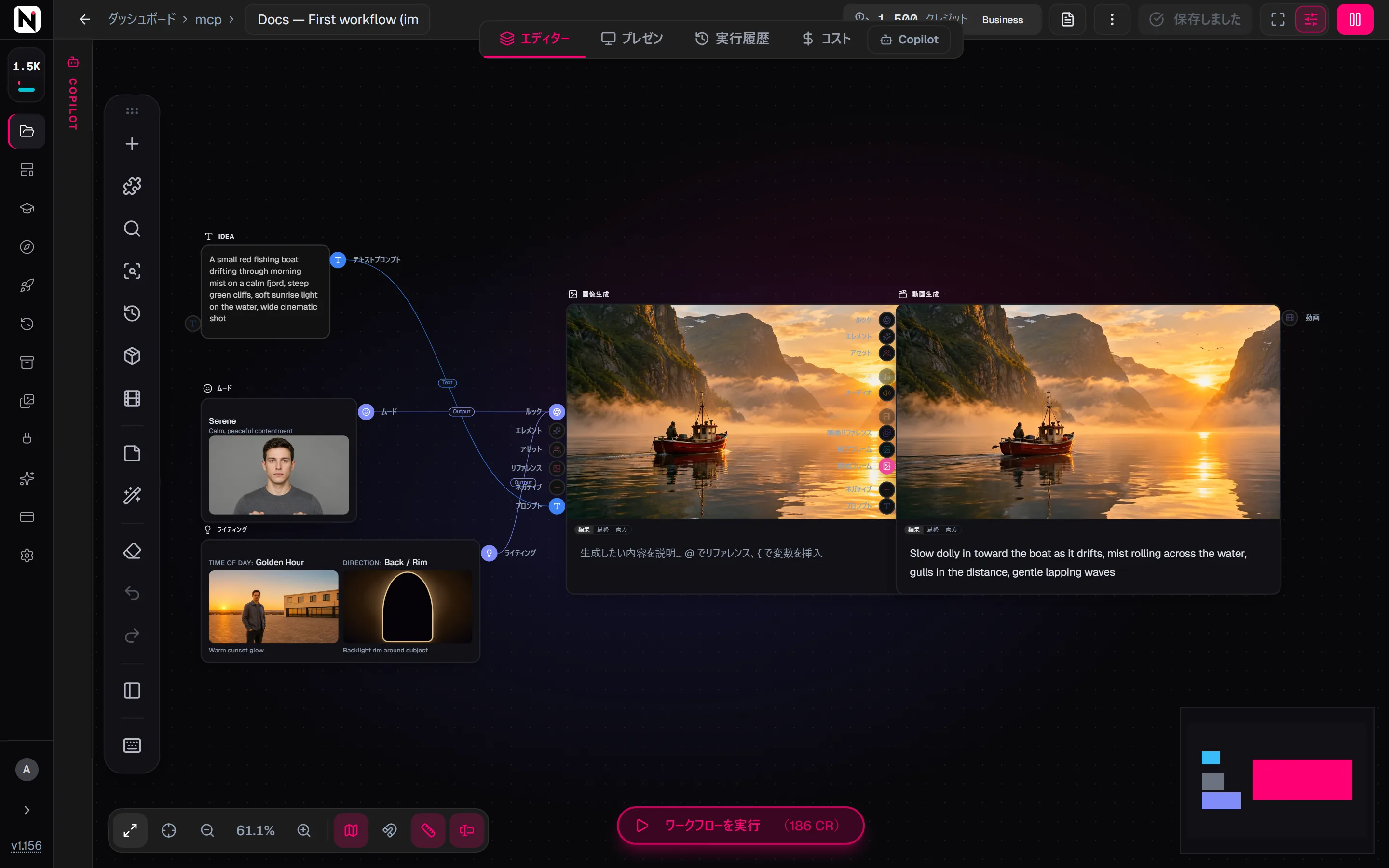
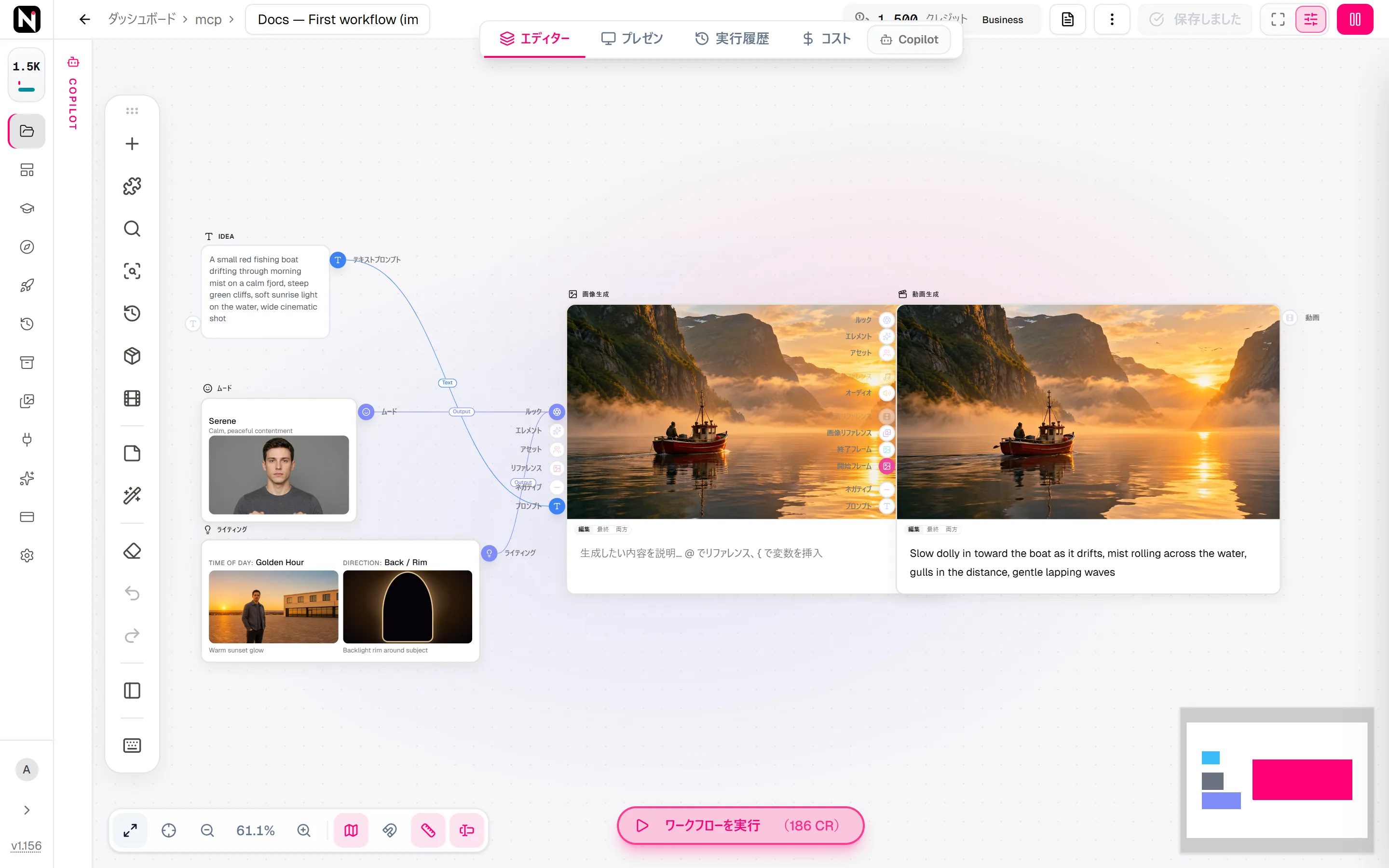
エディターは、変更のたびに数秒後にワークフローを自動で保存します。トップバーには、保存しました、保存中…、未保存、保存に失敗しましたのいずれかが表示されます。すぐに保存するには、Ctrl+S を押します。
キャンバス
キャンバスは、ノードを配置して接続する場所です。各ノードは 1 つの処理を行い、各接続はあるノードから次のノードへ結果を運びます。ノードと接続の詳細は、ノードと接続で説明しています。
- 移動:キャンバスの空いている場所をドラッグするか、スクロールします。ズームするには、ピンチ操作をするか、Alt+= と Alt+- を押します。
- 選択:ノードをクリックすると選択されます。複数のノードを選択するには Shift を押しながらドラッグし、すべてを選択するには Ctrl+A を押します。
- ノードの操作:ノードを右クリックすると、実行、ここから実行、ノードをスキップ、複製、削除を選べます。複数のノードを選択しているときは、選択したノードを実行で、選択したノードだけを実行できます。
- キャンバスを整える:整理を使うと、ノードが順番に並びます。付箋(Sticky Note)にはコメントを書けます。グループ(Group)は、関連するノードをまとめます。
- 検索:ワークフロー内を検索では、このワークフローのノードを種類、名前、モデル、プロンプトで検索できます。
- 操作の取り消し:キャンバスツールバーの元に戻すとやり直す、または Ctrl+Z は、エディターを開いている間に使えます。
ノードピッカー
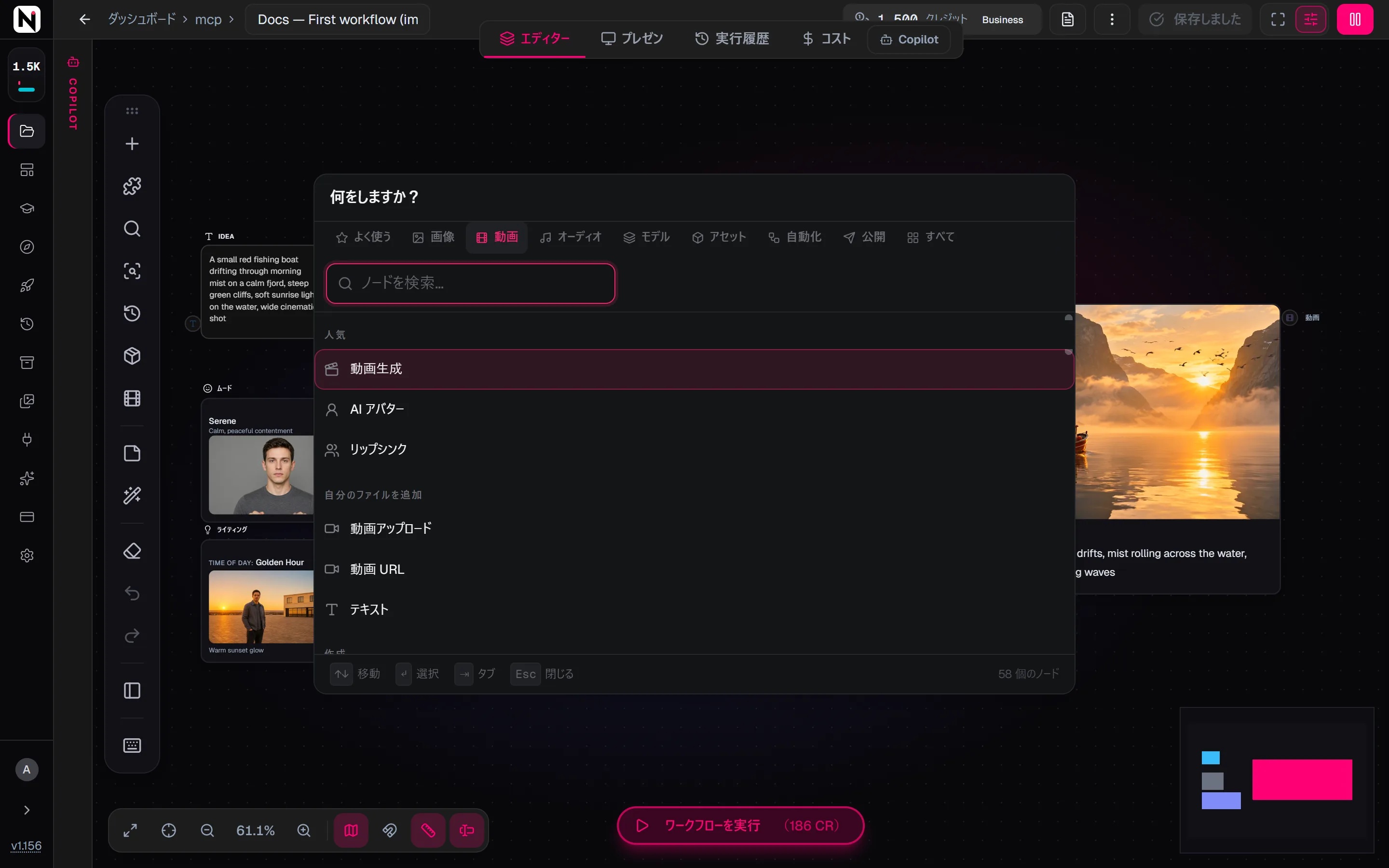
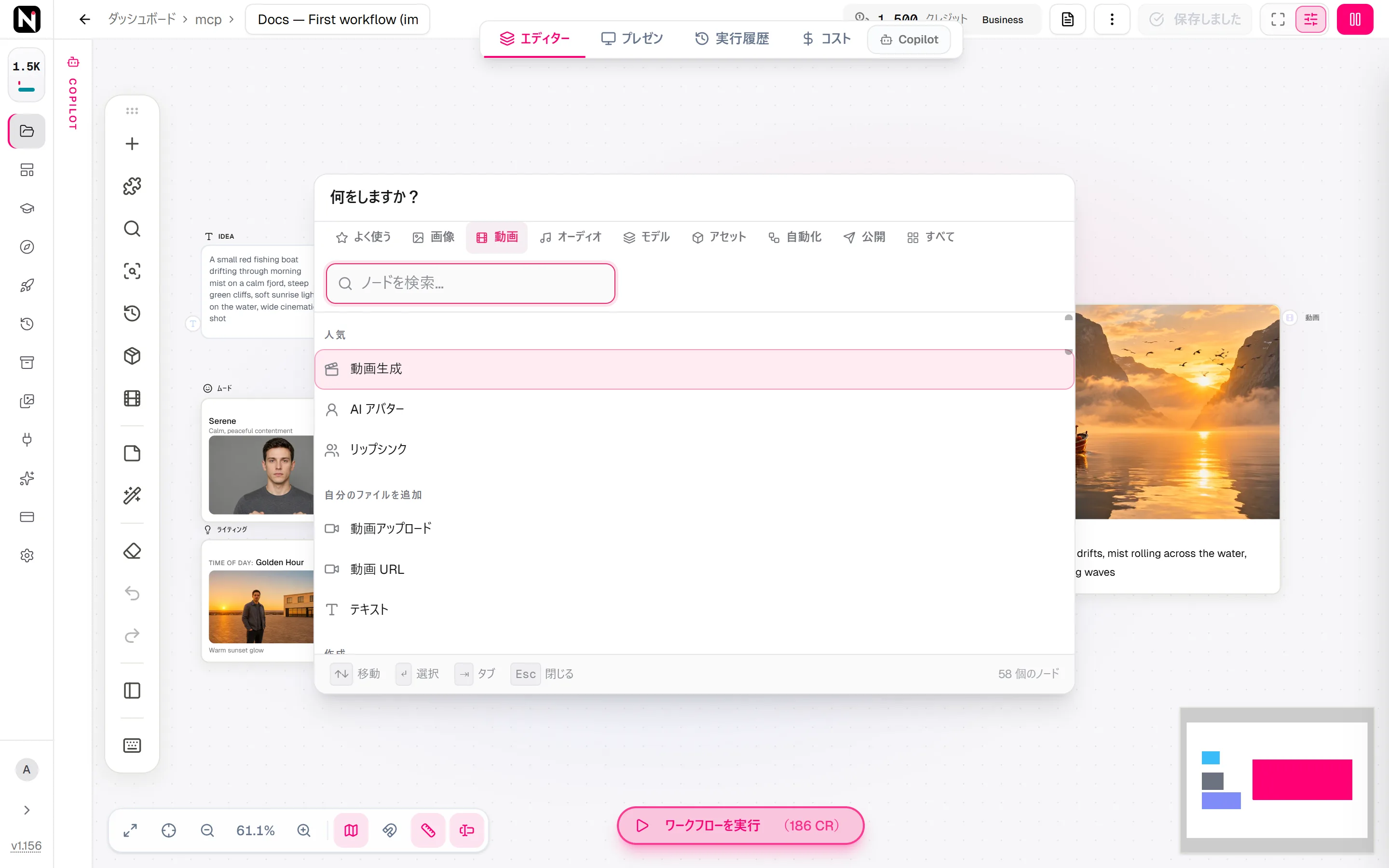
ノードピッカーは、ノードを追加するためのメニューです。すべてのノードが、やりたいことごとにグループ分けされています。
- キャンバス上で Tab を押すと、ポインターの位置にノードを追加できます。
- キャンバスツールバーのノードを追加をクリックします。
- ノードから接続をドラッグし、キャンバスの空いている場所にドロップします。するとピッカーにはそこに接続できるノードだけが表示され、新しいノードは自動で接続されます。
| タブ | 内容 |
|---|---|
| よく使う | 最もよく使われるノードの短いリスト。作成、編集、自分のファイルを追加、一度作って再利用、バッチ、仕上げの 6 つのグループに分かれています。ここにあるノードは、それぞれ本来のタブにも表示されます。 |
| 画像 | 自分のファイルを追加、作成、編集とレタッチ、リファレンス、解析。 |
| 動画 | 自分のファイルを追加、作成、ストーリーと脚本、アニメーションと演技、延長とスタイル変更、カットと結合、動画のサウンド、タイトル、グラフィック、字幕、フォーマットとエクスポート、分析。 |
| オーディオ | 自分のファイルを追加、音声とナレーション、ボイス、音楽、効果音、クリーンアップと分離、分析、オーディオ編集、文字起こし。 |
| モデル | シリーズごとに分類されたすべてのモデル。モデルを選ぶと、そのモデルを実行するノードが、モデルを選択済みの状態で追加されます。モデルの下には、プロバイダー(Provider)やアスペクト比(Aspect Ratio)などの生成設定ノードがあります。 |
| アセット | キャラクター、クリーチャー、ロケーション、オブジェクト。どの画像や動画でも被写体を同じ見た目に保つノードです。 |
| 自動化 | トリガー、コンテンツ取得、テキスト、リストとバッチ処理、ロジックとデータ、ワークフロー、キャンバス。 |
| 公開 | ワンクリック、プラットフォーム、エクスポート。結果を投稿したり保存したりするノードです。 |
| すべて | すべてのタブのすべてのグループを、1 つのリストにまとめたもの。 |
画像、動画、オーディオの各タブでは、上部に人気のノードが最大 3 つ表示されます。また、各タブの最後には、ライティング(Lighting)、フレーミング(Framing)、ムード(Mood)などのピッカーをまとめたクリエイティブコントロールのブロックが、折りたたまれた状態であります。開くには表示をクリックします。
検索:検索ボックスに入力すると、ノードを名前で、モデルを名前、会社、設定で検索できます。結果は、現在のタブのもの、モデル、ほかのタブからの一致の順に表示され、ほかのタブの結果にはそれぞれのタブ名が付きます。矢印キーで移動し、Enter で選択、Esc で閉じます。
自動接続:ノードが選択されていて自動接続がオンのときは、新しいノードがそのノードに接続されます。小さなダイアログで新しいノードの名前と接続を選ぶか、接続しない(追加のみ)を選べます。
すべてのノードについては、ノードリファレンスでタブごとに説明しています。
設定パネル
設定パネルには、1 つのノードのすべての設定が表示されます。開くには、ノードをダブルクリックするか、ノードを選択して Enter を押すか、ノードの下のバーにある設定ボタンをクリックします。閉じるには、閉じるボタンをクリックするか、Esc を押します。
パネルには、上から順に次の項目が表示されます。
- ラベル:キャンバス上でのノードの名前。わかりやすいラベルを付けると大きなワークフローが読みやすくなり、ラベルはプロンプト変数としても使えます。
- プリセット:このノード用に保存された設定のメニュー。プリセットを参照してください。
- ノードの設定:プロバイダー、プロンプト、アスペクト比、長さなど。表示される設定は、選んだモデルによって変わります。
- 前後のテキスト(プロンプトがあるノードのみ):実行時にプロンプトの前後に追加されるテキスト。プロンプトの前後のテキストを参照してください。
- 結果:ノードに結果がある場合は、その結果。
- 繰り返し(生成ノードのみ):1 回のクリックでノードを最大 20 回実行します。
- このノードを実行とここから実行。
全画面表示に展開をクリックすると、パネルがウィンドウ全体に広がります。たとえば、ピッカーの選択肢を見て回るときに使います。Ctrl+I でも同じ操作ができます。
ノードとワークフローの実行
| ボタン | 場所 | 実行されるもの |
|---|---|---|
| 実行 | ノードの下のバー | このノードだけ。前にあるノードの現在の結果を使います。 |
| ここから実行 | テキストノードの下、右クリックメニュー、または設定パネル | このノードと、その後ろにあるすべてのノードを順番に。 |
| 選択したノードを実行 | 複数のノードを選択したときの右クリックメニュー | 選択したノードだけ。 |
| ワークフローを実行 | キャンバスの下部 | ワークフロー内のすべてのノードを順番に。Nodaro が先に確認を求めます。 |
Nodaro Cloud では、どのボタンにも、クリックする前にクレジットでの料金が表示されます。ノードの実行中は実行ボタンが停止に変わり、このボタンから実行の破棄や再実行もできます。進行状況、停止、失敗と返還については、ワークフローの実行で説明しています。
結果とバージョン
ノードが完了すると、その結果がノード上に表示されます。結果にポインターを合わせると、ダウンロード、全画面表示、削除ができます。
ノードを新たに実行するたびに結果が追加され、以前の結果も残ります。ノードに複数の結果があると、カウンターが表示されます。カウンターをクリックするとすべてのバージョンが表示され、1 つを選べます。次のノードが受け取るのは、選んだバージョンです。
キャンバスツールバーの消しゴムのボタンであるすべての結果をクリアは、キャンバスからすべての結果を取り除きます。プロンプト、設定、アップロードしたファイルは残ります。ファイルはアカウントに残り、元に戻すで結果を戻せます。ワークフローの実行を参照してください。
Copilot
Nodaro Cloud では、Copilot が説明文からワークフローを構築、編集します。パネルは、エディタータブの横にある Copilot ボタン、キャンバスの横にある細い COPILOT タブ、または Ctrl+J で開きます。Copilot は目の前でノードを追加して接続し、あなたの許可なく実行を始めることはありません。詳しくは Copilot でワークフローを作るをお読みください。
言語とテーマ
サイドバーの下部にある言語切り替えを使うと、アプリ全体の言語を一度に切り替えられます。メニュー、ピッカーのカタログ、日付と数値、Copilot の回答が切り替わります。ログインしていれば、選んだ言語はアカウントに保存され、ほかのデバイスでも使われます。ノード名はアプリの言語で表示されます。モデル名はどの言語でも同じで、キャンバスは左から右へのレイアウトのままです。言語を参照してください。
その隣にあるテーマ切り替えで、ライトテーマとダークテーマを切り替えます。
キーボードショートカット
エディターで ? を押すと、すべてのショートカットが表示されます。Mac では、この表の Ctrl の代わりに ⌘ を使います。
| ショートカット | 動作 |
|---|---|
| Tab | ポインターの位置にノードを追加する |
| Enter | 選択したノードの設定パネルを開く、または閉じる |
| Ctrl+E | 選択したノードのプロンプトエディターを開く、または閉じる |
| Ctrl+S | ワークフローを保存する |
| Ctrl+Z | 元に戻す |
| Ctrl+Shift+Z | やり直す |
| Ctrl+D | 選択したノードを複製する |
| Delete | 選択したものを削除する |
| Ctrl+F | このワークフロー内のノードを検索する |
| Ctrl+K | プロジェクトとワークフローを検索する |
| Alt+T | キャンバスを整理する |
| Shift+S | 付箋を追加する |
| Ctrl+J | Copilot パネルを表示または非表示にする |
| Ctrl+B | ノードサイドバーを表示または非表示にする |
| Ctrl+M | メディアライブラリを表示または非表示にする |
| Ctrl+L | マイライブラリを開く |
| Alt+F | 選択したノードの結果を全画面で表示する |
| Esc | パネルを閉じる、または選択を解除する |
マイライブラリには、保存したキャラクター、ロケーション、オブジェクト、クリーチャーが入っています。メディアライブラリには、キャンバスにすぐ追加できる画像、動画、オーディオが入っています。アセットとメディアを参照してください。
よくある質問
関連ページ
最初のワークフローを作る
ノードと接続
ワークフローの実行
Copilot でワークフローを作る
ノードリファレンス
最終更新