
 Nodaro ドキュメント
動画生成
Seedance、VEO、Kling、Wan などのモデルで、プロンプト、開始フレーム、リファレンスから動画クリップを作ります。サウンド、終了フレーム、モデルごとのクレジットのルールも解説します。
動画生成(Generate Video)ノードは、プロンプト、画像、または複数のリファレンスから動画クリップを作ります。Nodaro のメインの動画ノードです。テキストから動画、画像から動画、開始フレームと終了フレームを指定したクリップ、リファレンスをもとにしたクリップを、すべてこのノードで作れます。モードは、接続したものからノードが選びます。動画モデルは、用意されたものから 1 つを選びます。結果は、動画を結合(Combine Videos)など、ほかのどの動画ノードにも渡せます。
使いどころ
- 説明文から短いクリップを作りたいとき。B ロール、エスタブリッシングショット、商品の回転ショット、SNS 投稿などです。
- 静止画を動かしたいとき。画像生成(Generate Image)の結果などを、開始フレームに接続します。
- ある画像で始まり、別の画像で終わるクリップを作りたいとき。開始フレームと終了フレームの両方に画像を接続します。
- 同じキャラクター、商品、場所を、たくさんのクリップに登場させたいとき。アセットノードかリファレンス画像を接続します。
- 既存のクリップを、指示で変更したいとき。Seedance 2.5 と Gemini Omni は、接続した動画を編集できます。
モデルの 1 回の実行で作れる長さを超えるクリップには、動画生成 Pro(Generate Video Pro)を使います。手元にあるクリップの続きを作るには、動画を延長(Extend Video)を使います。
クイックスタート
ノードを追加する
キャンバス上で Tab を押すか、サイドバーからノードピッカーを開き、動画 › 作成 › 動画生成を選びます。
プロンプトを書く
ノードにプロンプトを入力するか、テキスト(Text)ノードをプロンプト入力に接続します。何がどのように動き、カメラがどう動くかを書きます。
開始フレームがあれば接続する
画像ノードを開始フレームに接続すると、その画像が動き出します。空のままにすると、プロンプトだけからクリップを作ります。
モデルとクリップの設定を選ぶ
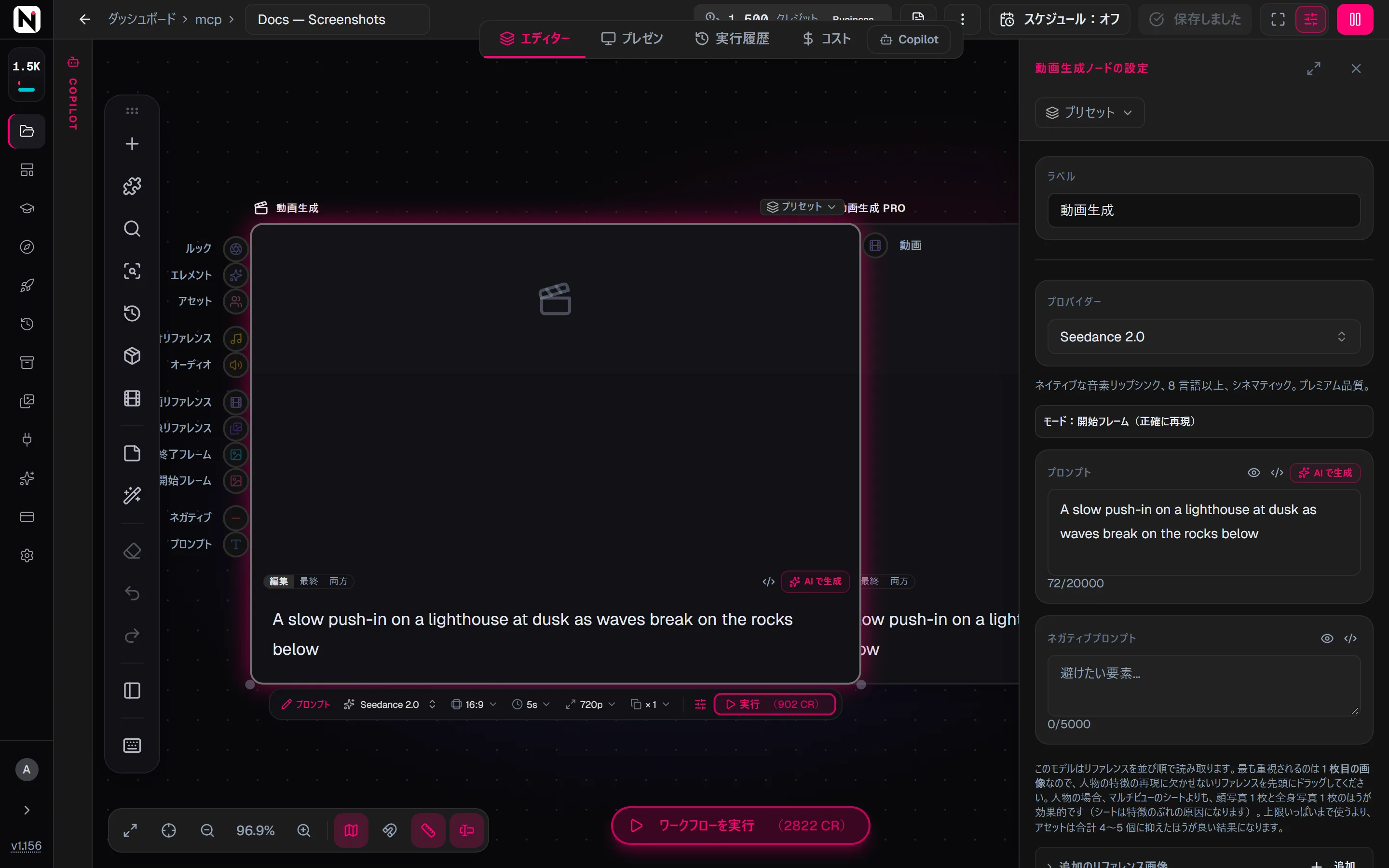
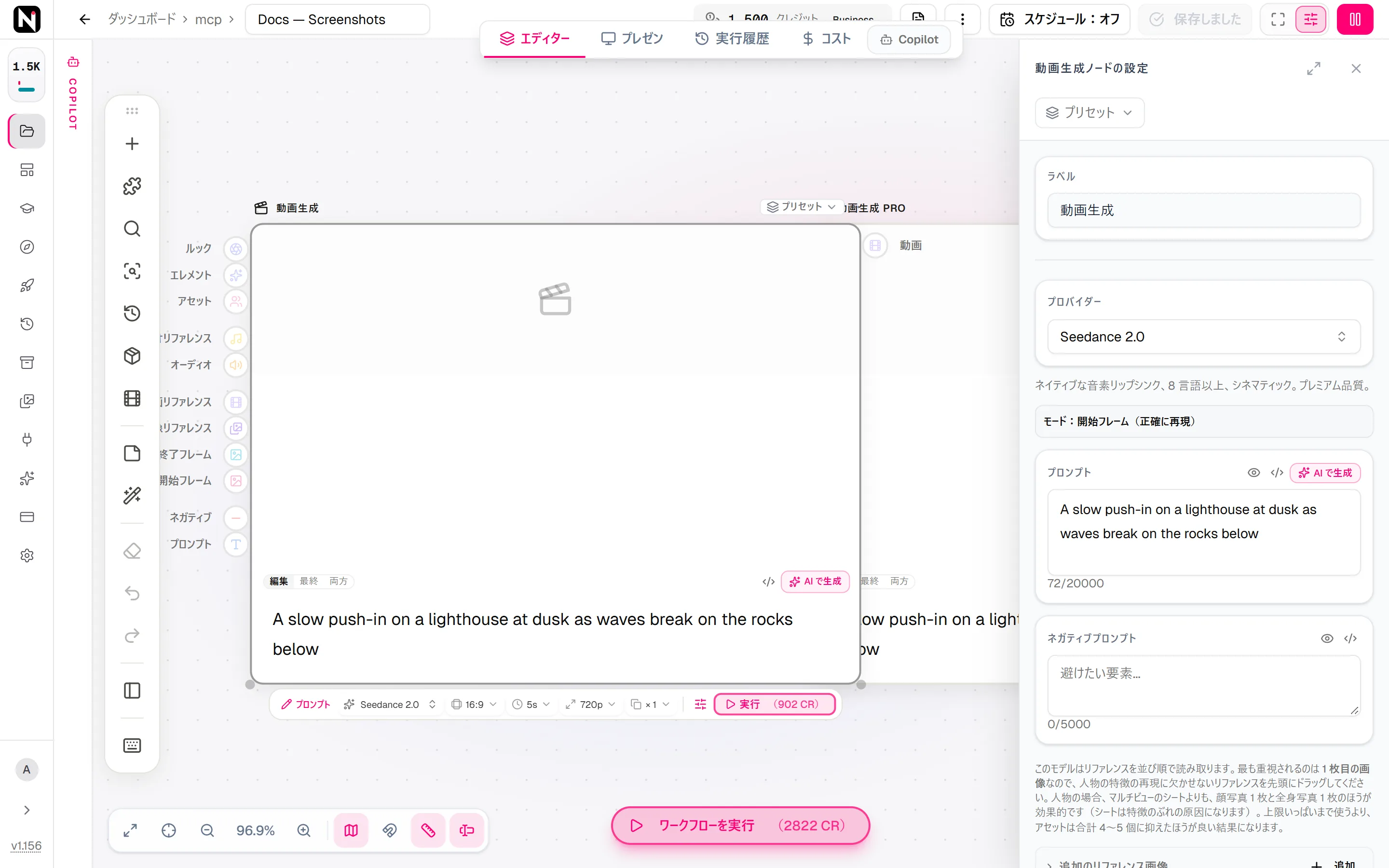
設定パネルを開きます。プロバイダーでモデルを選び、次に長さ(秒)、解像度、アスペクト比を選びます。選べる値はモデルによって変わります。ノードにポインターを合わせたときにノードの下に表示されるバーにも、同じ項目が表示されます。
実行する
実行をクリックします。クリップがノードに表示されます。それまでの結果も、すべてノードの結果一覧に残ります。
ノードがモードを選ぶ仕組み
モードの切り替えスイッチはありません。ノードは実行時に、何が接続されているかを見てモードを選びます。
| 接続されているもの | ノードが作るもの |
|---|---|
| プロンプトのみ | テキストから動画のクリップです。 |
| 開始フレーム | 画像から動画のクリップです。接続した画像から始まります。 |
| 開始フレームと終了フレーム | 最初の画像から最後の画像へと移り変わるクリップです。終了フレームに対応するモデルで使えます。 |
| 画像リファレンス、動画リファレンス、またはオーディオリファレンス | リファレンスをもとにしたクリップです。リファレンスに対応するモデルでは、モデルがリファレンスを使って結果を形づくります。 |
| Seedance 2.5 または Gemini Omni で、動画リファレンスにクリップを接続 | そのクリップを編集したものです。Gemini Omni では常に編集になり、Seedance 2.5 ではプロンプトが変更を求めているときに編集になります。クリップを編集するを参照してください。 |
一覧のどのモデルも、どのモードでも選べます。ただし、一部のモデルでは次の点が異なります。
- 開始画像が必要なモデルがある:テキストから動画のモードがないモデルがあります。該当するのは、Kling 2.1 Master、Kling 3 Omni、Hailuo 2.3、Hailuo 2.3 Pro、Bytedance Pro Fast、HappyHorse 1.1 Ref2V、Grok Imagine Video 1.5 です。これらのモデルでは、開始フレームか終了フレームに画像が接続されるまで実行は無効のままで、ボタンのツールチップにそのモデル名が表示されます。リファレンス画像だけでは、開始フレームとはみなされません。
- 終了フレームだけなら開始画像になる:開始フレームなしで終了フレームを接続すると、ノードはその画像を、動かす画像として送ります。
- 1 つの項目に 2 つのバージョン:Grok Imagine、Wan 2.6、Wan 2.7、HappyHorse 1.1 は、モデルの一覧にそれぞれ 1 回だけ表示されます。ノードは、画像が接続されているかどうかに応じて、そのモデルのテキストから動画版か画像から動画版を使います。
入力
動画生成には、左端に 12 個の入力があります。各入力が受け付けるのは表に挙げた種類のノードだけで、合わない接続はエディターが受け付けません。選んだモデルが使えない入力は、無効として表示されます。入力をクリックすると、接続されているものの確認、接続先のノードへの移動、接続の解除、対応する新しいノードの追加ができます。
| 入力 | 接続できるノード | 説明 |
|---|---|---|
| プロンプト | テキスト、プロンプト(Prompt)、脚本生成(Generate Script)、テキストを結合(Combine Text)などのテキスト系ノードと、ピッカー | クリップの説明です。 |
| ネガティブ | テキスト系ノード | モデルに避けてほしいものです。一部のモデルは、これを本来のネガティブプロンプトとして受け取ります。それ以外のモデルでは、Nodaro がプロンプトに「Avoid:」という行として追加します。 |
| 開始フレーム | 画像アップロード(Upload Image)、画像生成、画像修正(Modify Image)などの画像系ノード | クリップの最初のフレームです。 |
| 終了フレーム | 画像系ノード | クリップの最後のフレームです。終了フレームに対応するモデルで使えます。 |
| 画像リファレンス | 画像系ノード(複数を同時に接続可) | リファレンス画像に対応するモデルで使う、リファレンス画像です。順番が重要です。設定パネルでドラッグして並べ替えます。 |
| 動画リファレンス | 動画系ノード(複数を同時に接続可) | Seedance 2、Seedance 2.5、Hailuo 3、Wan 3.0、Gemini Omni 用のリファレンスクリップです。Seedance 2.5 と Gemini Omni では、ここに接続したクリップを編集することもできます。 |
| オーディオ | オーディオ系ノード | 完成したクリップのサウンドトラックです。LTX 2.3 Pro で開始フレームがない場合は、代わりにこのオーディオをもとにクリップを作ります(オーディオから動画)。 |
| オーディオリファレンス | オーディオ系ノード(複数を同時に接続可) | 生成そのものに影響するオーディオです。Seedance 2 ファミリー、Hailuo 3、Wan 3.0 で使えます。セリフの音声を接続すると、Seedance 2 と Hailuo 3 は話者の口の動きをその音声に合わせます。 |
| アセット | キャラクターアセット(Character Asset)、ロケーションアセット(Location Asset)、オブジェクト/小道具アセット(Object/Props Asset)、動物/クリーチャーアセット(Animal/Creature Asset)、顔を作成(Create Face)の各ノード | 見た目を固定するためのアセットです。承認済みの画像と説明がプロンプトと一緒に送られます。プロンプトの中で @ を使ってメンションすることもできます。 |
| ルック | カメラモーション(Camera Motion)、レンズ(Lens)、ライティング(Lighting)、フレーミング(Framing)、ムード(Mood)、スタイル(Style)、時間表現(Temporal)、トランジション(Transition)などのカメラ・ルック系ピッカー | 各ピッカーの言い回しが、プロンプトに追加されます。 |
| エレメント | 人物(Person)、ポーズ(Pose)、動物(Animal)、乗り物(Vehicle)、スタイリング(Styling)、手に持つ小道具(Held Prop)などの被写体系ピッカー | 各ピッカーの言い回しが、プロンプトに追加されます。 |
| 設定 | アスペクト比(Aspect Ratio)、長さ(Duration)、プロバイダー(Provider)、モーション(Motion)の各ノード(1 つの入力で 4 種類すべてを接続可) | ノードの実行時に、ノードのアスペクト比、長さ、モデルを設定します。モーションノードは、プロンプトに語句を追加します。「設定」入力を参照してください。 |
出力の動画は、生成されたクリップの URL です。いくつのノードにでも同時に渡せます。
オーディオとオーディオリファレンスは、役割が異なります。オーディオは、完成したクリップにサウンドトラックとして重ねられます。オーディオリファレンスはモデルに渡され、生成される内容そのものを変えます。
直接入力したプロンプトと接続したプロンプト
プロンプトに接続したプロンプトは、ノードに直接入力したプロンプトの後に追加されます。直接入力したプロンプトで、接続したノードを {Subject} のような変数として指定している場合、接続したテキストは変数の位置にだけ入ります。接続したプロンプトを追加しないようにするには、設定パネルのプロンプト挿入にあるプロンプトを挿入をオフにします。
プロンプトへの接続がグレーの破線になるのは、ノードが接続したテキストを使わない場合だけです。グレーの接続にポインターを合わせると、理由が表示されます。
- プロンプトを挿入がオフで、直接入力したプロンプトが、接続したノードを変数として指定していません。接続には「未使用:『プロンプトを挿入』がオフです」と表示されます。
- プロンプトに複数のテキストノードが接続されています。ノードは最後に接続したものを使い、それより前の接続はグレーになります。これらの接続には「未使用:後から接続したテキストノードに置き換えられています」と表示されます。直接入力したプロンプトが変数として指定しているテキストノードは、常に使われます。
「設定」入力
設定入力は、アスペクト比、長さ、プロバイダー、モーションの各ノードを受け付けます。ノードの実行時には、接続したアスペクト比、長さ、プロバイダーの各ノードが、ノード自体の設定を 1 つずつ置き換えます。
| 接続したノード | 置き換える設定 | 実行時の値 |
|---|---|---|
| アスペクト比 | アスペクト比 | モデルが作れる最も近い比率です。たとえば Seedance 2 では、4:5 は 3:4 で実行されます。 |
| 長さ | 長さ(秒) | モデルが作れる最も近い長さです。同じだけ近い長さが 2 つある場合は、短いほうになります。たとえば 60 秒は、Seedance 2 では 15 秒、VEO 3.1 では 8 秒で実行されます。 |
| プロバイダー | プロバイダー | プロバイダーノードのモデルです。このノードで実行できる動画モデルである必要があります。 |
モーションノードは、どの設定も置き換えません。接続したピッカーの言い回しと一緒に、動きの量についての語句をプロンプトの末尾に追加します。たとえばダイナミックは、dynamic, energetic motion with fast, pronounced movement を追加します。この語句は、ルックのピッカーと同じように、プロンプト挿入のルックを挿入スイッチに従います。モーションノードを接続しても、ノード自体のモーションヒント(プロンプトに挿入)の設定はオフにならず、2 つがまとめられることもありません。どちらか一方を使ってください。モーションを参照してください。
- 同じ種類のノードが複数ある場合:長さノード 2 つなど、同じ種類のノードが 2 つ接続されている場合は、最後に接続したものが使われます。
- ノードが実行できないモデル:画像モデルを設定したプロバイダーノードは拒否されます。ノード上のモデルのチップが赤くなり、実行が無効になって、その理由が表示されます。たとえば「このノードでは Nano Banana を実行できません。プロバイダー ノードで、このノードのモデルを選択してください。」と表示されます。ワークフローの実行などで、実行がこのノードまで進んだ場合は、料金がかかる前にそこで止まり、エラーにはプロバイダーノードの名前が示されます。
- ノードの表示:ノードの左上にあるチップに、実行に使われる値が表示されます。たとえば 16:9、8s、Seedance 2、ダイナミックです。ノードの下のバーと設定パネルでは、接続したアスペクト比、長さ、プロバイダーに接続元のノードが表示され、そこでは変更できません。
- 料金:実行ボタン、ワークフローの合計、実行の開始時に確保されるクレジットは、すべて接続したモデルと、モデルに合わせた長さで計算されます。モーションノードで料金は変わりません。設定が接続されている間は、実行の下に「接続した設定によって価格が変わる場合があります」という注記が表示されます。
- 自動調整と自動:接続した比率は自動調整と自動(画像に合わせる)を置き換え、接続した長さは自動を置き換えます。
設定
以下の設定は、ほとんどのモデルで表示されます。設定パネルには、選んだモデルが対応している項目だけが表示されます。
| 設定 | 説明 |
|---|---|
| プロバイダー | 動画モデルです。新しいノードは、Seedance 2.0 Fast の 4 秒から始まります。一覧でモデルにポインターを合わせると、そのモデルが対応している機能を確認できます。 |
| プロンプト | プロンプトのテキストです。プロンプト入力に接続したプロンプトは、直接入力したテキストの後に追加されます。上限はモデルごとに異なり、Kling 2.6 の 1,000 文字から Seedance 2.5 の 30,000 文字までです。エディターには選んだモデルの上限までの残り文字数が表示され、上限を超えたテキストは切り捨てられます。 |
| ネガティブプロンプト | 避けたいものです。 |
| 長さ(秒) | クリップの長さです。選べる値はモデルによって異なります。Seedance 2 ファミリーでは、自動を選ぶとモデルが長さを決めます。 |
| 解像度 | 出力の解像度です。解像度を選べるモデルで使えます。 |
| アスペクト比 | クリップの形です。自動調整または自動(画像に合わせる)は、接続した画像に合わせます。 |
| オーディオを生成 | モデルがサウンドトラックを作るかどうかです。サウンドのオン・オフを切り替えられるモデルで使えます。 |
| フレームの調整 | 接続した開始フレームや終了フレームを、モデルに渡す前にどう整形するかです。開始フレームと終了フレームを参照してください。 |
| フレームの送信形式 | 接続したフレームを、本来のフレームとして送るか、リファレンス画像として送るかです。開始フレームと終了フレームを参照してください。 |
| ループトリミング | 完成したクリップを、最もきれいにループする位置でカットします。きれいなループを作るを参照してください。 |
| モーションヒント(プロンプトに挿入) | チェックを入れると、開始フレームの有無にかかわらず、動きの強さをプロンプトに追加します。控えめ、中程度(初期値)、ダイナミックから選びます。設定入力に接続したモーションノードは独自の語句を追加し、この設定をオフにしないため、どちらか一方を使ってください。 |
| クリップを「…」のリファレンス動画として保存 | キャラクターを接続すると表示されます。完成したクリップに、入力したバリエーションのラベルを付けて、そのキャラクターのリファレンス動画に保存します。保存したクリップは、動画のリファレンスとして再利用できます。 |
| 前後のテキスト | プロンプトの前後に必ず追加されるテキストです。ワークフローをアプリとして使う人には表示されません。プロンプトの前後のテキストを参照してください。 |
設定入力に接続したプロバイダー、長さ、アスペクト比の各ノードは、ノードの実行時にプロバイダー、長さ(秒)、アスペクト比を置き換えます。接続したモーションノードは、設定を置き換える代わりに、プロンプトに語句を追加します。「設定」入力を参照してください。
モデル別の設定
| モデル | 追加の設定 |
|---|---|
| VEO 3.1 Quality、Fast、Lite | 生成モード:フレーム指定(デフォルト)かリファレンスモードです。リファレンスモードは、フレームの代わりに 1〜3 枚のリファレンス画像を使います。シード(任意):10000〜99999 です。オーディオを生成:デフォルトでオンです。プロンプトを英語に自動翻訳:デフォルトでオンです。オフにすると、プロンプトが一字一句そのまま使われます。 |
| Seedance 2、Seedance 2 Fast、Seedance 2 Mini、Seedance 2.5 | オーディオを生成(デフォルトでオン)、Web 検索を有効にする、NSFW コンテンツフィルターです。パネル上部の注記に、接続した入力で決まるモードが表示されます。 |
| Hailuo 3 (minimax-h3) | 解像度:2K(デフォルト)か 768P です。768P のほうが、1 秒あたりの料金が安くなります。オーディオは常に生成されます。 |
| Wan 3.0、Wan 3.0 Prime | 環境音を生成するオーディオを生成(デフォルトでオン)です。初期値は 720p、自動調整です。 |
| Kling 2.6 | サウンドを有効にするです。サウンド付きのクリップは料金が高くなります。 |
| Kling 2.5 Turbo Pro、Kling 2.1 Master | CFG スケール:0(創造的)〜1(プロンプトに厳密に従う)です。 |
| Kling 3 Omni | 品質(スタンダード(720p)またはプロ(1080p))と、オーディオを生成です。 |
| Grok Imagine | 解像度(480p または 720p)と、モード(ノーマル、ファン、スパイシー)です。 |
| Bytedance Lite、Bytedance Pro | カメラを固定とシード(-1 でランダム)です。 |
| Hailuo 2.3、Hailuo 2.3 Pro | 解像度:768P または 1080P です。1080P では、クリップは 6 秒にしかできません。 |
| Gemini Omni、Gemini Omni Flash | ソースクリップのトリミング(秒、10 秒以内の範囲)です。動画リファレンスに動画を接続すると表示されます。 |
Kling 3.0 の設定
Kling 3.0 を選ぶと、設定パネルがシーン、ショット、エレメントの 3 つのタブに変わります。
- シーンには、モデル、モード(プロ(1080p)、スタンダード(720p)、4K(ウルトラ HD))、アスペクト比、リップシンクしたセリフとサウンドのための効果音、長さ(3〜15 秒)があります。
- ショットには、マルチショットモードがあります。クリップを 2〜6 個のショットに分け、ショットごとにプロンプトと長さを設定できます。合計は最大 15 秒です。マルチショットモードではサウンドが必須で、終了フレームは使えません。
- エレメントでは、説明と 2〜4 枚のリファレンス画像を使って、名前付きのキャラクターやオブジェクトを定義できます。定義したものは、プロンプトの中で
@nameとしてメンションできます。
どのモデルを選ぶか
動画生成では、以下のすべてのモデルを実行できます。モデルをクリックすると、その設定、クレジットの料金、プロンプトのコツを確認できます。
| モデル | 開発元 | モード | クレジット | 詳細 |
|---|---|---|---|---|
| Hailuo 02 I2V Pro | MiniMax | 画像から動画、テキストから動画 | 143 | Hailuo 02 Pro は、フォトリアルな動きに優れ、クリップの長さは 5 秒固定です。終了フレームに対応しています。 |
| minimax-h3 | MiniMax | 画像から動画、テキストから動画 | 230 から | MiniMax Hailuo 3 はプレミアムなマルチモーダルのティアで、最初と最後のフレームに加えて画像/動画/オーディオのリファレンスを使え、ネイティブオーディオに対応し、2K(デフォルト)または 768P で出力し、長さは 4〜15 秒で料金は秒単位です。 |
| Hailuo 2.3 Pro | MiniMax | 画像から動画 | 130 から | Hailuo 2.3 Pro は、768P と 1080P の解像度に対応した新しい Hailuo です。 |
| Hailuo 2.3 Standard | MiniMax | 画像から動画 | 75 から | Hailuo 2.3 のより安価なティアで、基本的な品質は良好です。 |
| Hailuo 02 Standard | MiniMax | 画像から動画、テキストから動画 | 75 から | Hailuo 02 Standard は、終了フレームに対応した経済的な選択肢です。 |
| VEO 3.1 Quality | 画像から動画、テキストから動画 | 930 から | Google の VEO 3.1 Quality で、プレミアムなシネマティック動画を作ります。クリップは 4/6/8 秒で、終了フレームを任意で指定でき、ネイティブオーディオに対応しています。リファレンスから動画を作るモードはありません(Fast と Lite のみにあります)。料金は長さに関係なく、1 回の生成ごとに一律です。 | |
| VEO 3.1 Fast | 画像から動画、テキストから動画 | 150 から | VEO 3.1 Fast は VEO 3.1 の安価なティアで、オーディオ付きの 4/6/8 秒のクリップを作ります。ほとんどの用途でバランスの良い選択です。料金は長さに関係なく、1 回の生成ごとに一律です。 | |
| VEO 3.1 Lite | 画像から動画、テキストから動画 | 75 から | VEO 3.1 Lite は、大量生成に向く、最もコスト効率の良い VEO のティアです。オーディオ付きの 4/6/8 秒のクリップを作り、最初と最後のフレームに対応しています。 | |
| Gemini Omni | 画像から動画、テキストから動画 | 230 から | ネイティブオーディオ付きの Google のマルチモーダル動画モデルで、テキストや画像から動画を作れるほか、動画の編集もできます。 | |
| Gemini Omni Flash | 画像から動画、テキストから動画 | 160 から | Google の Gemini Omni Flash は、より高速で安価な Omni のティアで、ネイティブオーディオ付きのマルチモーダル動画モデルとして、テキストや画像から動画を作れるほか、動画の編集もできます。 | |
| Kling 2.6 | Kuaishou | 画像から動画、テキストから動画 | 138 から | 画像から動画を生成する Kling 2.6 で、動きのリアルさに優れています。長さは 5 秒または 10 秒で、ネイティブオーディオを任意で付けられます。 |
| Kling 2.5 Turbo Pro | Kuaishou | 画像から動画、テキストから動画 | 110 から | より高速な Kling で、低コストで良好な品質が得られます。終了フレームに対応しています。 |
| Kling 3.0 | Kuaishou | 画像から動画、テキストから動画 | 270 から | プレミアムな Kling 3.0 で、長さは 3〜15 秒の間で変えられ、ネイティブオーディオに対応し、720P/1080P で出力します。 |
| Kling 2.1 Master | Kuaishou | 画像から動画 | 400 から | 画像から動画を生成する Master ティアのモデルで、シネマティックな品質に優れています。 |
| Kling 3 Omni | Kuaishou | 画像から動画 | 250 から | Kling 3 Omni は 3〜15 秒、720p/1080p に対応し、終了フレームとリファレンス画像を使えるほか、ネイティブオーディオにも対応しています。 |
| Grok Imagine (I2V) | xAI | 画像から動画 | 50 から | 画像から動画を生成する Grok のモデルで、スタイライズされた動きを作ります。長さは最大 15 秒です。 |
| Grok Imagine Video 1.5 | xAI | 画像から動画 | 295 から | 画像から動画を生成する Grok Imagine 1.5 で、1〜15 秒、480p/720p に対応し、料金は秒単位です。入力画像が必要です。 |
| Seedance 2 | Bytedance | 画像から動画、テキストから動画 | 230 から | Seedance 2 は、ネイティブオーディオ付きのプレミアムなティアです。料金は解像度ごとの秒単位です。 |
| Seedance 2 Fast | Bytedance | 画像から動画、テキストから動画 | 180 から | Seedance 2 の、より安価で高速なティアです。 |
| Seedance 2 Mini | Bytedance | 画像から動画、テキストから動画 | 120 から | Seedance 2 の低価格なティアで、480p/720p のみに対応し、料金は解像度ごとの秒単位です。 |
| Seedance 2.5 | Bytedance | 画像から動画、テキストから動画 | 340 から | Seedance 2.5 は、1 ショットで最大 30 秒を生成でき、ネイティブオーディオと幅広いマルチモーダルのリファレンスに対応しています。解像度は 480p/720p/1080p です。 |
| Bytedance Lite I2V | Bytedance | 画像から動画、テキストから動画 | 57 | 終了フレームに対応した、Bytedance の最も安価な動画ティアです。 |
| Bytedance Pro I2V | Bytedance | 画像から動画、テキストから動画 | 175 | Bytedance の Pro 動画ティアで、品質がより高くなります。 |
| Bytedance Pro Fast I2V | Bytedance | 画像から動画 | 90 | Bytedance Pro の、より高速なバリアントです。 |
| Wan 3.0 | Alibaba | 画像から動画、テキストから動画 | 160 から | Wan 3.0 はマルチモーダルなモデルで、最初と最後のフレーム、または画像/動画/オーディオのリファレンスを使え、ネイティブオーディオに対応し、480p/720p/1080p で 2〜30 秒の動画を作ります。 |
| Wan 3.0 Prime | Alibaba | 画像から動画、テキストから動画 | 250 から | Wan 3.0 Prime は Alibaba による Wan 3.0 の高速なティアで、マルチモーダルな入力と 2〜30 秒の範囲は同じまま、秒単位の料金が高い分、より早く仕上がります。 |
| Wan 2.6 I2V | Alibaba | 画像から動画 | 175 から | 画像から動画を生成する Wan 2.6 で、720p/1080p で 5/10/15 秒の動画を作ります。 |
| Wan 2.2 Turbo | Alibaba | 画像から動画、テキストから動画 | 100 から | 安価で高速な Wan turbo で、長さは 5 秒です。1 つの ID で、画像から動画とテキストから動画の両方に対応します。 |
| Wan 2.6 | Alibaba | 動画から動画、テキストから動画 | 175 から | Wan 2.6 は、1 つの ID でテキストから動画と動画から動画の両方に対応します。 |
| Wan 2.7 I2V | Alibaba | 画像から動画 | 188 | 画像から動画を生成する Wan 2.7 で、720p/1080p で 2〜15 秒の動画を作り、開始フレームと終了フレームに対応しています。 |
| Wan 2.7 T2V | Alibaba | テキストから動画 | 188 | テキストから動画を生成する Wan 2.7 で、720p/1080p で 2〜15 秒の動画を作ります。 |
| LTX 2.3 Pro | Lightricks | 画像から動画、テキストから動画 | 40 から | Lightricks の LTX 2.3 Pro は、テキスト/画像/オーディオから最大 4K、6/8/10 秒の動画を作り、終了フレームまでの補間にも対応しています。 |
| LTX 2.3 Fast | Lightricks | 画像から動画、テキストから動画 | 180 から | Lightricks の LTX 2.3 Fast は、テキストや画像から 1080p で最大 20 秒の動画を作ります(2K と 4K では 6/8/10 秒)。オーディオの入力と延長には対応していません。 |
| HappyHorse 1.1 | HappyHorse | テキストから動画 | 282 | テキストから動画を生成する HappyHorse 1.1 で、720p/1080p で 3〜15 秒の動画を作り、21:9 や 9:21 を含む 9 種類のアスペクト比に対応しています。料金は秒単位です。 |
| HappyHorse 1.1 I2V | HappyHorse | 画像から動画 | 282 | 画像から動画を生成する HappyHorse 1.1 で、720p/1080p で 3〜15 秒の動画を作り、アスペクト比は入力画像から決まり、料金は秒単位です。 |
| HappyHorse 1.1 Ref2V | HappyHorse | 画像から動画 | 282 | リファレンスから動画を生成する HappyHorse 1.1 で、1〜9 枚のリファレンス画像を使って 720p/1080p で 3〜15 秒の動画を作り、料金は秒単位です。 |
| Runway Gen-3 | Runway | 画像から動画、テキストから動画 | 30 | Runway Gen-3 です。720p/1080p で 5/10 秒の動画を作ります。 |
- Seedance 2.0 Fast:デフォルトです。低価格で、サウンドはオン、リファレンスに対応しています。試行錯誤に使います。
- VEO 3.1 Fast:価格と品質のバランスがよいモデルです。ネイティブオーディオに対応し、4 秒、6 秒、8 秒のどれでも同じ料金です。
- VEO 3.1 Quality と Kling 3.0:上質なシネマティックショット向けです。Kling 3.0 は、マルチショットのクリップと 3〜15 秒の長さにも対応しています。
- Seedance 2 と Seedance 2.5:リファレンスへの対応が最も幅広く、画像、動画、オーディオを組み合わせて使えます。Seedance 2.5 は、1 回の実行で最大 30 秒を作れ、クリップの編集もできます。
- Wan 3.0:2〜30 秒の範囲で、1 秒単位で長さを選べます。リファレンスと環境音に対応しています。
- Hailuo 3 (minimax-h3):2K の上質なマルチモーダルのクリップを作ります。リファレンスに対応し、オーディオは常にオンです。
- VEO 3.1 Lite、Wan 2.2 Turbo、Bytedance Lite:最も安くクリップを作れます。まとめて作るときや下書きに使います。
すべてのモデルの比較は、モデルの選び方を読んでください。
1 つの開始フレーム、3 つのモデル
以下の 3 本のクリップは、画像生成で作った同じ画像から始まり、同じプロンプトを使って、サウンドをオンにして生成しています。変えたのはモデルだけです。
- VEO 3.1 Fast は、開始フレームの金色の光を保ったまま、ゆっくりとプッシュインし、プロンプトにあるカモメを加えました。
- Seedance 2.5 は、開始フレームに最も忠実で、動きも最も穏やかでした。480p なので映像も最もソフトですが、下書きなら問題ありません。
- Gemini Omni Flash は、1.5 秒ほどで開始フレームから離れました。光は寒色寄りになり、山の形も変わりました。
クリップが開始フレームを正確に引き継ぐ必要がある場合は、その先の作業に進む前に、各テイクの最初の数秒を確認してください。最初のモデルが開始フレームからずれるときは、別のモデルを試してください。
モデル別の長さと解像度
選べる長さと解像度は、モデルによって異なります。各モデルのページには、すべての値とアスペクト比が記載されています。
| モデル | 長さ | 解像度 | 終了フレーム | リファレンス |
|---|---|---|---|---|
| Seedance 2 | 4〜15 秒、または自動 | 480p、720p、1080p、4K | 対応 | 画像 9 枚、動画 3 本、オーディオ 3 本 |
| Seedance 2 Fast | 4〜15 秒、または自動 | 480p、720p | 対応 | 画像 9 枚、動画 3 本、オーディオ 3 本 |
| Seedance 2 Mini | 4〜15 秒、または自動 | 480p、720p | 対応 | 画像 9 枚、動画 3 本、オーディオ 3 本 |
| Seedance 2.5 | 4〜30 秒、または自動 | 480p、720p、1080p | 対応 | 画像 30 枚、動画 10 本、オーディオ 10 本 |
| Hailuo 3 (minimax-h3) | 4〜15 秒 | 2K、768P | 対応 | 画像 9 枚、動画 3 本、オーディオ 3 本 |
| VEO 3.1 Quality | 4、6、8 秒 | 720p、1080p、4K | 対応 | なし |
| VEO 3.1 Fast | 4、6、8 秒 | 720p、1080p、4K | 対応 | 画像 3 枚まで |
| VEO 3.1 Lite | 4、6、8 秒 | 720p、1080p、4K | 対応 | 画像 3 枚まで |
| Gemini Omni | 4、6、8、10 秒 | 720p、1080p、4K | 非対応 | 入力 7 件(動画は 2 件分) |
| Gemini Omni Flash | 4、6、8、10 秒 | 720p、1080p、4K | 非対応 | 入力 7 件(動画は 2 件分) |
| Kling 3.0 | 3〜15 秒 | 720p、1080p、4K | 対応 | エレメント |
| Kling 3 Omni | 3〜15 秒 | 720p、1080p | 対応 | 画像 7 枚まで |
| Kling 2.6 | 5、10 秒 | — | 非対応 | なし |
| Kling 2.5 Turbo Pro | 5、10 秒 | — | 対応 | なし |
| Kling 2.1 Master | 5、10 秒 | — | 非対応 | なし |
| Wan 3.0、Wan 3.0 Prime | 2〜30 秒 | 480p、720p、1080p | 対応 | 画像 10 枚、動画 5 本、オーディオ 5 本 |
| Wan 2.7 | 2〜15 秒 | 720p、1080p | 対応 | なし |
| Wan 2.6 | 5、10、15 秒 | 720p、1080p | 非対応 | なし |
| Wan 2.2 Turbo | 5 秒 | 480p、720p | 非対応 | なし |
| HappyHorse 1.1 | 3〜15 秒 | 720p、1080p | 非対応 | なし |
| HappyHorse 1.1 Ref2V | 3〜15 秒 | 720p、1080p | 非対応 | 画像 1〜9 枚 |
| Hailuo 2.3 Pro、Hailuo 2.3 Standard | 6、10 秒 | 768P、1080P | 非対応 | なし |
| Hailuo 02 Standard | 6、10 秒 | 512P、768P | 対応 | なし |
| Hailuo 02 I2V Pro | 5 秒 | — | 対応 | なし |
| Bytedance Lite I2V | 5、10 秒 | 480p、720p、1080p | 対応 | なし |
| Bytedance Pro I2V | 5、10 秒 | 480p、720p、1080p | 非対応 | なし |
| Bytedance Pro Fast I2V | 5、10 秒 | 720p、1080p | 非対応 | なし |
| Grok Imagine (I2V) | 6、10 秒 | 480p、720p | 非対応 | リファレンス画像 |
| Grok Imagine Video 1.5 | 1〜15 秒 | 480p、720p | 非対応 | なし |
| LTX 2.3 Pro | 6、8、10 秒 | 1080p、2K、4K | 対応 | なし |
| LTX 2.3 Fast | 1080p では 6〜20 秒、2K と 4K では 6、8、10 秒 | 1080p、2K、4K | 対応 | なし |
| Runway Gen-3 | 5、10 秒 | 720p、1080p | 非対応 | なし |
「—」は、そのモデルでは解像度を選べないことを示します。
アスペクト比:VEO 3.1、Gemini Omni、LTX 2.3 は、16:9 か 9:16 のクリップを作ります。Seedance 2 ファミリーでは、さらに 1:1、4:3、3:4、21:9 と自動調整を選べます。自動調整はデフォルトで、接続した画像に合わせます。Hailuo 3 と Wan 3.0 でも、自動調整がデフォルトです。Hailuo 3 か Wan 3.0 でテキストだけからクリップを作る場合は、比率を選ばない限り 16:9 でレンダリングされます。HappyHorse 1.1 では、テキストから動画と Ref2V のクリップで、4:5、5:4、21:9、9:21 を含む 9 種類の比率を選べます。画像から動画では、入力画像の比率に従います。
VEO 3.1 の 4K:VEO はクリップを 1080p で作り、同じ実行の中で 4K にアップスケールします。料金は 4K の価格です。Gemini Omni の 4K は、無料プランでは使えません。
開始フレームと終了フレーム
開始フレームに画像を接続すると、クリップはその画像から始まります。終了フレームに 2 枚目の画像を接続すると、クリップはその画像で終わります。終了フレームに対応しているのは、次のモデルです。
- VEO 3.1 Quality、Fast、Lite。
- Seedance 2 ファミリーと Seedance 2.5。
- Hailuo 3、Hailuo 02 Standard、Hailuo 02 I2V Pro。
- Kling 3.0、Kling 3 Omni、Kling 2.5 Turbo Pro。
- Wan 2.7、Wan 3.0、Wan 3.0 Prime。
- Bytedance Lite。
- LTX 2.3 Pro、LTX 2.3 Fast。
それ以外のモデルは、終了フレームを無視します。
フレームの調整
フレームのサイズが、モデルがレンダリングするサイズとぴったり同じでない場合、モデルがフレームの形を変えます。モデルによっては、この変形がクリップの 2 フレーム目から起こります。すると、最初のフレームは自分の画像のままで、残りのクリップはわずかに縦長または横長になります。フレームの調整は、フレームを送る前にサイズを整えます。
| 値 | 説明 |
|---|---|
| 出力サイズに合わせる(デフォルト) | 選んだ解像度とアスペクト比でモデルがレンダリングするピクセルサイズに、フレームをぴったり合わせます。 |
| アスペクト比に合わせる | 最小限の変更で、アスペクト比だけを補正します。 |
| 元のまま | フレームに手を加えずに送ります。 |
選んだモデル、解像度、比率に対するサイズを Nodaro が把握している場合は、設定の下に 720×1280 のようにそのサイズが表示されます。画像の形が目標の形から 5% を超えてずれている場合は、まず画像の中央を目標の比率で切り抜いてから、サイズを変更します。たとえば、9:16 のクリップに正方形の写真を使う場合です。被写体がつぶれることはありません。Nodaro が計測していない組み合わせでは、フレームには手を加えません。
フレームの送信形式
| 値 | 説明 |
|---|---|
| 自動(デフォルト) | モデルに合った最適な方法を選びます。選択肢には、どちらになるかが自動(フレームとして)または自動(リファレンス画像として)と表示されます。 |
| フレーム | 常に本来の開始フレームとして送ります。 |
| リファレンス画像 | 常に画像をリファレンスとして送り、プロンプトの中でその画像を冒頭のフレームとして指定します。 |
Seedance 2.0 ファミリー(Fast、標準、Mini)は、本来の開始フレームを約 2% ズームし、6 フレーム以内に明るさが落ちます。リファレンス画像として送ると、同じモデルでも最初のフレームから見た目が保たれます。Nodaro が計測したほかのすべてのモデルは、本来のフレームとして送ったほうが冒頭のフレームを忠実に再現します。そのため、自動ではそれらのモデルにフレームとして送ります。リファレンス画像を受け付けないモデルでは、この設定は表示されません。
制限が 2 つあります。1 つ目に、フレームを入れるために自分のリファレンス画像が外されることはありません。フレームを加えるとモデルの画像の上限を超える場合、フレームはフレームのまま送られます。2 つ目に、リクエストにすでにリファレンス画像がある場合、いくつかのモデルは本来の開始フレームを保てません。Seedance と Wan はフレームをリファレンスの一覧に移し、Hailuo 3 はリファレンスモードに切り替わり、VEO 3.1 は終了フレームを外します。
リファレンス:画像、動画、オーディオ
リファレンスは、特定のフレームを固定せずに、何を映像に含めるかをモデルに伝えます。画像リファレンス、動画リファレンス、オーディオリファレンスに接続します。モデルごとの上限は、上の表にあります。リファレンスに対応していないモデルは、リファレンスを無視します。
- Seedance 2 ファミリーと Hailuo 3:フレームとリファレンスを一緒に接続できます。リファレンスがない場合、フレームは正確な最初と最後のフレームになります。リファレンスを 1 つでも接続すると、フレームはリファレンスのセットに加わり、プロンプトの中で冒頭または末尾のフレームとして指定されます。パネルには決まったモードが表示され、使われない入力がある場合は警告が表示されます。
- Seedance 2.5:画像は最大 30 枚、動画は 10 本、オーディオクリップは 10 本です。リファレンス動画は 1 本ごとに 2〜30 秒で、合計でも 30 秒以内である必要があります。リファレンスオーディオは、1 本あたり最大 30 秒です。
- Seedance 2 Fast:リファレンスオーディオは、1 本ごとに 15.2 秒以下である必要があります。
- Hailuo 3:リファレンス動画は 1 本ごとに 2〜15 秒で、合計 15 秒までです。リファレンスオーディオは 1 本あたり最大 15 秒で、画像か動画のリファレンスと一緒に使う必要があります。オーディオだけでは受け付けられません。
- Wan 3.0:画像は最大 10 枚、動画は 5 本、オーディオクリップは 5 本です。動画とオーディオのクリップは 1 本ごとに 1〜15 秒で、種類ごとに合計 15 秒までです。リファレンス動画を使う場合は、リファレンスと出力の長さの合計を 30 秒以下に収める必要があります。開始フレームや終了フレームは、リファレンスの一覧の、自分の画像の後ろに加わります。
- VEO 3.1 Fast と Lite:リファレンス画像を接続すると、開始フレームの有無にかかわらず、VEO はリファレンスモードに切り替わります。リファレンスモードでは、常に 8 秒のクリップが作られます。VEO の料金は 4 秒、6 秒、8 秒で同じなので、費用は変わりません。VEO が受け付ける画像は最大 3 枚です。開始フレームが 1 枚目になり、残りをリファレンスが埋めます。このモードでは、接続した終了フレームは使われません。VEO 3.1 Quality にはリファレンスモードがないため、リファレンスの入力は無効になります。
- Gemini Omni と Gemini Omni Flash:入力は最大 7 件です。開始フレームとリファレンス画像はそれぞれ 1 件、動画は 2 件として数えます。開始フレームがある場合、リファレンスはフレームではなく、見た目を保つためのリファレンスとして働きます。上限を超えた入力は使われず、その数がノードに表示されます。
- HappyHorse 1.1 Ref2V は、1〜9 枚のリファレンス画像を受け付けます。Kling 3 Omni は最大 7 枚です。
これらの長さの制限のほとんどは実行の開始前に確認されるため、制限を満たさないクリップでクレジットがかかることはありません。Wan 3.0 は例外で、リファレンス動画の制限を実行中に確認し、クリップが長すぎる場合は確保したクレジットを返還します。長いクリップは、先に動画のトリミング(Trim Video)で短くしてください。
プロンプトでリファレンスを指定する
リファレンスに対応するモデルでは、プロンプトの中の語句を特定のリファレンスに結び付けて、そのリファレンスを結果に反映させることができます。語句を置く位置に、トークンを入力します。プロンプトエディターで @ を入力すると、候補にトークンが表示されます。
| トークン | 置き換わる内容 | 用途 |
|---|---|---|
{image:1:person} | the person from @image_1 | 被写体をリファレンス画像 1 に結び付ける |
{image:2:jacket} | the jacket from @image_2 | アイテムをリファレンス画像 2 に結び付ける |
{image:1} | the subject in @image_1 | 名詞を付けずに結び付ける |
{video:1:clip} | the clip from @video_1 | リファレンス動画 1 に結び付ける |
{audio:1:voice} | the voice from @audio_1 | リファレンスオーディオ 1 に結び付ける |
たとえば、リファレンス画像を 2 枚接続している場合、circle {image:1:person} wearing {image:2:jacket} for a 360 spin というプロンプトは「circle the person from @image_1 wearing the jacket from @image_2 for a 360 spin」になります。
- 番号の付け方:画像の番号は、まず画像リファレンスの画像を順に数え、次にアセット入力のアセットを数えます。リファレンス画像が 1 枚で、オブジェクトのアセットを接続している場合、そのオブジェクトは
{image:2}です。動画とオーディオには、それぞれ別の番号が付きます。 - フレームの番号は自動で付く:開始フレームと終了フレームは自分の画像の後に並び、プロンプトの中で冒頭または末尾のフレームとして指定されます。フレームのトークンを書く必要はありません。
- 範囲外の番号はただのテキストになる:リファレンスが 2 つのノードでは、
{image:5:ghost}は「ghost」になります。 - リファレンスに対応していないモデルでは、すべてのトークンがラベルの語だけに置き換わるので、プロンプトは自然な文章のままです。
サウンド
多くのモデルは、映像と一緒にオーディオトラックを作ります。制御の方法は、モデルによって異なります。
- VEO 3.1 は、プロンプトからサウンドを作ります。デフォルトでオンです。無音のクリップにするには、オーディオを生成をオフにします。
- Seedance 2 ファミリーと Wan 3.0 は、デフォルトでサウンドを作ります。オーディオを生成(デフォルトでオン)でオフにできます。
- Hailuo 3 は、常にサウンドを作ります。リファレンスオーディオを接続すると、口の動きをその音声に合わせます。
- Gemini Omni は、毎回の実行でサウンドトラックを作り、その内容はプロンプトの指示に従います。たとえば「Sound design: gentle breeze, distant bird chirps」のように書きます。サウンドはオフにできず、セリフも話しません。
- Kling 2.6 は、サウンドを有効にするがオンのときだけサウンドを作ります。Kling 3.0 には効果音があります。Kling は、プロンプトの中でセリフを引用符で囲むと、そのセリフを話します。たとえば
[Anna: warm calm voice]: "good morning"のように書きます。Kling 2.6 が話せるのは英語と中国語です。それ以外の言語は、モデルが英語に翻訳します。 - Kling 3 Omni は、料金にオーディオが含まれています。オーディオを生成のスイッチがあります。
自分のサウンドトラックを使うには、オーディオ入力に接続します。声や音楽にモデルを反応させたい場合は、代わりにオーディオリファレンスに接続します。
クリップを編集する
Seedance 2.5 と Gemini Omni は、動画リファレンスに接続したクリップを変更できます。
Seedance 2.5 の場合、モデルはプロンプトをもとに、その実行がクリップをリファレンスとして使う通常の生成なのか、クリップの編集なのかを判断します。編集とは、たとえば「remove the sign」や「make it black and white」のような指示です。編集では、元のクリップのアスペクト比と長さが保たれます。モデルがプロンプトを編集と判断したのに、設定で別の比率や長さを指定していた場合は、Nodaro が編集に必要な値でもう一度実行を送信します。そのため、エラーではなく、編集されたクリップを受け取れます。最初から編集として依頼するには、アスペクト比を自動調整に、長さを自動に設定します。元のクリップの長さは 4〜30 秒である必要があります。標準プリセットの動画を編集を使うと、これらがすべて設定されます。
Gemini Omni と Gemini Omni Flash の場合、クリップを接続するとノードが動画の編集に切り替わります。クリップは最大 10 秒の範囲にトリミングされ、その範囲はソースクリップのトリミングで設定します。長さはクリップに合わせて決まり、動画の編集は 1 回の実行ごとの定額料金です。
きれいなループを作る
ループトリミングは、クリップが最もきれいに先頭へつながるフレームを見つけ、そこでクリップをカットします。設定パネルでオンにします。
- テストするフレーム数は、Nodaro が比較するフレームの数で、4〜64 です。デフォルトは 16 です。
- 品質:精密は、正確なフレームでカットしますが、画質がわずかに落ちます。ロスレスは、キーフレームでカットし、ファイルを 1 バイトも変えずに保ちます。
完璧なループにするには、開始フレームと終了フレームに同じ画像を接続します。終了フレームがなくても、Nodaro は見つけた中で最適なループポイントを選びますが、ループのつなぎ目で映像が飛ぶことがあります。ループトリミングは、VEO 3.1 がループの最後に加えるフェードも取り除きます。
ループトリミングには、少額の料金がかかります。クリップ 5 秒ごとに 1 クレジットと、テストするフレーム 24 枚ごとに 1 クレジットで、それぞれ切り上げです。たとえば、8 秒のクリップで 16 フレームをテストすると、3 クレジットが加算されます。トリミングに失敗した場合は、トリミング前のクリップが残り、ループトリミングのクレジットは返還されます。
キャラクターの一貫性を保つ
- アセットを接続する:キャラクターアセット、ロケーションアセット、オブジェクト/小道具アセット、動物/クリーチャーアセットのノードをアセットに接続します。Nodaro は、承認済みの画像と説明をプロンプトと一緒に送ります。
- メンションする:プロンプトに
@mayaと書くと、文の中の必要な位置にキャラクターを正確に置けます。@maya:1:clothesのようにメンションに役割を付けると、リファレンスから何を取り入れるかを指定できます。リファレンスの役割を参照してください。 - 送られる内容を確認する:設定パネルの挿入されたリファレンスの一覧に、モデルが受け取るすべてのリファレンスが表示されます。ドラッグして並べ替えたり、× をクリックして削除したりできます。
- ボードを使う:画像生成で作ったリファレンスボードや一貫性グリッドを使うと、複数のクリップで顔が安定します。シーンレシピのプリセットは、こうしたボードを読み取るように作られています。リファレンスボードを参照してください。
方法の全体は、キャラクターの一貫性を読んでください。
プリセット
ノードのプリセットを開くと、すぐに使える設定が用意されています。各プリセットは、合ったモデル、アスペクト比、長さを選び、プロンプトに {placeholder || default} 形式の差し込み枠を入れます。さらに、ゆがみ、ちらつき、形の崩れを防ぐように調整したネガティブプロンプトを追加します。プリセットは、編集せずにそのまま実行できます。値を入れていない差し込み枠には、それぞれのデフォルト値が使われます。
| フォルダー | 例 |
|---|---|
| カメラワーク | スロープッシュイン、ドリーアウト(全景を見せる)、360° オービット、クレーンアップ、トラッキング(追従)、ウィップパン、ドリーズーム(めまいショット) |
| ショットの種類とアングル | エスタブリッシングショット(ワイド)、クローズアップ、マクロディテール、ローアングルのヒーローショット、真俯瞰(トップダウン)、FPV ドローンのフライスルー |
| シネマティックと特殊撮影 | 手持ちカメラのドキュメンタリー、スローモーション、タイムラプス、ハイパーラプス、バレットタイム、ピント送り(ラックフォーカス) |
| SNS とリール | 縦型ヒーローショット、トーキングヘッド、商品お披露目(縦型)、トレンド系クイックカット、POV ウォーク(縦型)。すべて 9:16 です。 |
| 商品と広告 | 商品ヒーローショット、商品 360° 回転、液体スプラッシュ、開封動画、ライフスタイル広告 |
| モーショングラフィックスとロゴ | ロゴ演出、タイトル登場、パーティクル背景、ループ背景 |
| B ロールと自然 | 雲のタイムラプス、水のスローモーション、森を漂う、空撮の風景、海のループ |
| アニメーションとスタイル | アニメ調モーション、3D カートゥーン、クレイアニメ、動く水彩画 |
| ループと背景 | さりげない動き、動く壁紙 |
| バイラルとエフェクト | 氷漬け、スーパーヒーローへの変身、エレベーターの扉が開く、POV スカイダイブ、水中 POV。入力画像があると最適です。 |
| シーンレシピ | バズる隕石シーン、カートゥーン短編(オープニング、追いかけっこ、結末)、2 人のキャラクターの会話、背後の大災害、追跡シーン。ネイティブオーディオ付きの Seedance 2 のシーンで、引用符で囲んだセリフはリップシンクされます。リファレンスボードやキャストグリッドを、リファレンス画像として接続してください。 |
| 動画編集 | 動画を編集:Seedance 2.5 で、動画リファレンスのクリップを指示に従って編集します。変更したい内容をプロンプトとして入力します。 |
複数のシーンレシピをつないで 1 本の短編にするには、動画を結合のシームレス結合(ワンカット)プリセットでクリップをつなぎます。自分のプリセットを保存して共有する方法は、プリセットを読んでください。
クレジット
実行する前に、ノードの料金バッジで料金を確認できます。料金は、モデル、長さ、解像度によって決まります。モデルによっては、サウンドとリファレンスによっても変わります。
- クリップごとの定額料金:VEO 3.1 は、4 秒、6 秒、8 秒のどれでも同じ料金です。VEO 3.1 Lite は 720p で 75 クレジット、1080p で 90 クレジットです。VEO 3.1 Fast は 720p で 150 クレジット、1080p で 170 クレジットです。VEO 3.1 Quality は、1080p のクリップで 1,000 クレジットです。
- 長さごとの料金:Gemini Omni と Gemini Omni Flash は、長さと解像度ごとに料金が決まっています。Gemini Omni Flash は、720p か 1080p で、4 秒なら 160 クレジット、10 秒なら 320 クレジットです。動画の編集は 1 回の実行ごとの定額料金で、720p か 1080p で、Gemini Omni Flash は 420 クレジット、Gemini Omni は 600 クレジットです。
- 秒単位の料金:Seedance 2 ファミリー、Seedance 2.5、Hailuo 3、Wan 3.0、Grok Imagine Video 1.5、HappyHorse 1.1 は、秒単位で料金が決まります。たとえば Wan 3.0 は、720p の 5 秒で 200 クレジット、1080p の 8 秒で 640 クレジットです。
- リファレンスで Seedance が安くなる:Seedance 2 ファミリーと Seedance 2.5 では、リファレンスを 1 つでも接続すると、1 秒あたりの料金が安くなります。Seedance 2 の 1080p で 8 秒のクリップは 2,040 クレジットですが、リファレンスがあれば 1,240 クレジットです。
- サウンドで料金が上がることがある:Kling 3.0 は、10 秒のクリップがサウンドなしで 680 クレジット、サウンドありで 1,000 クレジットです。Kling 3.0 では、オフにしない限りサウンドはオンです。
- リファレンス動画の長さも料金に含まれる:Seedance 2 ファミリーと Hailuo 3 では、各リファレンス動画の秒数と出力の秒数の合計に料金がかかります。Hailuo 3 の 2K で、出力が 8 秒、リファレンス動画が 5 秒の場合は 1,187 クレジットです。Wan 3.0 では、リファレンス動画による追加料金はありません。
- Hailuo 3 の追加画像:入力画像が 5 枚を超えると、1 枚ごとに少額の料金が加算されます。2K で 6 秒のクリップに画像を 8 枚使うと、550 クレジットではなく 630 クレジットになります。
- 自動の長さは実行後に精算される:長さを自動にすると、Nodaro はそのモデルの最長のクリップの料金を確保します。Seedance 2.5 では 30 秒、ほかの Seedance 2 のモデルでは 15 秒です。クリップができあがると、実際の長さの分だけを支払い、残りは返還されます。実行を始めるには、確保する額をまかなえる残高が必要です。
- 編集も実行後に精算される:リファレンス動画を使う Seedance 2.5 の実行では、指定した長さとクリップの長さのうち長いほうで料金が確保され、実際に出力された長さで精算されます。
- 接続した設定は、実行時の値で料金が決まる:設定入力にプロバイダーノードや長さノードが接続されている場合、料金は、接続したモデルと、モデルに合わせた長さで計算されます。「設定」入力を参照してください。
正確な料金は、各モデルのページに記載されています。料金の確保と返還の仕組みは、クレジットを参照してください。
設定がモデルに対応していない場合
保存したワークフローに、現在のモデルでは選べない解像度、アスペクト比、長さが残っていることがあります。たとえば、モデルを切り替えた後です。その場合も、Nodaro は実行を失敗させません。値をモデルが受け付けるものに補正し、補正後の値で料金を請求します。モデルが実際に作るのも、補正後の値のクリップだからです。
- 最も近い値が使われる:1080p までのモデルで 4K を指定すると、1080p でレンダリングされます。縦長の 9:21 は 9:16 になり、横長になることはありません。
- 解像度が空の場合は、料金の計算に使った解像度で送られる:使われた値は、実行の記録に残ります。
- 自動調整と自動はそのまま:これらは、入力に合わせるようモデルに指示する値です。
- 長さは設定した値のまま:ただし LTX 2.3 は例外で、最も近い長さに変わります。LTX 2.3 で 7 秒を指定すると、6 秒でレンダリングされ、6 秒分の料金がかかります。
- 接続した長さノードの値はモデルに合わせられる:設定入力から来た長さは、常にモデルが作れる最も近い長さで実行され、その長さの分の料金を支払います。
- Hailuo 3 と Wan 3.0:対応していない解像度の場合は、決まったデフォルトでレンダリングします。Hailuo 3 は 2K、Wan 3.0 は 720p です。料金は、実際にレンダリングした解像度に従います。
モデルがプロンプトをブロックしたとき
一部のモデルは、完成したクリップをコンテンツポリシーに照らして確認し、拒否することがあります。たとえば、保護された映画やテレビのコンテンツに似ている場合です。そうなった場合、Nodaro はプロンプトを 1 回だけ書き直します。書き直したプロンプトでは、被写体、カメラワークの表現、ムードは変えずに、拒否の原因になった部分を和らげます。その後、Nodaro は追加のクレジットなしでクリップをもう一度実行します。2 回目も拒否された場合は、モデル自身が示した理由とともに実行が失敗します。
以前の「テキストから動画」と「画像から動画」ノード
動画生成は、以前のテキストから動画(Text to Video)ノードと画像から動画(Image to Video)ノードに代わるノードです。これらのノードを含む保存済みのワークフローを開くと、代わりに動画生成ノードが置かれています。接続は対応する入力に移り、モデル、設定、料金は変わりません。何も変更する必要はありません。
ヒント
- 重要な言葉は先に書く:モデルのプロンプトの上限を超えたテキストは切り捨てられます。Kling 2.6 では 1,000 文字までしか使えません。
- 下書きは安く、仕上げは鮮明に:Seedance 2.0 Fast か VEO 3.1 Lite を低い解像度で使って試行錯誤し、最終的なクリップではモデルか解像度を切り替えます。
- 絵ではなく動きを書く:開始フレームがある場合、シーンはすでに画像に写っています。プロンプトでは、何が動くかとカメラの動きを書きます。
- カメラワークは名前だけでなく、動きを説明する:カメラが物理的にどう動くか、何が静止しているか、ショットがどこで終わるかを書きます。Camera Motion Lab では、147 本のテストクリップをもとに、「orbit」や「dolly」のような用語だけの指示がなぜよく失敗するのかを示しています。
- ルックはピッカーで指定する:カメラモーションやライティングなどのピッカーは、検証済みの言い回しを追加します。ピッカーの設定は、プロンプトを書き直さずに変えられます。
- 1 つのノードで多くのショットを作る:ノードをコピーする代わりに、ショットのプロンプトを並べたリスト(List)を 1 つの動画生成ノードに接続します。そうすれば、すべてのショットのモデルを 1 回で設定できます。
- 複数の動画ノードを 1 つのモデルにそろえる:1 つのプロバイダーノードを各ノードの設定入力に接続すると、1 か所でモデルを切り替えられます。
- モデルが使うものだけを接続する:設定パネルはモデルが対応していない項目を隠しますが、別のモデルで設定した値はノードに残ります。
トラブルシューティング
実行が無効で、ツールチップにモデル名が表示される:そのモデルには、テキストから動画のモードがありません。開始フレームに画像を接続するか、テキストからクリップを作れるモデルを選んでください。
実行が無効で、ノードのチップが赤い:設定入力に接続したプロバイダーノードに、画像モデルなど、このノードでは実行できないモデルが設定されています。プロバイダーノードで、このノードの動画モデルを 1 つ選んでください。ワークフローの実行は、料金がかかる前にこのノードで止まり、そのエラーにはプロバイダーノードの名前が示されます。
クリップの長さや形が、接続した設定と違う:モデルがその長さや比率を作れないため、ノードは最も近い値で実行されます。ノードのチップには、実行に使われる値が表示されます。「設定」入力を参照してください。
最初のフレームの後で、クリップがわずかに飛ぶ:モデルが開始フレームの形を変えています。フレームの調整を出力サイズに合わせるに戻してください。
Seedance 2.0 で、最初のほうのフレームがズームされたり暗くなったりする:フレームの送信形式をリファレンス画像に設定するか、自動のままにしてください。Seedance 2.0 ファミリーでは、自動でもリファレンス画像として送られます。
入力が使われないという表示がノードに出る:モデルが受け付ける数より多くのリファレンスを接続したか、VEO の終了フレームとリファレンス画像のように、モデルが同時に使えない入力を組み合わせています。入力を減らすか、上限の高いモデルを選んでください。
実行前にリファレンスのクリップが拒否される:リファレンスの動画かオーディオのクリップが、モデルの長さの制限から外れています。動画のトリミングかオーディオのトリミング(Trim Audio)で短くしてから、もう一度実行してください。クレジットは使われません。
Wan 3.0 の実行が、開始後に失敗する:Wan 3.0 は、リファレンス動画の制限を実行中に確認します。確保したクレジットは返還されます。リファレンス動画を短くして、もう一度実行してください。
Seedance 2.5 の結果の長さや形が、設定と違う:モデルがプロンプトをリファレンス動画の編集として扱ったため、クリップ本来の比率と長さが保たれています。クリップを編集するを参照してください。
Gemini Omni で 4K が拒否される:無料プランでは 4K を使えません。720p か 1080p を選ぶか、プランをアップグレードしてください。
API から
上記の設定はすべて、POST /v1/generate-video を通じて、コードや AI アシスタントからも使えます。以前のルートである POST /v1/text-to-video も引き続き使え、動作は同じです。
- ID で演出を指定する:
{ "cameraMotion": "dolly-in", "timeOfDay": "dawn" }のように、ピッカー ID をまとめたdirectionオブジェクトを送ると、Nodaro がそれに対応する言い回しをプロンプトに書き込みます。有効な ID はGET /v1/picker-catalogsで取得できます。ピッカーカタログを参照してください。 - フレーム:
frameFitとframeDeliveryで、フレームの調整とフレームの送信形式を設定します。 - 補正:補正された値は、
adjustments配列で返されます。 - デフォルト:
providerを指定しないリクエストは、Seedance 2 Fast で実行されます。durationも指定しない場合は、4 秒のクリップが作られます。 - キャラクターの声:VEO 3.1、Kling 2.6、Kling 3.0、Kling 3 Omni、Seedance 2 ファミリー、Hailuo 3 など、セリフを話せるモデルでは、
characterVoicesとdialogueを渡せます。すると、クリップはキャラクターの保存済みの声で話します。追加料金は、VEO と Kling では 40 クレジット、Seedance と Hailuo 3 では 1,000 文字ごとに 25 クレジットです。それ以外のモデルでは声は無視されますが、クリップは生成され、追加のクレジットはかかりません。
単体のノードを実行すると MCP ツールを参照してください。
よくある質問
関連ページ
動画生成 Pro
画像生成
動画を延長
リファレンスの役割
動画モデル
最終更新