
 Nodaro ドキュメント
大気効果
AI の画像や動画に、天候や空気中の粒子を加えます。霧、小雨、雪、煙、ゴッドレイなど、40 種類の状態から最大 2 つを 1 つのピッカーで選べます。
大気効果(Atmosphere)ピッカーは、シーンの空気の状態を設定します。天候、空気中の粒子、そして空気の中で光がどう散乱するかです。カタログから、霧、小雨、雪、煙、ゴッドレイなどの状態を最大 2 つ選びます。Nodaro は、それらの検証済みの表現を、接続したすべてのノードのプロンプトに追加します。ピッカーがモデルを呼び出すことはないため、クレジットはかかりません。
使いどころ
- 霧、薄霧、ゴッドレイで、奥行きと雰囲気を加えます。
- 屋外のシーンの天候を設定します。小雨、大雨、嵐、雪、ブリザードなどです。
- 空気を粒子で満たします。ほこり、火花/火の粉、舞い散る花びら、ホタル、紙吹雪などです。
- 2 つの状態を重ねて、より豊かなシーンにします。たとえば、大雨とガラスに当たる雨です。
使い方
ピッカーを追加する
ノードピッカーを開き、クリエイティブコントロール › ライティングとルック › 大気効果を選びます。
状態を 2 つまで選ぶ
ノードをクリックし、グリッドから状態を選びます。2 つ目を選ぶと、2 つを組み合わせられます。
接続する
ピッカーの出力から、画像生成(Generate Image)ノードまたは動画生成(Generate Video)ノードのルック入力までドラッグします。テキスト(Text)ノードやプロンプト(Prompt)ノードに接続して、その表現を長いテキストの中で使うこともできます。
画像ノードまたは動画ノードを実行する
接続したノードが実行されると、大気効果の表現がプロンプトの末尾に追加されます。
設定
| 設定 | 説明 |
|---|---|
| 大気効果 | 追加する状態です。2 つまで選べます。デフォルトはクリアです。 |
| カスタムテキスト(前) | 大気効果の表現の前に追加する、自分の言葉です(例:just before dawn)。 |
| カスタムテキスト(後) | 大気効果の表現の後に追加する、自分の言葉です(例:with dust suspended in the light)。 |
| プロンプトヒント | フル(デフォルト)は、各状態の長めの説明を追加します。コンパクトは、短い用語だけを追加します。フルとコンパクトを参照してください。 |
ピッカーが追加する言葉をそのまま確認するには、ノードの表示モードをプロンプトまたは両方に切り替えます。設定パネルでも、プロンプトに挿入される内容の下に同じテキストが表示されます。
大気効果の一覧
名前で検索します。各名前の下にある言葉は、コンパクトモードでピッカーが追加する用語です。
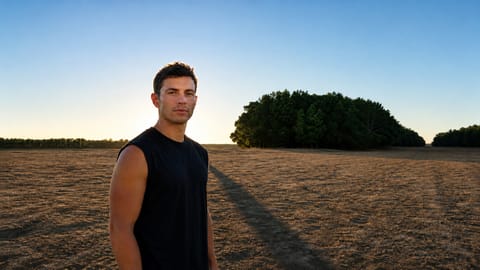 クリアclear atmosphere
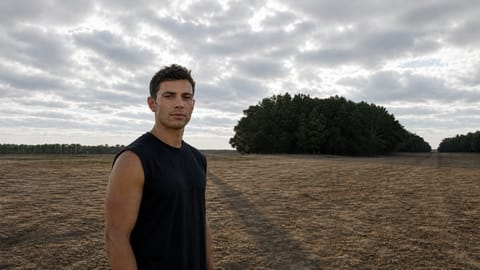 曇りcloudy sky
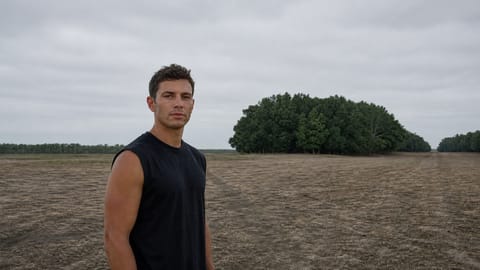 曇天overcast sky
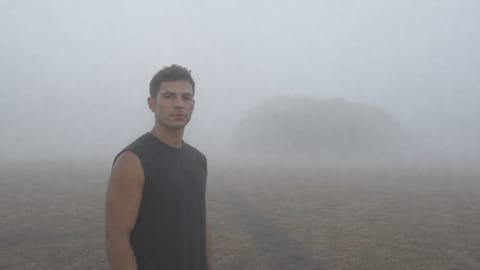 霧dense fog
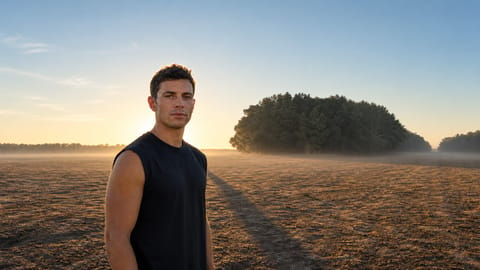 薄霧light mist
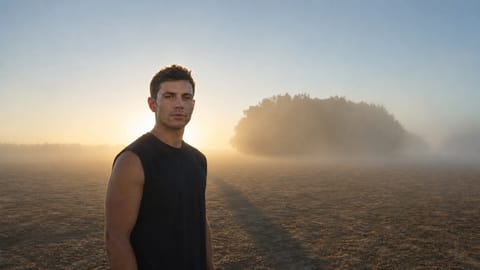 霧/ミストsoft fog and mist
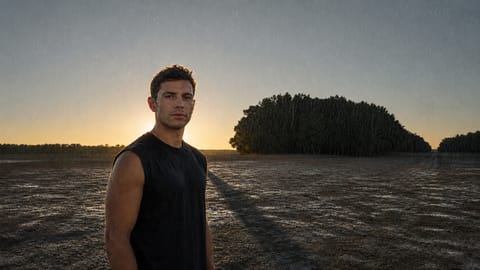 小雨light rain
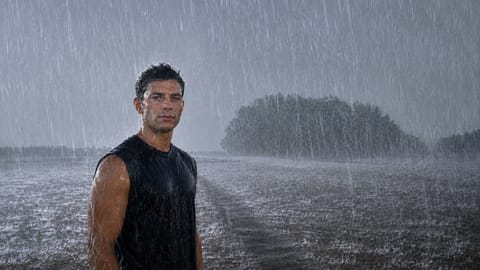 大雨heavy rain
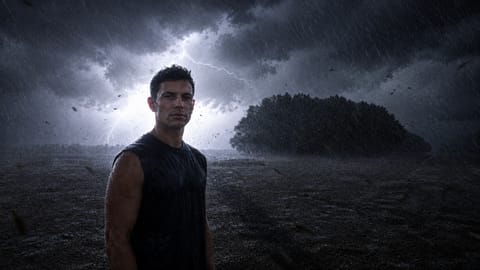 嵐thunderstorm
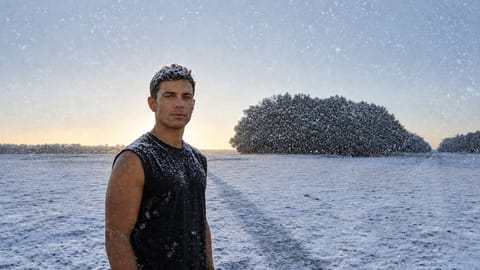 雪falling snow
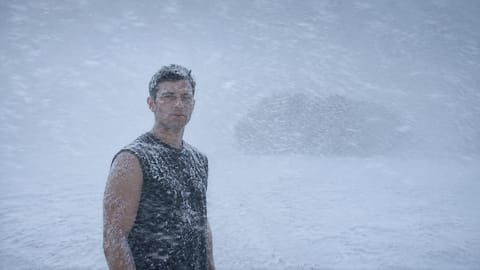 ブリザードblizzard
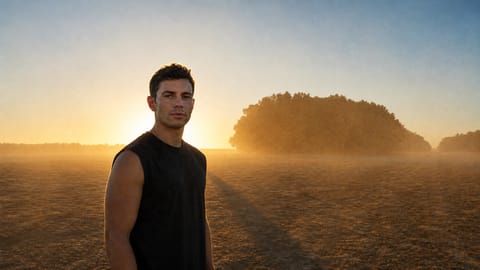 ほこりairborne dust
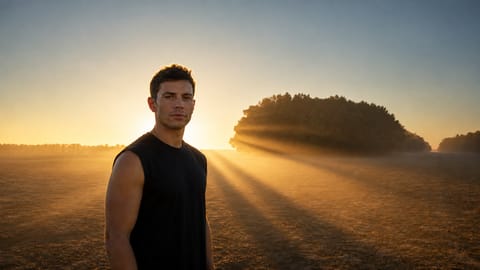 ゴッドレイgod rays
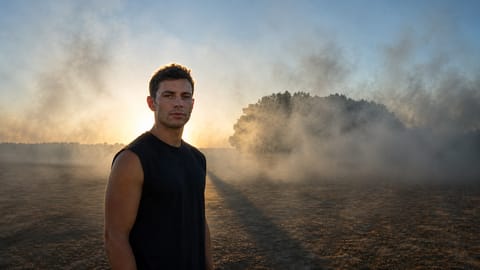 煙drifting smoke
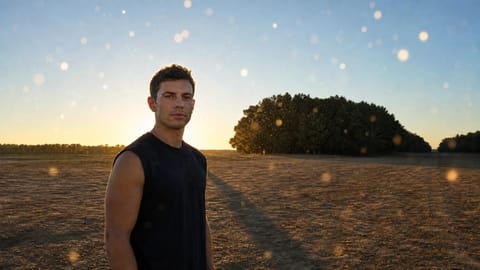 ボケ粒子bokeh particles
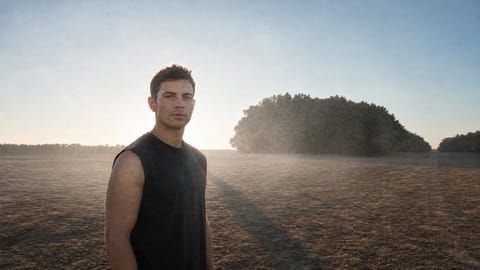 チョークダストchalk dust
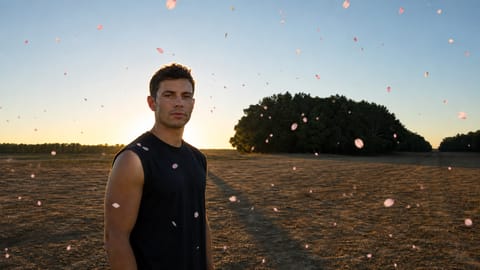 舞い散る花びらfalling petals
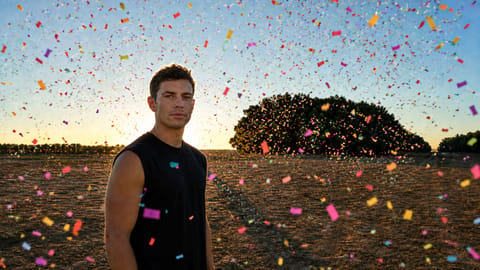 紙吹雪confetti
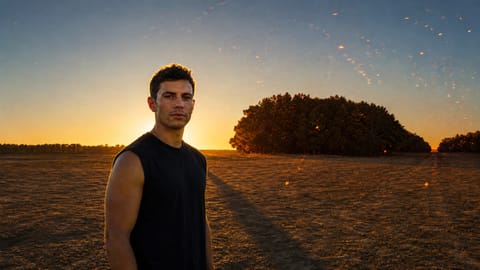 火花/火の粉sparks and embers
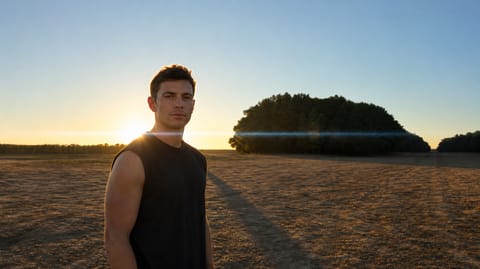 レンズフレアanamorphic lens flare
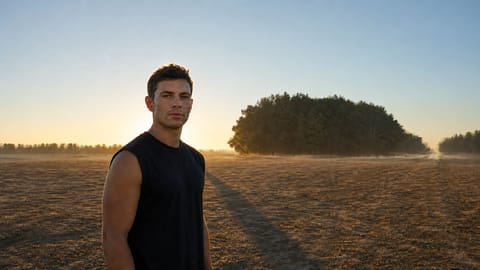 陽炎heat haze
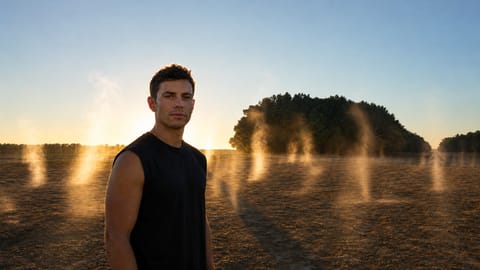 蒸気rising steam
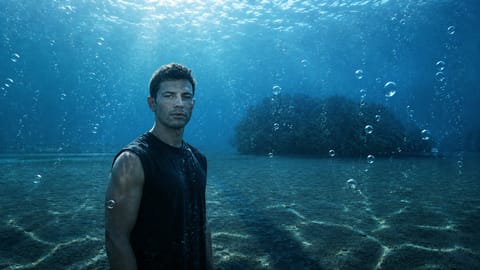 水中の泡underwater bubbles
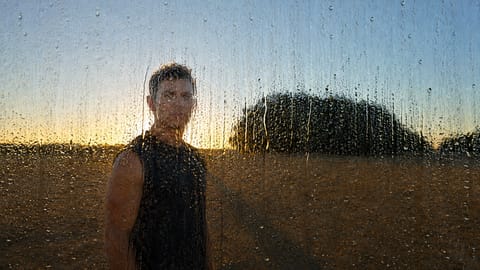 ガラスに当たる雨rain on glass
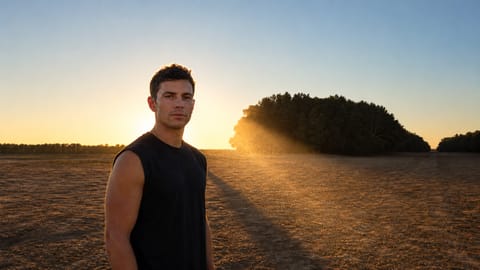
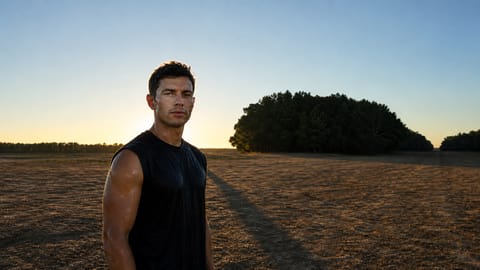
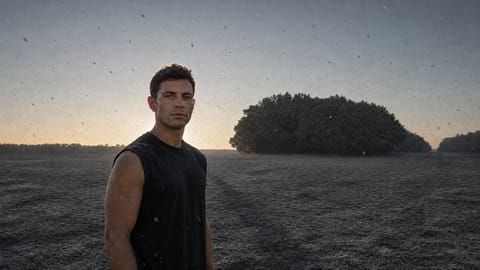
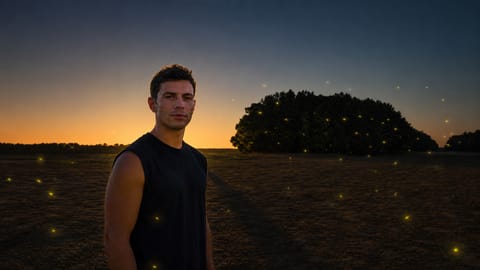
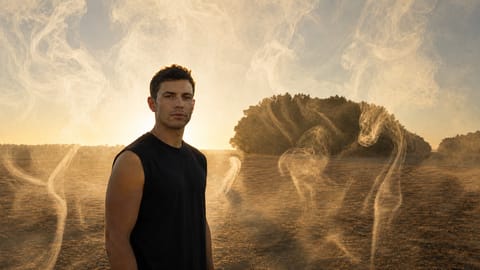
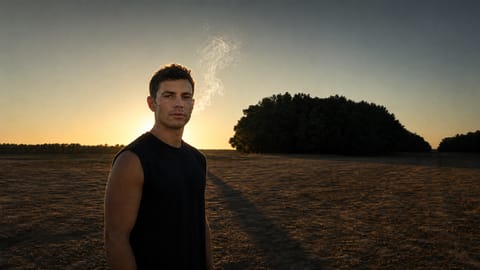
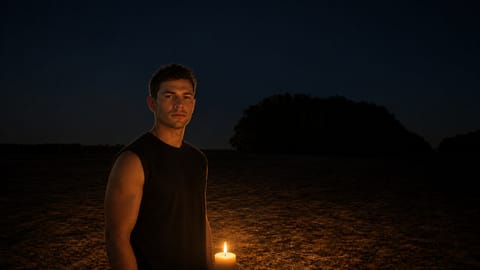
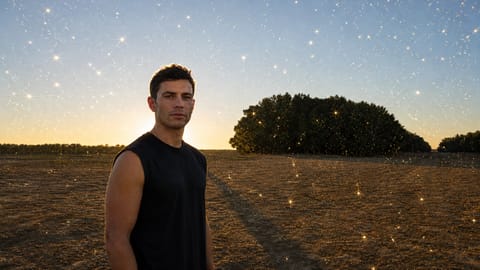
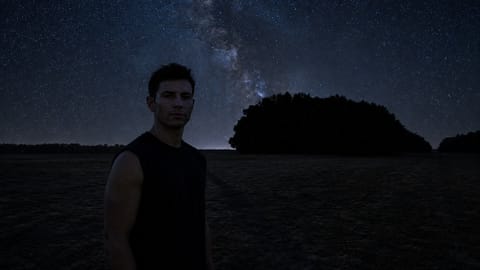
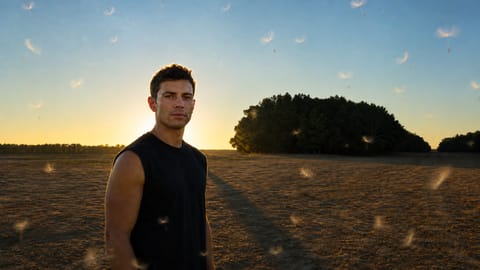
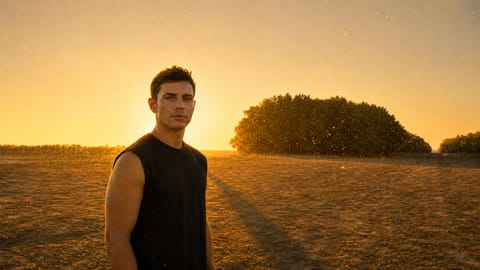
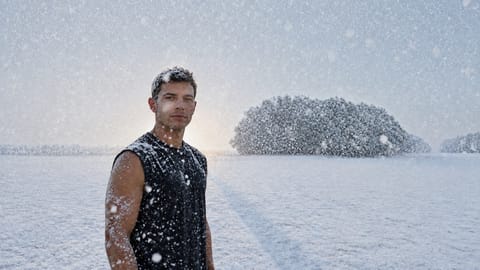
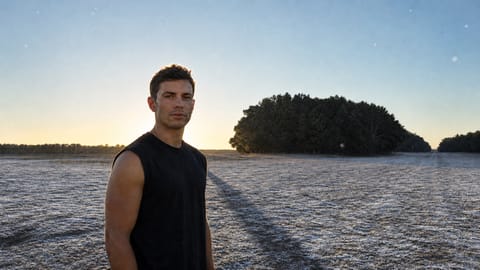
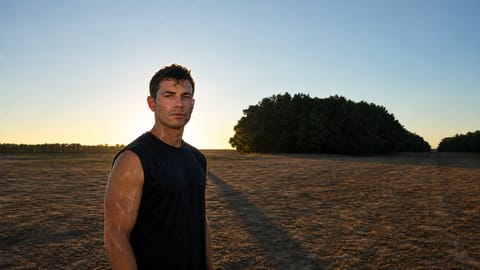
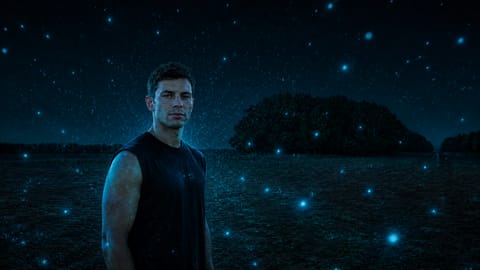
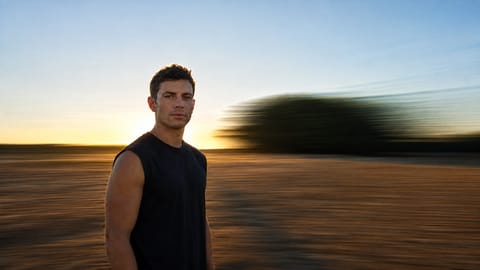
Nodaro Cloud では、各タイルに、同じベース画像にその状態を適用したものが表示されます。ピッカーの見出しの横にあるスイッチで、タイルをイラストに切り替えられます。セルフホスティング環境では、イラストだけが表示されます。
ヒント
- 空気を逆光で照らす:霧や煙に、ライティング(Lighting)のバック/リムの方向を組み合わせると、被写体がシルエットになります。
- 奥行きを加える:霧、薄霧、ゴッドレイは、シーンに奥行きと雰囲気を加えます。
- シーン全体を組み立てる:場所には舞台設定(Setting)、天候には大気効果、光にはライティングを使います。
- 色を合わせる:カラー/ルック(Color / Look)の暖色系や寒色系のカラーグレードで、雰囲気が強まります。たとえば、雪には「クール」のグレードを合わせます。
よくある質問
関連ページ
クリエイティブコントロール
ライティング
舞台設定
カラー/ルック
動画生成
最終更新