
 Nodaro ドキュメント
トランジション
ホイップパン、マッチカット、液体モーフなどのトランジションを、AI 動画モデルに 1 つのクリップの中で実行させます。80 種類以上のトランジションから選べます。
トランジションピッカーは、1 つのクリップの中でトランジションを実行するよう、動画モデルに指示します。つまり、映像が始まりから終わりへどのように移り変わるかを決めます。カタログから、クロスディゾルブ、ホイップパン、マッチカット、液体モーフ、瞳へのズーム、日中→夜の早送りなどのトランジションを最大 2 つ選びます。Nodaro は、それぞれがどのように展開するかの詳しい説明を付けて、接続した動画ノードのプロンプトに追加します。ピッカーがモデルを呼び出すことはないため、クレジットはかかりません。
使いどころ
- AI で作るリール動画やショート動画に、意図した映画的なトランジションを加えます。
- 1 つのショットで時間の経過を見せます。昼から夜へ、季節の移り変わり、人が年を取る様子などです。
- ある被写体を別の被写体にモーフさせたり、煙、水、火花を通して被写体を瞬間移動させたりします。
- スマッシュカットとホワイトフラッシュのように 2 つのエフェクトを重ねて、ミュージックビデオのビートを演出します。
このピッカーは、動画を結合のトランジション設定とは異なります。動画を結合は、完成した 2 つのクリップを編集でつなぎます。トランジションピッカーは、1 つのクリップの中で、トランジションそのものを 1 フレームずつ動画モデルに生成させます。
使い方
ピッカーを追加する
ノードピッカーを開き、クリエイティブコントロール › エフェクト › トランジションを選びます。
トランジションを最大 2 つ選ぶ
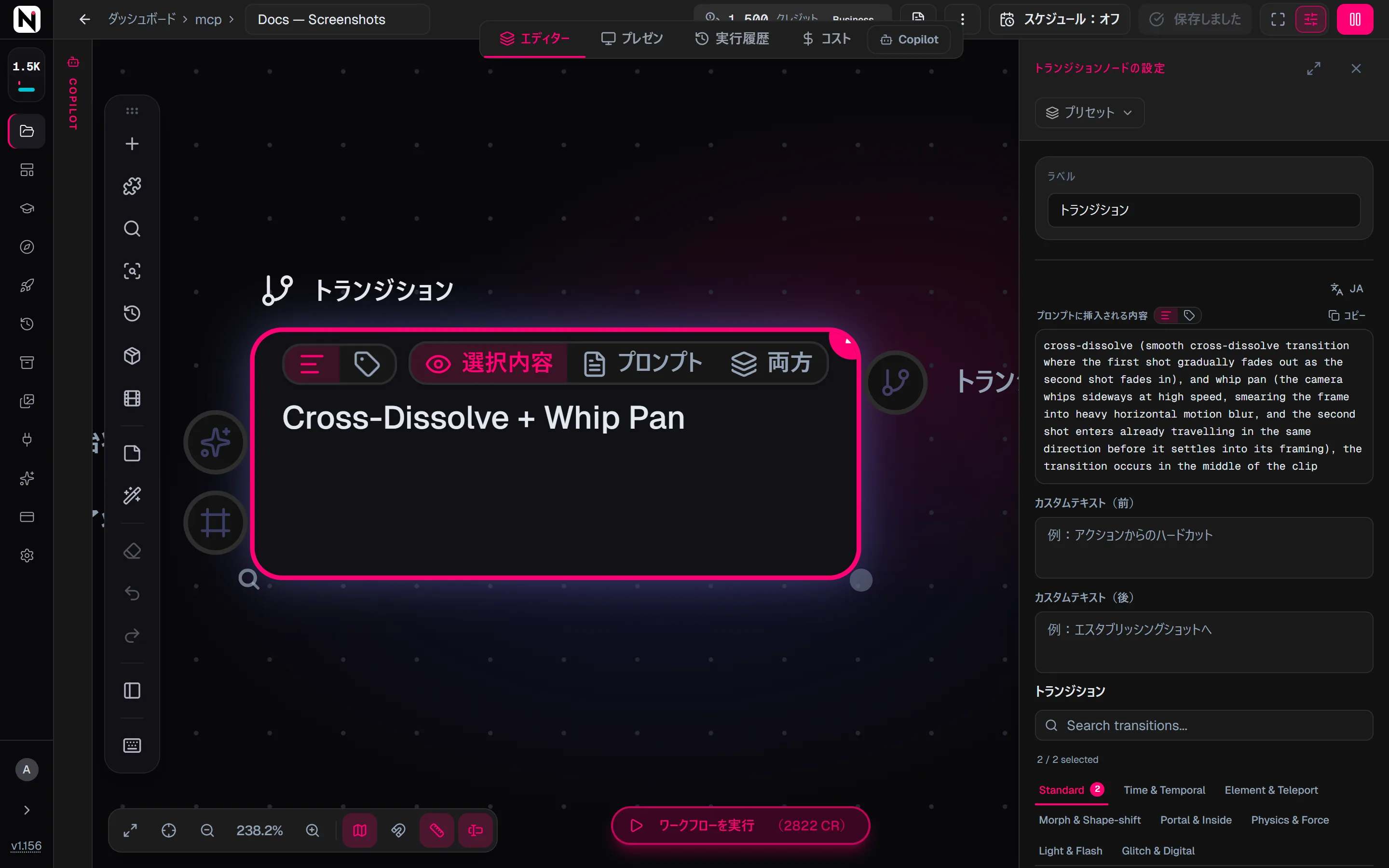
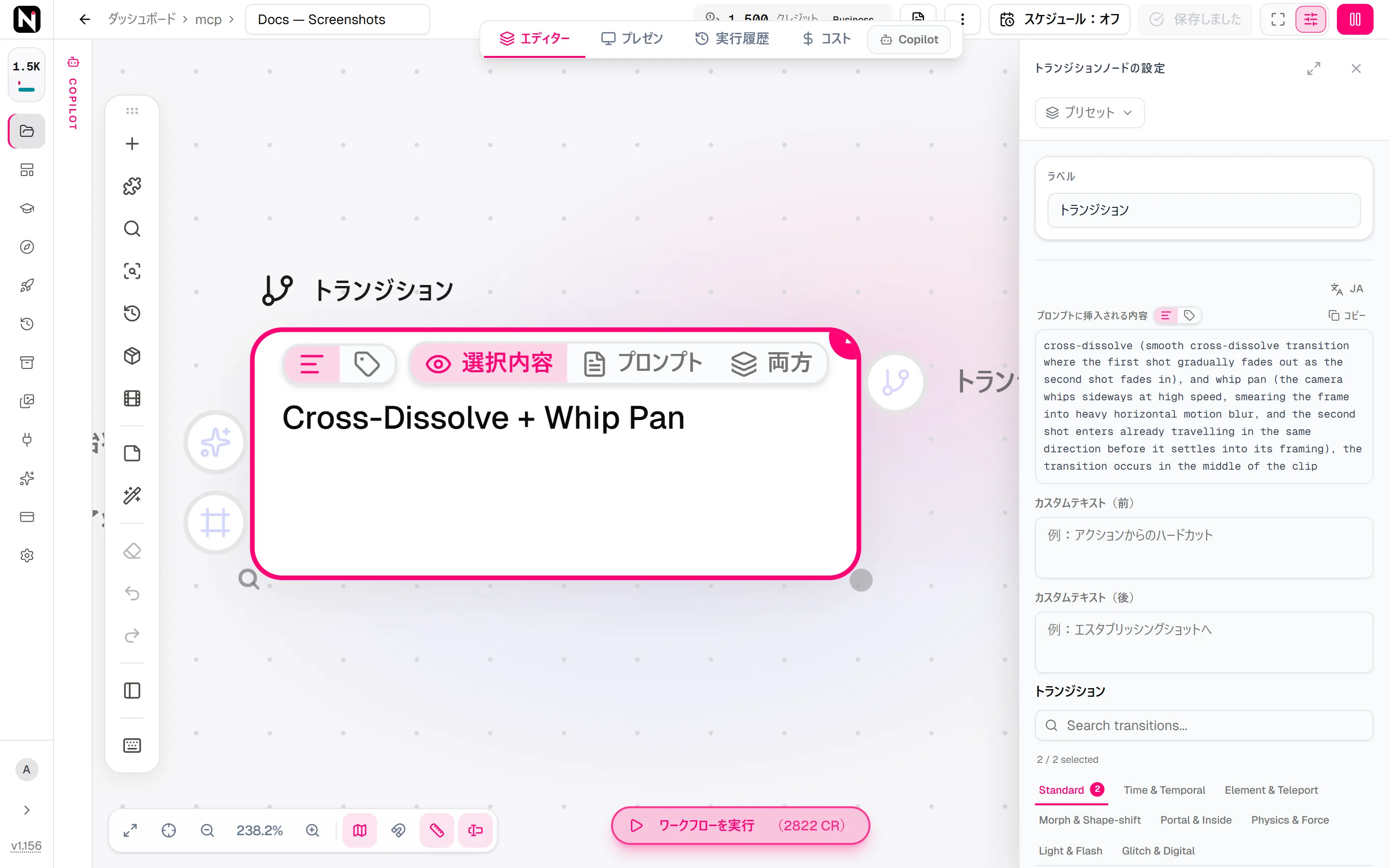
ノードをクリックし、トランジションを選びます。新しいノードでは、最初は自動になっています。自動は何も追加せず、モデルに選ばせます。2 つ目のトランジションを追加するには、選んだタイルの + バッジをクリックします。1 つに戻すには、番号のバッジをクリックします。
タイミングを設定する
位置、長さ、強さを選びます。3 つとも最初は自動で、何も追加しません。
始まりと終わりを説明する
必要に応じて、開始状態と終了状態の入力にピッカーを接続し、クリップの最初と最後の見た目を説明します。
設定
| 設定 | 説明 |
|---|---|
| トランジション | 追加するトランジションです。最大 2 つまで選べます。自動(デフォルト)は何も追加せず、モデルに選ばせます。ハードカットは、映像を瞬時に切り替えるハードカットを指示します。 |
| 位置 | クリップのどこでトランジションが起こるかです。下の表を参照してください。 |
| 長さ | トランジションが続く時間です。下の表を参照してください。 |
| 強さ | トランジションの勢いです。下の表を参照してください。 |
| 方向 | ワイプのみ。 ワイプが進む方向です。自動か、6 つの方向から選びます。ワイプの方向とスタイルを参照してください。 |
| スタイル | 7 つのトランジションのみ。 そのトランジションでテスト済みの 2 つの見た目のうち、どちらを使うかです。ワイプの方向とスタイルを参照してください。 |
| カスタムテキスト(前) | トランジションの前に追加する、自分の言葉です。たとえば「アクションからのハードカット」です。 |
| カスタムテキスト(後) | トランジションの後に追加する、自分の言葉です。たとえば「エスタブリッシングショットへ」です。 |
| プロンプトヒント | トランジション自体の書き方は変わりません。開始状態と終了状態に接続したピッカーの詳しさを設定します。フルとコンパクトを参照してください。 |
| 位置 | 意味 |
|---|---|
| 自動 | 配置はモデルに任せる |
| 冒頭 | クリップの冒頭 |
| 中盤 | クリップの中盤 |
| 終盤 | クリップの最後 |
| 全体 | クリップ全体にわたる |
| 長さ | 意味 |
|---|---|
| 自動 | タイミングはモデルに任せる |
| 瞬時 | ほぼ一瞬 |
| 短い(約 1 秒) | 約 1 秒 |
| 中程度(約 2 秒) | 約 2 秒 |
| 長い(約 3 秒) | 約 3 秒 |
| 強さ | 意味 |
|---|---|
| 自動 | モデルの判断に任せる |
| 控えめ | 抑えめで、演出は最小限 |
| 自然 | ゆったりとした、無理のないタイミング |
| ダイナミック | 力強く、エネルギッシュ |
| クレイジー | 極端で、荒々しく、歪んだ |
ピッカーが追加する言葉をそのまま確認するには、ノードの表示モードをプロンプトまたは両方に切り替えます。設定パネルでも、プロンプトに挿入される内容の下に同じテキストが表示されます。
トランジションの書き込まれ方
各トランジションは、短い名前の後に、どのように展開するかの詳しい説明をかっこ書きで続けた形で書き込まれます。名前だけでは、動画モデルがトランジションを実行しなかったためです。これは、フルモードでもコンパクトモードでも同じです。たとえば、ホイップパンは次のテキストを追加します。
プロンプトの翻訳です。モデルには英語の原文を送りました。原文は下にあります。
英語の原文プロンプト
位置、長さ、強さは、かっこの後に続きます。たとえば「約 1 秒続き、自然なタイミングで」のようになります。トランジションが 2 つある場合は、どちらもこの形で書き込まれ、「and」(および)でつながれます。
複数のショットからなるプロンプトで、トランジションがその中の 1 つのショットにある場合、位置はクリップ全体ではなく、そのショットを基準にします。たとえば、中盤は「このショットの中盤で」になります。
どの説明も、実際の生成結果でテストしています。試した表現、失敗したテイク、採用した表現はトランジション・ラボで紹介しています。
ワイプの方向とスタイル
ワイプには方向の設定があります。自動では、方向をモデルに任せます。6 つの方向は、左から右、右から左、上から下、下から上、左上から右下、右上から左下です。方向を選んでも、変わるのはワイプのかっこ内の言葉だけです。たとえば、左から右は次のテキストを追加します。
プロンプトの翻訳です。モデルには英語の原文を送りました。原文は下にあります。
英語の原文プロンプト
7 つのトランジションには、テスト済みの見た目が 2 つあり、スタイルとして選べます。スタイルはトランジションの説明全体を置き換えます。名前とタイミングの設定はそのままです。
| トランジション | スタイル(最初がデフォルト) |
|---|---|
| 煙幕消滅 | 包み込む、全面を覆う |
| 砂嵐 | 全面を覆う、軽い吹き抜け |
| オーロラ | 空の輝き、ベール |
| 桜吹雪 | 渦巻くベール、横からの吹き抜け |
| 庭の開花 | 生い茂って開く、生け垣の扉 |
| 瓦礫シャワー | 全面を覆う、軽い吹き抜け |
| ホワイトフラッシュ | フラッシュ、露出オーバー |
カットはハードカットになる
8 つのトランジションがカットです。カットでは、2 つのフレームの間で変化が起こります。カットは、ハードカット、瞬間暗転、マッチカット、スマッシュカット、シームレスカット、ジャンプカット、ジャンプマッチ、アクションつなぎです。動画モデルはカットを短いディゾルブとして描くことが多いため、選んだトランジションがすべてカットの場合は、次のようになります。
- 混ざりを防ぐ指示が追加される:この指示は、最初のカットのかっこ内に 1 回だけ入ります。
- 長さと強さは省かれる:どちらも時間をかけた変化を表すため、カットに付けると、モデルが 2 つの画像を混ぜてしまいます。唯一の例外は、下のブレンドカットです。
- 位置は引き続き適用される:ただし、全体は例外です。1 フレームで起こるカットはクリップ全体にわたることができないため、全体は何も追加しません。冒頭、中盤、終盤は、引き続きカットの位置を決めます。
たとえば、マッチカットは次のテキストを追加します。
プロンプトの翻訳です。モデルには英語の原文を送りました。原文は下にあります。
英語の原文プロンプト
2 つのトランジションを選び、そのうち 1 つだけがカットの場合は、混ざりを防ぐ指示は追加されず、長さと強さも残ります。
ブレンドカット
シームレスカットとジャンプマッチでは、長さを短い(約 1 秒)にすると、ハードカットが短いブレンドに変わります。混ざりを防ぐ指示は、「ハードカットの代わりに、2 つのショットが約 1 秒かけて互いに溶け合う」に置き換わります。設定パネルでは、この 2 つの長さがブレンドとして表示され、ハードカットか短い(約 1 秒)を選べます。この 2 つでほかの長さを選んだ場合も、ほかの 6 つのカットでどの長さを選んだ場合も、ハードカットのままです。選べる長さが「短い」だけなのは、テストで、長いブレンドを指定しても実際には長くならなかったためです。
始まりと終わりを説明する
開始状態と終了状態の入力は、トーン、フレーミング、ライティング、カラー/ルック、カメラモーションなど、どのピッカーでも受け付けます。その表現は「starting from …」(…から始まる)、「ending at …」(…で終わる)として追加されるため、モデルは移り変わる前と後の具体的な見た目を知ることができます。
日中→夜の早送りを選び、位置を終盤、長さを中程度(約 2 秒)、強さをダイナミックにして、2 つの入力にトーンノードを接続すると、ピッカーは次のテキストを追加します。
プロンプトの翻訳です。モデルには英語の原文を送りました。原文は下にあります。
英語の原文プロンプト
トランジションノードには、独自のカメラ設定はありません。トランジション中にカメラを動かすには、カメラモーションピッカーを開始状態または終了状態に接続します。
すべてのトランジション
グループで絞り込むか、名前で検索できます。各名前の下にある言葉は、ピッカーが説明の前に書き込む短い名前です。
Standard · 14 件のオプション
- 自動
- ハードカットhard cut
- クロスディゾルブcross-dissolve
- 暗転fade to black
- ホワイトアウトfade to white
- 瞬間暗転snap to black
- マッチカットmatch cut
- スマッシュカットsmash cut
- アイリスiris wipe
- ワイプlinear wipe
- ロールcamera roll transition
- シームレスカットinvisible cut
- ホイップパンwhip pan
- ジャンプカットjump cut
Time & Temporal · 8 件のオプション
- 日中→夜の早送りday-to-night time-lapse
- 夜→夜明けの早送りnight-to-day time-lapse
- 季節の変遷seasonal time-lapse
- エイジングaccelerated aging
- 巻き戻しreverse-motion rewind
- フリーズフレームジャンプfreeze-frame time jump
- 天気の変化weather time-lapse
- フラッシュバックflashback
Element & Teleport · 14 件のオプション
- 霧に溶けるdissolve to mist
- 水しぶきwater splash
- 砂の散乱sand scatter
- 燃え尽きburn to embers and reform
- 煙幕消滅smoke puff
- 魔法の輝きmagic sparkles
- 雷光lightning strike
- インクスプラッシュink splash
- 砂嵐sand storm
- ペイントスプラッシュpaint splash
- オーロラaurora sweep
- 桜吹雪cherry blossom petal storm
- 庭の開花garden bloom
- カラーパウダーpowder burst
Morph & Shape-shift · 9 件のオプション
- 液体モーフliquid morph
- ピクセル化変形pixelate and reform
- ガラス粉砕shatter like glass and reform
- 折り紙変形origami fold
- 渦巻き変形vortex swirl
- 夢の波紋dream ripple
- ワイヤーフレーム変形wireframe morph
- ポリゴン粉砕polygon shatter
- 溶解変形melt into a puddle and reform
Portal & Inside · 12 件のオプション
- 瞳へのズームzoom into eye
- 鏡へのズームzoom into mirror
- スクリーンへのズームzoom into screen
- 本へのズームzoom into book
- 扉をくぐるwalk through doorway
- 穴への落下fall into hole
- 引きで種明かしpull-back reveal
- 口へのズームzoom into mouth
- ガラスをすり抜けるpush through glass
- 魂の跳躍soul leaves body and enters another
- マスクトランジションmask transition
- ズームスルーzoom-through transition
Physics & Force · 10 件のオプション
- 爆発explosion blast
- 衝撃波shockwave
- カメラへのパンチpunch into camera
- 瓦礫シャワーdebris shower
- 重力反転gravity flip
- 建物爆発building explosion
- 車両爆発vehicle explosion
- ジャンプマッチmatch cut on a jump
- 手のスワイプhand swipe
- アクションつなぎmatch cut on action
Light & Flash · 8 件のオプション
- ホワイトフラッシュwhite flash
- フレアスワイプlens flare swipe
- 光の筋light streak
- 色反転フラッシュcolor invert flash
- 太陽のグレアsun glare
- レンズクラックlens crack
- レンズの汚れ拭きdirty lens wipe
- 眼光eye light burst
Glitch & Digital · 7 件のオプション
- デジタルグリッチdigital glitch
- VHSリワインドvhs rewind
- データモッシュdatamosh
- チャンネル切替tv channel flip with static
- ホログラムちらつきhologram flicker
- ディスプレイワイプcompress into a screen and expand out
- 多重露光double exposure
ヒント
- 自動のままにする:プロンプトに合ったトランジションをモデルに選ばせたいときは、自動のままにします。
- すばやく抜ける:ショットからすばやく切り替えるには、位置を終盤に、長さを短い(約 1 秒)に設定します。
- 補い合うエフェクトを重ねる:たとえば、スマッシュカットとホワイトフラッシュ、マッチカットと光の筋を組み合わせます。
- 3 つ以上つなげる:3 つ以上のエフェクトを使うには、同じ動画ノードに 2 つ目のトランジションピッカーを接続します。どちらのピッカーも、それぞれの表現を追加します。
- モデルに両端を渡す:開始フレームと終了フレームを受け付けるモデルでは、両方を接続します。そうすると、自分で選んだ 2 つの画像の間でトランジションが実行されます。
よくある質問
「トランジション」ピッカーは何をしますか?
ホイップパン、マッチカット、ある被写体から別の被写体へのモーフなど、生成する 1 つのクリップの中でトランジションを実行するよう、動画モデルに指示します。モデルは、トランジションを 1 フレームずつ描きます。
「動画を結合」のトランジションと同じものですか?
いいえ。「動画を結合」は、完成した 2 つのクリップを編集でつなぎます。「トランジション」ピッカーは、1 つのクリップの中で、トランジションそのものを生成するよう動画モデルに求めます。
カットが短いディゾルブのように見えるのはなぜですか?
動画モデルは、カットを指示されると、2 つの画像を混ぜてしまうことがよくあります。選んだトランジションがすべてカットの場合、Nodaro は画像を混ぜないという明示的な指示を追加します。また、同じく混ざる原因になる「長さ」と「強さ」を省きます。
「トランジション」ピッカーにクレジットはかかりますか?
いいえ。ピッカーはプロンプトを変えるだけです。料金がかかるのは、ピッカーを使う動画ノードの分だけです。
「トランジション」ピッカーを画像ノードで使えますか?
いいえ。トランジションには時間が必要なため、このピッカーは動画ノードでのみ機能します。その表現が画像のプロンプトに届くことはありません。
関連ページ
トランジション・ラボ:250 本の動画が教えてくれた AI 動画のトランジション
動画生成
カメラモーション
キャラクター FX
動画を結合
トーン
最終更新