
 Nodaro ドキュメント
ノードと接続
ノードとは何か、入力と出力にどんな種類があるか、接続がノード間で結果をどう運ぶか、接続モードで 1 つの結果とリストをどう渡し分けるかを説明します。
ノードは、ワークフローの 1 つのステップです。脚本の作成、画像の生成、動画とオーディオの結合など、1 つの処理を行います。接続は、あるノードの結果を別のノードの入力へ運ぶ線です。Nodaro のワークフローはすべて、この 2 つの要素でできています。どのノード同士を接続できるかは、入力と出力の種類で決まります。
ノードの仕組み
ノードは、左端にある入力からデータを受け取って処理を行い、右端にある出力から結果を渡します。各入力には、名前、色、アイコンがあります。
- ヘッダーには、ノードのラベルが表示されます。Nodaro Cloud では、ノードの価格もクレジットで表示されます。リストによってノードが 5 回実行される場合は、
x5のようなバッジも表示されます。 - 本体には、プロンプト、ピッカーの選択内容、最新の結果といった、ノードの主な内容が表示されます。
- ノードの下のバーは、ノードにポインターを合わせるか、ノードを選択すると表示されます。このバーには、モデルなどの主な設定と、実行ボタンがあります。
画像生成(Generate Image)のように新しいものを作るノードは、モデルを実行するため、クレジットがかかります。テキスト(Text)、リスト(List)、ピッカーのように、データを保持したり形を変えたりするだけのノードは無料です。すべてのノードについては、ノードリファレンスで説明しています。
入力と出力の種類
入力や出力の色とアイコンは、それが運ぶデータの種類を表します。接続できるのは、種類が一致する出力と入力の間だけです。
| 種類 | 色 | 運ぶもの |
|---|---|---|
| テキスト | 青 | プロンプト、脚本、字幕など、あらゆるテキスト。 |
| 画像 | ピンク | 画像。アップロードした画像、生成した画像、開始フレーム、リファレンスなど。 |
| 動画 | バイオレット | 動画クリップ。 |
| オーディオ | アンバー | 音声、音楽、効果音。 |
| ルック | インディゴ | ライティングやカメラの選択など、ピッカーの文言。 |
| アセット | 薄いピンク | どの生成でも変わらないキャラクター、ロケーション、オブジェクト、クリーチャー、顔、声。アセットとメディアを参照してください。 |
| ネガティブ | 赤 | モデルに避けさせたいもの。 |
| 顔 | オレンジ | 顔。顔やリップシンクのノードで使います。 |
| マスク | パープル | 変更する範囲を示す白黒のマスク。 |
| リスト | ティール | 項目のリストや表。リストとバッチ処理を参照してください。 |
| 任意の種類 | グレー | 汎用ノードで使う、複数の種類のデータ。 |
関連する種類は、似た系統の色を使います。また、1 つのノード上で見分けられるように、独自の色合いを持つ入力もあります。たとえば、動画生成(Generate Video)には、ピンクの開始フレーム、ティールの終了フレーム、バイオレットの画像リファレンスがあります。迷ったときは、入力の名前を確認してください。
- 1 つの出力を、いくつの入力にでも接続できます。1 つのテキストノードで、10 個の画像ノードに同じプロンプトを渡せます。
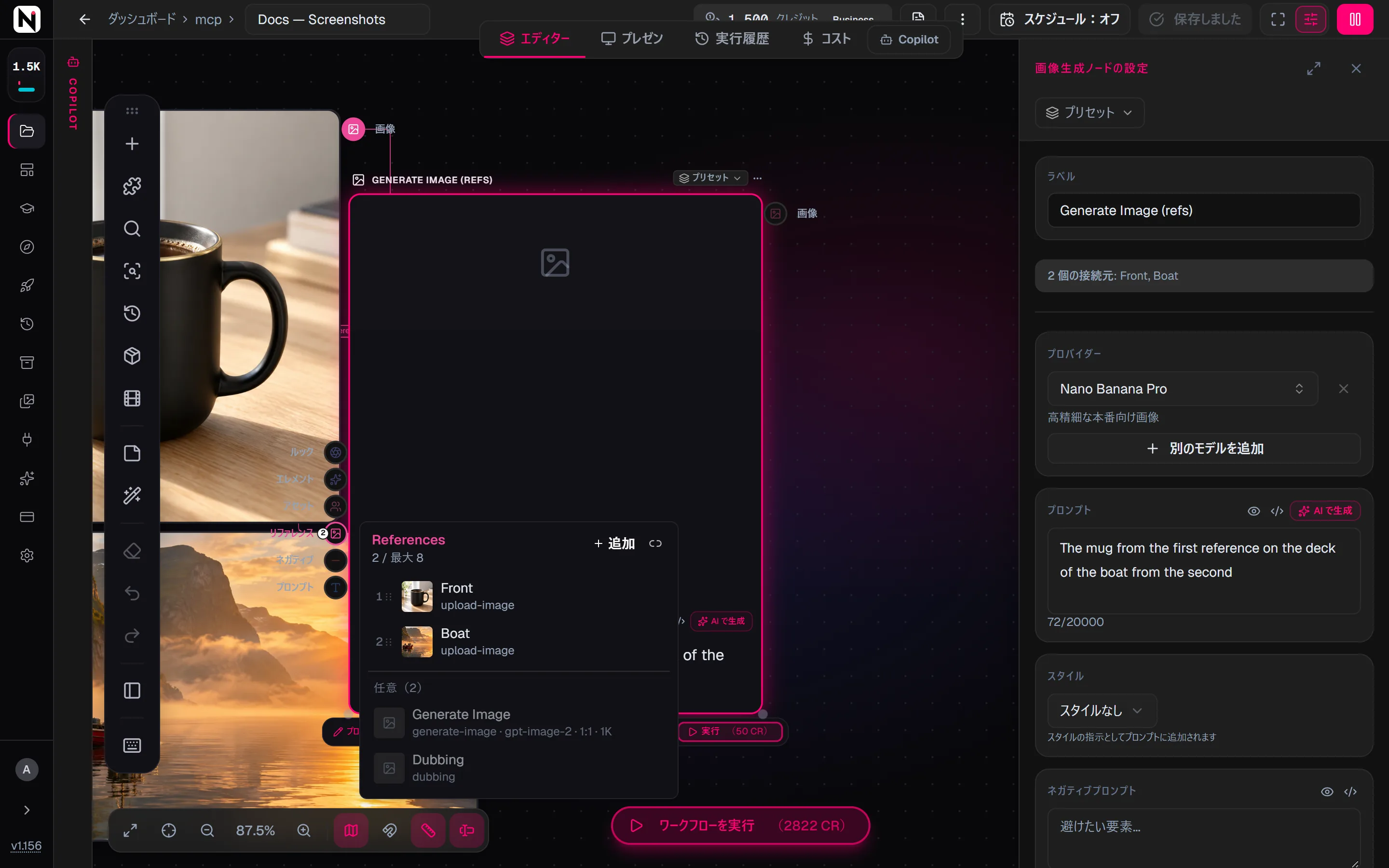
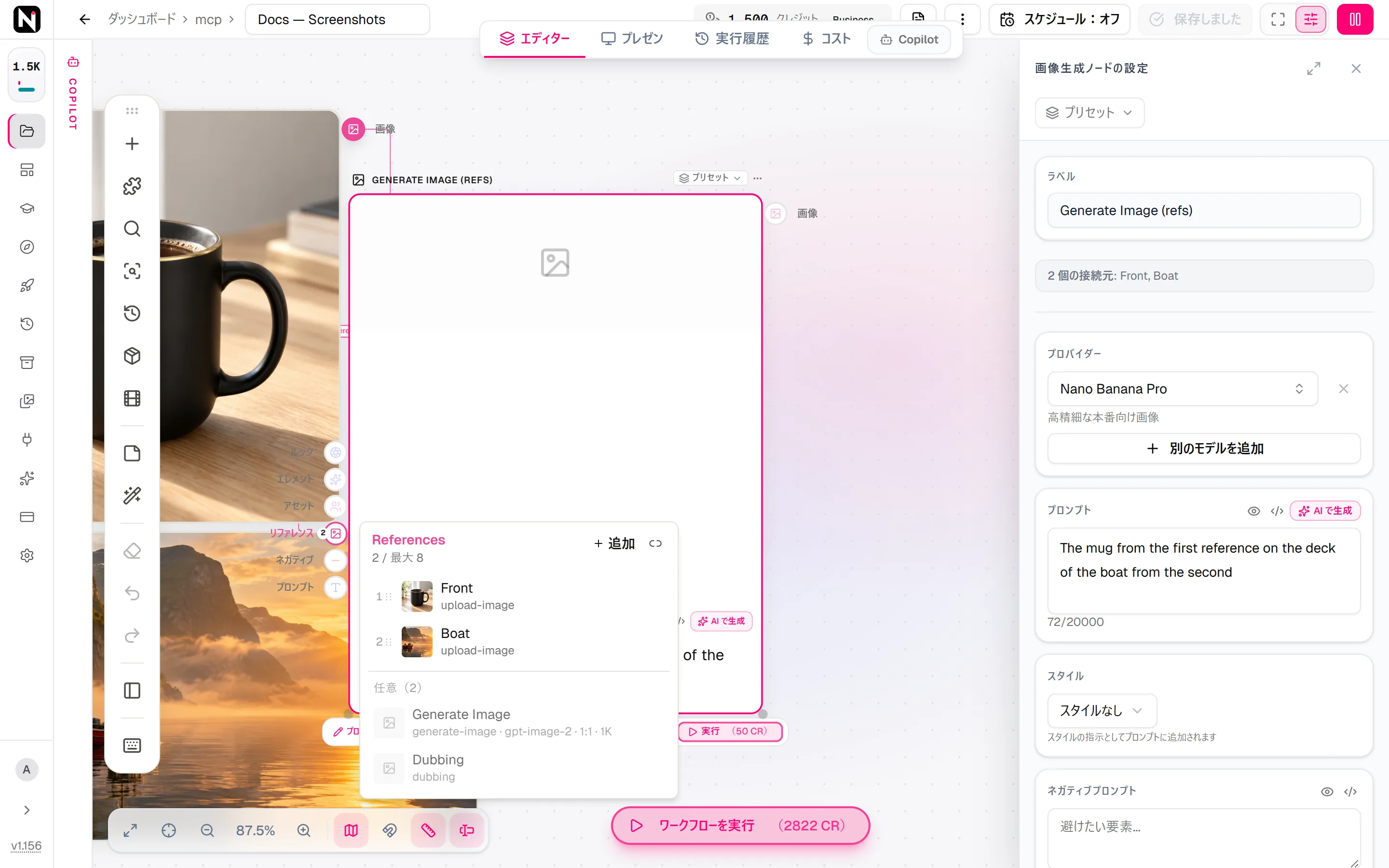
- 複数の接続を受け付ける入力もあります。画像生成のリファレンスには、複数の画像を接続できます。こうした入力では順番が重要です。ほとんどのモデルは、最初のリファレンスを最も重要なものとして扱います。
- 省略できる入力もあります。ノードは、必要な入力だけで実行できます。たとえば、動画生成は終了フレームなしでも実行できます。
2 つのノードの接続
- 出力から入力へドラッグします。ドラッグ中は、その接続を受け付ける入力が強調表示されます。
- 接続をキャンバスの空いている場所にドロップします。そこに接続できるノードだけを表示したノードピッカーが開きます。選んだノードは自動で接続されます。
- 選択したノードからノードを追加します。ノードを選択して Tab を押します。ノードピッカーで自動接続がオンになっていると、小さなダイアログが開きます。このダイアログで新しいノードに名前を付けて接続方法を選ぶか、接続しない(追加のみ)を選びます。
- 接続を移動します。接続の端を、別の入力へドラッグします。
- 接続を削除します。接続をクリックして Delete を押すか、接続上に表示される接続を削除ボタンをクリックします。
接続のルール
- 種類が一致している必要があります。エディターは、合わない接続を受け付けません。たとえば、キャラクターアセット(Character Asset)ノードはプロンプト入力に接続できません。この場合、線が点滅し、接続は作成されません。
- ループは作れません。接続で、前にあるノードへ戻ることはできません。エディターは、ループになる接続を受け付けません。ノードから自分自身への接続も同様です。
- 一部の入力はモデルによって決まります。選択したモデルが使わない入力は薄く表示され、「現在のモデルでは使用されません」と表示されます。その入力に接続したものは、実行時に無視されます。
- 上限がある入力もあります。モデルが受け付ける数より多くの接続が入力にある場合、超えた分には「モデルの上限を超えているため、現在のモデルでは使用されません」と表示されます。接続を並べ替えるか、別のモデルを選んでください。
- メディアの入力には、実際のメディアが必要です。正しい種類のファイルではないもの(たとえば、動画の入力に届いたテキスト)をノードが受け取ると、クレジットが使われる前に実行が拒否されます。メッセージには、そのノードと受け取った値が表示されます。
入力の接続の管理
入力をクリックすると、その入力の接続メニューが開きます。メニューには、未接続、接続の数、またはモデルの上限に対する接続の数が表示されます。
- フォーカスは、接続されたノードをキャンバスの中央に表示し、接続を解除は、その 1 つの接続を削除します。
- 順番が重要な入力では、行をドラッグして順番を変えます。最初の行が、メインの入力になります。
- 任意には、ここに接続できるキャンバス上のノードが表示されます。接続をクリックすると、そのノードを接続できます。
- 追加は、合うノードだけを表示したノードピッカーを開き、すべての接続を解除は、すべての接続を削除します。
出力にも同じメニューがあります。出力をクリックすると、その出力を使っているノードを確認したり、さらに別のノードに接続したりできます。
接続モード
ほとんどの出力は、1 つの結果を運びます。リスト、テキストを分割(Split Text)、何度も実行したノードのように、複数の結果を運ぶ出力もあります。接続モードは、接続を通して何を渡すかを決めます。
| モード | 渡されるもの | 使う場面 |
|---|---|---|
| 選択中 | ノードで選択されている結果。通常は最新の結果です | ほとんどの場合。これがデフォルトです。 |
| 項目 | 位置で指定した 1 つの項目(1、3、last など) | リストや複数の結果から、常に同じ項目を使いたいとき。 |
| 個別 | すべての項目を 1 つずつ渡します。次のノードは、項目ごとに 1 回実行されます | 項目ごとに 1 つの結果が欲しいとき。リストと「テキストを分割」からの接続では、これがデフォルトです。 |
| 一括 | すべての項目をまとめて、1 回の実行で渡します | 次のノードが項目をまとめるとき。たとえば、動画を結合(Combine Videos)やオーディオをミックス(Mix Audio)です。リストへの接続では、これがデフォルトです。 |
モードを変更します。接続をクリックして選択し、接続上の小さな矢印ボタンをクリックします。出力メニューに、4 つのモードが表示されます。項目では、横のボックスに位置を入力します。
渡す項目を選びます。個別または一括では、メニューに 2 つのタブが追加されます。
- 範囲には、開始、終了、ステップの 3 つのフィールドがあります。たとえば、開始を
2、終了をlastにすると最初の項目を飛ばし、ステップを2にすると 1 つおきに項目を渡します。 - リストには、短い式を入力します。
| 入力する式 | 渡される項目 |
|---|---|
1 | 項目 1 |
1, 2, last | 項目 1 と 2、最後の項目 |
1..5 | 項目 1〜5 |
1..last | すべての項目 |
1..last-1 | 最後の項目を除くすべての項目 |
1..10:2 | 項目 1、3、5、7、9 |
last..1:-1 | すべての項目(逆順) |
1, 3..5, last | 項目 1、項目 3〜5、最後の項目 |
エディターが読み取れない式は、赤く表示されます。その場合、接続はすべての項目を渡すため、入力ミスでワークフローが止まることはありません。
ラベルを確認します。選択中モードの接続には、通常ラベルがありません。ほかのモードでは、接続上のラベルに each や bundle などのモード名が表示され、2 つ目のラベルに 2..last のような範囲が表示されます。
クレジットに注意します。個別では、次のノードの費用に項目の数が掛けられます。4 クレジットのノードに 5 件の項目が届くと、その実行でのノードの費用は 20 クレジットになります。ノードの実行ボタンには、実行前に合計が表示されます。
ヒント
- シンプルに始めます。処理するリストが実際にできるまでは、すべての接続を選択中モードのままにします。
- 一度に 1 つだけ変更します。接続が思いどおりに動かないときは、設定を 1 つ変えてノードを実行し、結果を確認します。
- 次のノードに合わせてモードを選びます。1 つのものを変換するノードには、個別が合います。多くのものをまとめるノードには、一括が合います。1 つだけを選ぶ場合は、項目が合います。
- 毎回同じものを選ぶなら、項目を使います。
1やlastは、新しい実行で結果の数が変わっても、そのまま機能します。 - 選択を共有します。複数のノードでリストの同じ一部を使う場合は、すべての接続に同じ範囲を設定する代わりに、セレクター(Selector)ノードを使います。
よくある質問
関連ページ
ワークフローの実行
リストとバッチ処理
プロンプト変数
最初のワークフローを作る
ノードリファレンス
最終更新