
 Nodaro ドキュメント
フレーミング
66 のオプションから、AI 画像や動画のショットサイズ、アングル、カバレッジ、構図、撮影方向を設定します。Nodaro が、そのフレーミングをプロンプトに書き込みます。
フレーミング(Framing)ピッカーは、ショットのフレーミングを設定します。ショットサイズ、アングル、カバレッジ、構図、撮影方向の 5 つの設定を、必要なだけ組み合わせます。たとえば、ローアングルから三分割法でクローズアップを撮るように設定できます。Nodaro は、各選択の検証済みの表現を、接続したすべてのノードのプロンプトに追加します。ピッカーがモデルを呼び出すことはないため、クレジットはかかりません。
使いどころ
- ストーリーやストーリーボードの各ショットを演出します。たとえば、引きのエスタブリッシングショットから、クローズアップへと続けます。
- 一連の画像に、同じ映像表現を与えます。
- レンズ(Lens)、カメラモーション(Camera Motion)、ライティング(Lighting)の各ピッカーと組み合わせて、撮影全体を組み立てます。
使い方
ピッカーを追加する
ノードピッカーを開き、クリエイティブコントロール › カメラ › フレーミングを選びます。新しいフレーミングピッカーでは、Shot Size(ショットサイズ)がワイドショットに設定されています。
必要な設定を選ぶ
ノードを選択して、設定パネルを開きます。5 つの設定には、それぞれ専用のセクションとスイッチがあります。オプションをクリックして選びます。オフの設定は、プロンプトに何も追加しません。
接続する
ピッカーの出力から、画像生成(Generate Image)ノードまたは動画生成(Generate Video)ノードのルック入力までドラッグします。テキスト(Text)ノードやプロンプト(Prompt)ノードに接続して、その表現を長いテキストに含めることもできます。
画像ノードまたは動画ノードを実行する
接続したノードが実行されると、フレーミングの表現がプロンプトの末尾に追加されます。
設定
| 設定 | 説明 |
|---|---|
| Shot Size | 被写体をフレームにどれだけ収めるかです。エクストリーム・ワイドショットからエクストリーム・クローズアップまであります。デフォルトはワイドショットです。 |
| Angle(アングル) | カメラの高さと傾きです。ローアングル、ダッチアングル、バーズアイなどがあります。 |
| Coverage(カバレッジ) | ショットが誰と何を捉えるかです。ツーショット、オーバー・ザ・ショルダー、POV、鏡の自撮りなどがあります。 |
| Composition(構図) | フレーム内の配置です。三分割法やネガティブスペースなどがあります。最大 2 つのオプションを選べます。 |
| Vantage(撮影方向) | カメラが被写体をどちら側から見るかです。正面、横顔(左)、真後ろなどがあります。 |
| カスタムテキスト(前) | フレーミングの表現の前に追加する、自分の言葉です。 |
| カスタムテキスト(後) | フレーミングの表現の後ろに追加する、自分の言葉です。 |
| プロンプトヒント | フルは、各選択の長めの説明を追加します。コンパクトは、短い用語だけを追加します。クリエイティブコントロールを参照してください。 |
| 1 行あたりの項目数(ノードカード) | ノードカードに横に並べて表示する設定の数です。1〜5 の範囲で、デフォルトは 2 です。 |
ピッカーが追加する言葉をそのまま確認するには、ノードの表示モードをプロンプトまたは両方に切り替えます。設定パネルでも、プロンプトに挿入される内容の下に同じテキストが表示されます。
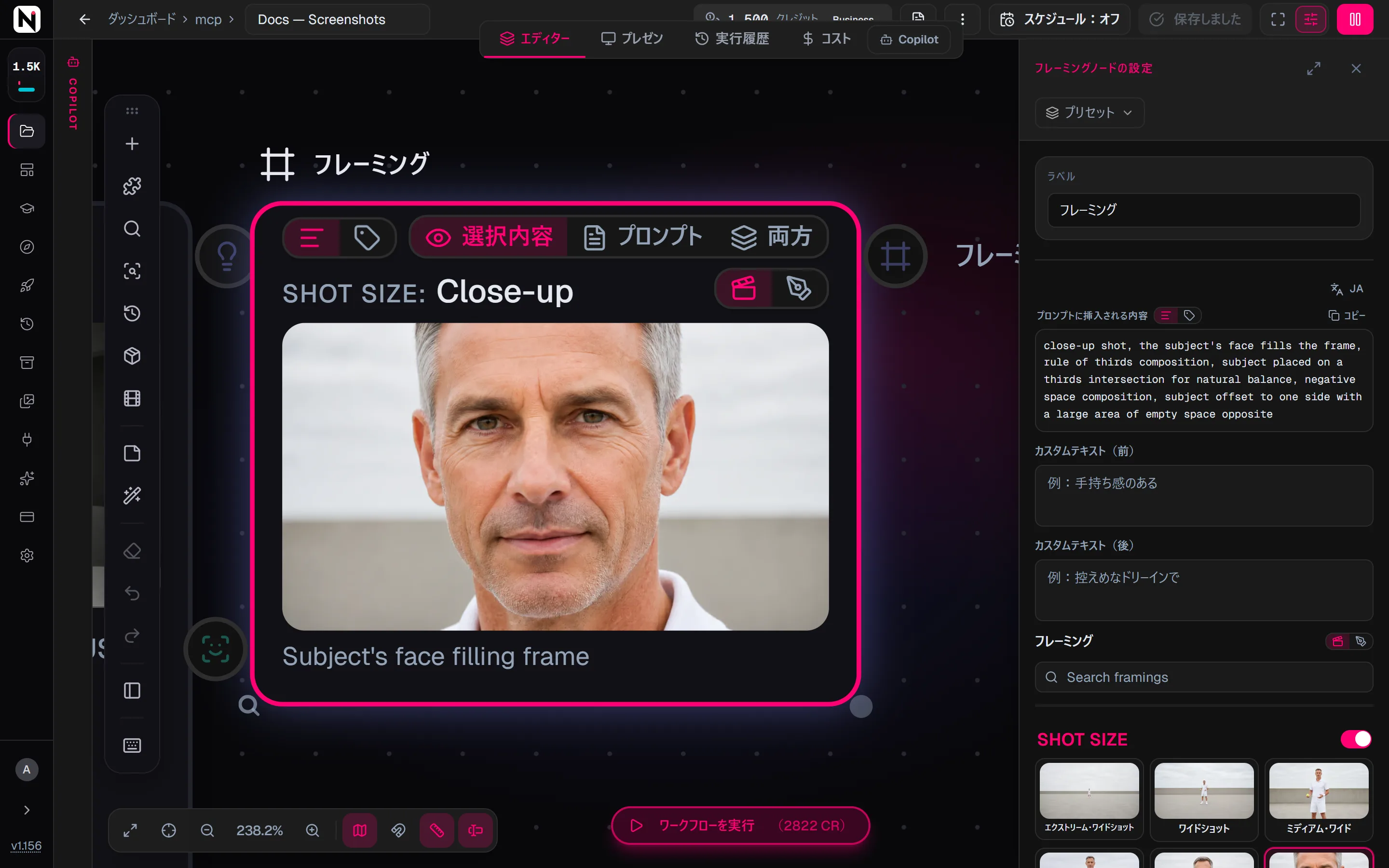
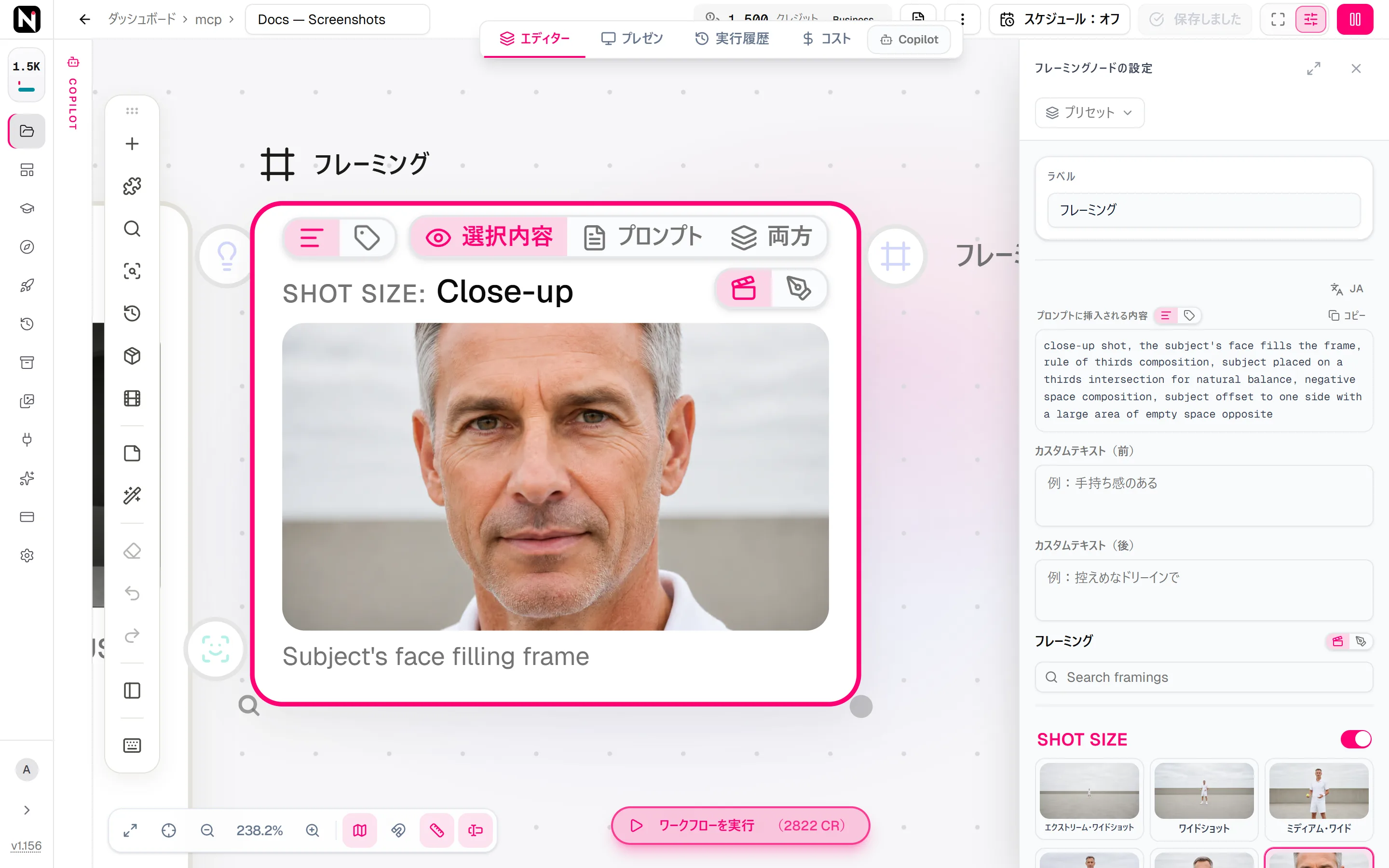
2 つ目の構図を選ぶには、選択中のタイルにある小さな + をクリックしてから、別のタイルをクリックします。タイルには、選んだ順に番号が付きます。
プロンプトに追加される内容
ピッカーは、選んだ内容をショットサイズ、アングル、カバレッジ、構図、撮影方向の順にカンマでつなぎます。たとえば、クローズアップ、ローアングル、三分割法を選ぶと、コンパクトモードでは次のテキストが追加されます。
close-up, low angle, rule of thirdsフルモードでは、各選択が長めの説明を追加します。たとえば、クローズアップは close-up shot, the subject's face fills the frame を追加します。
実際のレンダリングかイラストか
Nodaro Cloud では、各オプションが実際のレンダリングで表示されます。同じベースフレームに、そのオプションを適用したものです。各オプションには、イラストもあります。ノードにどちらを表示するかは、2 つのアイコンからなるスイッチで選びます。フィルムのアイコンがレンダリング、ペンのアイコンがイラストです。スイッチは、設定パネルではフレーミングの見出しの横に、ノードカードでは選択中のオプション名の横にあります。
画像によってプロンプトが変わることはありません。最後に選んだ表示はこのブラウザーに記憶され、次に追加するフレーミングピッカーで使われます。Coverage のオプションにはレンダリングがないため、常にイラストが表示されます。セルフホスティング環境では、すべてのオプションにイラストが表示され、スイッチはありません。
写真から設定する
フレーミングピッカーには、ピッカー JSON 入力があります。この入力に説明をピッカーへ(Describe to Picker)ノードを接続し、リファレンス写真を対象にそのノードを実行します。説明をピッカーへは、1 回の分析につき 10 クレジットかかります。フレーミングピッカー自体は無料のままです。
新しい値が届くと、フレーミングノードに取り込んだ値で更新ボタンが表示されます。クリックすると、その値が適用されます。検出された設定が書き込まれ、写真から読み取れなかった設定はクリアされます。新しく適用する値がないときは、ボタンに最新の状態と表示されます。
すべてのフレーミングのオプション
5 つの設定には、それぞれ専用のカタログがあります。カタログを検索するか、スクロールして見てください。各名前の下にある言葉は、コンパクトモードでピッカーが追加する用語です。
ショットサイズ
被写体をフレームにどれだけ収めるかです。風景全体から、片目だけのアップまであります。
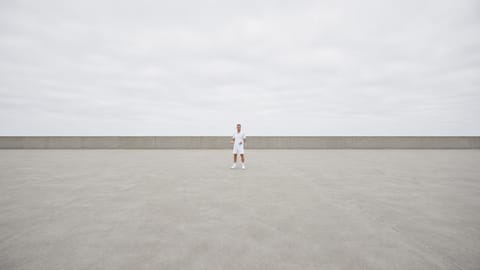 エクストリーム・ワイドショットextreme wide shot
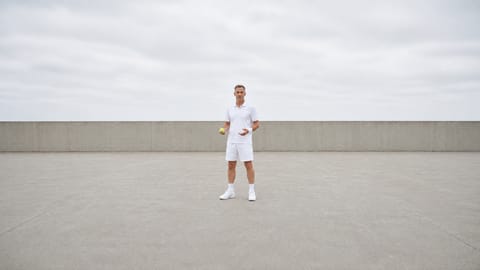 ワイドショットwide shot
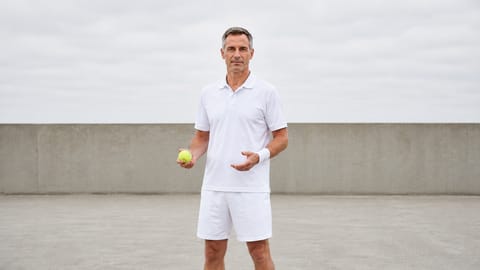 ミディアム・ワイドmedium wide shot
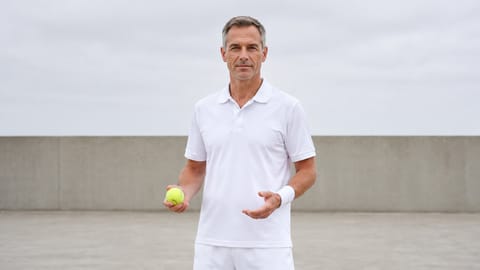 ミディアムショットmedium shot
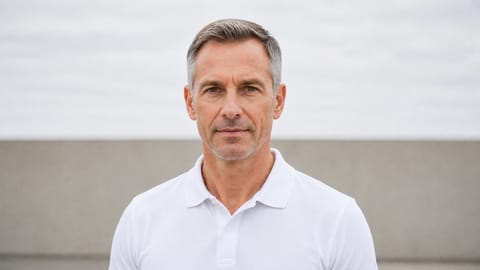 ミディアム・クローズアップmedium close-up
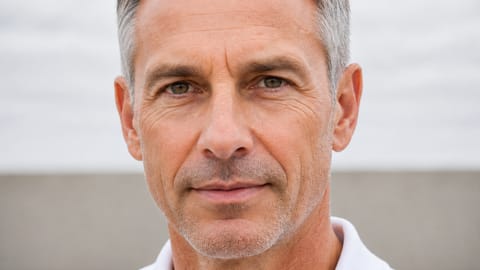 クローズアップclose-up
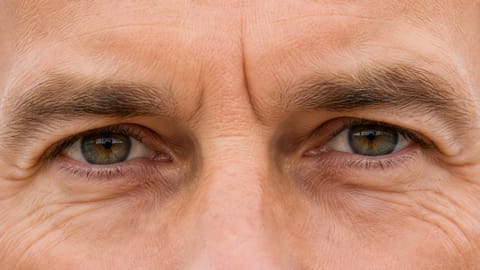 エクストリーム・クローズアップextreme close-up
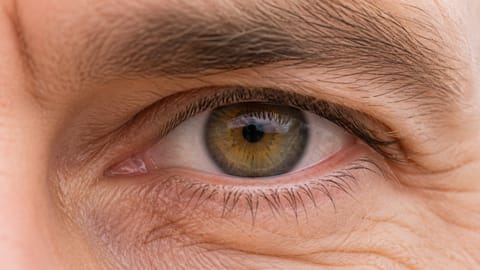 ECU:目extreme close-up on a single eye
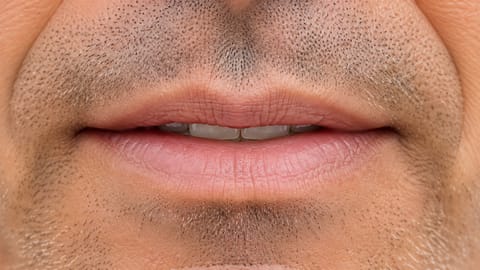 ECU:唇/口extreme close-up on the lips and mouth
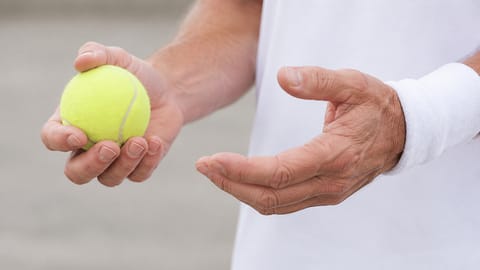 ECU:手extreme close-up on the hands
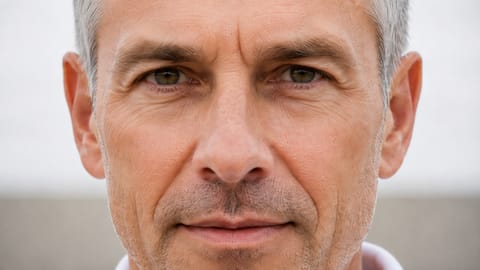 ビッグ・クローズアップ(BCU)big close-up, chin to forehead
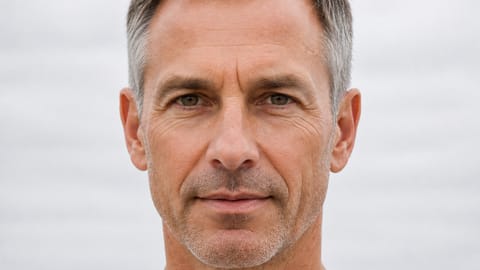 チョーカーショットchoker shot, head and neck only
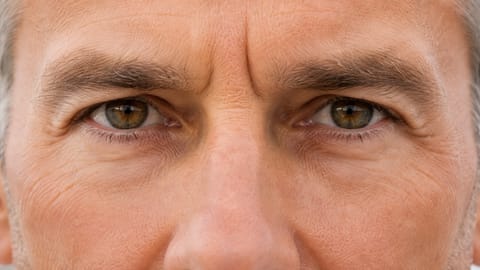 イタリアンショット/トリニティショットextreme close-up cropped at the eyes
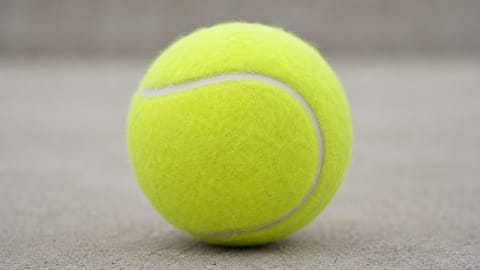 インサートinsert shot
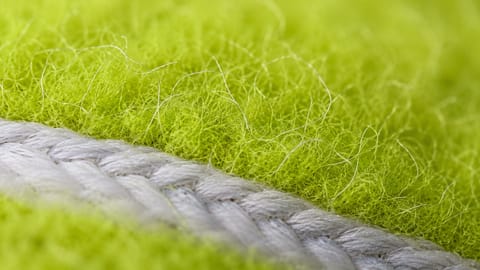 マクロmacro shot
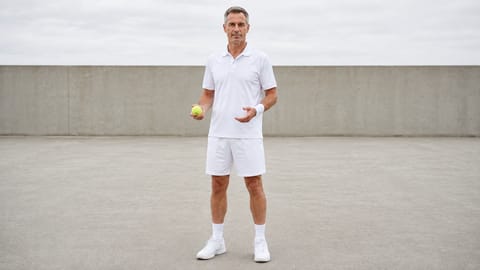 フルショットfull shot
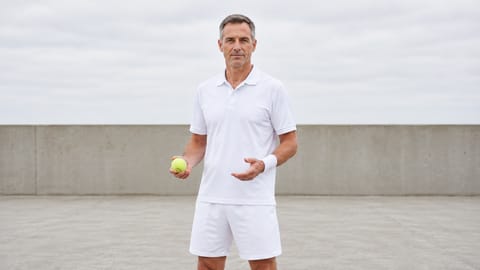 カウボーイショットcowboy shot
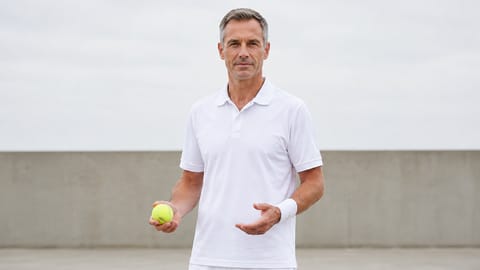 頭から腰までhead-to-hip framing
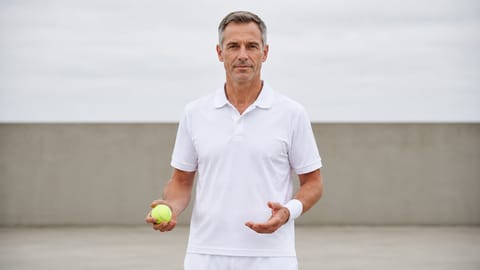 ハーフボディhalf-body portrait
アングル
カメラをどの高さに置くか、そしてカメラを傾けるかどうかです。
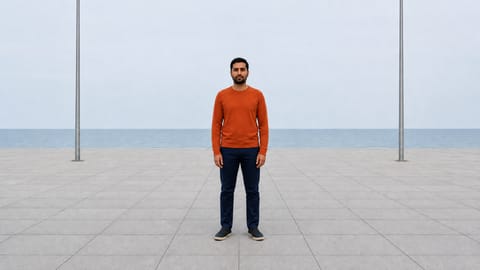 目線の高さeye level
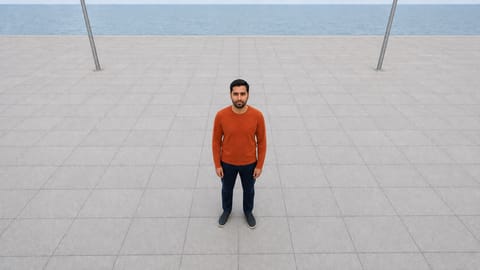 ハイアングルhigh angle
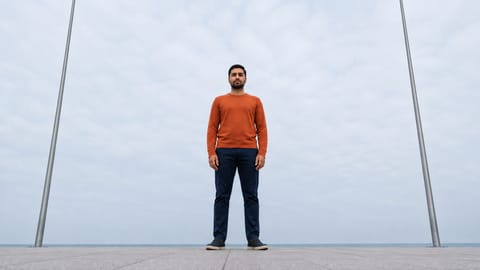 ローアングルlow angle
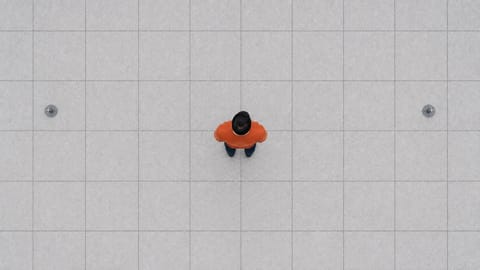 真俯瞰overhead shot, looking straight down
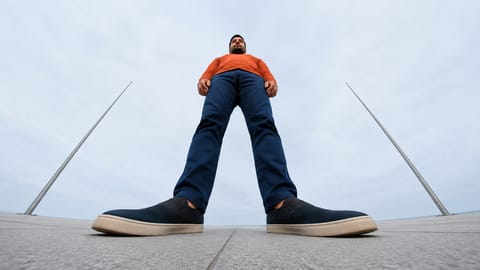 ワームズアイworm's eye view
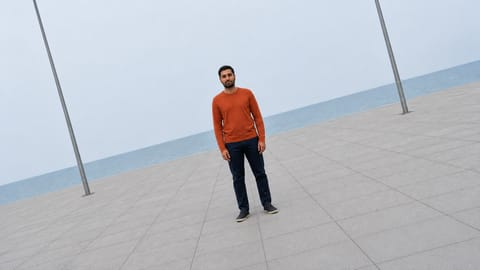 ダッチアングルdutch angle
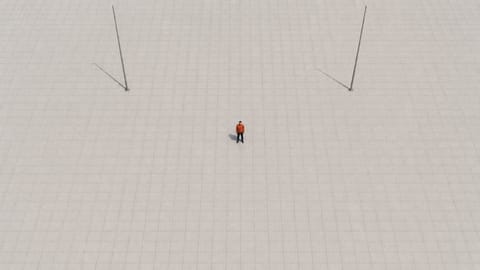 バーズアイbird's eye view
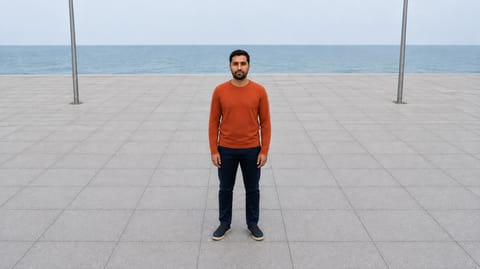 わずかに下向きslightly downward angle, just above the eyeline
カバレッジ
ショットに何人を収めるか、そしてカメラがその人たちとどう関わるかです。
- シングルclean single, one subject in frame
- ツーショットtwo-shot
- スリーショットthree-shot
- オーバー・ザ・ショルダーover-the-shoulder shot
- リバースショットreverse shot
- POVpov shot, first-person perspective
- 自撮りarm's-length selfie framing
- 鏡の自撮りmirror selfie
- ジムの鏡自撮りgym mirror selfie
- ガラス越しshot through a pane of glass
- トップダウン・フラットレイtop-down flat lay
- エスタブリッシングショットestablishing shot
- ダーティ・シングルdirty single, foreground shoulder in frame
構図
フレーム内の要素の配置です。ディプティクやコンタクトシートのようなレイアウトも含まれます。
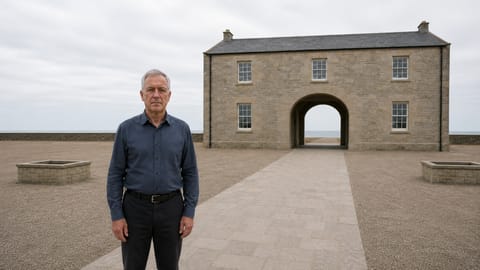 三分割法rule of thirds
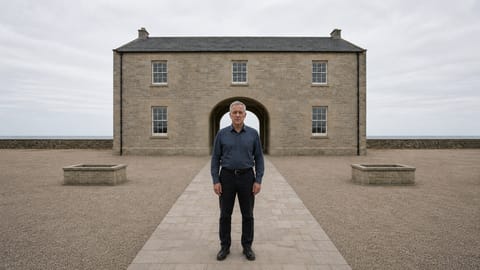 日の丸構図centered composition
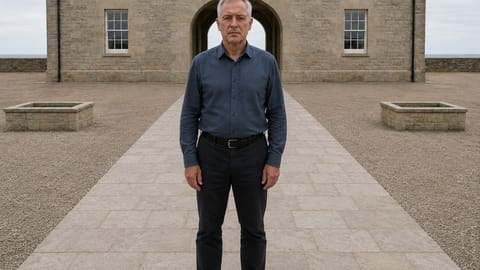 ヘッドルーム・タイトtight headroom
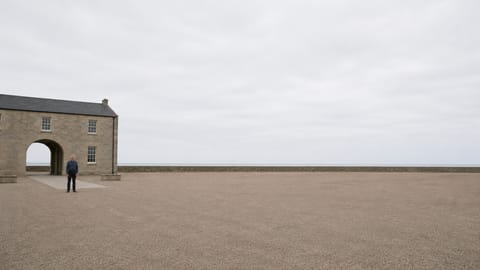 ネガティブスペースnegative space
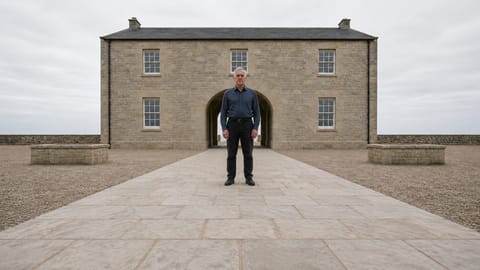 リーディングラインleading lines
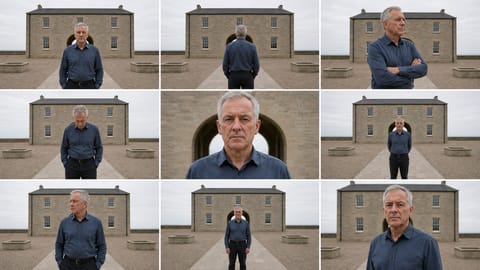 3×3グリッド・コラージュ3x3 grid collage, nine equal panels
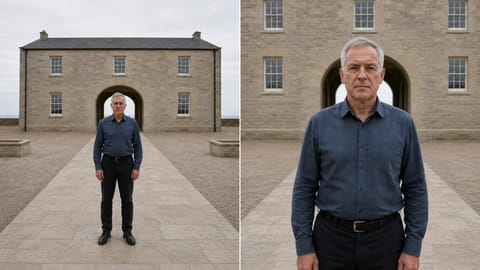 ディプティクdiptych
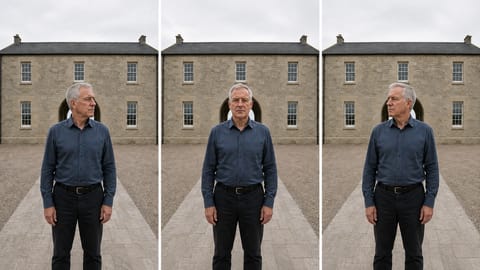 トリプティクtriptych
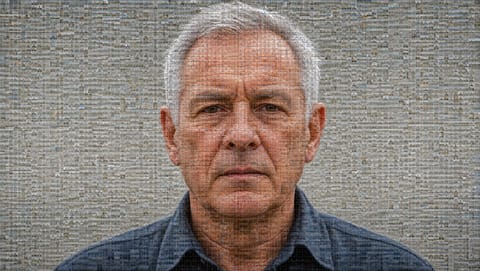 マルチフレーム・モザイクphoto mosaic built from small image tiles
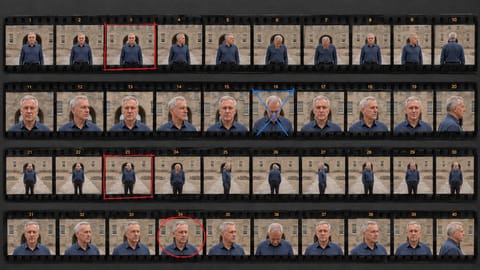 コンタクトシートcontact sheet
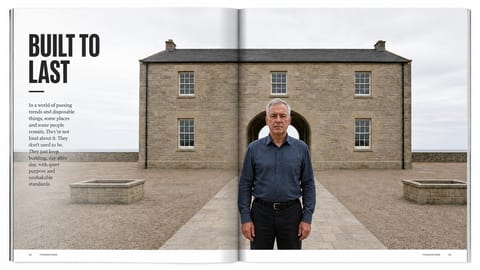 雑誌見開きmagazine spread
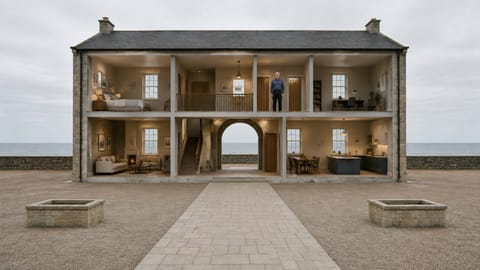 カットアウェイ/断面cutaway cross-section, near surface removed
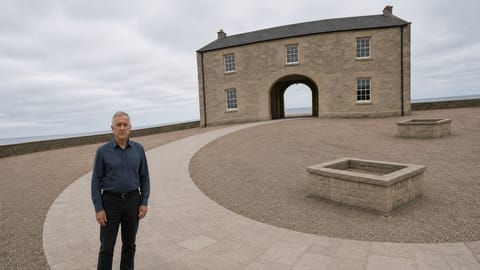 黄金螺旋golden spiral composition
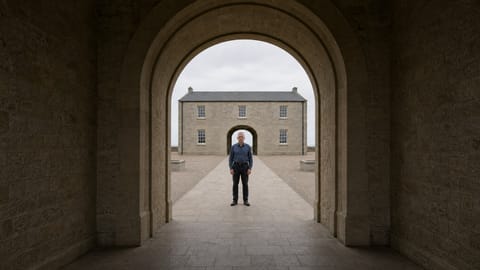 フレーム・イン・フレームframe within a frame
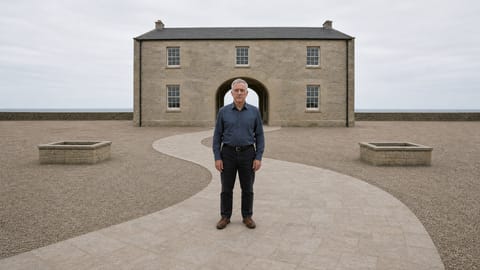 S字カーブs-curve composition
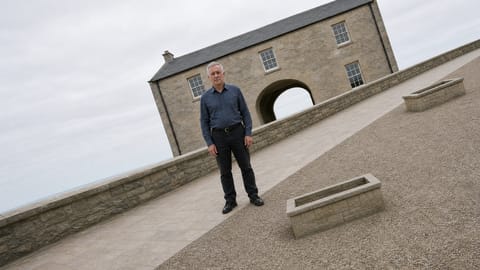 対角構図diagonal composition
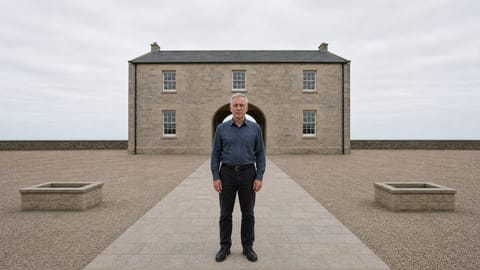 三角構図triangular composition
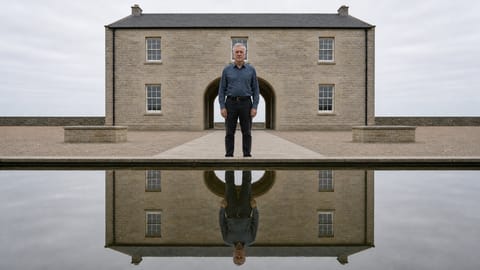 シンメトリー/ミラーsymmetrical mirrored composition
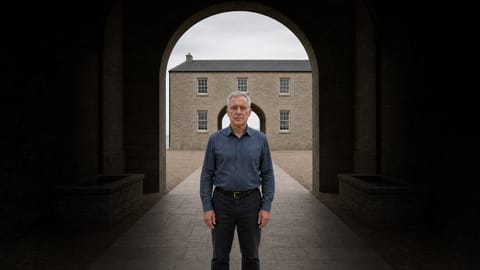 ヴィネットvignette composition
撮影方向
カメラが被写体のどちら側を見るかです。
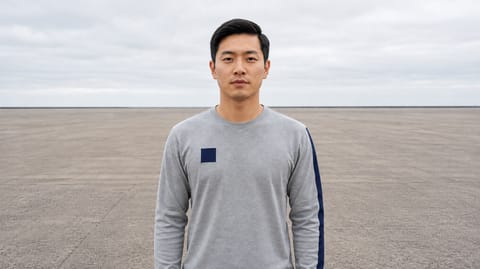 正面front-on view, subject facing camera
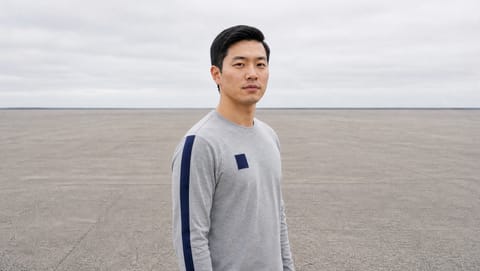 前方3/4three-quarter front view
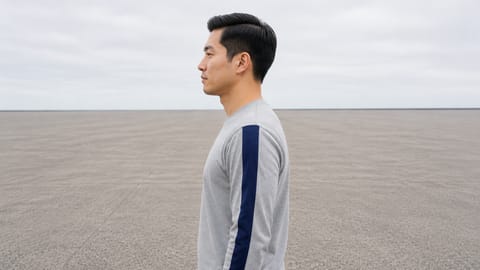 横顔(左)left profile view
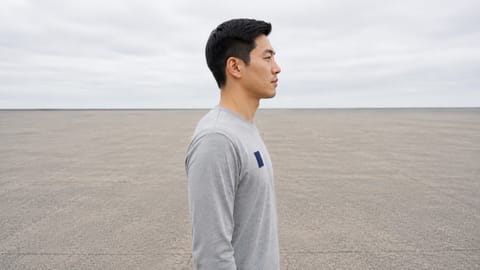 横顔(右)right profile view
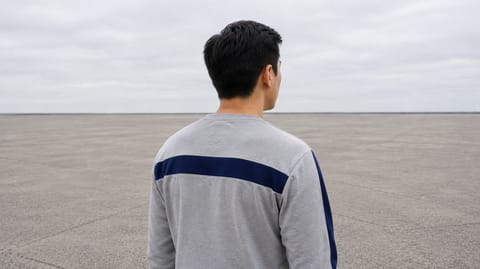 後方3/4three-quarter rear view
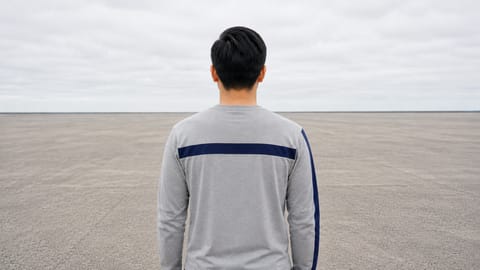 真後ろrear view from behind the subject
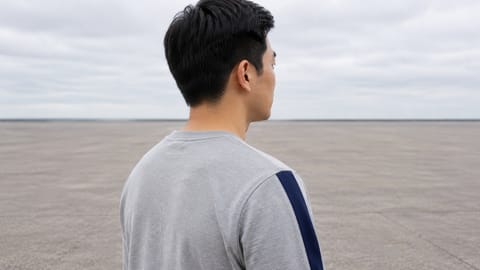 サイドバック・アングルthree-quarter view from behind one shoulder
ヒント
- カメラの動きをフレーミングする:フレーミングピッカーを、カメラモーションピッカーの開始状態入力または終了状態入力に接続します。すると、カメラの動きがそのフレーミングで始まる、または終わります。
- ショットとレンズを組み合わせる:クローズアップとポートレート(85mm)のレンズを組み合わせると、顔がきれいに写ります。ワイドショットと超広角(14mm)のレンズを組み合わせると、迫力のある遠近感になります。
- 体の姿勢にはポーズを使う:Vantage は、カメラが立つ位置を決めます。ポーズ(Pose)は、被写体の立ち方を決めます。
- 雰囲気を調整する:カスタムテキスト(前)(例:
handheld feel)またはカスタムテキスト(後)(例:with subtle dolly-in)を使います。
よくある質問
関連ページ
クリエイティブコントロール
レンズ
カメラモーション
ポーズ
説明をピッカーへ
最終更新