
 Nodaro ドキュメント
プロンプトの前後のテキスト
前後のテキストは、実行時に Nodaro がノードのプロンプトの前後に追加する固定のテキストです。アプリの利用者には表示されず、プリセットにも保存されます。
前後のテキストは、ノードが実行されるたびに、Nodaro がノードのプロンプトの前と後に追加する固定のテキストです。設定パネルで設定し、ノード上には表示されません。ワークフローをアプリとして使う人にも、表示されることはありません。決まったスタイルや、常に適用する指示に使うと、プロンプト欄を被写体のために空けておけます。
仕組み
| フィールド | テキストの位置 |
|---|---|
| プロンプトの前 | プロンプトの前 |
| プロンプトの後 | プロンプトの後 |
プロンプトの前を Cinematic 35mm still of、プロンプトの後を , golden hour に設定すると、プロンプト a woman in Tokyo は次のように実行されます。
Cinematic 35mm still of a woman in Tokyo, golden hour
プロンプトを入力した人が書いたのは、「a woman in Tokyo」だけです。スタイルは、ノードの設定から加わります。
設定方法
前後のテキストを開く
前後のテキストセクションをクリックします。このセクションは、デフォルトでは折りたたまれています。
テキストを書く
プロンプトの前、プロンプトの後、またはその両方に入力します。これらのフィールドは、プロンプトと同じように機能します。@ でリファレンス、{ で変数、/ でスニペットを使えます。フィールドにテキストがあると、セクションに 2 件設定済みのようなバッジが表示されるため、テキストが見えなくなることはありません。
ノードを実行する
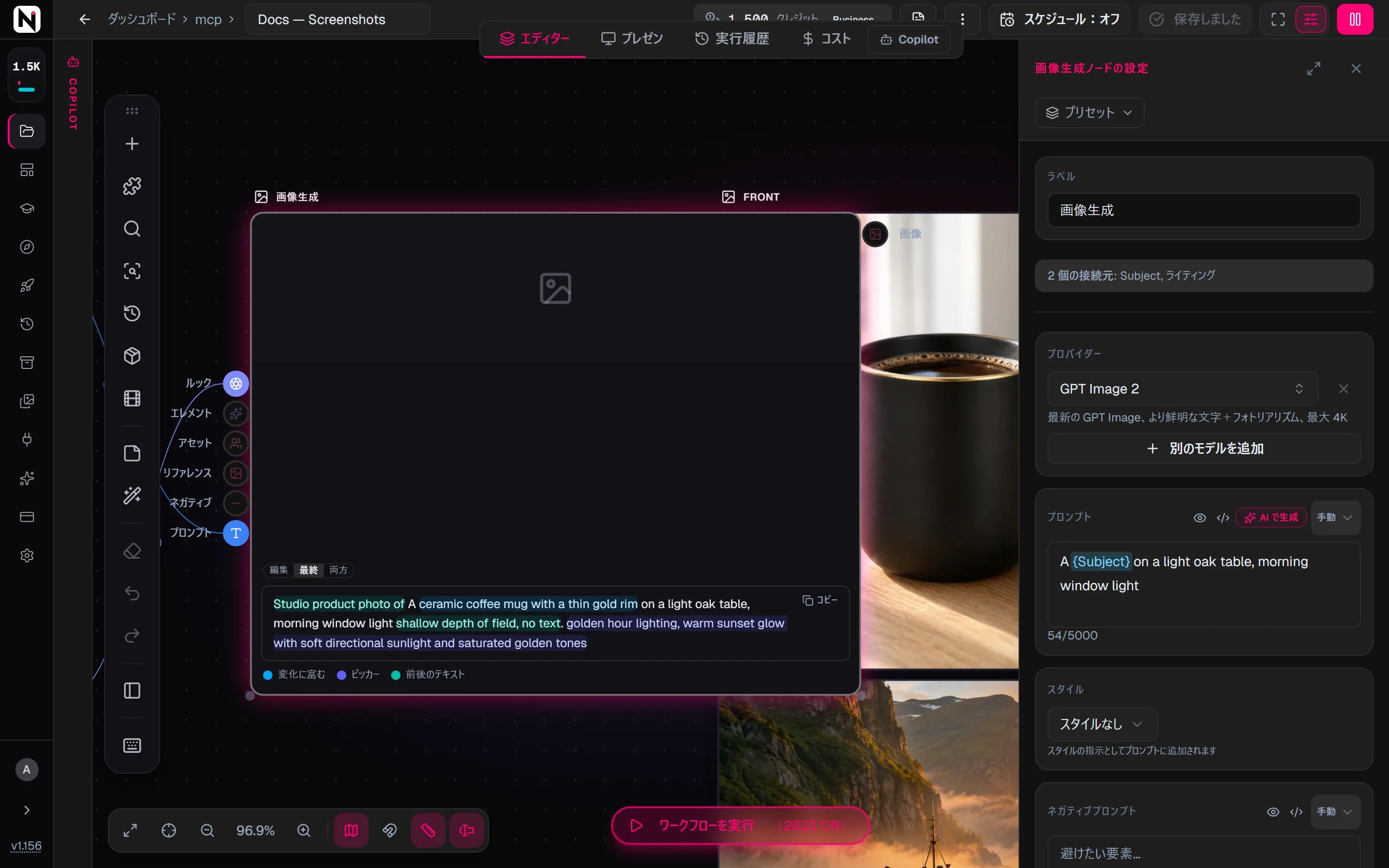
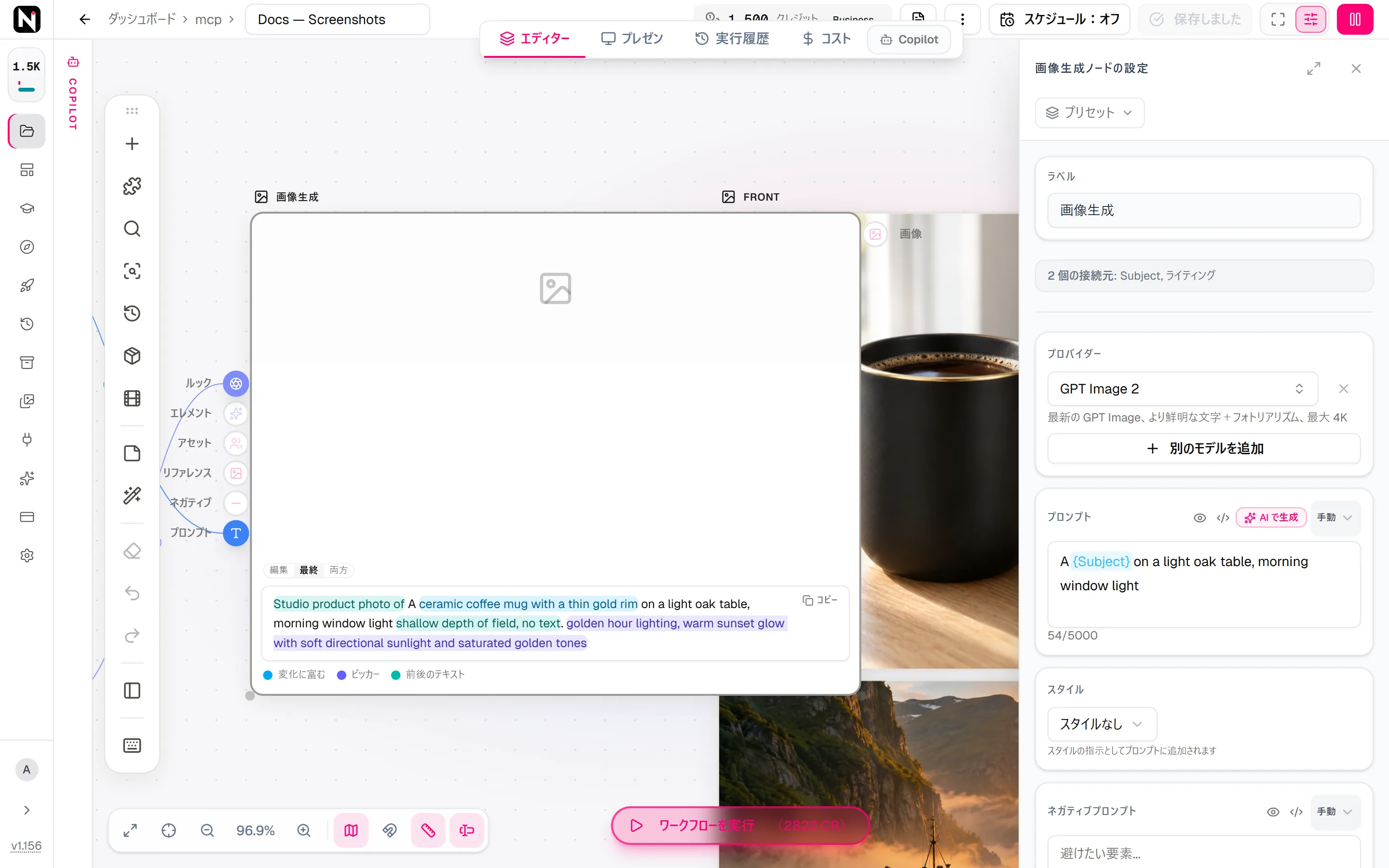
テキストは、実行時にプロンプトに追加されます。結果を確認するには、ノードのプロンプト欄を最終に切り替えます。
使いどころ
- アプリ:ミニアプリにはプロンプト欄が表示されます。利用者が何を入力しても、前後のテキストがその前後にあなたの決まったスタイルを加えます。利用者がそのテキストを見たり変更したりすることはありません。
- プリセット:指示を前後のテキストに持たせたプリセットなら、プロンプトは空いたままです。プリセットを適用して被写体を入力しても、プリセットのテキストが引き続きその前後を囲みます。テキストをプロンプトに入れたプリセットは、入力したとたんに上書きされます。
- 常に適用する指示:「no text in the image」のように、毎回の実行で必要なルールは、すべてのプロンプトに書く代わりに前のテキストに入れます。
前後から囲まれるもの
- 実行で使われるプロンプトは、どれも対象です。ノードに入力したテキスト、別のノードから接続したプロンプト、リストの各項目が含まれます。
- Nodaro が独自の部分を追加する前に囲みます。Nodaro は、ピッカーの文言、キャラクターのリファレンス、スタイルの行、「Avoid:」の行を、囲んだ後に追加します。そのため、前後のテキストは、プロンプトに入力したテキストとまったく同じように扱われます。
- ポジティブプロンプトだけが対象です。ネガティブプロンプトは変更されません。
- 変数とメンションも使えます。前後のテキスト内の
{Label}変数は実行時に解決され、スニペットはプレーンテキストとして挿入されます。 - 脚本生成は例外です。脚本生成(Generate Script)では、前後のテキストはスタイルガイドフィールドではなく、プロンプト入力に届いたトピックを囲みます。
各部分のつなぎ方
Nodaro は空の部分を除き、残りの部分の間に半角スペースを 1 つ入れます。どちらかの側にすでにスペースがある場合や、次の部分がカンマ、ピリオド、セミコロン、コロン、感嘆符、疑問符、閉じかっこで始まる場合は、スペースを入れません。Nodaro はテキストをトリミングしないため、書式は自分で調整できます。
| プロンプトの前 | プロンプト | プロンプトの後 | 結果 |
|---|---|---|---|
Cinematic 35mm still of | a woman in Tokyo | , golden hour | Cinematic 35mm still of a woman in Tokyo, golden hour |
RULES: no text と 2 つの改行 | a red shoe | 空 | ルール、空行、a red shoe の順 |
| 空 | a red shoe | Avoid clutter. | a red shoe Avoid clutter. |
Portrait of {Character} | 空 | 空 | Portrait of Mira(「Character」というラベルのノードが「Mira」を保持している場合) |
プロンプトが空の場合:プロンプトが空のときは、前後のテキストだけがそのままプロンプトになります。そのため、プリセットはプロンプト全体をプロンプトの前に持たせることができます。また、プロンプトが空のときにノードが使う組み込みのデフォルト(たとえば、画像の説明(Describe Image)のデフォルトの質問)も、これで置き換わります。
最終プロンプトの確認
ノードのプロンプト欄を編集から最終に切り替えるか、設定パネルで最終プロンプトを表示をクリックします。最終ビューには、実行されるとおりのプロンプト全体が表示されます。前後のテキストはティールで色分けされ、凡例には前後のテキストと表示されます。
プリセットでの前後のテキスト
- プリセットに保存されます。プリセットは、ノードのほかのすべての設定と一緒に、前後のテキストを保存します。
- プロンプトのプリセットは、前後のテキストを置き換えます。プロンプトの内容(プロンプト、または前後のテキスト)を含むプリセットを適用すると、ノードの前後のテキストが置き換わります。以前のプリセットのテキストが残って、新しいプロンプトを囲むことはありません。
- 設定のプリセットは、前後のテキストを残します。モデルやアスペクト比など、設定だけを変更するプリセットは、プロンプトと前後のテキストを変更しません。
多くの標準プリセットは、プロンプトを自由に使えるように、指示を前後のテキストに持たせています。
- 画像生成と画像修正(Modify Image):リファレンスシートのボード、キャラクターリファレンスグリッド(Character Reference Grid)、要素にラベル付け(Label Elements)と名前で指定して編集(Apply Named Edit)、顔のプライバシーの編集、ポートレート変身、スタイライズした被写体のプリセット、編集フォルダー。
- リライティングと差し替え(Relight & Switch):すべての操作プリセット。
- 動画から動画(Video to Video):スタイル変換。
- 動画生成(Generate Video):動画を編集(Edit Video)。このプリセットは、入力した文の前に
edit {video:1} as follows:を、後に「keep everything else unchanged」という指示を入れます。
前後のテキストがあるノード
プロンプトを持つすべての AI ノードにあります。画像、動画、オーディオ、音楽、音声、テキスト、脚本、画像認識、分析、Suno の各ノードです。シンプルなテキスト(Text)ノードには、前後のテキストがありません。内容全体が、もともと自分で入力するテキストだからです。
API での利用
前後のテキストは通常のノードデータなので、ワークフローを読み書きするすべての手段で扱えます。
- ワークフローの JSON では、ノードに
data.promptPrefixとdata.promptSuffixを設定します。これは、REST API、SDK、CLI、MCP ツールで使えます。 - アプリの実行ごとに、利用者に表示せずに設定するには、ノードの ID を指定した
inputOverridesをPOST /v1/app/:slug/runに送ります(例:{ "<nodeId>": { "promptPrefix": "Cinematic 35mm still of" } })。SDK のclient.apps.run、MCP のrun_appツール、CLI の--overrideフラグも、同じ上書きを受け付けます。 - 対応状況の確認:
GET /v1/nodesは、promptPrefixとpromptSuffixに対応しているすべてのノードについて、これらを一覧表示します。 POST /v1/generate-imageのような単発の生成呼び出しは、1 つのpromptを受け取ります。テキストは自分で結合するか、MCP の生成ツールにpresetIdを渡して、プリセットの前後のテキストでプロンプトを囲みます。
よくある質問
関連ページ
プリセット
プロンプト変数
アプリ(ミニアプリ)
プロンプトスニペット
画像生成
最終更新