
 Nodaro ドキュメント
ワークフローの実行
Nodaro が 1 つのノードやワークフロー全体をどう実行し、何がいつ実行されるかを説明します。進行状況の確認、実行の停止、失敗と返還への対処、すべての結果の見つけ方も紹介します。
ワークフローの実行とは、Nodaro にノードを処理させ、その結果を作ることです。1 つのノード、あるノードとその後にあるすべてのノード、選択したノード、ワークフロー全体のいずれかを実行できます。各ノードは、依存するノードの結果がそろうと実行され、ボタンに表示されたクレジットがかかります。ノードが作った結果は、すべてバージョンとして残ります。
実行の方法
| ボタン | 場所 | 実行されるもの |
|---|---|---|
| 実行 | ノードの下のバー、右クリックメニュー、または設定パネルのこのノードを実行 | このノードだけ。前にあるノードの現在の結果を使います。 |
| ここから実行 | テキスト(Text)ノードの下、右クリックメニュー、または設定パネル | このノードと、その後に接続されたすべてのノード。順番に実行します。 |
| 選択したノードを実行 | 複数のノードを選択したときの右クリックメニュー | 選択したノードだけ。 |
| ワークフローを実行 | キャンバスの下部 | スキップしたノードを除く、ワークフローのすべてのノード。順番に実行します。 |
Nodaro Cloud では、どのボタンにも、クリックする前に価格がクレジットで表示されます。ワークフローを実行には、ワークフロー全体の見積もりが表示されます。
1 回のクリックで複数のバージョンを作れます。生成ノードでは、設定パネルの繰り返しで、ノードを最大 20 回実行できます。ノードの下のバーにある × 1〜× 4 のメニューでも、同じように最大 4 つのバージョンを作れます。各バージョンは完全な 1 回の実行なので、それぞれに 1 回分の料金がかかります。
実行のタイミング
- ノードは入力がそろうのを待ちます。ノードは、入力に接続されたすべてのノードに結果がそろうと開始されます。互いに依存しないノードは、同時に実行できます。
- 単体の実行では、既存の結果を使います。1 つのノードで実行を使っても、その前にあるノードは再実行されません。前にあるノードの、現在選択されている結果が使われます。前にあるノードにまだ結果がない場合は、先にそのノードを実行してください。
- テキストノードは自動で更新されます。ノードの実行後、その後にあるテキストを結合(Combine Text)、テキストを分割(Split Text)、フィールドを抽出(Extract Field)のような簡単なテキストノードは、個別に実行しなくても更新されます。
- ワークフロー全体は Nodaro のサーバー上で実行されます。ワークフローを実行は、最初にワークフローを保存し、保存したバージョンを実行します。タブを閉じても実行は続き、次にワークフローを開くと、結果がキャンバスに表示されます。
- 実行は一度に 1 つです。ワークフローがすでに実行中の場合、ワークフローを実行は 2 つ目の実行を始める代わりに、進行中の実行を追跡します。
ノードのスキップ
結果を残し、同じノードに再び料金を払わないようにするには、ノードを右クリックしてノードをスキップを選びます。スキップしたノードにはスキップバッジが表示され、現在の結果を保ったまま再実行されません。その後にあるノードは、スキップしたノードの結果を使って通常どおり実行されます。再び実行の対象に含めるには、ノードのスキップを解除を選びます。複数のノードを選択している場合は、選択したすべてのノードに対するスキップとスキップを解除がメニューに表示されます。
実行前のチェック
Nodaro は、クレジットを使う前に実行をチェックします。
- 確認:ワークフローを実行では、必ず「ワークフロー全体を実行しますか?」と確認され、ノードの数と見積もりクレジットが表示されます。ほかの実行では、見積もりが 1,000 クレジットを超える場合にだけ確認されます。
- 残高:Nodaro Cloud では、見積もりが残高を上回る実行は開始されません。メッセージには、実行に必要なクレジットと、現在のクレジットが表示されます。
- 不明な変数:入力ミスした
{Scene}のように、存在しないノードを指定したプロンプトがあると、実行は止まります。プロンプト変数を参照してください。 - 誤ったメディア:メディアの入力が、正しい種類のファイルではないもの(たとえば、動画の入力に届いたテキスト)を受け取ると、実行は止まり、そのノードの名前が表示されます。
- 開始フレームがない:動画生成(Generate Video)で画像が必要なモデルを選んでいる場合、開始フレームに画像を接続するまで、実行は無効のままです。ボタンのツールチップに、そのモデルの名前が表示されます。
進行状況の確認
- ノード上:実行中のノードには、パーセンテージ付きの進行状況バーが表示されます。パーセンテージは、同じモデルが似た設定で通常どれくらいかかるかに基づく見積もりです。最初は速く進み、終わりに近づくと遅くなり、結果が届くまで 99% のままになります。
- リスト:項目ごとに 1 回ずつ実行されるノードでは、ヘッダーに
3/10のようなカウンターが表示され、リストを処理中…バーも表示されます。バーは、最後に完了と表示されます。リストとバッチ処理を参照してください。 - ワークフロー全体:ワークフローを実行の間は、キャンバス下部の実行バーに、状態、
3/7 doneのような完了したノードの数、それまでに使ったクレジットが表示されます。
実行の停止
1 つのノードの停止
ノードの実行中は、実行ボタンが停止に変わります。クリックすると、次のメニューが開きます。
| 選択肢 | 動作 |
|---|---|
| 再実行 | 現在の実行を破棄し、すぐに新しい実行を開始します。 |
| 停止してレンダリング済みの部分を保持 | 動画生成 Pro(Generate Video Pro)でのみ使えます。ノードが停止し、完了したセグメントをつなげて結果にします。開始していなかったセグメントの分は返還されます。 |
| 破棄 | 実行をキャンバスから外します。 |
破棄では、確認を求められます。ただし、今後は確認しないを選んだ場合は確認されません。まだモデルに届いていないジョブは、キャンセルされて返還されます。モデルがすでに処理しているジョブは、通常、バックグラウンドで最後まで処理されます。その結果はマイライブラリに保存され、キャンバスには表示されません。ジョブを完了できなかった場合、そのクレジットは自動で返還されます。
ワークフロー全体の停止
ワークフローを実行の間に、実行バーの横にある停止ボタンをクリックします。
| 選択肢 | 動作 |
|---|---|
| 現在のノードの後で停止 | 実行中のノードは最後まで処理され、新しいノードは開始されません。完了した結果は、キャンバスに残ります。 |
| 破棄(ライブラリに保存、キャンバスには表示しない) | 実行をキャンバスから外します。すでに処理中のジョブはキャンセルできません。それらのジョブは最後まで処理され、マイライブラリに保存されます。 |
| 再実行 | 現在の実行を破棄し、ワークフローを最初から実行し直します。 |
失敗と返還
ノードが失敗すると、失敗とエラーメッセージが表示されます。その後にあるノードは、入力がそろわないため実行されません。メッセージに示された問題を修正してから、失敗したノードの実行をクリックします。その時点からワークフローを続けるには、ここから実行をクリックします。
- クレジットは返還されます。Nodaro は、ノードの開始時にクレジットを確保します。ノードが失敗すると、確保したクレジットは自動で返還されます。唯一の例外は、モデルが結果を返した後に起きた失敗です。
- ブロックされたリクエストは必ず返還されます。モデルの安全フィルターやコンテンツポリシーが生成をブロックすると、ノードにそのことが表示され、クレジットは返還されます。
- 自動で再試行するノードもあります。画像生成(Generate Image)は、一部のモデルで 1 回再試行し、同じリクエストを別のモデルで実行するボタンを表示することがあります。動画生成は、ブロックされたプロンプトを 1 回書き直し、追加料金なしで再試行できます。
- リストの一部が失敗しても、結果は残ります。項目ごとに 1 回ずつ実行されるノードで 1 つの項目が失敗しても、成功した項目の結果は残ります。リストとバッチ処理を参照してください。
結果とバージョン
- 実行するたびにバージョンが増えます。ノードは、すべての結果を保持します。結果が 2 つ以上になると、結果の上にカウンターが表示されます。カウンターをクリックすると、バージョンが表示され、1 つを選べます。
- 選択したバージョンが次に渡されます。次のノードは、選択されているバージョン(通常は最新のもの)を受け取ります。項目モードや個別モードの接続では、ほかの結果を渡すこともできます。接続モードを参照してください。
- 結果を操作します。結果にポインターを合わせると、ダウンロード、全画面表示、リンクのコピー、削除ができます。削除したバージョンは元に戻せません。
- すべてのファイルを確認できます。生成されたファイルは、サイドバーのマイファイルと、エディターのメディアライブラリにも表示されます。
すべての結果をクリア
すべての結果をクリアを使うと、ワンクリックで、キャンバスを何も実行する前の状態に戻せます。このボタンは、キャンバスのツールバーで元に戻すの上にある消しゴムのボタンです。ワークフローを変更する前に使うと、新しい結果と古い結果を見分けやすくなります。
実行によってキャンバスに残ったものは、すべて取り除かれます。
- 生成された画像、動画、オーディオ、テキスト、リスト。各ノードの以前のバージョンも含みます。
- 完了と失敗の表示、エラーメッセージ、進行状況。
- 別のノードに接続されたリスト(List)の列のセル。これらのセルは、実行によって埋められるためです。
あなたがキャンバスに置いたものには、一切影響しません。
- プロンプト、設定、接続、ラベル、付箋。
- アップロードしたファイルと、動画 URL(Video URL)ノードがダウンロードした動画。
- キャラクター、オブジェクト、クリーチャー、ロケーション、顔、シーンのカード。これらの画像は、ライブラリに属しているためです。
- 生成された脚本。脚本は、シーンごとに編集するためです。
- トレーニング済みのキャラクターモデルと、コンポジションや 3D シーンのプラン。
- Film Director のパイプラインに属するノード。
文字起こしや AI の回答など、生成されたテキストを手で編集した場合、その編集は結果の一部として扱われ、結果と一緒にクリアされます。
アカウントからは何も削除されません。ファイルはマイファイルとメディアライブラリに、過去の実行は実行履歴に残ります。
結果を元に戻すには、表示されるメッセージの元に戻すをクリックするか、キャンバスのツールバーの元に戻すをクリックするか、Ctrl+Z を押します。元に戻す履歴は、エディターを開いている間だけ保持されます。ページを再読み込みするか、ワークフローを離れると、キャンバス上のクリアは元に戻せなくなります。
クリアするものがないとき、このボタンは薄く表示されます。また、実行中にクリックしても何も起こりません。先に実行が終わるのを待つか、実行を停止してください。
実行履歴
すべての実行は、実行履歴に記録されます。
- エディターでは、実行履歴タブに、開いているワークフローの実行が一覧表示されます。タブのバッジには、実行中のジョブの数が表示されます。
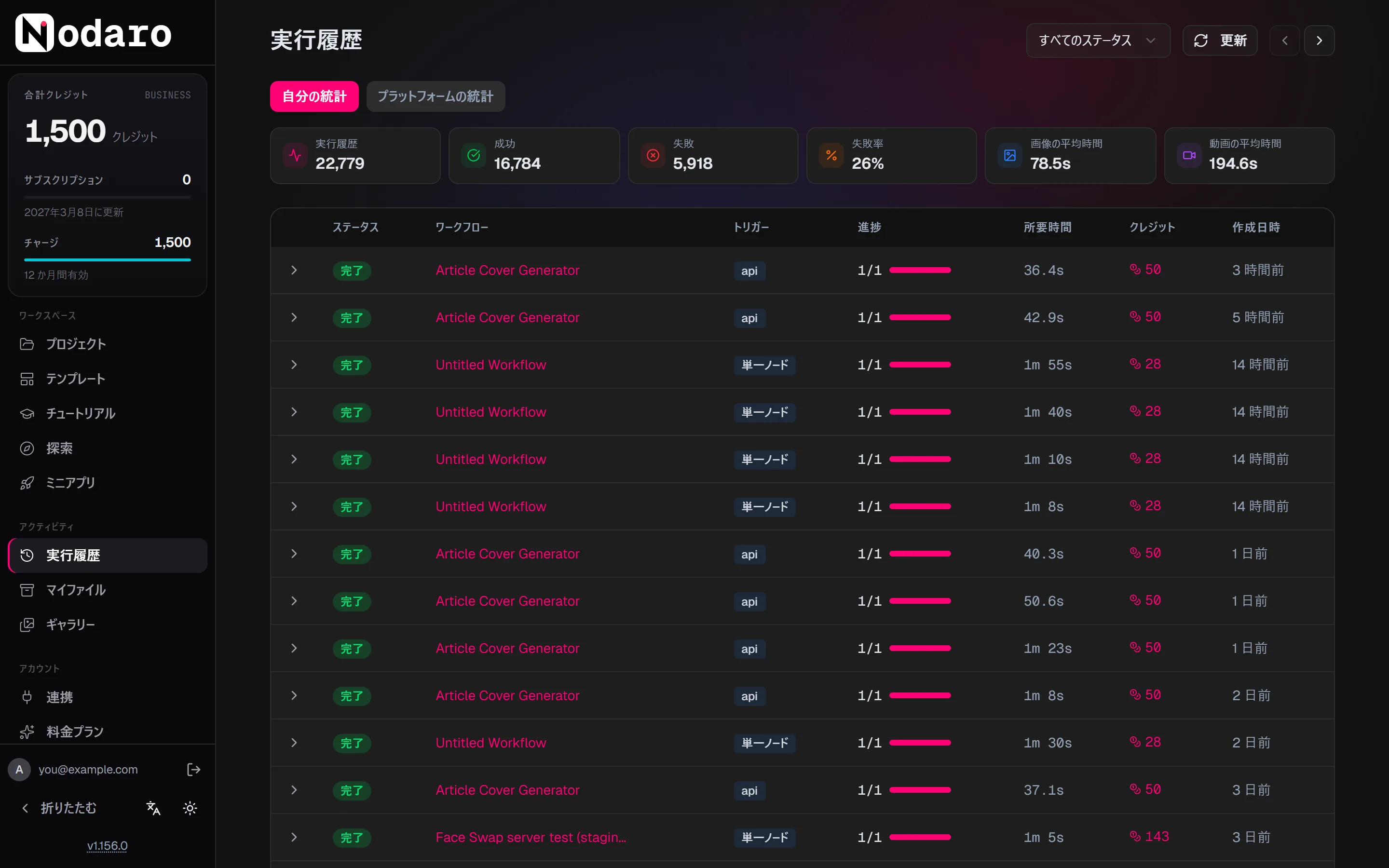
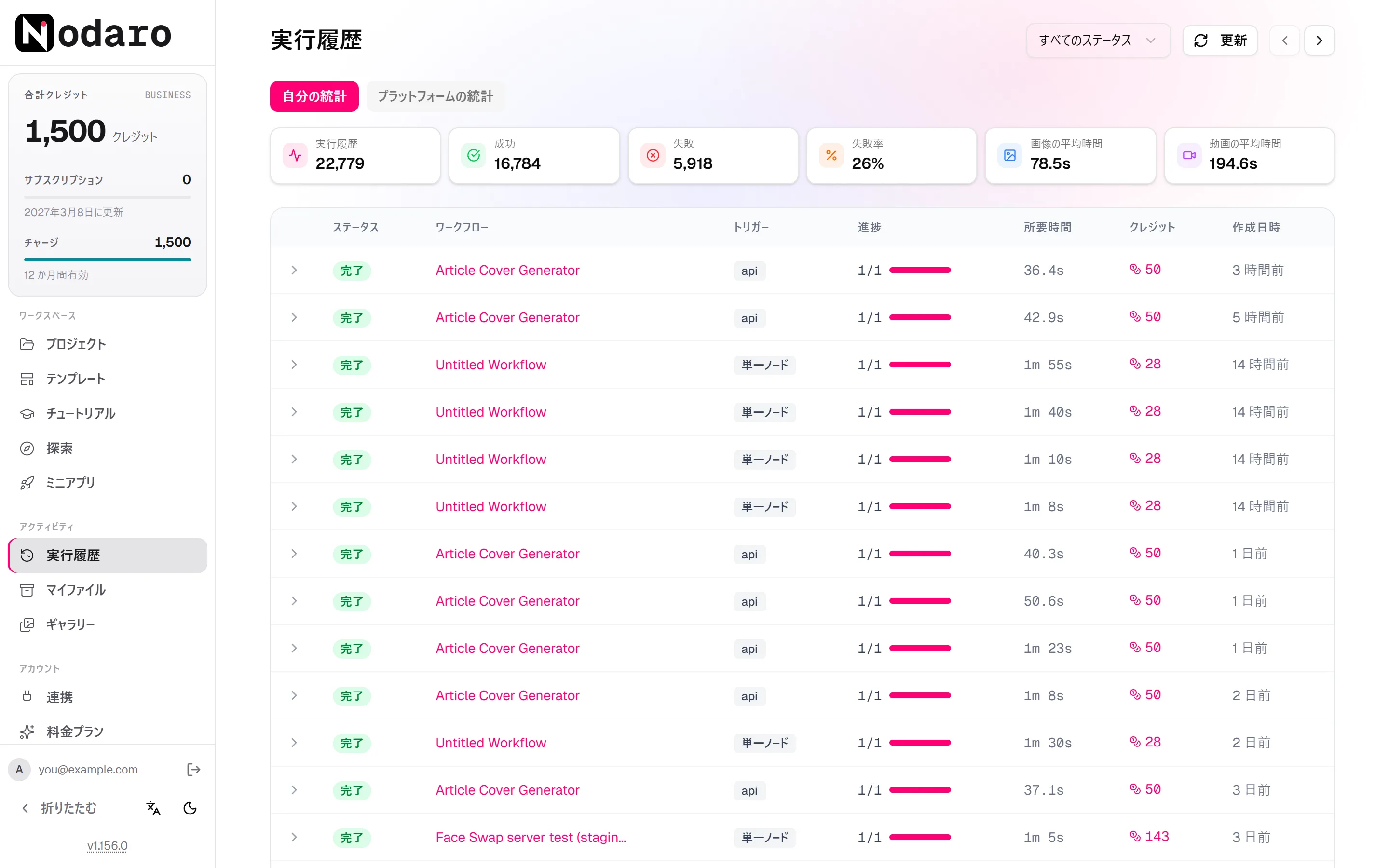
- サイドバーでは、実行履歴ページに、すべてのワークフローの実行が新しい順に一覧表示されます。状態で絞り込んだり、実行を展開して、各ノードとその状態を確認したりできます。ノードをクリックすると、その入力、出力、エラーが表示されます。上部の自分の統計には、実行の数、成功した実行と失敗した実行の数、画像 1 件と動画 1 件あたりの平均時間が表示されます。
| 状態 | 意味 |
|---|---|
| 待機中 | 実行の開始を待っています。 |
| 実行中 | 実行が進行中です。 |
| 完了 | すべてのノードが完了しました。 |
| 失敗 | 1 つ以上のノードが失敗しました。 |
| キャンセル済み | 実行が停止されました。 |
| 破棄済み | 実行がキャンバスから外されました。処理中だったジョブは、バックグラウンドで最後まで処理されました。 |
このページには、各実行について、実行を開始したもの、進行状況、所要時間、使ったクレジットも表示されます。
よくある質問
関連ページ
ノードと接続
リストとバッチ処理
クレジット
最初のワークフローを作る
エディターツアー
最終更新