
 Nodaro ドキュメント
クイックスタート
Google アカウントで Nodaro Cloud にログインし、テンプレートやチュートリアルを自分のアカウントにコピーして無料クレジットで実行し、完成した結果をダウンロードするまでの手順です。
このクイックスタートでは、Nodaro Cloud へのログインから結果の完成までを案内します。Google アカウントでログインし、完成済みのワークフローを自分のアカウントにコピーして実行し、できあがったものをダウンロードします。セットアップもクレジットカードも不要です。実行には、新しいアカウントの無料クレジットが使われます。
このページでは app.nodaro.ai の Nodaro Cloud を使います。Nodaro を自分のサーバーで動かす場合は、代わりにセルフホスティングのクイックスタートから始めてください。
手順の概要
| ステップ | 場所 | 費用 |
|---|---|---|
| ログインする | app.nodaro.ai | 無料 |
| テンプレートかチュートリアルを選ぶ | ホーム画面の探索タブ | 無料 |
| 自分のアカウントにコピーする | 複製してカスタマイズまたはチュートリアルを実行 | 無料 |
| 実行する | エディターのワークフローを実行 | 各ノードのクレジット(実行前に表示されます) |
| 結果をダウンロードする | 最後のノード、またはマイファイル | 無料 |
最初の結果を作る
ログインする
app.nodaro.ai を開き、Google で続行をクリックします。初めてログインすると、Nodaro Cloud のアカウントが作成されます。
無料クレジットを確認する
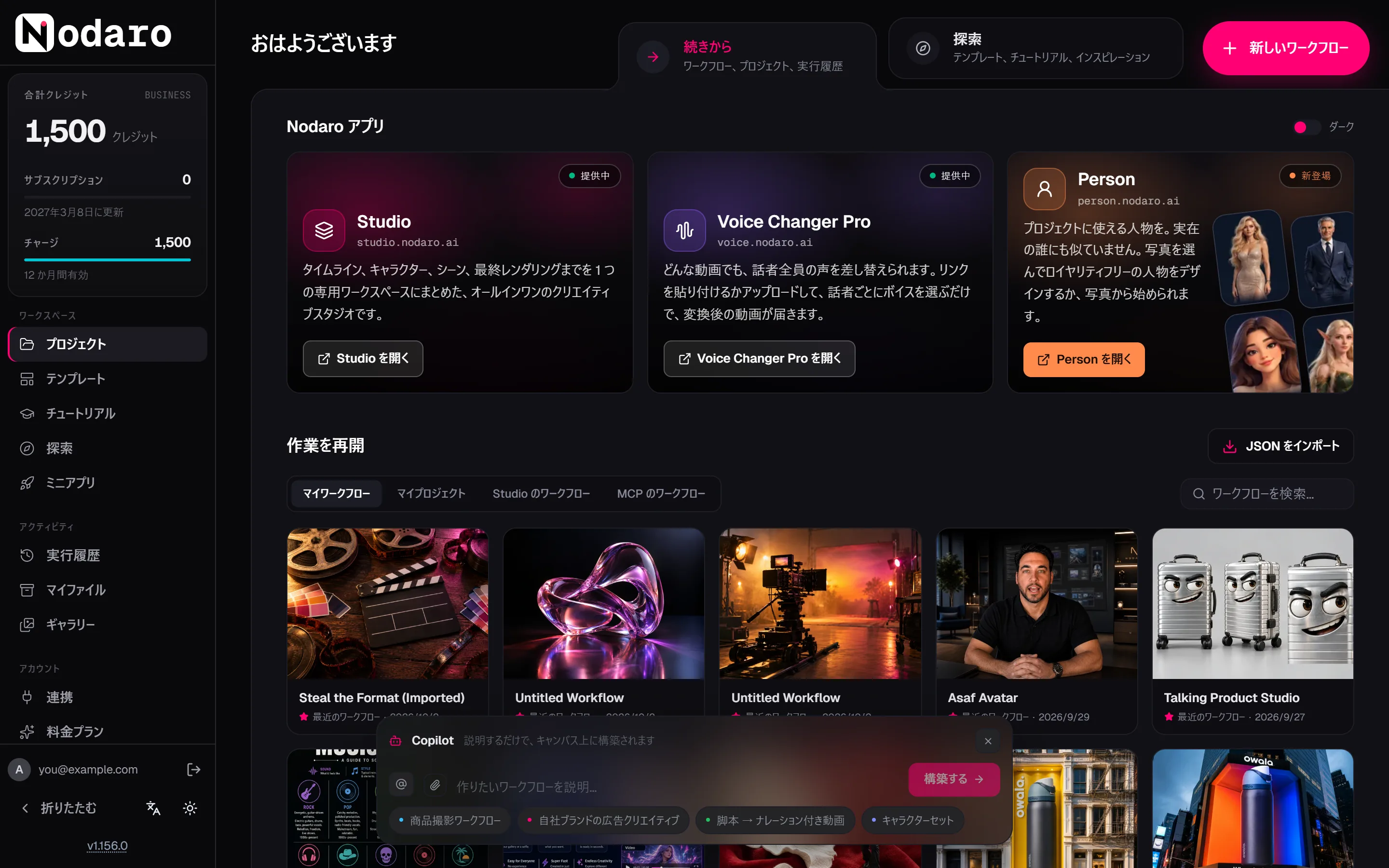
新しいアカウントには 1,500 クレジットが 1 回限り付与され、残高はサイドバーに表示されます。ほとんどの場合、クレジットはアプリを初めて開いたときに追加されます。ホーム画面の上部にクレジットの有効化を求めるバナーが表示された場合は、その案内に従ってください。すべてのケースについては、無料クレジットで説明しています。
「探索」タブを開く
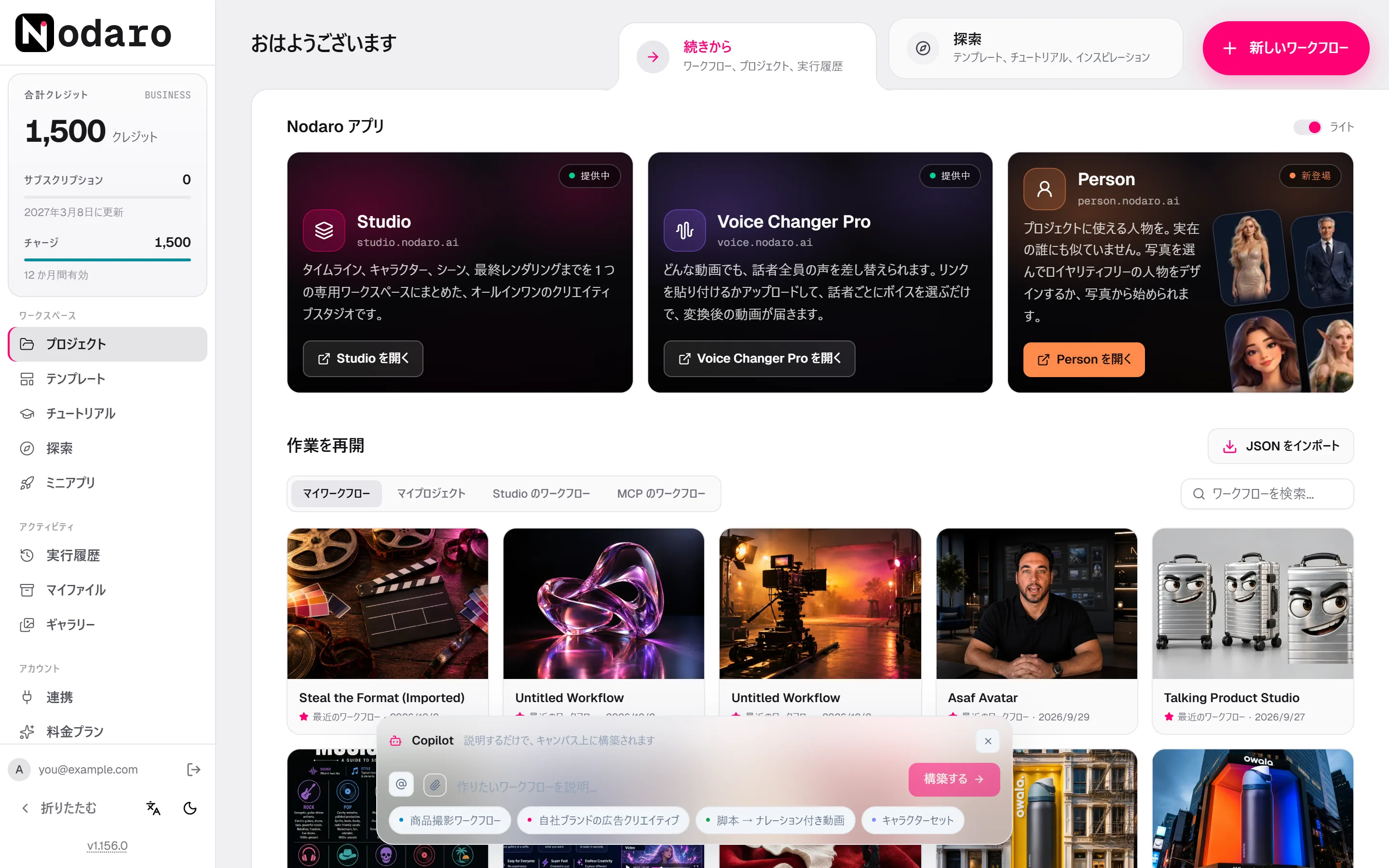
ホーム画面には 2 つのタブがあります。続きからには、自分のワークフロー、プロジェクト、実行が表示されます。探索には、テンプレート、チュートリアル、アイデアが表示されます。探索をクリックします。
サイドバーのチュートリアルからも、同じタブが開きます。サイドバーの探索は別のページで、キャラクター、ロケーション、オブジェクト、クリーチャーのコミュニティライブラリが開きます。
テンプレートかチュートリアルを選ぶ
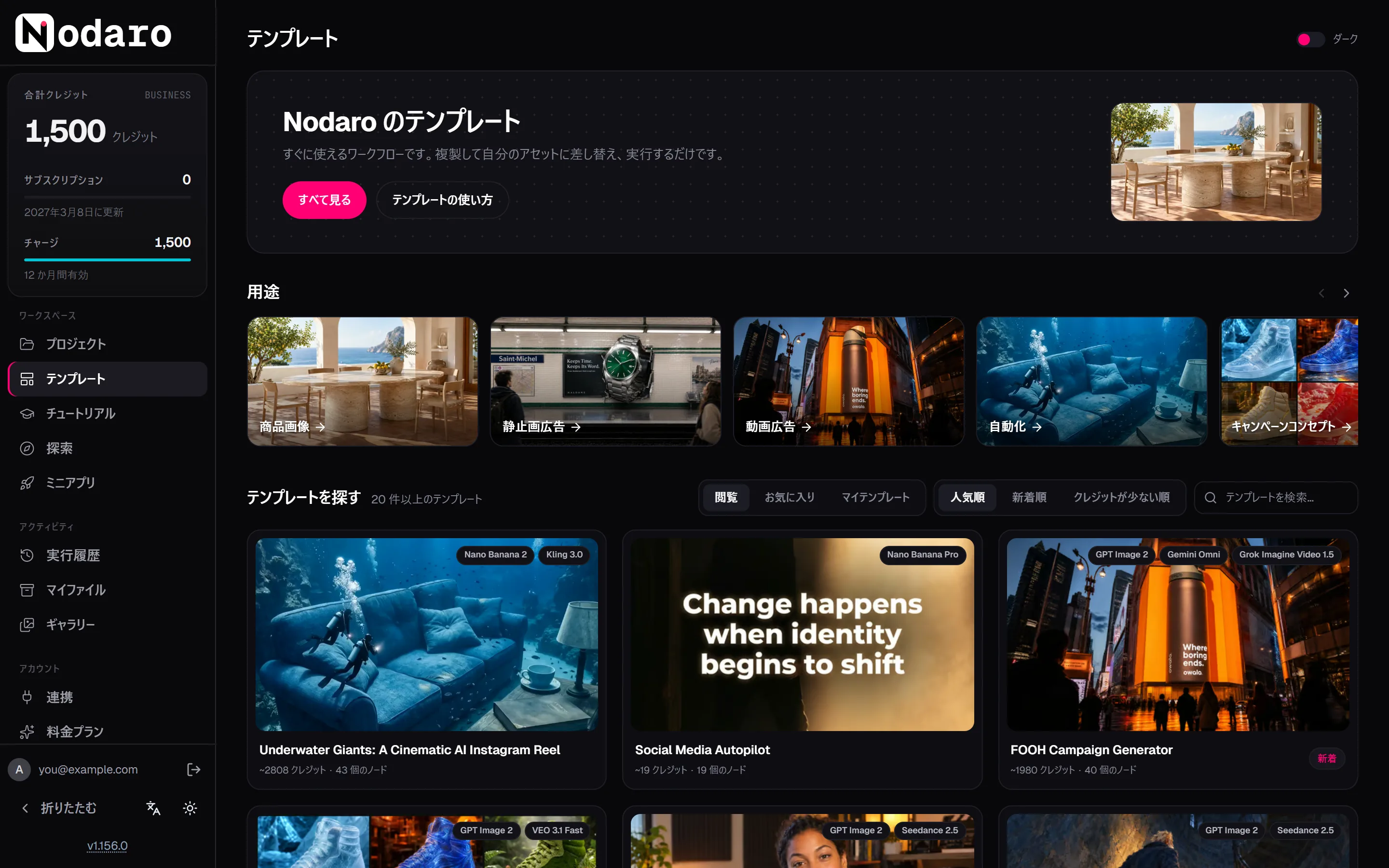
テンプレートは、誰かが作ってテストした完成済みのワークフローです。チュートリアルは、ワークフローや短い動画を使って 1 つのテーマを教えます。
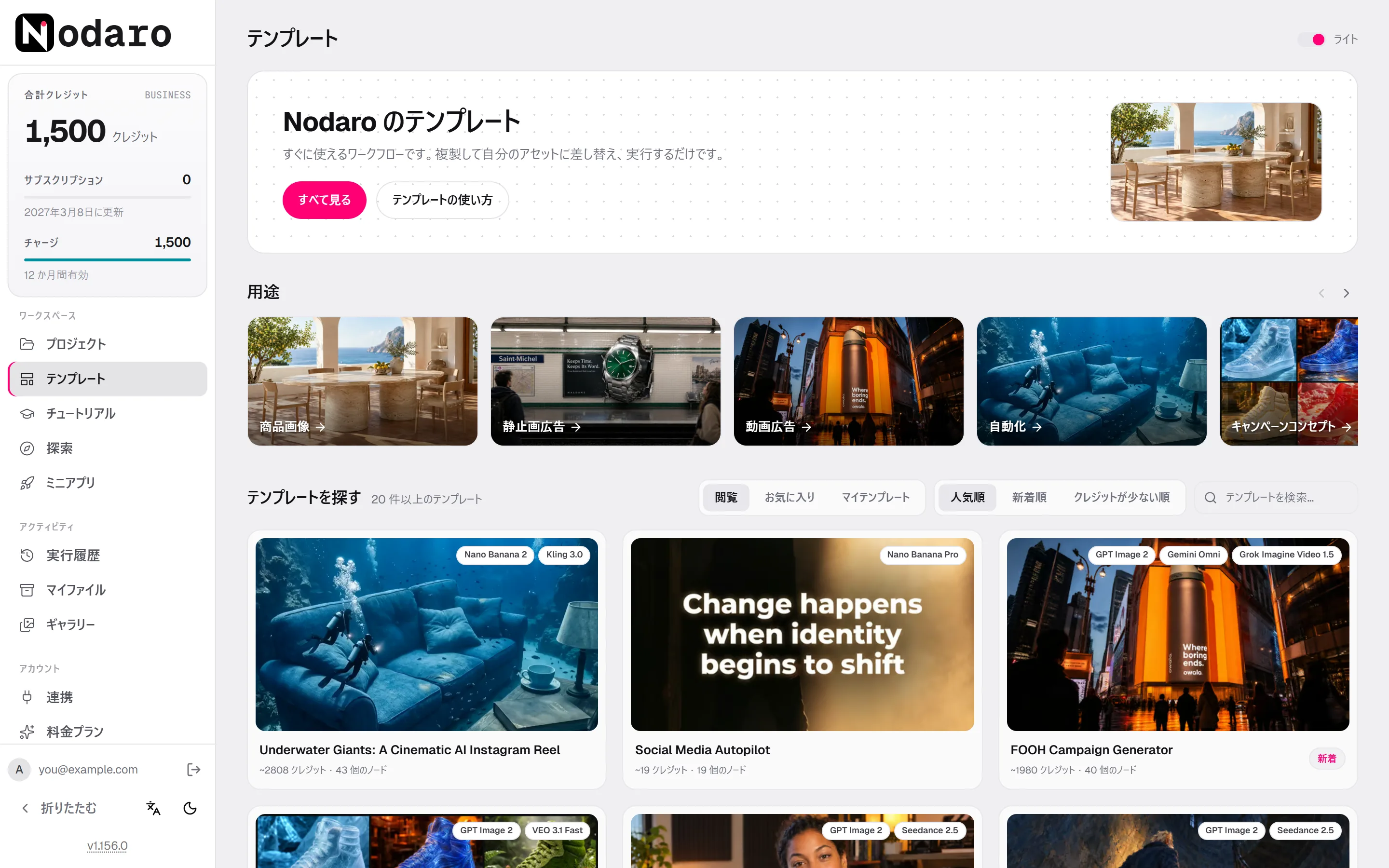
- テンプレート:テンプレートから始めるで、動画広告や商品画像などの用途をクリックします。次にテンプレートをクリックすると、その結果、使われているモデル、仕組みが表示されます。
- チュートリアル:スキルアップで、チュートリアルと表示されたカードをクリックします。ガイド付きウォークスルーのあるチュートリアルでは、各ステップを説明し、ワークフローの実際の結果を見せるページが開きます。
自分のアカウントにコピーする
- テンプレートの場合は、キャンバスでプレビューをクリックしてすべてのノードを確認し、複製してカスタマイズをクリックします。
- ガイド付きチュートリアルの場合は、チュートリアルを実行をクリックします。
Nodaro はワークフローをデフォルトのプロジェクトである最近のワークフローにコピーし、コピーをエディターで開きます。コピーは無料です。元のワークフローは変わらないので、コピーは自由に編集できます。
入力を用意する
多くのテンプレートは、あなた自身の素材から始まります。キャンバスの左側にあるノードを探してください。たとえば、プロンプトが入ったテキスト(Text)ノードや、あなたの写真を待っている画像アップロード(Upload Image)ノードです。テキストを変更するか、ファイルを追加します。モデルや設定を変更したい場合は、ノードをダブルクリックして設定パネルを開きます。
実行する
キャンバス下部のワークフローを実行をクリックします。このボタンには、ワークフロー全体の見積もりクレジットが表示されます。Nodaro が、実行されるノードの数と実行にかかるクレジットの確認を求めます。実行をクリックします。
進行状況を見る
実行中は各ノードに進行状況が表示され、キャンバス下部のバーには完了したノードの数が表示されます。ノードが完了すると、その結果がノード上に表示され、次のノードが始まります。実行は Nodaro のサーバー上で続くので、タブを閉じてあとから戻ってきてもかまいません。
結果をダウンロードする
最後のノードの結果にポインターを合わせ、ダウンロードボタンをクリックします。実行で作られたファイルはすべてサイドバーのマイファイルにも表示され、実行そのものは実行履歴に表示されます。
うまくいかないとき
| 表示される内容 | 対処方法 |
|---|---|
| クレジットが足りないため、実行が始まらない | メッセージに、実行に必要なクレジットと現在のクレジットが表示されます。クレジットを多く使うノードでより安いモデルを選ぶか、不要なノードを削除してください。 |
| ノードに失敗と表示される | ノードにポインターを合わせて、エラーを確認します。エラーに示された入力や設定を修正し、そのノードの実行をクリックしてもう一度実行します。 |
| ノードに禁止コンテンツと表示される | モデルのセーフティフィルターがリクエストをブロックしました。クレジットは返還されます。プロンプトを変更するか、別のモデルを選んでください。 |
| ワークフローを実行が表示されない | このワークフローは閲覧専用です。複製してリミックスで、自分用のコピーを作成してください。 |
次のステップ
- 最初のワークフローを作る:空のキャンバスから、プロンプト、画像、動画、ナレーション音声のワークフローを作ります。
- エディターツアー:キャンバス、ノードピッカー、設定パネルについて学びます。
- Copilot でワークフローを作る:作りたいものを説明して、ワークフローを作ります。
- ワークフローの実行:何がいつ実行されるか、費用、実行を止める方法を説明します。
よくある質問
関連ページ
最初のワークフローを作る
エディターツアー
チュートリアルとテンプレート
無料クレジット
ワークフローの実行
最終更新