
 Nodaro ドキュメント
Copilot でワークフローを作る
Copilot は、説明文から Nodaro のワークフローを構築、編集し、クレジットの見積もり付きで実行を提案して、失敗を修正します。承認なしにクレジットを使うことはありません。
Nodaro Cloud で利用できます
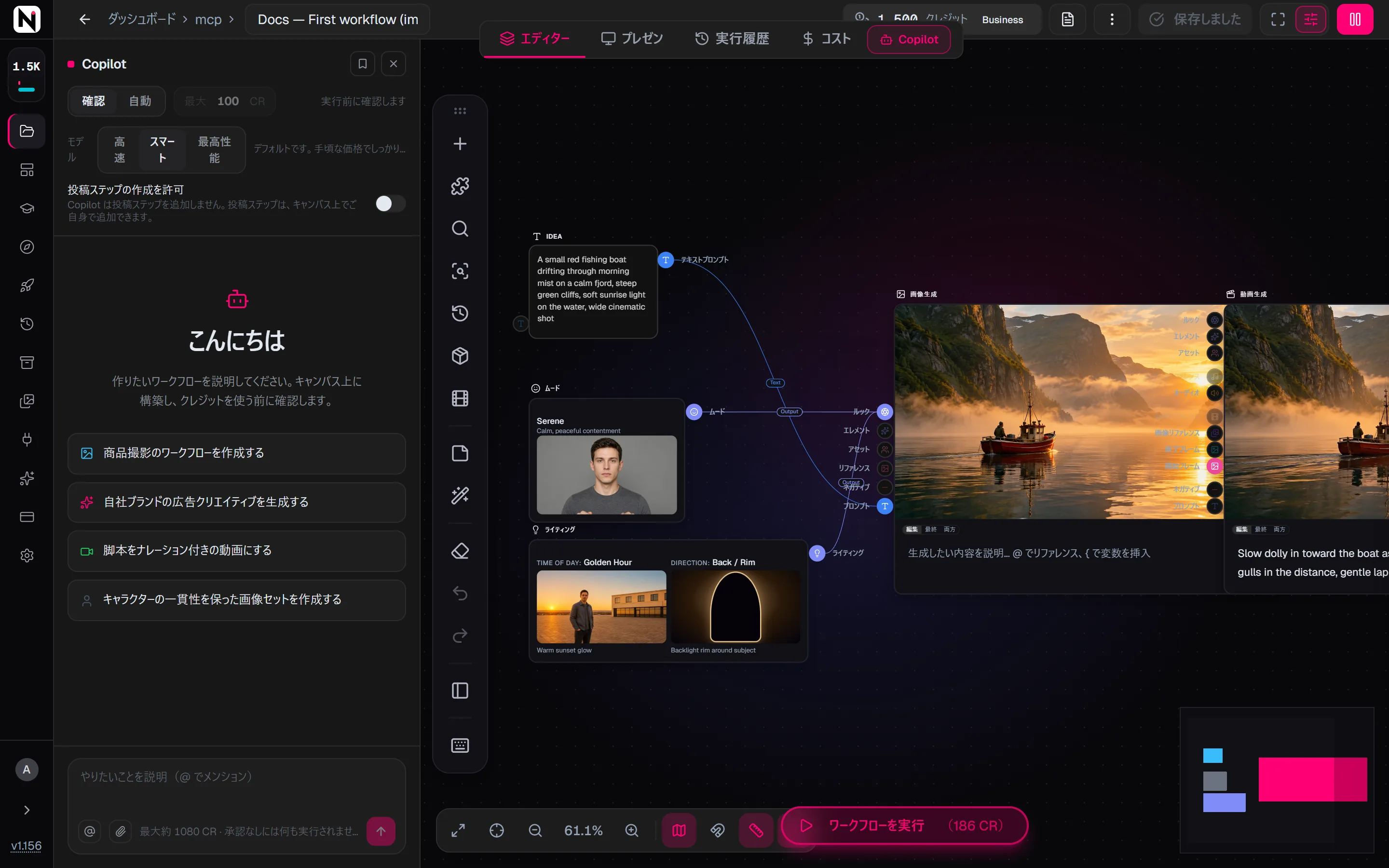
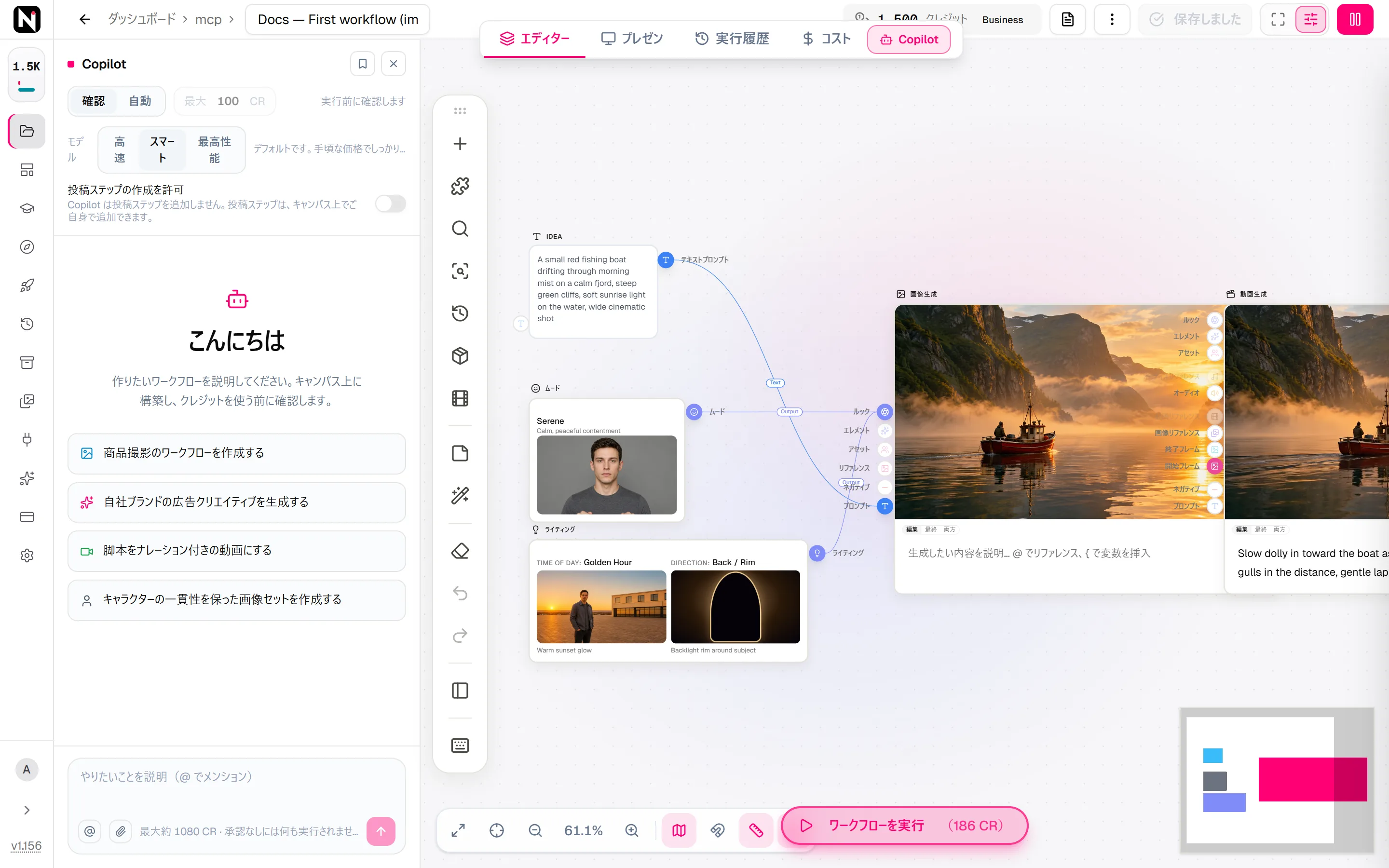
Copilot は、説明文からワークフローを構築するアシスタントです。開いているワークフローを読み取り、目の前でノードを追加して接続し、クレジットの見積もり付きで実行を提案します。実行後は、失敗した箇所を読み取って修正します。自動実行を許可していない限り、Copilot が自分から実行を始めることはありません。また、設定したクレジット上限を超えることもありません。
Copilot は Nodaro Cloud の機能です。Community エディションでは使えません。セルフホスティング環境では、エディターでワークフローを作るか、MCP を通じて AI アシスタントを接続してください。
2 つの始め方
- ホーム画面から:Copilot の入力ボックスに作りたいものを入力して構築するをクリックするか、商品撮影ワークフローなどの提案を選びます。新しいワークフローが開き、Copilot がすでに構築を始めています。入力ボックスは折りたたむことができ、折りたたんだ状態が保たれます。
- エディターから:Copilot パネルは、キャンバスの左側に開きます。エディタータブの横にある Copilot ボタン、キャンバスの横にある細い COPILOT タブ、または Ctrl+J で開きます。パネルを閉じても、Copilot が作成中のメッセージは止まりません。
どちらの場所でも、Enter でメッセージを送信し、Shift+Enter で改行します。接続が切れるなどして、ホーム画面からのメッセージを開始できなかった場合は、入力したテキストがボックスに戻るので、もう一度送信できます。
できること
| 依頼 | Copilot の動作 |
|---|---|
| 構築:「スニーカーの商品撮影ワークフロー、3 アングルで」 | ノードカタログと各ノードのドキュメントを読み、ノードを追加します。大きなワークフローは段階的に追加され、Copilot の作業が終わるとキャンバスが整理されます。 |
| 編集:「画像のあとに動画のステップを追加して」 | 依頼した部分だけを変更します。ほかのノードは、そのまま残ります。 |
| 実行 | クレジットの見積もり付きで実行を提案します。実行するかどうかは、あなたが決めます。 |
| 1 つのステップを再実行 | 変更したステップだけを、そのステップの料金で実行するよう提案します。その間にキャンバスが変わっていた場合は、違うものを実行せずに、もう一度確認を求めます。 |
| 修正 | 実行後に各ノードの結果を読み、ノードが失敗した原因を見つけて、原因となった設定を変更します。 |
| 参考にする:「商品用のワークフローと同じように作って」 | 同じプロジェクト内にある別のワークフローを読み、その構成にならいます。そのワークフローを変更したり実行したりすることはありません。 |
| 別のワークフローを始める:「広告用のバージョンも作って」 | 同じプロジェクトに新しいワークフローを作成し、構築します。会話の中に、そのワークフローへのリンクが 1 行表示されます。開いているキャンバスは、そのまま残ります。 |
Copilot が 1 つのメッセージで作る新しいワークフローは 1 つだけです。また、Copilot が提案する実行は、常にいま表示しているワークフローが対象です。
自分のアイテムをメンションする
メッセージボックスで @ を入力するか、@ ボタンをクリックすると、自分のキャラクター、オブジェクト、動物、ロケーション、ファイルを挿入できます。一覧には種類ごとのタブがあり、それぞれの件数が表示されます。文字を入力すると現在のタブが絞り込まれ、ほかのタブで一致したものはヒントとして表示されるので、自分のものが隠れたままになることはありません。ファイルではライブラリ全体を検索できるので、ずっと前にアップロードしたファイルも見つかります。すべて表示をクリックすると、大きなプレビュー付きの広いブラウザーが開きます。
名前は、入力した位置で文の一部になります。名前をどこに置くかも、伝えたい意味の一部だからです。「@Emma が入ってくる間に @George がボトルを掲げる」と書けば、誰が何をするかが伝わります。保存したルックがあるキャラクターでは、その行の矢印を開いて、@Iris (the "back" angle) のように、アングル、表情、ポーズ、衣装を選べます。
- ファイルを添付する:クリップのボタンをクリックして、コンピューターからファイルをアップロードします。ファイルは一度の操作で、ライブラリとメッセージの両方に追加されます。
- 画像を見せる:Copilot は、添付された画像の名前だけでなく、画像そのものを見ます。スクリーンショット、スケッチ、リファレンス写真を添付して、「これに似たもの」を依頼できます。1 つのメッセージには、JPEG、PNG、GIF、WebP の画像を最大 4 枚添付できます。AVIF や HEIC などのほかの形式のファイルもアップロードされ、名前は伝わりますが、Copilot はあなたの言葉だけをもとに回答します。
- リンクを貼り付ける:YouTube のリンクを貼り付けて「これに似た曲」を依頼すると、Copilot はそのリンクをそのまま、リファレンスオーディオ(Reference Audio)のようなリンクを保持するためのノードに入れられます。Copilot が使うのはあなたが貼り付けたリンクだけで、貼り付けたとおりの形で使います。
実行が始まる前に、実行カードには、ワークフローに添付されたすべてのファイルが名前で一覧表示されます。クレジットを使う前に確認できます。
確認モードと自動モード
会話ごとに、パネルの上部で実行モードを設定します。
| モード | 動作 |
|---|---|
| 確認(デフォルト) | 実行は、クレジットの見積もりと残高を示した「このワークフローを実行しますか?」というカードとして表示されます。実行をクリックするまで、何も実行されません。 |
| 自動 | 見積もりが、モードの横で設定したクレジット上限を下回ると、実行が自動で始まります。それより高い実行や、料金がまだわからない実行では、引き続き確認を求めます。 |
自動モードでは、Copilot が始める実行は 1 つのメッセージにつき 1 回までで、ほかの実行が進んでいないときに限ります。実行が失敗すると、Copilot は失敗の内容を読み、原因を変更して再実行します。これを 2 回行ったら止まってあなたを待つので、失敗し続ける実行が、目を離している間に残高を使ってしまうことはありません。さらに 2 回試すことを許可するには、修正するをクリックします。
どちらのモードでも、実行は通常のワークフローの実行です。キャンバス上の進行状況、履歴、ノードごとのクレジットも同じです。ワークフローの実行を参照してください。
モデルを選ぶ
各会話は、3 つのモデルのいずれかで動作します。モデルは、パネルの上部で選びます。
| モデル | 用途 |
|---|---|
| 高速 | 最も安く、最も速いモデル。小さな編集や質問に向いていますが、大きなワークフローの構築は苦手です。 |
| スマート | デフォルト。手ごろな料金で、しっかり構築します。 |
| 最高性能 | 複雑な構築のための、最も強力なモデル。メッセージあたりの料金は最も高いですが、1 つのメッセージで長く作業できるので、大きな構築も 1 回のターンで完了できます。 |
モデルはいつでも切り替えられます。次のメッセージから、新しいモデルで動作します。
費用
- メッセージ:メッセージの料金は、アシスタントが実際に使ったモデルの利用量に応じて請求されます。送信前に、メッセージボックスには「最大約 1080 CR」のように、そのメッセージの最大料金が表示されます。実際の料金は返信の下に表示され、通常は最大料金を大きく下回ります。
- 長いターン:予算の上限に達したターンは停止し、その旨が表示されます。続けるには、「続けて」と送信します。
- 実行:Copilot が提案した実行は、ほかの実行と同じく、開始時にノードごとに課金されます。
Copilot が見られるもの
- 開いているワークフロー:ノード、その設定と接続、前回の実行での各ノードのステータス。
- メッセージに添付した画像。
- Nodaro 自身のドキュメント:ノードカタログ、各ノードの設定、ピッカーの選択肢、各モデルでできること。
- 自分の構成要素:ブランドプリセット、キャラクター、オブジェクト、動物、ロケーション。
- 自分のメディア、ボイス、保存したコンポーネント、そしてほかのワークフローの名前と構成。
Copilot が見られるのは、あなたのものだけです。公開ギャラリーや、ほかの人の作品は見られません。Web を閲覧することもありません。
Copilot がしないこと
- Webhook 出力(Webhook Output)ノードや、Web アドレスから取得するノードの追加:このようなノードは、ノード内に書かれたアドレスに送信したり、そのアドレスから読み込んだりします。自分で追加することはいつでもでき、このルールを変える設定はありません。
- ノードへの Web アドレスの入力:メディアは、接続、保存したキャラクターやロケーション、または自分のファイルを通じてノードに渡されます。自分のファイルは、Copilot が ID で指定します。唯一の例外は、あなた自身が貼り付けたリンクです。
- 自分のものではないファイルの使用:ライブラリで見つからないファイルは、推測で補わずに拒否します。
- 確認モードで自分から実行を始めること、または自動モードで上限を超えて実行すること。
- 投稿先の選択:アカウント、チャンネル、プラットフォーム、公開範囲は、あなたが設定します。
- ワークフローの削除や、開いているもの以外のワークフローの変更。
投稿ステップの作成を許可する
デフォルトでは、Copilot は TikTok、YouTube、Telegram、X、LinkedIn、Facebook、Instagram に投稿するステップを追加しません。現在の会話でこれを許可するには、パネルで投稿ステップの作成を許可をオンにします。いつでもオフにできます。
スイッチをオンにすると、Copilot は投稿ステップを追加して接続できます。これにより、動画を作るワークフローの最後に、その動画を公開できます。それでも、Copilot が次のものを選ぶことはありません。
- アカウント:Copilot が作る投稿ステップにはアカウントが指定されないため、実行時には、そのプラットフォームのデフォルトのアカウントが使われます。
- チャンネル、プラットフォーム、公開範囲:投稿は非公開の状態で始まり、それを変えられるのはあなただけです。
同じプラットフォームで複数のアカウントを接続している場合は、連携でデフォルトのアカウントを指定してください。複数のアカウントがあってデフォルトがない場合は、最も古いアカウントが使われます。SNS への投稿を参照してください。
Copilot が記憶すること
「常に 9:16」や「BGM は絶対に入れない」など、継続的な希望を Copilot に伝えると、今後のすべての会話のために保存されます。
- 保存は必ず表示される:会話の中に、記憶しましたという行が元に戻すボタンとともに表示されます。
- 一覧はあなたが管理する:パネル上部のブックマークボタンをクリックすると Copilot が記憶していることが開き、希望ごとに忘れるボタンがあります。削除した希望は、次のメッセージから適用されなくなります。
- あなただけのもの:希望はあなたのアカウントに属し、ワークスペースと共有されることはありません。
- あえて短く:希望は 400 文字以内の短い 1 文で、最大 50 件まで保存できます。リンクを含むことはなく、Copilot は秘密情報や一度きりの詳細を保存しません。
スタジオエディターの場合
同じアシスタントは、スタジオエディターでも使えます。スタジオエディターでは、ショット、テイク、キャスト、サウンドトラックを含むプロダクションが対象です。ここでは、Copilot が自分で何かを変更することはありません。変更、生成、エクスポート、共有はすべてカードとして返され、あなたがそれを適用します。1 つのメッセージで提案されるカードは 1 枚で、各カードには適用前にその操作内容が表示されます。スタジオでは確認モードしか使えません。
知っておくと便利なこと
- キャンバスが先に保存される:Copilot はメッセージを送信する前に、キャンバスを保存します。保存できない場合は送信しないので、あなたの編集が失われるおそれはありません。
- あなたの編集が優先される:Copilot の作業中にキャンバスを編集した場合、保存していない変更はそのまま残ります。Copilot の編集はワークフローに保存され、パネルにはそれを見るための再読み込みを求める表示が出ます。
- タブを閉じるとメッセージが終了する:料金はすでに使った分だけで、始まっている実行はそのまま続きます。
- いつでも停止できる:メッセージボックスの停止ボタンを押すと、現在のメッセージが終了します。すでにキャンバスに加えられた変更は残ります。実行カードの停止を押すと実行が止まり、すでにできた結果はマイライブラリに保存されます。
- あなたの言語で話す:Copilot は、インターフェースの言語で回答します。モデル名はどの言語でも同じです。
よくある質問
関連ページ
最初のワークフローを作る
エディターツアー
ワークフローの実行
クレジット
SNS への公開
最終更新