
 Nodaro ドキュメント
チュートリアルとテンプレート
動画コースやガイド付きのワークフローチュートリアルで Nodaro を学べます。無料で自分のアカウントにコピーできる完成済みのワークフロー、テンプレートを使えば、すばやく始められます。
チュートリアルとテンプレートは、Nodaro を学び、動作するものから始めるための最も早い方法です。チュートリアルは、短い動画やガイド付きのワークフローで 1 つのテーマを教えます。テンプレートは、自分のアカウントにコピーして変更する完成済みのワークフローです。コピーは無料で、クレジットを使うのはコピーを実行するときだけです。
チュートリアルとテンプレートの場所
| 場所 | 内容 |
|---|---|
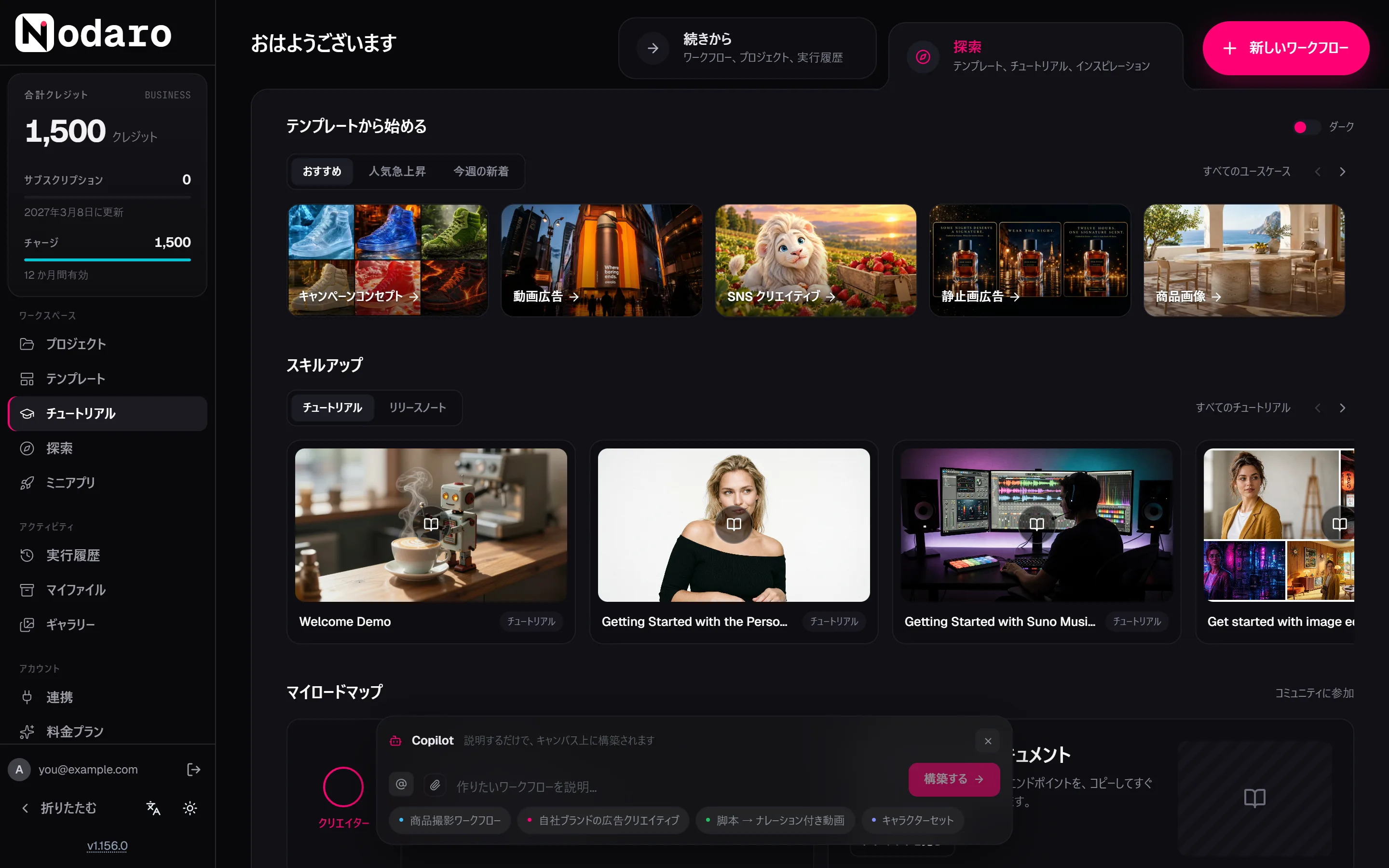
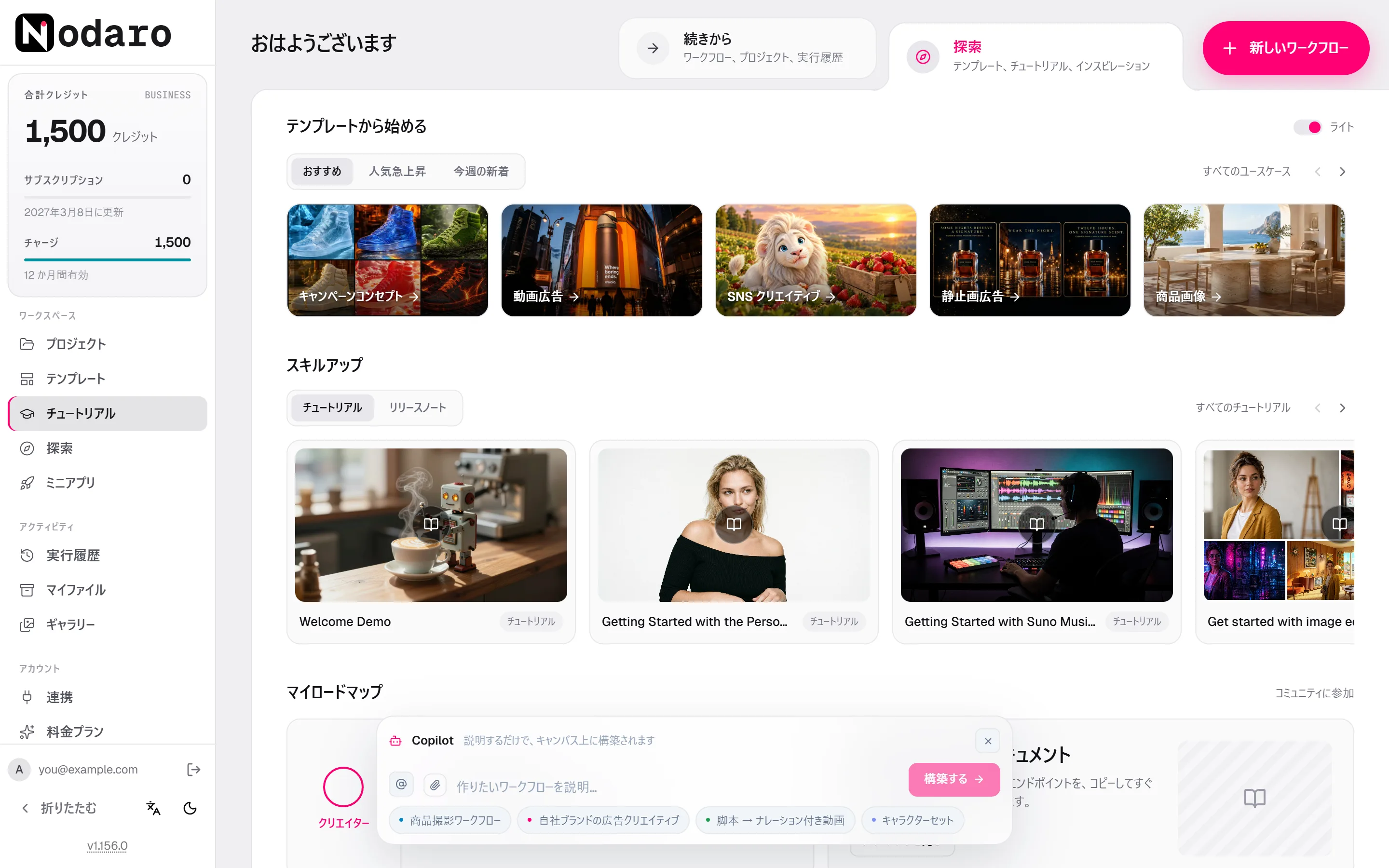
| ホーム画面 › 探索 › テンプレートから始める | 商品画像、静止画広告、動画広告、自動化など、用途別に分類されたテンプレート。おすすめ、人気急上昇、今週の新着で絞り込めます。すべてのユースケースをクリックすると、「テンプレート」ページが開きます。 |
| ホーム画面 › 探索 › スキルアップ | 動画またはチュートリアルと表示されたチュートリアルカード、すべてのチュートリアルの一覧、リリースノート。 |
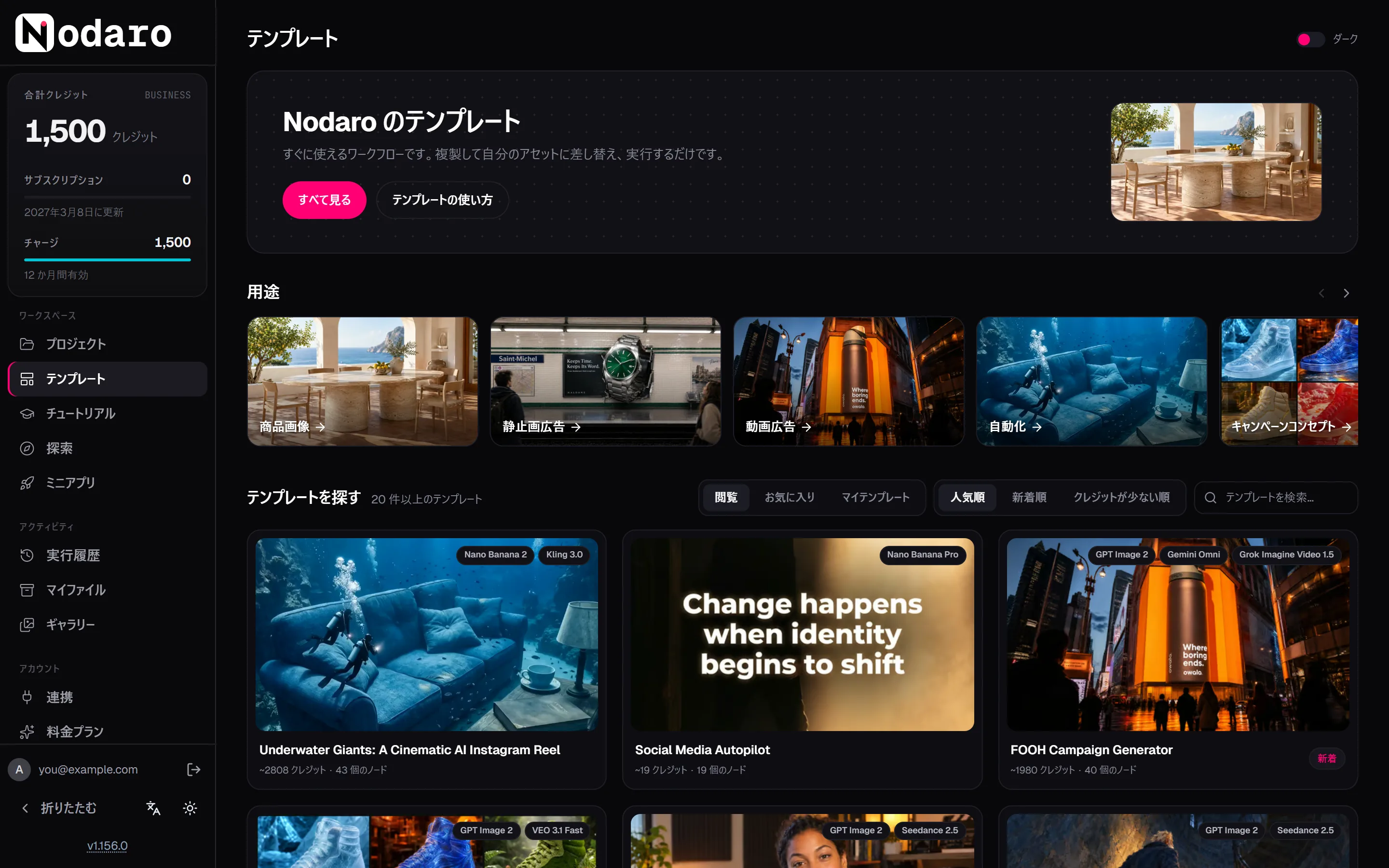
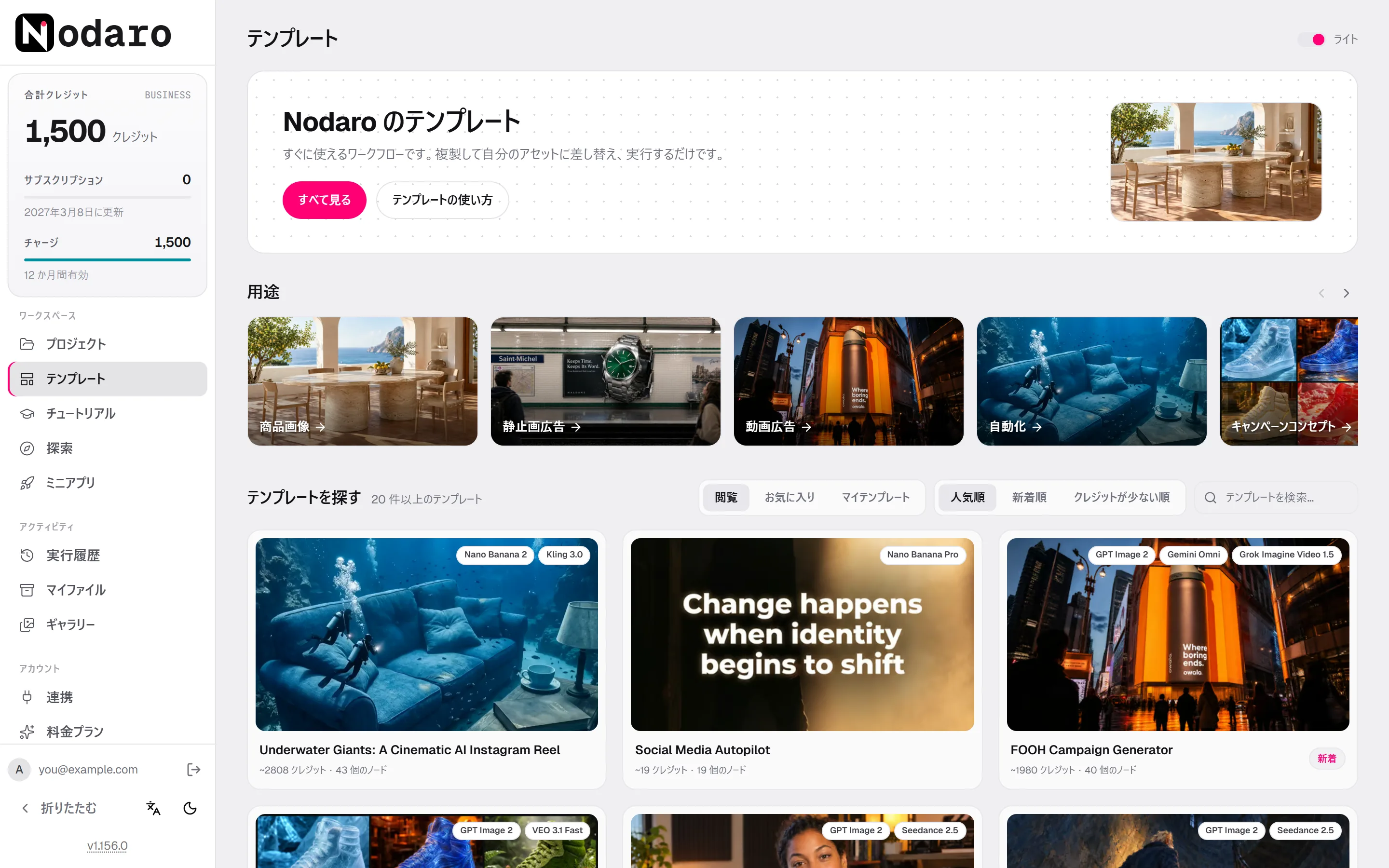
| サイドバー › テンプレート | すべてのテンプレート、検索、並べ替え、お気に入り、自分のテンプレートがある「テンプレート」ページ。 |
| サイドバー › チュートリアル | ホーム画面の探索タブ。 |
チュートリアル
チュートリアルは Nodaro チームが作成し、Getting Started、Workflows、Advanced などのカテゴリーに分類しています。新しいチュートリアルは、チームが公開するたびに追加されます。
| カード | 開くもの |
|---|---|
| 動画 | プレーヤーで再生される短い動画。視聴したら、作業に戻れます。 |
| チュートリアル | 適切なノード、モデル、設定がすでにそろった完成済みのワークフロー。ガイド付きウォークスルーが開くものと、ワークフローのプレビューが開くものがあります。 |
すべてのチュートリアルをクリックすると、カテゴリー別の全一覧が開き、すべて、動画コース、記事形式のチュートリアルで絞り込めます。ワークフローのチュートリアルカードには、ワークフローの複雑さと、1 回の実行にかかるクレジットの見積もりが表示されます。
ガイド付きウォークスルー
ガイド付きウォークスルーは、何かを実行する前にワークフローを説明する全画面のページです。ヘッダーには、ステップ数、所要時間、1 回の実行の費用が表示されます。上部のバーで、次の 2 つの表示を切り替えます。
- チュートリアルモードはレッスンの画面です。左側に番号付きのステップ、右側にチュートリアルの元になった実際の実行が、プロンプト、画像、動画、オーディオとともに表示されます。ステップにポインターを合わせると、そのステップにフォーカスします。
- キャンバスモードでは、同じワークフローを読み取り専用のキャンバスとして表示します。すべてのノードと接続が、エディターと同じように表示されます。付箋は、レッスンですでに説明しているため表示されません。
どちらの表示でも、クレジットは使われません。チュートリアルを実行をクリックすると、ワークフローがデフォルトのプロジェクトである最近のワークフローにコピーされ、コピーがエディターで開きます。実行や変更は、このコピーで行います。
ウォークスルーにはそれぞれ、app.nodaro.ai 上に /tutorials/<name> という形式の専用リンクがあります。このリンクは誰でもログインせずに開くことができ、ログインを求められるのはチュートリアルを実行をクリックしたときだけです。
ウォークスルーのないチュートリアル
ガイド付きウォークスルーのないワークフローチュートリアルでは、ノード、モデル、タグが表示されたワークフローのプレビューが開きます。一覧からプロジェクトを選び、プロジェクトに複製をクリックします。コピーは、そのプロジェクトに入ります。
テンプレート
「テンプレート」ページには、ほかの人が作ってテストした完成済みのワークフローが並んでいます。「複製して自分のアセットに差し替え、実行するだけです。」
- 用途では、作るものごとにテンプレートが分類されています。
- テンプレートを探すには 3 つのタブがあります。掲載されているすべてのテンプレートを表示する閲覧、ハートを付けたテンプレートを表示するお気に入り、自分が公開したテンプレートを表示するマイテンプレートです。
- テンプレートは人気順、新着順、クレジットが少ない順で並べ替えられます。検索ボックス(テンプレートを検索…)に入力して探すこともできます。
- 各カードには、テンプレートで使われるモデル、1 回の実行の見積もりクレジット、ノード数、新着や人気などのバッジが表示されます。
テンプレートをコピーする
テンプレートを開く
テンプレートカードをクリックします。詳細には、結果、説明、使われているモデル、仕組みのステップ、類似のテンプレートが表示されます。
キャンバスでプレビューする
キャンバスでプレビューをクリックします。ワークフロー全体が、移動やズームができる読み取り専用のキャンバスで開きます。ノードをクリックするとプロンプトの全文を読め、完成した結果を音声付きで再生できます。
複製する
複製してカスタマイズまたはワークフローを複製をクリックします。Nodaro はテンプレートをデフォルトのプロジェクトである最近のワークフローにコピーし、コピーをエディターで開きます。コピーは、実行するまで無料です。
自分用に変更して実行する
プロンプト、写真、設定を自分のものに入れ替えてから、ワークフローを実行をクリックします。費用は残したモデルと設定によって決まるので、ボタンに表示される見積もりを確認してください。
元のテンプレートが変わることはありません。コピーは、アカウント内の普通のワークフローです。ワークフローとプロジェクトを参照してください。
自分のテンプレートを公開する
- ワークフローを開き、プレゼンタブに移動してテンプレートをクリックします。
- テンプレートとして公開で、名前、カード用の短い説明、Markdown を使える詳しい説明を入力します。
- カテゴリー、出力の種類、最大 10 個のタグを選びます。
- 「テンプレート」ページにテンプレートを表示するには、マーケットプレイスに掲載をオンにします。オフのままにすると、テンプレートは非掲載になります。
- テンプレートを公開をクリックします。公開時に、Nodaro がノード数を数え、ノードの種類とモデルを検出して、クレジットを計算します。
公開したテンプレートはマイテンプレートに表示されます。ここでは、掲載と非掲載の切り替え、詳細の編集、削除ができます。テンプレートの内容を変更するには、そのワークフローを編集し、プレゼン › テンプレートからもう一度公開します。
セルフホスティング環境の場合
- Nodaro にはスターターセットが付属しています。セルフホスティング環境の初回起動時に、ガイド付きウォークスルーのセットが追加されるので、チュートリアルの列は空になりません。これらは組み込みの「Nodaro」アカウントが所有する普通のテンプレートです。コピーして、実行して、中身を分解して調べてみてください。
- コピーは自分のものです。Nodaro の新しいリリースでスターターチュートリアルが更新されることはありますが、自分のコピーを編集しても、スターターチュートリアルは変わりません。
- メディアの表示にはインターネット接続が必要です。ワークフローは Nodaro に付属していますが、ウォークスルーに表示される画像、動画、オーディオは Nodaro のサーバーから読み込まれます。
- 空の列には、お使いのエディション向けのチュートリアルが公開されていない場合、「チュートリアルはまだありません」と表示されます。
Business エディションの環境では、独自のチュートリアルを追加することもできます。設定を参照してください。
よくある質問
関連ページ
クイックスタート
最初のワークフローを作る
ワークフローとプロジェクト
アプリ(ミニアプリ)
インポートとエクスポート
最終更新