
 Nodaro ドキュメント
自動化
ワークフローを「実行」のクリックなしで動かす方法です。スケジュール、Webhook、Telegram ボットへのメッセージ、API での実行を、毎日のニュース動画の例とともに説明します。
自動化とは、実行をクリックしなくても開始するワークフローのことです。スケジュールに従って開始できるほか、ほかのシステムが Webhook を呼び出したとき、Telegram ボットがメッセージを受け取ったとき、自分のコードが API を通じて依頼したときにも開始できます。ワークフローにトリガーノードを追加して保存し、オンにします。トリガーは無料で、各実行では実行したノードの分だけを支払います。
実行を開始する 4 つの方法
| 方法 | 開始するタイミング | 設定に使うもの | トリガーの料金 |
|---|---|---|---|
| スケジュール | 平日の毎日 9:00 など、時刻のルールに一致したとき | スケジュールトリガー(Schedule Trigger) | 無料 |
| Webhook | ほかのシステムが、ワークフローの URL に HTTP リクエストを送信したとき | Webhook トリガー(Webhook Trigger) | 無料 |
| Telegram | Telegram ボットがメッセージを受信したとき | Telegram トリガー(Telegram Trigger) | 無料 |
| API | 自分のコードが Nodaro にワークフローの実行を依頼したとき | API トークンとワークフロー API | 無料 |
トリガーによる実行で動く範囲
- ほかのノードに接続したトリガーは、その後ろの分岐だけを実行します。つまり、トリガーより後のノードと、それらが入力として必要とするすべてのノードです。入力となるノードも、新しい結果を得るためにもう一度実行されます。トリガーの届かないノードは実行されず、そのまま残ります。
- どこにも接続していないトリガーは、ワークフロー全体を実行します。
- 1 つのワークフローに複数のトリガーを置くことができ、それぞれが自分の分岐を開始します。たとえば、スケジュールと Webhook で同じ処理を開始できます。
- エディター、API、公開したアプリからの実行は、トリガーによる制限を受けません。
ここでいう「接続」には、線で結んだ接続、グループ(Group)への所属、ほかのノードの値を読み取るフィールドが含まれます。
例:毎日のニュース動画
このワークフローは、毎朝ニュースフィードの最新の項目を読み込み、キャプション付きの短い縦型動画にして投稿します。
フィードを読み込む
RSS フィード(RSS Feed)ノードを追加し、RSS または Atom フィードのアドレスを貼り付けます。項目のインデックスは、最新の項目を表す 0 のままにします。ノードは、その項目のタイトル、説明、リンクを返します。
動画のプロンプトを書く
プロンプト(Prompt)ノードを追加し、RSS フィードノードを接続します。たとえば次のように、動画のプロンプトを 1 つ書くよう指示します。
Write one prompt for an 8-second vertical video that shows the main idea of this news item. Describe the scene, the camera and the light in under 60 words. Do not include any text on screen.
動画を作る
動画生成(Generate Video)ノードを追加し、プロンプトノードをそのプロンプト入力に接続します。VEO 3.1 Fast、アスペクト比 9:16、長さ 8 秒を選びます。
キャプションを書く
2 つ目のプロンプトノードを追加し、RSS フィードノードに接続します。ハッシュタグを 3 つ含む、150 文字以内のキャプションを書くよう指示します。
投稿する
SNS に公開(Publish to Social)ノードを追加します。動画とキャプションをこのノードに接続し、アカウントとリールを投稿アクションを選びます。アカウントを接続する方法は、SNS への公開を参照してください。
テストしてからスケジュールを設定する
まずエディターからワークフローを 1 回実行し、投稿を確認します。次にスケジュールトリガーを追加し、毎日 9:00 プリセットをクリックしてタイムゾーンを選び、保存してからスイッチをオンにします。トリガーはどこにも接続しないままにして、ワークフロー全体を実行させます。
1 回の実行にかかる料金:料金の大部分は動画で、8 秒の VEO 3.1 Fast のクリップが 150 クレジットです。公開で 10 クレジット、2 つのプロンプトノードで数クレジットが加わります。スケジュールをオンにする前に、ワークフローを実行で合計を確認してください。
応用例:フィードの代わりに Web ページや検索結果を読み込むには、Web スクレイピング(Web Scrape)を使います。すべての動画をわかりやすいファイル名でアカウントに残すには、動画生成ノードの後にストレージに保存(Save to Storage)を追加します。
スケジュールトリガー
スケジュールは、ルールのリストです。選択したタイムゾーンで、いずれかのルールが現在の時刻(分)に一致するたびに、ワークフローが実行されます。
スケジュールを設定する
- 自動化 › トリガー › スケジュールトリガーを追加します。
- 5 分ごと、毎時、毎日 9:00、平日 9:00 のいずれかのプリセットをクリックするか、自分でルールを作ります。
- タイムゾーンを選びます。選ばない場合、ルールは UTC として解釈されます。
- ワークフローを保存してから、スケジュールをオンにします。
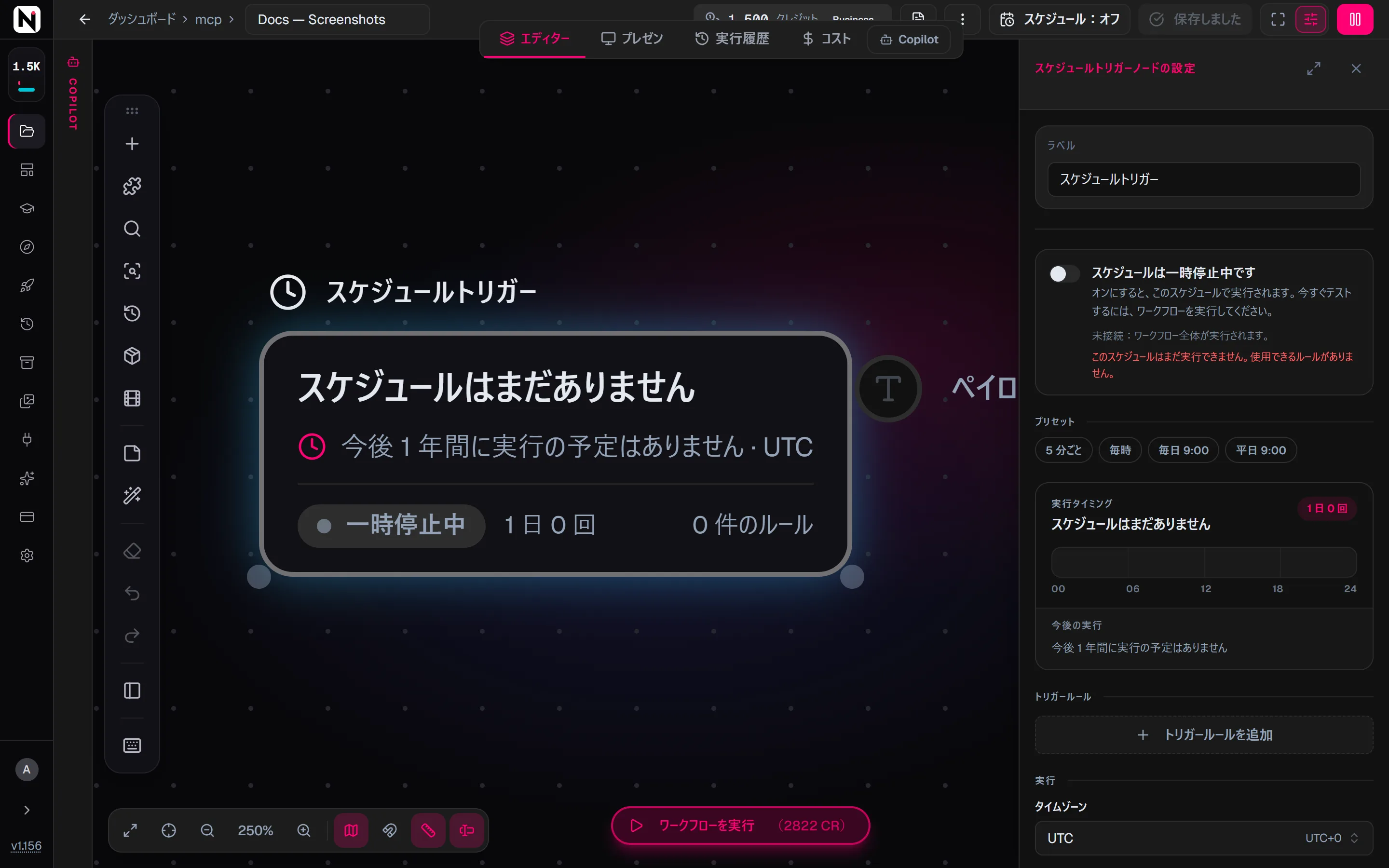
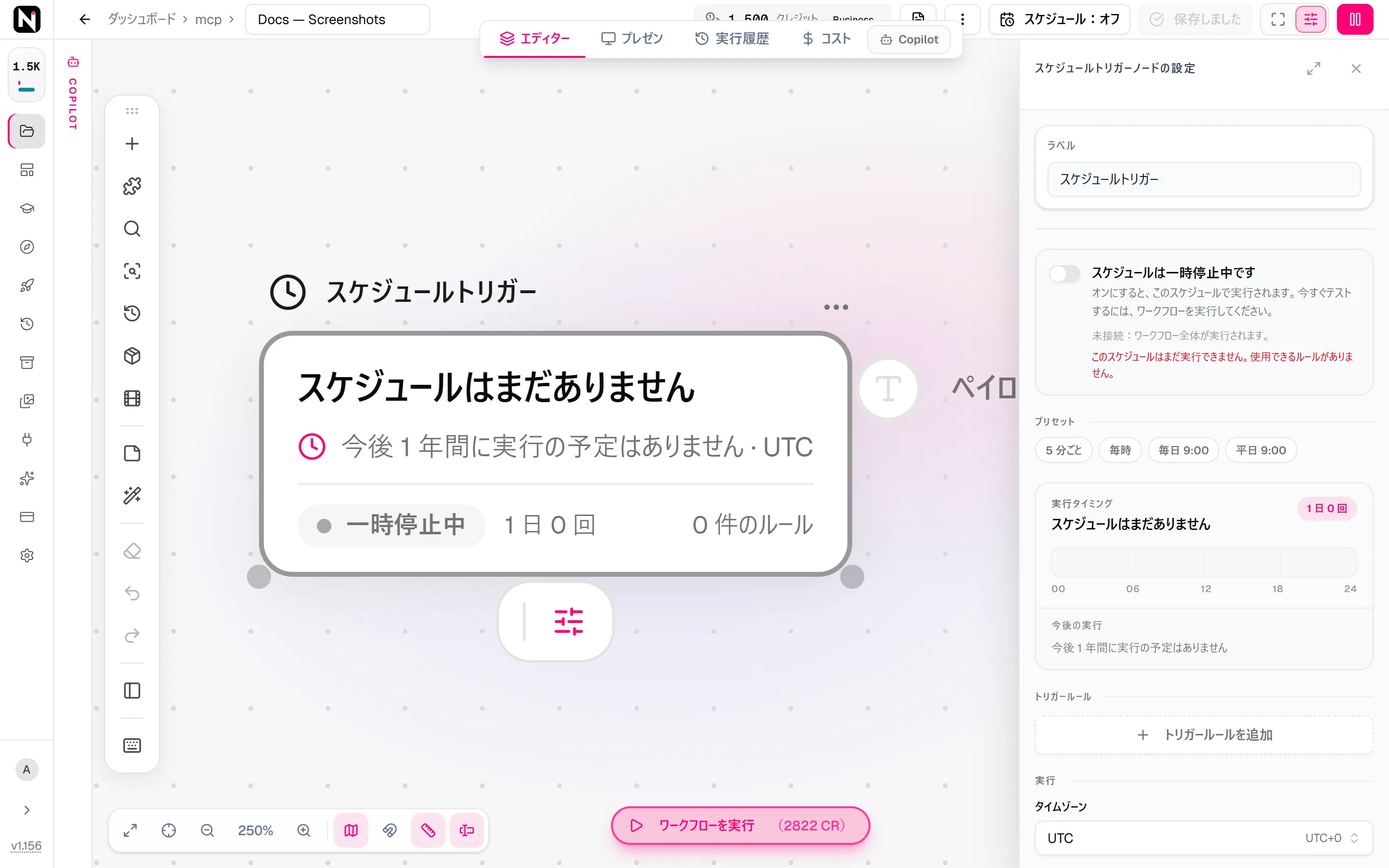
スケジュールは、スイッチがオンの間だけ実行されます。保存するとスケジュールが登録されますが、最初は一時停止の状態です。ノードの設定の上部にあるスイッチでオンにしてください。エディター上部のバーにあるスケジュールボタンは、同じ操作をワークフロー内のすべてのスケジュールにまとめて行います。スケジュールをオンにせずに、接続したトリガーの分岐をすぐに試すには、設定の下部にあるここから実行をクリックします。どこにも接続していないトリガーには分岐がないため、代わりにワークフロー全体を実行してください。
ルール
| 間隔 | 設定する値 | 実行されるタイミング |
|---|---|---|
| 分 | 1〜59 分ごと | 毎時、0 分、N 分、2N 分…の時点 |
| 時間 | 1〜23 時間ごと、および分 | 毎日 0 時、N 時、2N 時…の、指定した分 |
| 日 | 1〜31 日ごと、時、分 | 暦日で N 日ごとの、指定した時刻 |
| 週 | 1〜52 週ごと、曜日、時、分 | N 週ごとの、指定した曜日。週は月曜日に始まります。 |
| 月 | 1〜12 か月ごと、日、時、分 | N か月ごとの、指定した日。月の日数が足りない場合は、その月の最終日 |
| カスタム(cron) | 5 フィールドの cron 式 | 式に一致するたび |
1 つのスケジュールに複数のルールを設定できます。ただし、最後の 1 つのルールは削除できません。最大実行回数を設定すると、その回数だけ実行した後にスケジュールが止まります。空欄にすると、回数は無制限になります。
設定パネルには、保存する前にルールの意味が表示されます。スケジュールの説明文、1 日の実行回数、今日の実行を示す 24 時間のバー、次の 3 回の実行を確認できます。ノードには、次の実行と、スケジュールが有効か一時停止中かが表示されます。
スケジュールが起動するしくみ
- Nodaro は、すべてのスケジュールを 1 分に 1 回確認します。再起動の後や時刻が巻き戻ったときでも、同じ分が 2 回実行されることはありません。時刻の切り替えで飛ばされた分は、その日はスキップされます。
- ワークフローの前回の実行がまだ続いている場合、その分の実行はスキップされます。
- 最大実行回数に達すると、スケジュールは起動しなくなります。続けるには、上限を引き上げるか、空欄にしてください。
- 実行できないスケジュールは、スイッチがオンの間、実行不可と表示されます。よくある原因は、cron 式のないカスタムルール、曜日を指定していない週単位のルール、Nodaro が読み取れないタイムゾーンです。問題を修正して、もう一度保存してください。
Webhook トリガー
Webhook を使うと、ほかのシステムが非公開の URL に HTTP リクエストを送信して、ワークフローを開始できます。たとえば、フォームやショップが、何か新しいものが届いたときに Webhook を呼び出せます。
- 自動化 › トリガー › Webhook トリガーを追加します。
- 出力パラメーターで、ワークフローが受け取る値を追加します。それぞれに、リクエストの JSON 本文のキーである名前と、タイプ(テキスト、画像 URL、動画 URL、オーディオ URL)を設定します。タイプを設定すると、後続のノードがその値を正しく使えます。
- ワークフローを保存します。保存すると Webhook が作成されます。ノードを選択し、設定パネルの Webhook URL にある完全なアドレスをコピーします。キャンバス上のノードには、トークンを短縮したアドレスが表示されます。
- その URL に、JSON 本文を付けた
POSTリクエストを送信します。
curl -X POST "<your Webhook URL>" \
  -H "Content-Type: application/json" \
-d '{"topic": "our new running shoe", "imageUrl": "https://example.com/shoe.jpg"}'- その後に何度保存しても、URL は変わりません。ノードを削除すると、URL は無効になります。
- Webhook URL ごとに、1 分間に最大 10 リクエストまで受け付けます。
- URL はパスワードと同じように扱ってください。URL 自体に秘密鍵が含まれています。URL を知っている人は誰でも、ワークフローを開始して、あなたのクレジットを使えてしまいます。
Telegram トリガー
Telegram トリガーは、Telegram ボットがメッセージを受信したときにワークフローを開始します。
- 連携で、ボットのトークンを貼り付けてボットを接続します。
- 自動化 › トリガー › Telegram トリガーを追加し、Telegram ボットを選びます。
- 必要に応じて、チャット ID フィルターで 1 つのチャットに限定したり、メッセージの種類(テキスト、写真、動画、オーディオ、ドキュメント)で絞り込んだりできます。
- トリガーを有効にするをクリックしてから、ワークフローを保存します。準備ができると、ノードに有効:メッセージを待機中と表示されます。
条件に一致するメッセージごとに、実行が 1 回開始されます。トリガーは、メッセージのテキスト、チャット ID とメッセージ ID、メッセージの種類を後続のノードに渡します。写真、動画、オーディオが含まれていれば、そのリンクも渡します。これらのファイルは、Nodaro が先にあなたのストレージへコピーします。
- 1 つのボットを複数のトリガーで共有できます。各メッセージはすべてのトリガーのフィルターと照合され、一致したトリガーがそれぞれ実行を開始します。
- グループのメッセージ:BotFather でボットのグループプライバシーモードをオフにしない限り、ボットが受信するのは、ボット宛てのグループメッセージだけです。
- 大きなファイル:Telegram のボットがダウンロードできるファイルは 20 MB までです。それより大きいファイルは、メディアなしのメッセージとして届きます。
- 保存時に、トリガーを登録できなかったという警告が出た場合は、警告に理由が表示されます。よくある原因は、接続した後にボットのトークンが取り消されたことです。
API から実行を開始する
自分のコードから、設定 › APIトークンで発行した API トークンを使ってワークフローを実行できます。ワークフロー ID と入力値を POST /v1/api/run に送信します。入力のキーには、ノード ID か、ノードの一意なラベルを使います。
curl -X POST "https://app.nodaro.ai/v1/api/run" \
  -H "Authorization: Bearer $NODARO_TOKEN" \
  -H "Content-Type: application/json" \
  -d '{"workflowId": "<workflow id>", "inputs": {"Text": {"text": "a cat at sunset"}}}'
実行はすぐに始まり、実行 ID が返されます。完了するまでステータスを確認し、その後で結果を読み取ります。短いワークフローでは、?wait=true&timeout=120 を付けると、同じリクエストの中で結果を待てます。タイムアウトは最大 600 秒です。詳しくはワークフロー API を参照してください。MCP で接続した AI アシスタントも、あなたのワークフローを実行できます。
無人で動いた実行を残して確認する
- すべての実行は実行履歴に残ります。実行履歴の一覧には、各実行とその結果、エラーが表示されます。手動、Webhook、スケジュール、アプリ実行などのバッジで、実行がどのように開始されたかがわかります。
- 名前付きのコピーを残します。分岐の最後にストレージに保存を追加します。誰もエディターを開いていなくても、結果がファイル名付きでアカウントに保存されます。詳しくはアセットとメディアを参照してください。
- 結果を次に送ります。ワークフローの最後に、SNS に公開、ストレージに保存、Webhook 出力(Webhook Output)のいずれかを置きます。
ヒント
- ゆっくり始めます。最初は長めの間隔を使い、テスト中は最大実行回数を設定します。分岐が期待どおりに動くようになったら、間隔を短くします。
- オンにする前にテストします。ここから実行を使うと、スケジュールをオンにせずに、接続したトリガーの分岐を 1 回実行できます。どこにも接続していないトリガーの場合は、エディターからワークフロー全体を実行します。
- クレジットに注意します。実行のたびに、そのノードの料金がかかります。5 分ごとのスケジュールは、1 日に 288 回実行されます。
- 自動化はアクセス権に従います。トリガーが起動するたびに、Nodaro は設定した人がまだワークフローを実行できるかを確認します。ワークスペースでは、その人がアクセス権を失うとトリガーが停止し、実行履歴に、理由を示す失敗した実行が 1 件表示されます。
よくある質問
関連ページ
スケジュールトリガー
Webhook トリガー
Telegram トリガー
SNS への公開
ワークフロー
最終更新