
 Nodaro ドキュメント
ワークフローとプロジェクト
ワークフローは接続したノードを並べたキャンバス、プロジェクトはワークフローをまとめるフォルダーです。Nodaro での作成、整理、保存、共有、インポート、エクスポートの方法を説明します。
ワークフローは、ノードを接続して 1 つの結果を作る 1 枚のキャンバスです。たとえば、脚本からナレーション付きの動画を作れます。プロジェクトはワークフローを入れるフォルダーで、1 つのクライアント、1 つのキャンペーン、1 つのアイデアの作業をまとめておけます。Nodaro はワークフローを自動で保存します。ワークフローは、コピー、共有、公開、インポート、エクスポートができます。
仕組み
| ワークフロー | プロジェクト | |
|---|---|---|
| 概要 | ノード、接続、設定、結果を含むキャンバス | ワークフローをまとめるフォルダー |
| 含まれるもの | キャンバス上のすべて。すべての結果と、その以前のバージョンも含みます | 所属するワークフロー。ワークフロー、アセット、ジョブの各タブがあります |
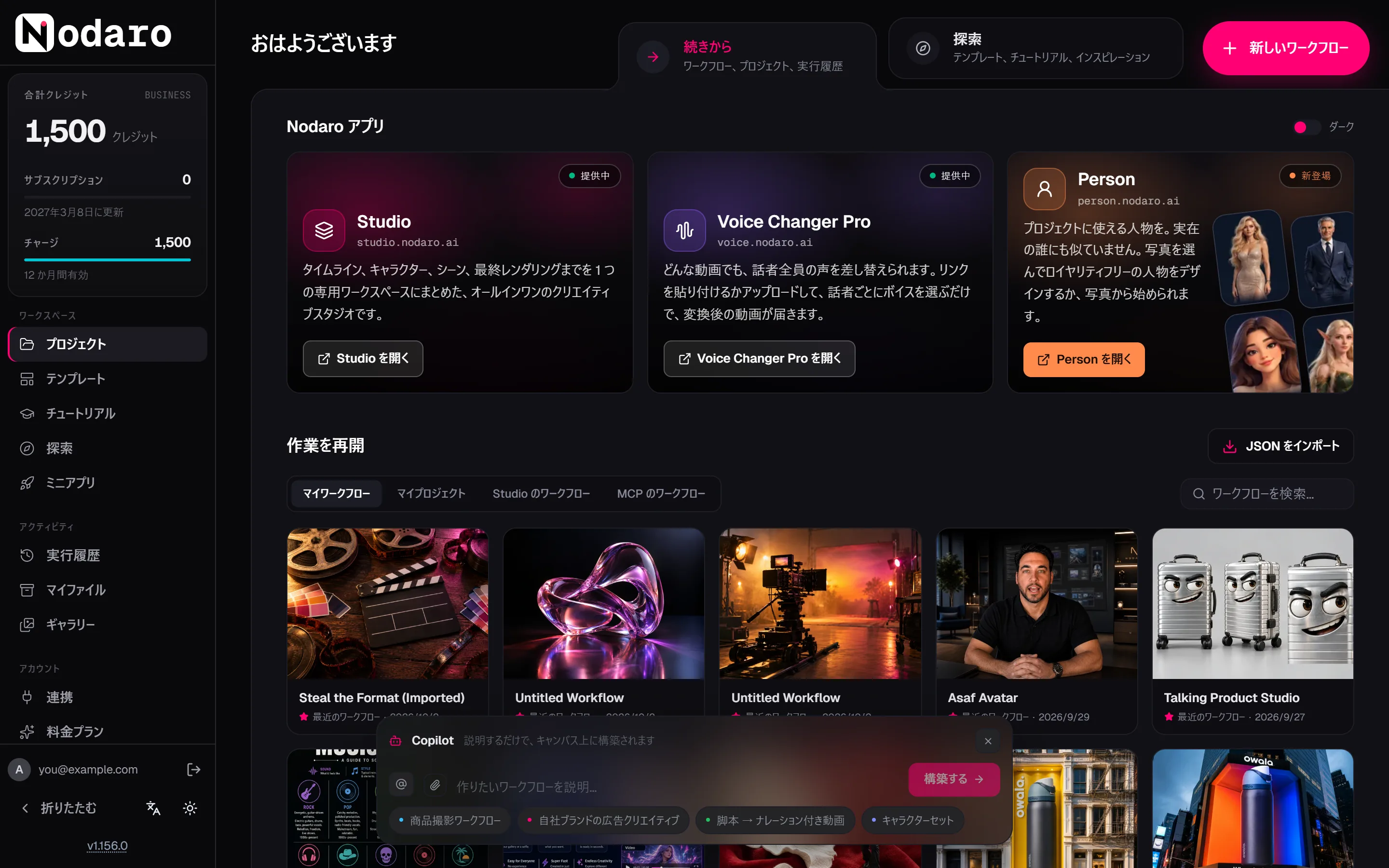
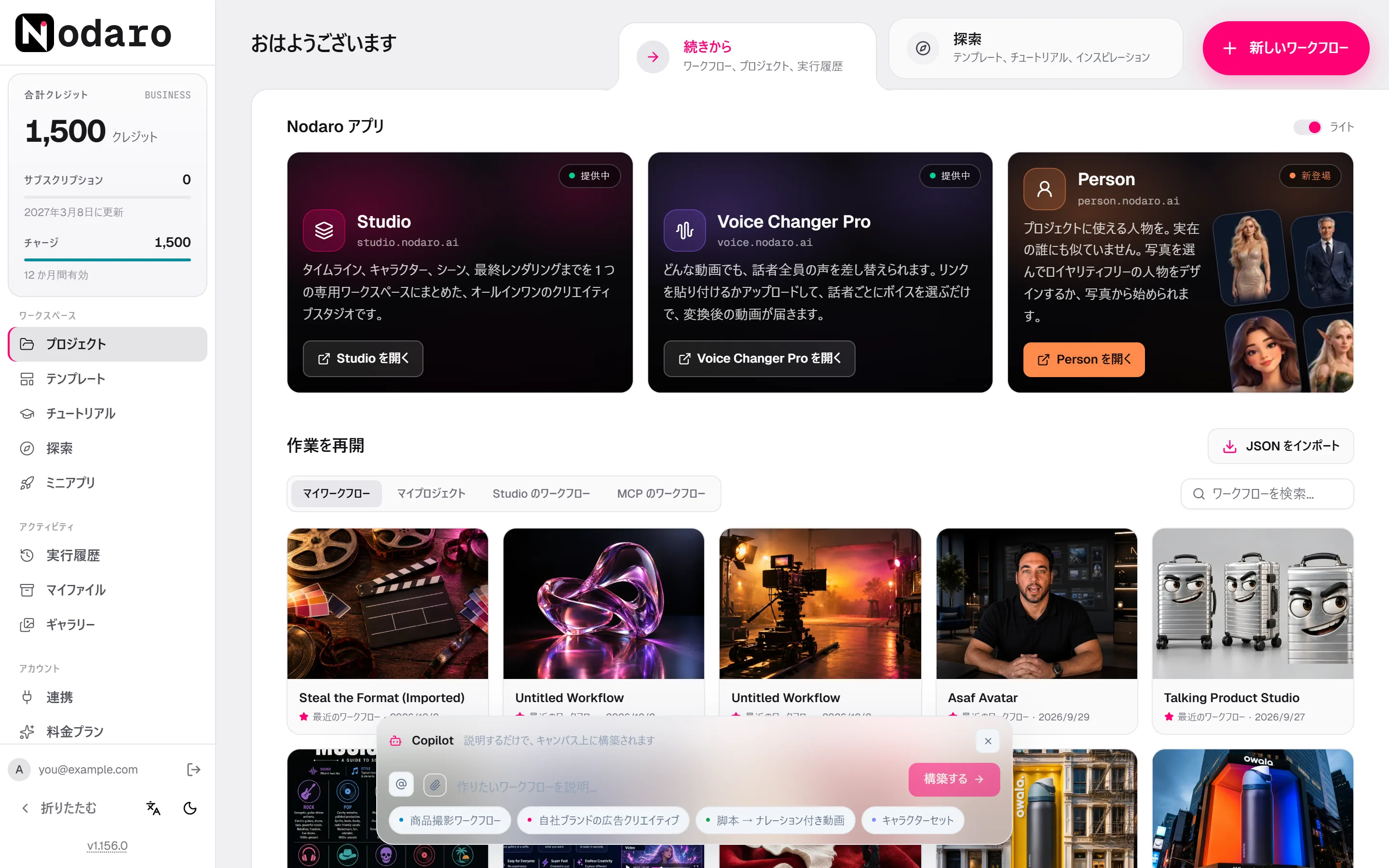
| 場所 | ホーム画面 › 続きから › 作業を再開 › マイワークフロー | ホーム画面 › 続きから › 作業を再開 › マイプロジェクト |
| 作成方法 | ホーム画面の新しいワークフロー。テンプレート、Copilot、インポートからも作成できます | マイプロジェクトの下にある新しいプロジェクト |
ワークフローは、必ず 1 つのプロジェクトに属します。デフォルトのプロジェクトである最近のワークフローは、Nodaro が初めて必要としたときに自動で作成されます。新しいワークフロー、テンプレートやチュートリアルのコピー、インポートしたファイルは、このプロジェクトに入ります。
ワークフローの作成
| 方法 | できるもの |
|---|---|
| ホーム画面の新しいワークフロー | 最近のワークフローに入る空のワークフロー。エディターで開きます |
| テンプレートまたはチュートリアル | 完成済みのワークフローのコピー。自由に変更できます |
| Nodaro Cloud の Copilot | あなたの説明から構築されたワークフロー |
| JSON をインポート | 誰かがエクスポートしたファイルから作るワークフロー。インポートとエクスポートを参照してください。 |
| MCP 経由の AI アシスタント、または API | コードやチャットから作成されたワークフロー |
AI アシスタントが MCP 経由で作成したワークフローは、mcp という名前のプロジェクトに入ります。これらのワークフローは、作業を再開の MCP のワークフローフィルターに表示されます。
ワークフローとプロジェクトの整理
- ワークフロー:ワークフローカードのメニューには、複製、プロジェクトに移動、削除があります。ワークフローの名前を変えるには、エディターの上部のバーで名前を変更します。
- プロジェクト:マイプロジェクトの下にある新しいプロジェクトで、プロジェクトを作成します。プロジェクトのメニューには、名前を変更と設定があります。
- 検索:作業を再開の検索ボックスでは、ワークフローを名前で検索できます。エディターでは、Ctrl+K で、すべてのプロジェクトとワークフローを検索できます。
- カバー画像:ワークフローカードにはカバー画像が表示されます。結果があるノードを右クリックしてサムネイルに設定を選ぶと、その結果をカバー画像として使えます。
Nodaro Cloud では、Studio のワークフローに、Nodaro Studio で作ったワークフローが表示されます。これらのワークフローは、エディターでは閲覧専用で開きます。編集するには Studio で開くか、複製してリミックスで自分用のコピーを作ってください。
保存
エディターは、変更のたびに、その数秒後にワークフローを自動で保存します。上部のバーには、次の状態が表示されます。
| 状態 | 意味 |
|---|---|
| 保存しました | すべての変更が保存されています。 |
| 保存中… | 保存の処理中です。 |
| 未保存 | まだ保存されていない変更があります。 |
| 保存に失敗しました | 保存できませんでした。再試行をクリックしてください。 |
- すぐに保存するには、Ctrl+S を押します。ノードやワークフローを実行したときも、実行の前に変更が保存されます。
- 未保存の変更があるまま離れる場合:離れる前に、保存するかどうかをエディターが確認します。
- 2 つのタブや 2 台のデバイスで開いている場合:未保存の編集があるときに、同じワークフローが別の場所で変更されると、あなたの編集はそのまま残ります。最新のバージョンを表示するには、再読み込みするようメッセージで案内されます。
- 閲覧専用のワークフロー:変更できないワークフローを開くと、変更を保存できないことがエディターに表示されます。自分のコピーで作業を続けるには、複製してリミックスを使います。
バージョンと履歴
- 元に戻すとやり直すは、エディターを開いている間だけ使えます。ページを再読み込みするか、ワークフローを離れると、元に戻す履歴はリセットされます。
- すべての結果にバージョンが残ります。ノードを実行するたびに結果が 1 つ追加され、以前の結果も残ります。ワークフローの実行を参照してください。
- 大きな変更の前にはコピーを残します。ワークフローを複製するか、ファイルとしてエクスポートします。エクスポートしたファイルは、いつでも再びインポートできます。
- 公開したアプリにはバージョンがあります。ワークフローをミニアプリとして公開すると、公開するたびに、ほかの人が実行できるバージョンが 1 つできます。
ワークフローの共有
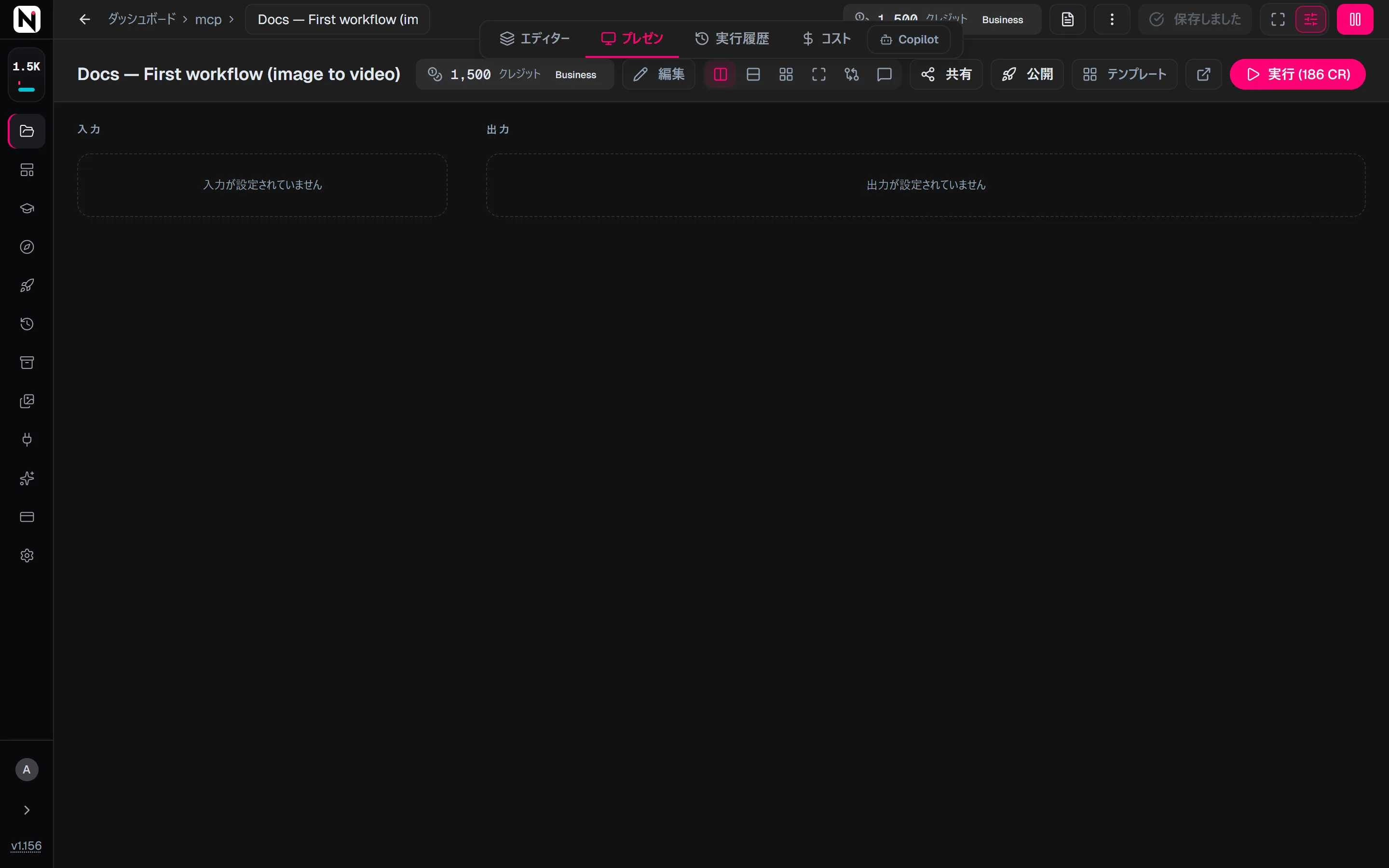
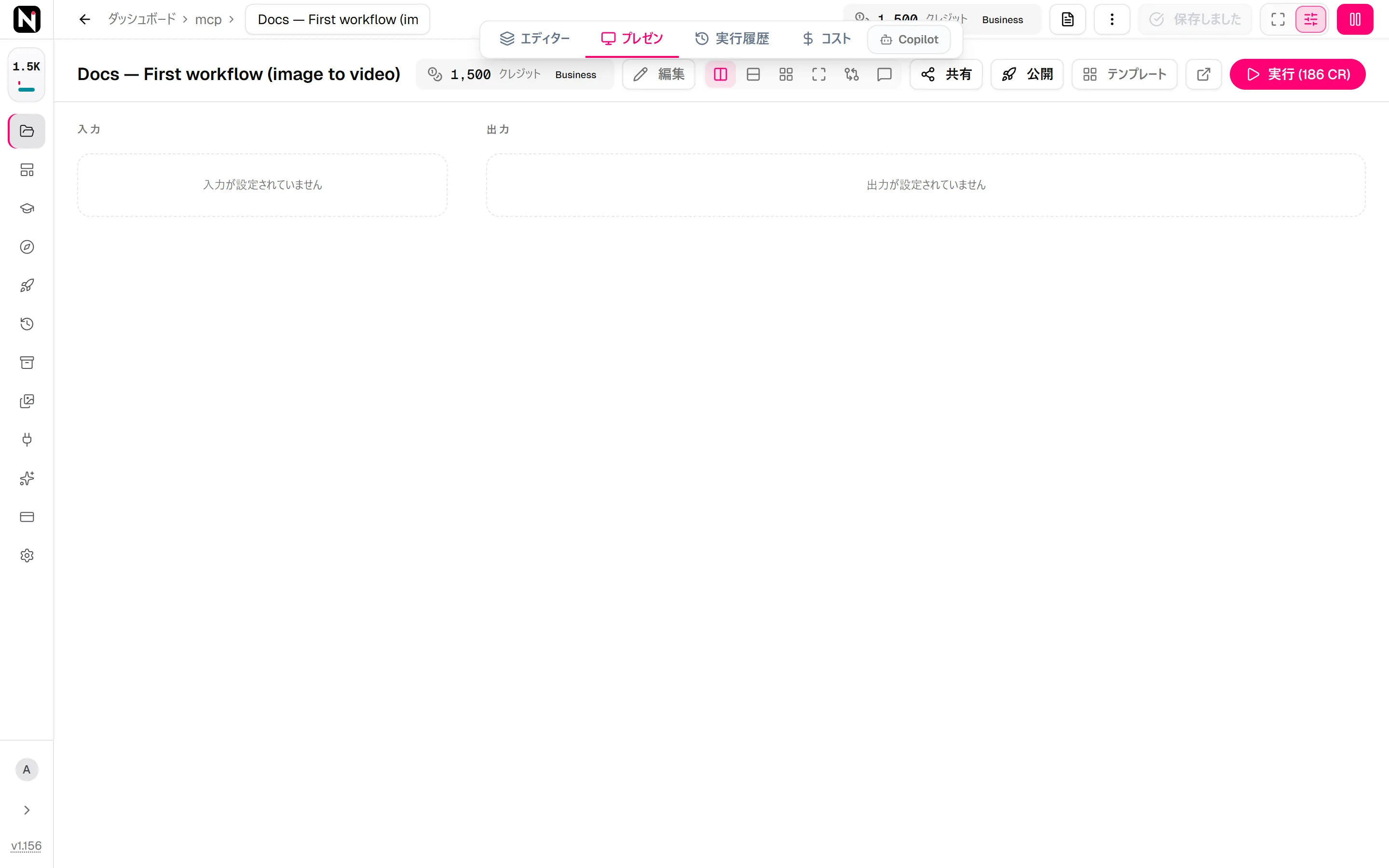
エディターのプレゼンタブを開きます。このタブのボタンで、ワークフローを共有したり公開したりします。
| ボタン | 機能 |
|---|---|
| 共有 | 共有ダイアログを開きます。メールアドレスで相手を追加したり、共有リンクを作成したりできます。 |
| 公開 | ワークフローをミニアプリとして公開します。ミニアプリは、専用の URL を持つシンプルなフォームです。 |
| テンプレート | ほかの人がコピーできるテンプレートとして、ワークフローを公開します。 |
共有ダイアログでは、次のことができます。
- アクセスできるユーザーでは、メールアドレスで 1 人ずつ、閲覧可能または編集可能として追加します。アクセス権はいつでも削除できます。ワークスペースでは、このワークスペースの全員とワークフローを共有することもできます。
- 共有リンクを生成は、ワークフローをプレゼンテーションとして開くリンクを作成します。リンクを知っていれば誰でもワークフローを実行でき、費用は実行した人が自分のクレジットで支払います。閲覧者の設定では閲覧者に表示する内容を設定し、共有を取り消すでリンクを無効にします。
インポートとエクスポート
- エクスポート:エディターでその他のオプションメニューを開き、エクスポートを選びます。アセットを含めるには、ワークフローで使われているキャラクター、オブジェクト、ロケーションが含まれます。テンプレートのみには、結果を除いたワークフローだけが含まれます。エクスポートは保存済みのバージョンを読み込むため、先にワークフローを保存してください。
- インポート:ホーム画面では、JSON をインポートをクリックします。エディターでは、インポートを開いてファイルからまたはクリップボードからを選び、次に新規としてインポートまたは現在のワークフローに追加を選びます。インポートしたワークフローの名前は、ファイル名に「(Imported)」を付けたものになります。
ワークフローを別のアカウントや別のインストール環境に移したときに、キャラクターやメディアがどうなるかは、インポートとエクスポートで説明しています。
ヒント
- クライアントやキャンペーンごとにプロジェクトを 1 つ作ります。プロジェクトには、関連するワークフロー、アセット、実行がまとまります。
- 残すものには名前を付けます。残す価値があると思ったら、すぐにワークフローの名前を変更してください。多くのワークフローは「無題のワークフロー」という名前で始まります。
- 試すときは複製します。大きな変更はコピーで試し、元のワークフローはそのまま残します。
- 変更の前にクリアします。すべての結果をクリアを使うと、古い結果がキャンバスから消えるので、新しい結果が見やすくなります。
よくある質問
関連ページ
ノードと接続
ワークフローの実行
アプリ(ミニアプリ)
ワークスペース
インポートとエクスポート
最終更新