
 Nodaro ドキュメント
最初のワークフローを作る
Nodaro でテキストプロンプトから画像、動画、ナレーション音声までのワークフローを順を追って作り、ノードの接続、実行、モデルの変更の方法を学びます。
ワークフローとは、キャンバス上のノードの集まりで、各ノードが次のノードに結果を渡すように接続されています。このガイドでは、空のキャンバスからワークフローを 1 つ作ります。テキストプロンプトから画像を作り、その画像を動画にし、ナレーション音声をその動画と合わせて 1 つの完成したファイルにします。その過程で、ノードの追加と接続、1 つのノードまたはワークフロー全体の実行、結果の見つけ方、モデルの変更方法を学びます。
作るもの
5 種類のノードを使います。どのノードもノードピッカーにあります。ノードピッカーは、キャンバス上で Tab を押すと開きます。
| ノード | ノードピッカーでの場所 | このワークフローでの役割 |
|---|---|---|
| テキスト(Text) | 自動化 › テキスト › テキスト。よく使うにもあります | プロンプトやナレーションのテキストを保持します。無料です。 |
| 画像生成(Generate Image) | 画像 › 作成 › 画像生成 | シーンのプロンプトから画像を作ります。 |
| 動画生成(Generate Video) | 動画 › 作成 › 動画生成 | 画像を動かして動画クリップにします。 |
| テキストから音声(Text to Speech) | オーディオ › 音声とナレーション › テキストから音声 | ナレーションを読み上げます。 |
| 動画とオーディオを結合(Merge Video & Audio) | 動画 › 動画のサウンド › 動画とオーディオを結合 | ナレーション音声を動画に乗せます。 |
パート 1:プロンプトから動画まで
空のワークフローを作成する
ホーム画面で新しいワークフローをクリックします。Nodaro はデフォルトのプロジェクトである最近のワークフローに空のワークフローを作成し、エディターで開きます。作業内容はエディターが自動で保存します。
シーンを書いたテキストノードを追加する
キャンバスの空いている場所にポインターを合わせ、Tab を押します。ノードピッカーが開きます。検索ボックスに text と入力し、テキストを選びます。新しいノードの中をクリックして、シーンを説明します。
A white lighthouse on a rocky cliff at sunset, waves breaking below, seagulls in the golden light, cinematic wide shot
画像生成ノードを追加して接続する
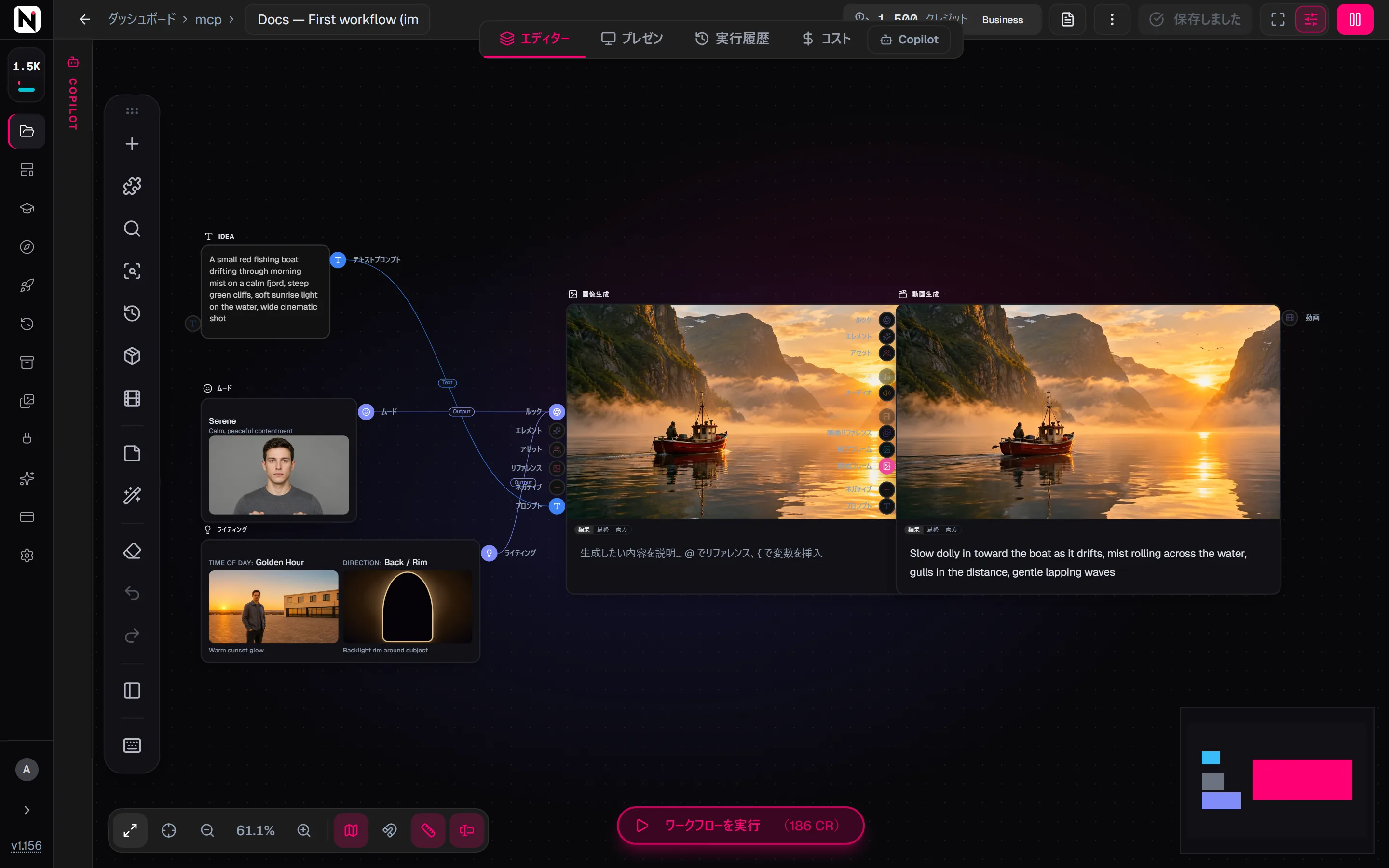
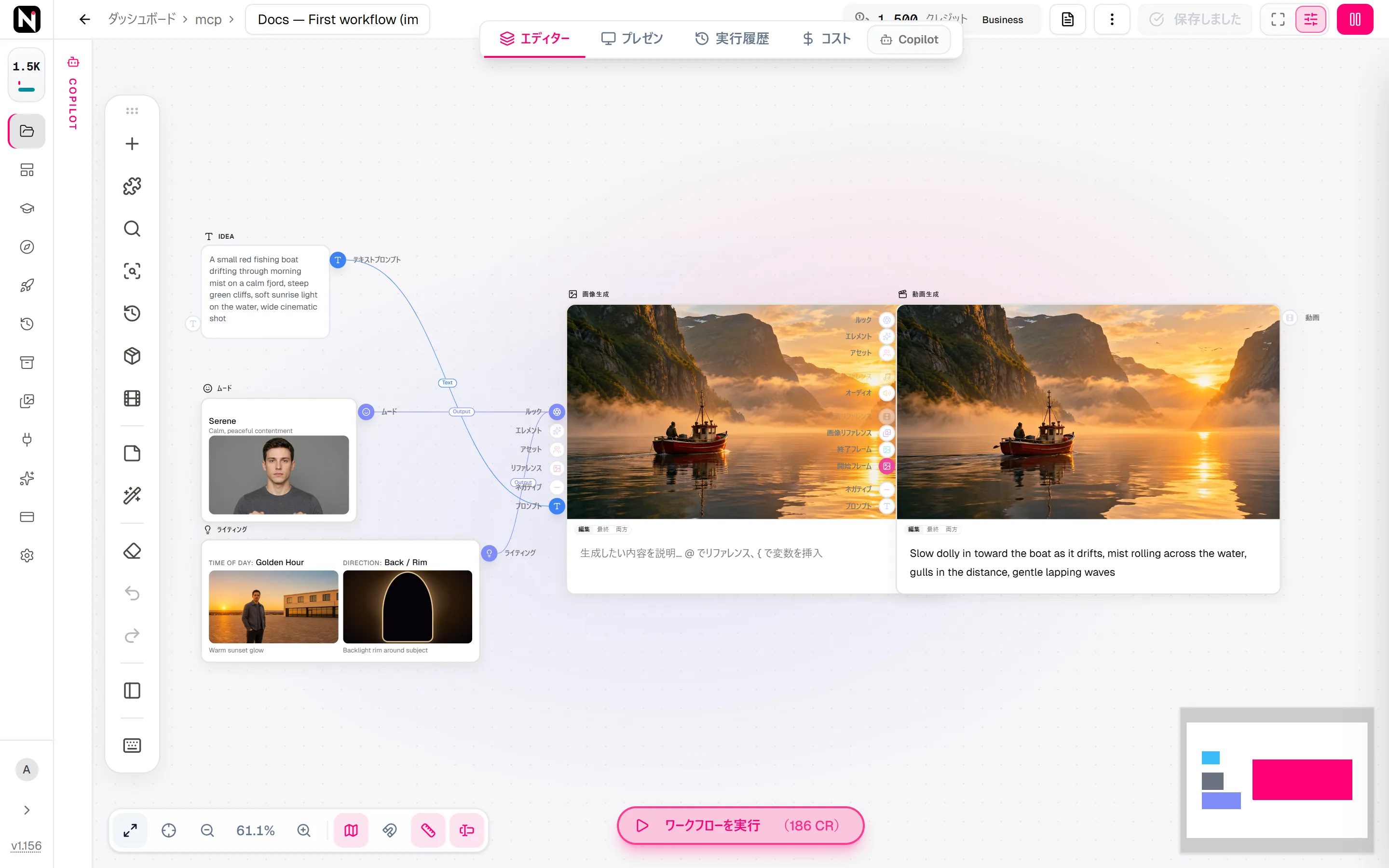
もう一度 Tab を押し、画像生成を選びます。次に、テキストノードの右端にある出力から、画像生成ノードの左端にあるプロンプト入力までドラッグします。2 つのノードの間に線が表示されます。この線が接続です。
画像を生成する
画像生成ノードにポインターを合わせます。ノードの下にバーが表示され、モデル、アスペクト比、料金が表示された実行ボタンが並びます。実行をクリックします。ノードに進行状況が表示され、画像ができあがるとノード上に表示されます。デフォルトのモデルは Nano Banana Pro です。
動画生成ノードを追加して画像を接続する
動画生成ノードを追加します。画像生成ノードの出力から、動画生成ノードの開始フレーム入力までドラッグします。画像が動画の最初のフレームになります。
動きを説明して動画を生成する
動画生成ノードの下部にあるプロンプト欄に、何がどう動くかを入力します。ノードをダブルクリックして設定パネルのプロンプトを使うことも、Ctrl+E を押して大きなプロンプトエディターを開くこともできます。
Slow push-in toward the lighthouse, waves roll in, the beam of light begins to turn
ノードの下の実行をクリックします。動画は画像より時間がかかります。どこまで進んだかは、ノードの進行状況バーで確認できます。デフォルトのモデルは Seedance 2 Fast です。
パート 2:ナレーション音声を追加する
ナレーション用に 2 つ目のテキストノードを追加する
もう 1 つテキストノードを追加し、ナレーターが話す言葉を書きます。
Every night for a hundred years, this light has guided sailors home.
テキストから音声ノードを追加してボイスを選ぶ
テキストから音声ノードを追加し、ナレーションをそのプロンプト入力に接続します。ノードをダブルクリックして、設定パネルを開きます。ボイスでボイスブラウザーを開き、声を聞き比べて 1 つ選びます。デフォルトのモデルは ElevenLabs v3 です。ノードの下の実行をクリックして、ナレーション音声を作ります。
動画とナレーション音声を結合する
動画とオーディオを結合ノードを追加します。動画生成ノードの出力とテキストから音声ノードの出力を、そのメディア入力に接続します。ノードの下の実行をクリックします。ナレーション音声の入った 1 本の動画ができあがります。
ワークフロー全体を実行する
シーンやナレーションを変更してから、キャンバス下部のワークフローを実行をクリックします。Nodaro は実行されるノードの数と見積もりクレジットを表示し、確認を求めます。実行をクリックします。すべてのノードが順番に実行され、各ノードはその前のノードがすべて完了すると始まります。
ノードの接続方法
どのノードも、左端に入力、右端に出力があります。入力の色とアイコンは、テキスト、画像、動画、オーディオなど、その入力が受け付けるデータの種類を示します。
- 出力から入力へドラッグすると、2 つのノードが接続されます。合わない接続、たとえば動画をプロンプト入力につなぐ接続は、エディターが受け付けません。
- 1 つの出力を複数の入力に接続できます。同じテキストノードから、複数の画像ノードに渡せます。
- 接続をキャンバスの空いている場所にドロップすると、そこに接続できるノードだけを表示したノードピッカーが開きます。新しいノードは自動で接続されます。
- 入力をクリックすると、接続されているものの確認、接続先のノードへの移動、接続の解除、合う新しいノードの追加ができます。
- 接続を削除するには、接続をクリックして Delete を押します。
ノードと接続では、入力と出力のすべての種類と、接続で 1 つの結果またはリスト全体を渡す方法を説明しています。
ノード単体の実行とワークフロー全体の実行
| ボタン | 場所 | 実行されるもの |
|---|---|---|
| 実行 | ノードの下のバー、または設定パネルのこのノードを実行 | このノードだけ。前にあるノードの現在の結果を使います。 |
| ここから実行 | テキストノードの下、または後ろに接続があるノードの設定パネル | このノードと、その後ろにあるすべてのノードを順番に。 |
| ワークフローを実行 | キャンバスの下部 | ワークフロー内のすべてのノードを順番に。Nodaro は必ず先に確認を求めます。 |
アイデアを試している間は、ノードを 1 つずつ実行してください。料金がかかるのは、実行したノードの分だけです。すべてのステップの準備ができたら、ワークフローを実行を使います。進行状況、実行の停止、失敗と返還については、ワークフローの実行で説明しています。
結果が表示される場所
- ノード上:各ノードには最新の結果が表示されます。結果にポインターを合わせると、ダウンロード、全画面表示、削除ができます。
- バージョンとして:ノードを実行するたびに新しい結果が追加され、以前の結果も残ります。ノードに複数の結果があると、小さなカウンターが表示されます。カウンターをクリックするとバージョンが表示され、1 つを選べます。
- 次のノードへ:接続先のノードが受け取るのは、選択されているバージョンです。デフォルトでは最新の結果です。
- アカウント内:生成されたファイルはすべてサイドバーのマイファイルに表示され、ワークフローのすべての実行は実行履歴に表示されます。
モデルを変更する
各生成ノードは一度に 1 つのモデルを実行します。モデルはいつでも切り替えられます。
- ノードから:ノードの下のバーにあるモデル名をクリックします。名前、会社、または
16:9、2K、8sなどの設定で検索し、モデルを選びます。 - 設定パネルから:ノードをダブルクリックし、プロバイダーでモデルを選びます。設定パネルには、アスペクト比、解像度、長さなど、そのモデルが対応する設定も表示されます。
- プロバイダーノードから:画像生成、動画生成、動画生成 Pro(Generate Video Pro)では、設定入力に接続したプロバイダー(Provider)ノードがモデルを設定します。このとき、ノード自体のモデルの選択欄には、設定元としてプロバイダーノードが表示されます。
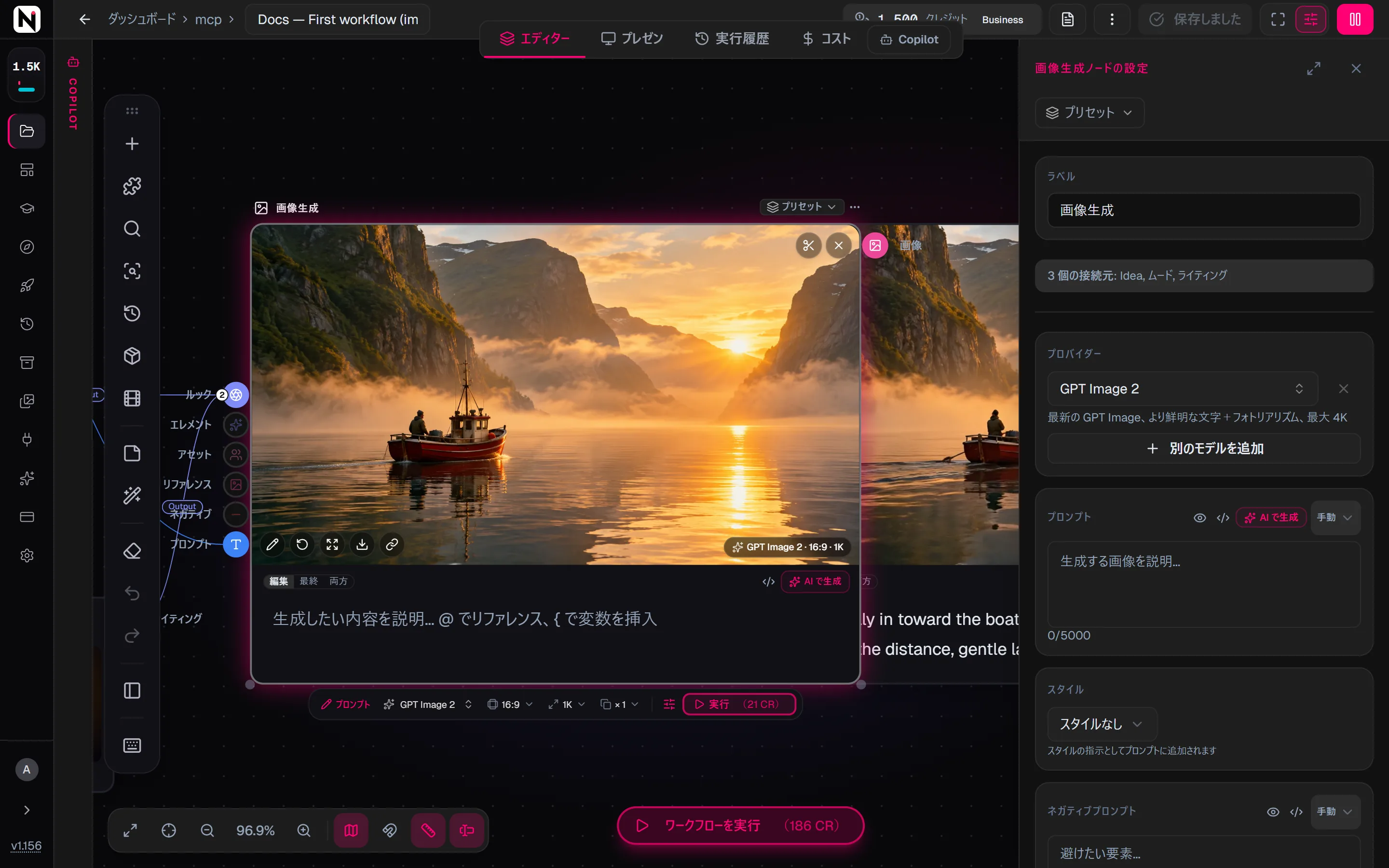
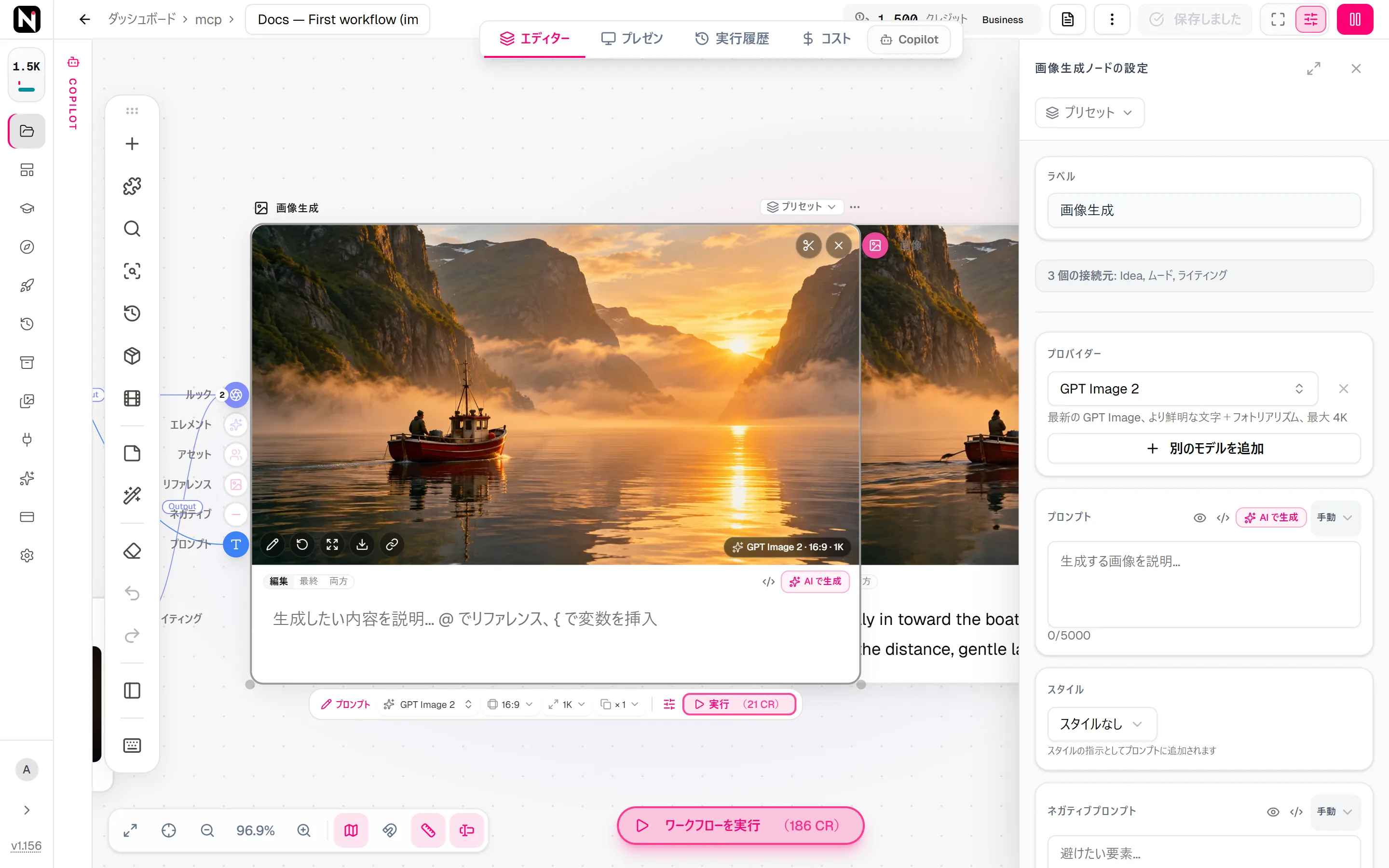
モデルやその設定を変更すると、実行ボタンの料金が更新されます。一部の動画モデルは、開始フレームに画像が必要です。画像がないと実行は無効のままで、ツールチップにそのモデル名が表示されます。モデル選びに迷ったら、モデルの選び方を読むか、モデルの一覧を見てください。
費用
テキストノードは無料です。それ以外のノードは実行ボタンに料金が表示され、ワークフローを実行にはワークフロー全体の見積もりが表示されます。料金は、モデルと、解像度や長さなどの設定によって決まります。ノードをもう一度実行すると、同じ料金が再びかかります。
このガイドで使うノードのデフォルトのモデルは、次のとおりです。
| モデル | 開発元 | モード | クレジット | 詳細 |
|---|---|---|---|---|
| Nano Banana Pro | テキストから画像、画像から画像 | 45 から | Nano Banana の最上位モデルで、文字の描画、図解、複雑な構図に最適です。 | |
| Seedance 2 Fast | Bytedance | 画像から動画、テキストから動画 | 180 から | Seedance 2 の、より安価で高速なティアです。 |
| ElevenLabs v3 | ElevenLabs | テキストから音声 | 30 | テキストから音声を生成する最新の ElevenLabs のモデルで、感情や話すテンポを指定する [audio tags] に対応しています。ElevenLabs の API を直接使います。 |
試行中にクレジットを節約するには、ワークフロー全体ではなくノードを 1 つずつ実行し、下書きは安いモデルで作り、高い解像度は最終版にだけ使います。クレジットの仕組みは、クレジットで説明しています。
ヒント
- ノードに名前を付ける:ノードをダブルクリックし、設定パネルでラベルを「シーン」や「ナレーション」などに変更します。ラベルがあると大きなワークフローが読みやすくなり、ラベルをプロンプト変数として使うこともできます。
- 気に入った結果を残す:もう一度ワークフローを実行をクリックする前に、ノードを右クリックしてノードをスキップを選びます。そのノードは結果を保ったまま再実行されず、後ろのノードは引き続きその結果を使います。
- キャンバスを整える:キャンバスのツールバーで整理をクリックするか、Alt+T を押すと、ノードが整列されます。
- ルックを加える:ライティング(Lighting)やムード(Mood)のピッカーを画像生成ノードのルック入力に接続すると、プロンプトを書き直さずにスタイルを変えられます。
よくある質問
関連ページ
エディターツアー
ノードと接続
ワークフローの実行
画像生成
動画生成
最終更新