
 Docs do Nodaro
Referência de nós
Todos os nós do editor do Nodaro, agrupados como no menu Adicionar nó. Saiba ler a página de um nó e o que cada cor de entrada e de saída transporta.
Um nó é uma etapa de um workflow no canvas do Nodaro: ele gera uma imagem, edita um vídeo, escreve um texto ou publica um resultado. Cada nó tem entradas na borda esquerda e saídas na borda direita, e você as conecta para que o resultado de um nó vire a entrada do seguinte. Esta referência tem uma página para cada nó, agrupadas como no menu Adicionar nó.
Abrir o menu Adicionar nó
Pressione Tab no canvas, ou abra o menu Adicionar nó na barra lateral. O menu agrupa os nós pelo que você quer fazer, e não pela tecnologia por trás deles.
- Abas. O menu tem estas abas: Comuns, Imagem, Vídeo, Áudio, Modelos, Entidades, Automatizar, Publicar e Todos.
- Famílias. Dentro de uma aba, os nós ficam agrupados em famílias, como Imagem › Criação ou Vídeo › Corte e montagem.
- Populares. As abas Imagem, Vídeo e Áudio mostram até três nós populares acima das famílias.
- Controles criativos. As abas Imagem, Vídeo e Áudio terminam com um bloco recolhido de Controles criativos, que reúne os seletores. A família Música e voz desse bloco aparece só na aba Áudio.
- Todos. A aba Todos lista cada família uma vez, sob um título como Imagem · Criação.
- Pesquisa. Digite para pesquisar. As correspondências de outras abas aparecem em De outras abas, marcadas com a aba a que pertencem.
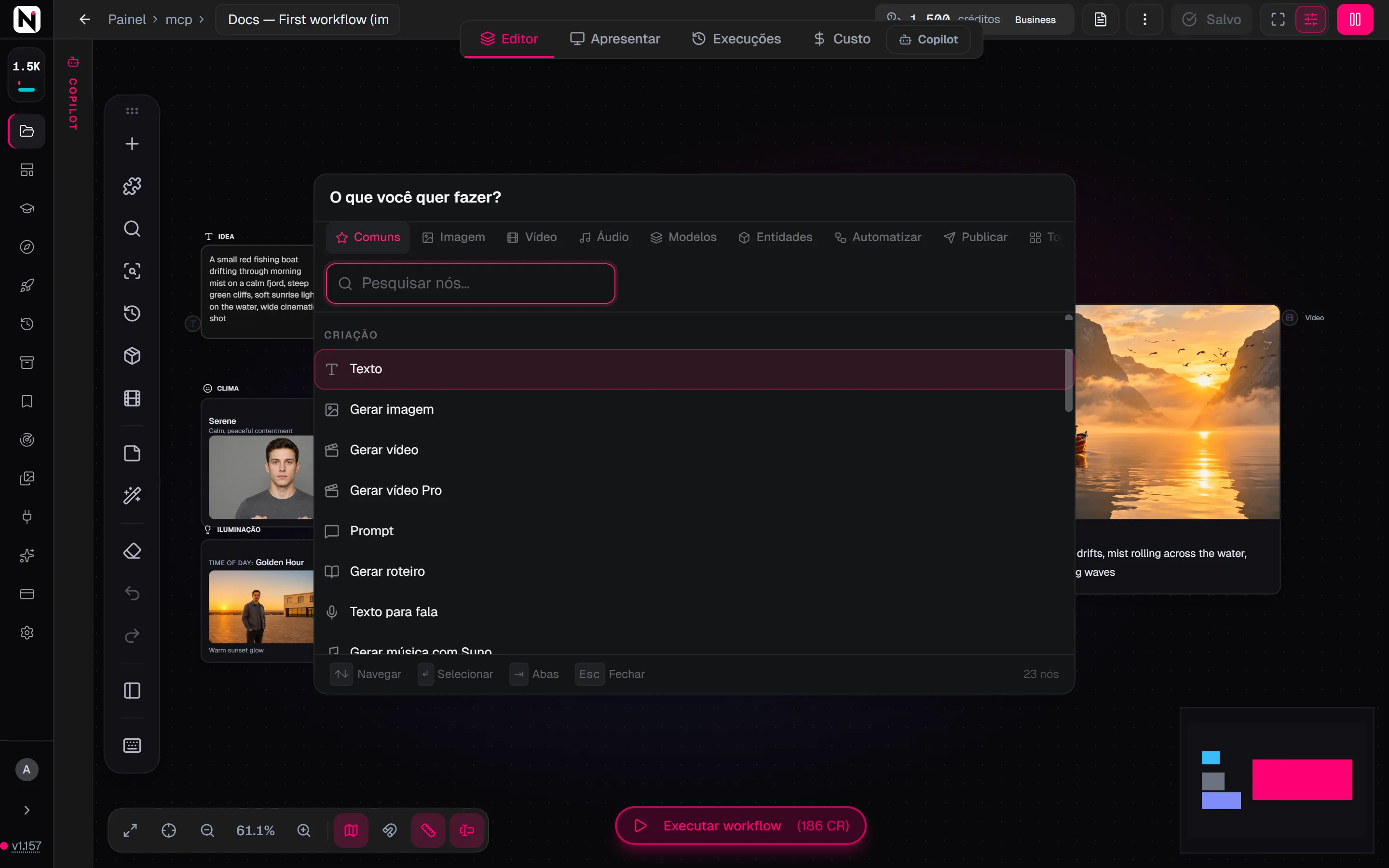
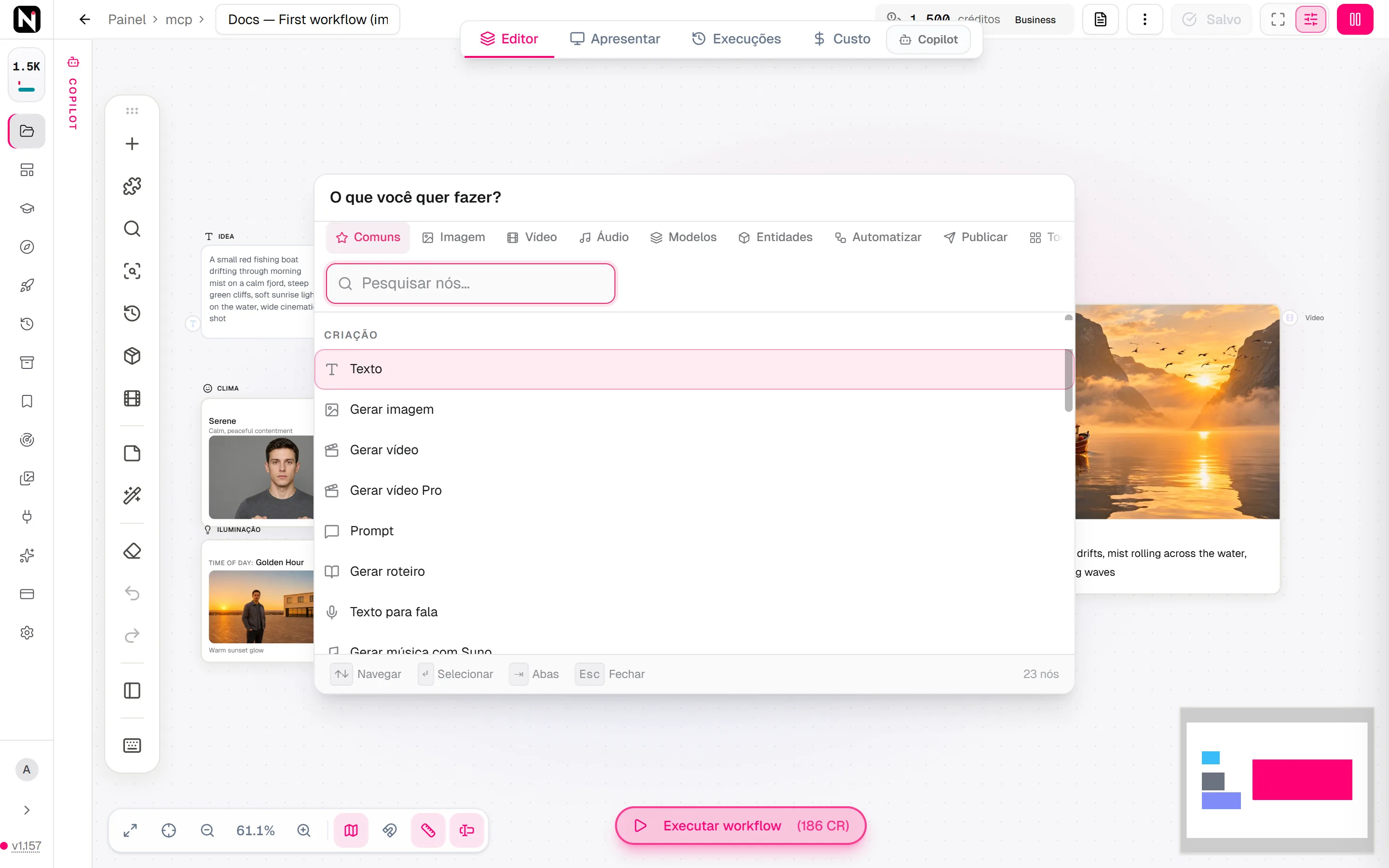
Uma aba mostra tudo o que lida com a mídia dela, não só o que a produz. Por exemplo, o nó Texto (Text) também aparece em Seu conteúdo nas abas Imagem, Vídeo e Áudio, e a aba Entidades também mostra Folha de referência (Reference Sheet) e Painel de referência (Reference Board).
Uma instalação self-hosted da Community Edition não mostra os nós que só funcionam no Nodaro Cloud, e uma família que fica sem nenhum nó não aparece.
A aba Comuns
Comuns é uma lista curta dos nós que a maioria dos workflows usa. Todos os nós dela também aparecem na própria família, em outra aba.
Seções desta referência
As seções desta referência seguem as abas do menu Adicionar nó:
| Seção | Aba do menu Adicionar nó | O que contém |
|---|---|---|
| Imagem | Imagem | Enviar, gerar, editar, referenciar e descrever imagens |
| Vídeo | Vídeo | Gerar, animar, cortar, legendar, formatar e analisar vídeos |
| Áudio | Áudio | Fala, vozes, música, efeitos sonoros, edição de áudio e transcrição |
| Configurações de geração | Modelos | Nós que guardam um único valor, como um modelo, uma proporção ou uma duração |
| Entidades | Entidades | Personagens, rostos, criaturas, locais e objetos reutilizáveis |
| Automatizar | Automatizar | Gatilhos, fontes de conteúdo, texto, listas, lógica e sub-workflows |
| Publicar | Publicar | Publicação nas redes sociais, salvamento no armazenamento e webhooks |
| Controles criativos | O bloco Controles criativos das abas Imagem, Vídeo e Áudio | Seletores de assunto, câmera, luz, movimento, efeitos, música e voz |
Os tipos de nó antigos que workflows salvos ainda podem conter estão listados em Nós legados.
Como ler a página de um nó
Todas as páginas de nós seguem a mesma ordem:
- O primeiro parágrafo diz o que o nó faz e quando usá-lo.
- O quadro Resumo mostra onde o nó fica no menu Adicionar nó, o tipo de saída que ele produz, o custo em créditos, quantos modelos ele pode executar e o tipo na API. O tipo na API é o nome que o nó tem nos arquivos de workflow e na API.
- Início rápido adiciona o nó e o executa em poucas etapas, com um diagrama de um workflow típico.
- Entradas lista cada entrada, o que ela aceita e o que faz.
- Configurações lista todos os campos do painel de configurações, com o valor padrão de cada um.
- Modelos, nos nós que executam modelos de IA, lista todos os modelos que o nó pode executar, com o preço em créditos e um link para a página do modelo.
- Dicas e Solução de problemas fecham a página.
Cores das entradas e das saídas
Cada entrada e cada saída tem uma cor que mostra o tipo de dado que ela transporta, e uma conexão assume a cor do que passa por ela. Uma entrada aceita só os tipos listados no pop-up dela, e o editor recusa uma conexão que não se encaixa. Clique numa entrada para ver o que ela aceita, o que está conectado e quais nós você pode adicionar a ela.
| Tipo | Cor | Transporta |
|---|---|---|
| Texto | Azul | Prompts, textos, legendas e outras strings |
| Negativo | Vermelho | Um prompt negativo: o que o modelo deve evitar |
| Imagem | Rosa | Uma imagem, como um resultado, um envio ou um quadro inicial |
| Quadro final | Ciano | O último quadro de um vídeo a gerar |
| Referências de imagem | Violeta-escuro | Imagens de referência para um modelo de vídeo |
| Vídeo | Violeta-claro | Um vídeo |
| Áudio | Âmbar | Fala, música, efeitos sonoros e outros áudios |
| Referências de áudio | Dourado | Áudio de referência para um modelo de vídeo |
| Look | Índigo | O texto de um seletor, para as entradas Look e Elementos, e o valor de um nó de configurações de geração |
| JSON | Índigo | Dados estruturados, como os resultados de uma extração de dados da web |
| Identidade | Rosa-claro | Um personagem, as entradas Entidades que aceitam personagens e outras entidades, e vozes |
| Rosto | Laranja | Uma identidade facial de Criar rosto (Create Face) |
| Máscara | Roxo | Uma máscara em preto e branco: o branco significa mudar, o preto significa manter |
| Lista | Verde-azulado | Uma lista de itens, para executar um nó uma vez por item |
| Referências mistas | Violeta | Imagens, vídeo, áudio ou texto como referências, por exemplo num nó de texto |
| Aprovado | Verde | Uma verificação de qualidade aprovada, e as entradas dos nós de salvamento, de webhook e de publicação |
| Qualquer | Cinza-ardósia | Qualquer tipo de dado, em entradas e saídas de uso geral |
As saídas das entidades seguem o tipo de imagem que transportam: a saída Local é rosa como uma imagem, e as saídas Objeto/adereço e Animal/criatura são violeta-escuro como as referências de imagem. Algumas cores são parecidas, por exemplo as referências de imagem e o vídeo. Na dúvida, leia o rótulo da entrada, que diz o que ela aceita, como Quadro inicial ou Referências.
Todo nó também guarda predefinições: salve as configurações de um nó com um nome e carregue-as de novo com um clique. Veja Predefinições.
Todos os nós, por aba
Imagem
Edição e retoque
- Modificar imagemAltere uma imagem existente com uma instrução de texto. Mude o estilo, corrija um detalhe ou repinte uma área com máscara, em mais de 20 modelos de edição.
- Upscale de imagemAmplie e dê nitidez a uma imagem sem prompt: Recraft Upscale para resultados rápidos e baratos, ou Topaz Upscale em 1x, 2x ou 4x para arquivos finais.
- Remover fundoRemova o fundo de uma imagem em uma etapa. O nó retorna um PNG transparente do assunto, pronto para uma nova cena ou uma arte da sua marca.
- Gerar máscaraDescreva um assunto em palavras simples, como “the red car”, e receba uma máscara em preto e branco dele para repintar só essa área em um nó de edição.
- Pintar máscaraPinte uma máscara à mão sobre qualquer imagem, ou refine uma gerada, e envie-a a todo nó que aceita máscara. O branco é editado; o preto, mantido. Grátis.
- Colagem de imagensOrganize até 30 imagens em uma só imagem 2K ou 4K, com disposição inteligente ou em grade. Adicione números e rótulos para montar um storyboard de tomadas.
- Sobreposição em imagemPosicione até 12 camadas, como logos, textos, QR codes e formas, em uma imagem, com precisão de pixel e prévia ao vivo. Exporte para várias plataformas.
- Extrair quadroTire um quadro de um vídeo em PNG sem perdas, como o primeiro, o último, o de um tempo ou um número exato, para encadear clipes ou criar miniaturas.
Referências
- Folha de referênciaCrie um turnaround, painel de variações, folha de detalhes ou model sheet de um Personagem, Objeto ou Local e reutilize os quadros limpos como referências.
- Painel de referênciaGere um painel de referência denso, com imagem de destaque, quadros e paleta de cores, em uma passada de IA e refine-o com edição, máscara ou nova geração.
Interpretação
- Descrever imagemDescreva qualquer imagem com um modelo de visão, de forma breve, detalhada ou em seções, e envie o texto para prompts, legendas ou texto alternativo.
- Descrever para seletorAnalise uma foto com IA e preencha os seletores Pessoa, Figurino e beleza, Enquadramento, Lente e Câmera / película com escolhas válidas do catálogo.
- Avaliador de imagemAvalie imagens por realismo, anatomia, aderência ao prompt, estilo ou consistência do personagem e encaminhe-as conforme a nota, em checagens automáticas.
Vídeo
Criação
- Gerar vídeoCrie um vídeo a partir de um prompt, um quadro inicial ou referências com Seedance, VEO, Kling, Wan e outros, com som, quadro final e créditos por modelo.
- Gerar vídeo ProCrie um vídeo longo com IA a partir de um prompt ou roteiro. O Gerar vídeo Pro divide o vídeo em segmentos, renderiza em ordem e une tudo em um clipe.
- VideoclipeGere um videoclipe para uma música do Suno. Conecte um nó de música do Suno, execute o Videoclipe e receba um visual feito para a faixa. Custa 11 créditos.
- Imagem fixa para vídeoTransforme uma imagem e uma faixa de áudio em um MP4, com zoom, pan ou movimento Ken Burns opcional. Nenhum modelo de IA é executado: custa 0 créditos.
- Apresentação de slidesTransforme de 2 a 100 imagens e uma faixa de áudio opcional em uma apresentação de slides em MP4, com movimento e transições. Sem IA, custa 0 créditos.
História e roteiro
- História → vídeoTransforme um prompt de história em um filme pronto com IA. O nó escreve o roteiro, escala o elenco, planeja as tomadas, anima, edita e pede sua aprovação.
- CenaO nó Cena guarda uma cena de um filme do História → vídeo, com tomadas, câmera, quadros-chave e clipe. Revise, refine as tomadas e aprove a cena.
- Ideias de conteúdoTransforme receitas de conteúdo e a sua marca em 1 a 10 ideias de post, com gancho, etapas e lista de tomadas. O próximo nó é executado uma vez por ideia.
- Gerar roteiroEscreva com IA um roteiro de vídeo com várias cenas. Cada cena traz descrição, ação, clima, duração, câmera, diálogos e um prompt de imagem pronto.
Animação e atuação
- Avatar de IACrie um vídeo com um avatar falante no HeyGen. Escolha um avatar ou anime a sua própria imagem e dê a ele um texto e uma voz, ou uma narração gravada.
- Avatar cinematográficoCrie, a partir de um prompt, um clipe cinematográfico curto com 1 a 3 visuais de avatar do HeyGen. Sem texto nem voz: o prompt dirige cena, ação e câmera.
- Sincronização labialFaça um retrato falar uma faixa de áudio ou duble um vídeo ressincronizando os lábios com uma nova fala, com Kling Avatar, OmniHuman, Seedance e outros.
- Fala para vídeoGere um vídeo guiado por uma faixa de fala com o Wan 2.2. Conecte o áudio da fala, um retrato e um prompt e receba um vídeo falado a partir de 33 créditos.
- Transferir movimentoFaça o personagem de uma imagem fixa repetir os movimentos de um vídeo de referência, como uma dança ou um gesto, com Kling 2.6, Kling 3.0 ou Wan Animate.
- Trocar rostoSubstitua o rosto de um vídeo pelo de uma imagem de referência para trocar personagens, proteger a privacidade ou fazer remixes. 143 créditos por execução.
Continuação e novo estilo
- Estender vídeoContinue um vídeo com novas imagens que seguem o seu prompt, com Seedance 2 Extend, LTX 2.3 Pro, VEO Extend ou Runway Extend. Encadeie para tomadas longas.
- Editar vídeo ProSubstitua um trecho de um vídeo, de 4 segundos a 2 minutos, por novas imagens do Seedance unidas de volta ao clipe, para que o resto dele continue igual.
- Refazer vídeoGere de novo uma janela de tempo de um vídeo existente com o LTX 2.3 Pro. Substitua só o som, só a imagem ou os dois, e mantenha tudo fora da janela.
- Vídeo para vídeoTransforme um vídeo inteiro com um prompt: mude o estilo para anime ou massinha, faça o dia virar noite ou edite por instrução com o Seedance 2.5 Edit.
- Reiluminar e trocarReilumine um assunto, troque ou reestilize o fundo, ou insira novos elementos em um vídeo a partir dos pixels do clipe, de uma máscara e de uma referência.
Corte e montagem
- Cortar vídeoCorte um vídeo por início e fim, tire segundos ou quadros das pontas, mantenha os primeiros ou últimos segundos ou corte no ponto de loop mais limpo.
- Combinar vídeosJunte clipes em um vídeo, na ordem que você definir, com mais de 50 transições, fade cruzado de áudio, cortes nas emendas e tomadas contínuas sem saltos.
- Aplicar EDLRenderize uma lista de decisões de edição em um vídeo ou áudio final, com cortes e fades cruzados, e remapeie a transcrição para a legenda seguir o corte.
- Montar vídeo narradoAjuste cada take de voz ao clipe e junte os blocos num MP4 narrado. Vozes curtas ficam no centro, longas desaceleram o clipe, e nenhuma voz é cortada.
- Ajustar velocidadeMude a velocidade de um vídeo de 0,05x a 100x, reproduza ao contrário, mantenha ou mude o tom, faça câmera lenta suave ou varie a velocidade por segmentos.
- Vídeo em loopRepita um vídeo curto um número de vezes ou até uma duração desejada, cortando-o antes no ponto de loop mais limpo para nenhuma repetição mostrar um salto.
- Fade in/outFaça um vídeo entrar com fade no início e sair com fade no fim, do e para o preto ou o branco, com durações separadas de 0,1 a 3 segundos. O som acompanha.
- Composição de camadasSobreponha até quatro vídeos em uma composição, com posição, mesclagem, opacidade e tempo por camada. Não custa créditos; o Renderizar vídeo gera o MP4.
- Compor vídeoDescreva o vídeo, e um modelo de IA organiza imagens, clipes e áudio conectados em uma composição multipista com tempos, que o Renderizar vídeo renderiza.
- Dividir em partesCorte um vídeo ou áudio longo em partes iguais, como arquivos de áudio e clipes de vídeo, para transcrever, dublar ou transformar cada parte separadamente.
- Edição manualAbra clipes, imagens e áudio no editor de vídeo NodarCut, corte e organize tudo à mão e repasse o vídeo editado, ou pause o workflow até você terminar.
- Plano de ediçãoPlaneje uma edição a partir da transcrição de uma gravação. Enxugue, encontre clipes curtos ou marque capítulos, em uma EDL que o Aplicar EDL renderiza.
Som para vídeo
- Efeitos sonoros para vídeoGere efeitos sonoros, foley e ambiência que acompanham a ação de um vídeo, com um prompt opcional. O novo som substitui a faixa de áudio original do vídeo.
- Mesclar vídeo e áudioAdicione narração, música ou efeitos sonoros a um vídeo. Defina o volume e o início de cada faixa e mantenha, abaixe ou silencie o som original do vídeo.
- Extrair áudioTire a faixa de áudio de um vídeo como um MP3 independente, para separar em stems, limpar a voz ou reaproveitar a trilha em outro clipe. Sem configurações.
- Remover áudioTire a faixa de áudio de um vídeo e fique com um clipe sem som. A imagem é copiada sem recodificação, então nada se perde e o nó termina quase na hora.
Títulos, gráficos e legendas
- Título 3DDescreva um título e a IA planeja uma cena de texto 3D animado com câmera, luz e partículas, de até 60 segundos, para aberturas, encerramentos e trailers.
- Gráficos animadosDescreva uma tarja inferior, cartela de título ou tipografia cinética, e a IA a anima em 2D, em Lottie com cor e texto editáveis grátis, até 60 segundos.
- Efeitos de vídeoDescreva um visual e a IA planeja efeitos como tratamento de cor, granulação, vinheta, letterbox ou desfoque de movimento, com prévia antes de renderizar.
- Sobreposição LottieDescreva as sobreposições, e a IA posiciona e temporiza animações Lottie, como confete, corações ou setas, ou seus Gráficos animados, sobre um vídeo.
- Adicionar legendasTranscreva um vídeo e grave as legendas, simples ou em um de cinco estilos animados palavra por palavra, com fonte, contorno, posição e palavras por linha.
- Renderizar vídeoRenderize em MP4 planos de Gráficos animados, Título 3D, Efeitos de vídeo, Sobreposição Lottie, Compor vídeo ou cenas 3D, ou organize mídias sem plano.
- Sobreposição em vídeoMostre até 20 imagens em um vídeo, cada uma no seu intervalo: cartão, selo no canto, quadro inteiro ou caixa própria, com prévia ao vivo e áudio mantido.
- Gerar cena 3DDescreva uma tomada e receba uma cena 3D de massinha animada e editável para previz, com objetos, câmera e timing, e renderize como referência de layout.
- Editar cena 3DAltere uma cena 3D de massinha com uma instrução ou edições diretas gratuitas, bloqueie os objetos fixos e guarde cada revisão para comparar ou restaurar.
- Renderização 3D ProCrie uma cena 3D animada a partir de um briefing e renderize-a em uma execução, em um mecanismo hospedado: MP4, cena editável e uma imagem fixa por tomada.
Formato e exportação
- Redimensionar vídeoMude a proporção de um vídeo para 16:9, 9:16, 1:1 ou 4:5 recortando, adicionando bordas ou esticando, por exemplo para deixar vertical um clipe horizontal.
- Formato para redesAjuste vídeos e imagens ao quadro do Instagram, TikTok, YouTube Shorts, X, Facebook ou LinkedIn e mantenha a legenda dentro do limite da plataforma.
- Upscale de vídeoAumente a resolução de um vídeo com IA: Topaz em 1x, 2x ou 4x para qualquer clipe, ou VEO 1080p e VEO 4K para um vídeo de um modelo VEO do mesmo workflow.
- Converter vídeoRecodifique um vídeo em H.264 ou H.265, com qualidade (CRF), resolução e taxa de bits de áudio, para reduzir o arquivo ou tocá-lo em qualquer aparelho.
- GIF para vídeoConverta de graça um GIF animado em MP4, repita GIFs curtos até uma duração útil e use o clipe como referência de movimento em modelos que recusam GIF.
Análise
- Análise de vídeoDivida um vídeo, ou o link de um post do YouTube, TikTok, Instagram, X ou Facebook, de até 10 minutos em cenas de até 8 s, com imagem pronta para prompt.
- Auditoria com IAReveja um vídeo junto com a análise dele, aplique só as correções que as imagens confirmam e receba um relatório de correções, recusas e pontos de atenção.
- Receita de conteúdoDescubra por que um post deu certo: gancho, formato, etapas, chamada para ação, som e ritmo, em uma receita reutilizável, como dados estruturados e texto.
Áudio
Seu conteúdo
- Enviar áudioAdicione seu próprio áudio a um workflow: envie um MP3, WAV, M4A, AAC, FLAC ou OGG ou cole um link, corte antes do envio e conecte a qualquer nó de áudio.
- Áudio de referênciaTraga para um workflow o áudio de um vídeo do YouTube, de um arquivo enviado ou de um link direto. O nó extrai a faixa de áudio e deixa você ouvi-la antes.
Fala e narração
- Texto para falaTransforme texto em fala natural com o ElevenLabs v3, Turbo v2.5 ou Multilingual v2. Escolha uma voz, dê emoção com tags de áudio e fale em até 46 idiomas.
- Texto para diálogoDê voz a uma conversa inteira em um só áudio: uma voz por fala, tags de áudio para emoção ou falas preenchidas com um roteiro. ElevenLabs Dialogue v3.
Vozes
- Modificador de vozTroque a voz de uma gravação ou de um vídeo com fala por outra voz e mantenha a emoção, o ritmo e o timing originais. Fala para fala com o ElevenLabs.
- Modificador de voz ProDetecte cada falante de uma gravação ou de um vídeo com fala e dê a cada um uma nova voz, mantendo a emoção e o timing originais. Preço por minuto de fala.
- Design de vozCrie uma nova voz a partir de uma descrição, com controle de modelo, volume, orientação e seed. Receba uma prévia em áudio e um ID de voz reutilizável.
- Remix de vozDescreva uma voz em palavras simples e ouça-a falar seu texto de prévia. O jeito rápido de explorar ideias de voz, sem gravação de referência nem ajustes.
- DublagemTraduza a fala de um áudio ou vídeo para outro idioma com a voz de cada falante. Duble um arquivo ou link do YouTube a partir de 44 créditos por minuto.
Música
- Gerar música com SunoCrie músicas completas com o Suno V6 e versões anteriores do Suno. Escreva letras com metatags, defina o estilo e os vocais ou crie uma faixa instrumental.
- Gerar músicaCrie música original com o MiniMax Music a partir de uma música, voz ou instrumental de referência e um prompt, com letra, gênero e clima opcionais.
- Letra com SunoEscreva letras de música completas com o Suno a partir de uma descrição curta. A letra vem com tags de seção e título sugerido, pronta para virar música.
- Cover com SunoFaça um cover de uma música com o Suno. Mude o gênero, a letra ou o gênero vocal, cante com a sua própria voz ou transforme a música em um instrumental.
- Estender com SunoContinue uma música do Suno a partir do segundo que você escolher, com novo prompt e estilo. Adicione ponte, final ou verso, ou encadeie extensões.
- Mashup com SunoMisture duas faixas de áudio em um mashup com o Suno. Ative o modo personalizado para definir título, tags de estilo, estilos a evitar e gênero vocal.
- Substituir trecho com SunoRefaça um trecho de 6 a 60 segundos de uma música do Suno, como um verso ou refrão fraco, com nova letra e tags de estilo, e mantenha o resto da faixa.
- Adicionar vocais com SunoAdicione vocais gerados por IA a uma faixa instrumental de um nó do Suno. O Suno escreve a letra e a melodia de acordo com a música, no V6 por padrão.
- Adicionar instrumental com SunoAdicione um arranjo instrumental gerado por IA a uma faixa vocal de um nó do Suno. O Suno segue automaticamente o gênero, o andamento e o tom dos vocais.
- Estender upload com SunoContinue qualquer áudio com o Suno, não só músicas do Suno. Estenda um upload, uma narração ou outra faixa de IA do segundo e no estilo que você escolher.
- Reforçar estilo com SunoTransforme um estilo musical curto, como lo-fi chill, em tags de estilo do Suno mais ricas e envie o resultado ao campo “Estilo” de Gerar música com Suno.
- Converter para WAV com SunoConverta uma música de um nó do Suno de MP3 comprimido para WAV sem perdas, para mixar, masterizar, arquivar ou usar em ferramentas que não aceitam MP3.
Limpeza e separação
- Extrator de vozRemova ruído, música e outros sons de uma gravação e mantenha só a voz. Limpe o áudio antes de transcrição, sincronização labial, dublagem ou troca de voz.
- Separação de áudioDivida qualquer áudio em vocais e instrumental, ou em stems como bateria, baixo, guitarra e piano, com o Demucs. Funciona com músicas de qualquer origem.
- Separar com SunoDivida uma música feita no Suno em uma faixa vocal e uma instrumental, ou em até 12 stems, como bateria, baixo, guitarra e piano, direto de um nó do Suno.
Análise
- Detectar silêncioEncontre os silêncios de uma gravação ou vídeo em intervalos de tempo, prontos para cortar na edição. 11 créditos fixos por execução, sem modelo de IA.
- Sincronizar áudioMeça pelo som a defasagem de 2 a 6 gravações de uma conversa e alinhe uma edição multicâmera sem digitar deslocamentos. Também informa o desvio de relógio.
Edição de áudio
- Cortar áudioRecorte um trecho de áudio pelo início e pelo fim e salve em MP3, WAV ou AAC. Fique só com a parte da gravação ou da música de que o próximo nó precisa.
- Combinar áudioJunte clipes de áudio em sequência em um só arquivo, na ordem escolhida, e corte cada um antes. Para narrações, podcasts e diálogos feitos em partes.
- Mixar áudioSobreponha faixas de áudio em um só arquivo, com volume de 0 a 200% para cada uma. Ponha narração sobre música ou efeitos sobre ambiente antes do vídeo.
- Ajustar volumeMude o volume de uma faixa de áudio ou do som de um vídeo, nivele o som com “Normalizar” e adicione um fade in e um fade out de até 10 segundos cada.
- Efeitos de áudioPonha uma voz numa sala, num carro ou numa igreja com reverb, ou aplique telefone, megafone, eco ou atraso e EQ próprios. 22 créditos fixos por execução.
Transcrição
- TranscreverTranscreva a fala de um áudio ou vídeo com o ElevenLabs STT ou o Whisper: o tempo de cada palavra para legendas, os falantes e tags de música e risadas.
- Alinhamento forçadoMarque no áudio o tempo de cada palavra de uma transcrição conhecida e receba o início e o fim de cada uma como dados, para karaokê, gráficos e legendas.
Configurações de geração
Configurações de geração
- ProvedorO nó Provedor guarda um modelo de imagem ou de vídeo. Na entrada Configurações do Gerar imagem, do Gerar vídeo ou do Gerar vídeo Pro, ele define o modelo.
- ProporçãoO nó Proporção guarda um formato, como 16:9 ou 9:16. Conectado à entrada Configurações do Gerar imagem ou de um nó de vídeo, ele define a proporção deles.
- DuraçãoO nó Duração guarda uma duração em segundos. Ele define a Duração-alvo do Gerar roteiro e a duração das execuções do Gerar vídeo e do Gerar vídeo Pro.
- MovimentoO nó Movimento define quanto um clipe se move. Conectado à entrada Configurações de um nó de vídeo, ele adiciona ao prompt uma oração sobre o movimento.
- Número de cenasO nó Número de cenas guarda um número de cenas, 5 por padrão, e define quantas cenas o Gerar roteiro escreve, pela entrada Número de cenas dele.
- TomEscreva um tom uma vez, como cinematográfico, alegre ou sombrio e melancólico, e compartilhe-o com os nós de imagem, vídeo e roteiro conectados a ele.
- Guia de estiloO nó Guia de estilo guarda a sua direção visual escrita e define o Guia de estilo do Gerar roteiro. Nós de imagem e vídeo recebem o estilo de outro lugar.
Entidades
Personagens
- PersonagemCrie no Estúdio de personagens um personagem reutilizável, com retrato, expressões, poses, clipes e voz, e mantenha o mesmo rosto em imagens e vídeos.
- Criar rostoCrie uma identidade facial reutilizável a partir de uma foto nítida e use-a para manter o mesmo rosto nas imagens e colocá-lo em vídeos com Trocar rosto.
Automatizar
Gatilhos
- Gatilho agendadoExecute um workflow automaticamente a cada tantos minutos, horas, dias, semanas ou meses, ou por expressão cron, no seu fuso horário. Ative com uma chave.
- Gatilho de webhookInicie um workflow a partir de outro app, um formulário ou seu código com um HTTP POST e passe valores à execução, como um prompt ou a URL de uma imagem.
- Gatilho do TelegramInicie um workflow sempre que o seu bot do Telegram receber uma mensagem e passe o texto, a foto, o vídeo ou o áudio da mensagem para os nós seguintes.
Coleta de conteúdo
- Extrair da webBusque resultados do Google, o texto de uma página ou site, itens de feeds RSS ou Atom ou posts do TikTok, e envie tudo em JSON para nós de IA e de lista.
- URL de vídeoTransforme links do YouTube, TikTok, Instagram, Facebook e X em arquivos de vídeo para cortar, legendar, analisar e remixar. Baixe parte de vídeos longos.
- Feed de canal do TelegramLeia os últimos posts de um canal público do Telegram sem bot e repasse o texto para reescrever, resumir ou republicar. Cada execução traz só posts novos.
Texto
- TextoEscreva um prompt ou qualquer outro texto uma vez e envie para nós de imagem, vídeo, áudio e texto com IA. Insira os valores de outros nós com variáveis.
- Combinar textoJunte o texto de vários nós em um só, na ordem que você escolher, com uma nova linha, uma vírgula, um espaço ou o seu próprio separador entre as partes.
- Dividir textoCorte um texto em uma lista a cada nova linha, vírgula ou separador personalizado, e o próximo nó é executado uma vez por item, como uma imagem por linha.
- PromptGere, reescreva ou resuma textos com Gemini, Claude, GPT ou Grok. Adicione instruções, imagens, vídeo ou áudio e divida a resposta em itens.
Listas e lotes
- ListaDigite ou cole uma lista de prompts, ou monte uma tabela com várias colunas, e cada nó conectado é executado uma vez por linha. O nó Lista é gratuito.
- ColetarReúna os resultados de vários nós em um só lugar. O Coletar é gratuito e os separa em saídas de texto, imagem, vídeo e áudio que se conectam a qualquer nó.
- Selecionar itensEscolha um item ou um subconjunto de uma lista por posição, intervalo, sorteio, regra ou nome. O nó é gratuito e envia a escolha e o resto a duas saídas.
- Filtrar listaMantenha só os itens de uma lista que atendem às suas condições, como um campo com uma palavra ou uma data desde a última execução. Use AND ou OR.
- Ordenar listaOrdene uma lista pelo item inteiro ou por um campo, como score ou created_at, comparando como texto, números ou datas, em ordem crescente ou decrescente.
- Remover duplicatasRemova os itens repetidos e mantenha a primeira cópia de cada um. Compare itens inteiros ou um campo, como id ou url, em listas extraídas ou mescladas.
- Mesclar listasCombine várias listas em uma. Concatenar as junta na ordem das conexões, e Emparelhar mescla os itens da mesma posição. Descartar duplicatas é opcional.
- Escolher o melhorTransforme muitos resultados em um. Um juiz de IA escolhe a melhor imagem ou texto pelos seus critérios, ou o nó junta, conta, vota ou mescla resultados.
Lógica e dados
- RoteadorEnvie um workflow por uma ou mais rotas nomeadas. Escolha a rota você mesmo, ative várias de uma vez ou deixe que condições nos dados recebidos decidam.
- Extrair campoTire um campo ou um caminho aninhado, como title ou authorMeta.name, de dados JSON e envie como texto, como lista para executar por item ou como JSON.
- Verificar qualidadeUm modelo de IA dá ao texto uma nota de 0 a 1 em conteúdo, qualidade, consistência ou segurança, e decide se aprova ou rejeita, com um motivo curto.
Workflows
- Sub-workflowColoque um workflow inteiro dentro de outro como um nó, com entradas e saídas tipadas. Crie um novo ali mesmo ou reutilize um existente, com até 5 níveis.
- ComponenteAdicione como nó um componente publicado, um workflow com versões da comunidade ou seu. Defina entradas e configurações; ele é executado como caixa-preta.
- Entrada do sub-workflowDefina as entradas de um workflow que outros chamam como sub-workflow. Cada conector tem nome e tipo, e a rota pareia o nó com uma Saída do sub-workflow.
- Saída do sub-workflowDefina o que um workflow chamado como sub-workflow devolve. Pareie o nó com uma Entrada do sub-workflow, crie conectores tipados e escolha a prévia.
Canvas
- GrupoArraste nós para o quadro de um Grupo e organize o canvas. Dê uma cor para marcar uma seção e use as saídas para repassar os resultados dos nós por tipo.
- Enviar por teleporteTransmita um valor em um canal com letra: todo Receber por teleporte sintonizado nesse canal o recebe, sem nenhuma linha de conexão cruzando o canvas.
- Receber por teleporteReceba o valor que um Enviar por teleporte transmite no mesmo canal, em qualquer lugar do canvas e sem linha de conexão. Troque de canal quando quiser.
- PréviaA Prévia reúne em um lugar o texto, as imagens, o vídeo e o áudio de nós conectados. Hoje todo nó mostra o próprio resultado, e poucos workflows a usam.
- Nota adesivaPonha uma nota em qualquer ponto do canvas para rotular seções, explicar etapas ou deixar instruções. Sem entradas nem saídas, ela nunca afeta a execução.
Publicar
Plataformas
- Publicar no InstagramPublique imagem, Reel, Story ou carrossel na sua conta comercial ou de criador do Instagram a partir de um workflow, com legenda de até 2.200 caracteres.
- Publicar no TikTokPublique um vídeo do workflow na sua conta conectada do TikTok, com legenda. Use vídeo vertical de 1080 × 1920 e até 10 minutos para o melhor resultado.
- Enviar ao YouTubeEnvie um vídeo ou um Short do seu workflow ao seu canal do YouTube, com título, descrição e tags. A configuração de privacidade começa em Privado.
- Publicar no FacebookPublique um texto, uma imagem, um vídeo ou um Story na sua conta conectada do Facebook a partir de um workflow, com legenda de até 63.206 caracteres.
- Publicar no XPublique um texto de até 280 caracteres na sua conta conectada do X, com uma imagem ou um vídeo opcional, como a última etapa de um workflow do Nodaro.
- Publicar no LinkedInPublique um texto, uma imagem ou um vídeo de até 10 minutos na sua conta conectada do LinkedIn a partir de um workflow, com até 3.000 caracteres de texto.
- Publicar no TelegramEnvie uma mensagem, uma foto ou um vídeo a um chat, canal ou grupo do Telegram pelo seu bot conectado. O nó escolhe o tipo de envio pelo que você conecta.
Exportação
- Salvar no armazenamentoSalve uma imagem, um vídeo ou um áudio no armazenamento do Nodaro para mantê-lo na biblioteca de mídia. O nó é gratuito, e os arquivos contam na sua cota.
- Saída de webhookEnvie os resultados do workflow a qualquer URL por HTTP POST com corpo JSON, com valores nomeados e uma credencial opcional cujo segredo fica no servidor.
Controles criativos
Assunto
- PessoaDescreva uma pessoa para imagens e vídeos com IA com 575 opções em 33 configurações, de idade e corpo a rosto, cabelo e olhos. O seletor escreve o prompt.
- AnimalEscolha um de 126 animais, de pets e vida selvagem a dinossauros e dragões, e o Nodaro adiciona ao prompt o animal e uma descrição curta da aparência dele.
- VeículoEscolha um de 107 veículos, de carros clássicos e trens a aeronaves, navios e naves espaciais, e o Nodaro põe no prompt o veículo e uma descrição curta.
- ArmaEscolha uma de 85 armas, de katanas e arcos longos a mosquetes, blasters e cajados mágicos, e o Nodaro adiciona a arma e uma descrição curta ao prompt.
Figurino e pose
- Figurino e belezaMaquiagem, cabelo, joias, roupas, sapatos e tecido para pessoas em imagens e vídeos de IA: 274 opções em 17 configurações, e o Nodaro escreve o prompt.
- PoseEscolha uma de 81 poses, de posturas em pé e sentadas a corrida, saltos e gestos com as mãos, e o Nodaro adiciona ao prompt um texto testado para a pose.
Cena
- CenárioEscolha um de 66 cenários, de cafeteria ou terraço a deserto ou planeta alienígena, e o Nodaro adiciona ao prompt uma descrição testada do lugar.
- Época / períodoEscolha uma de 28 épocas, como Antigo Egito, Vitoriana, Neon dos anos 1980 ou Futuro cyberpunk; o Nodaro põe a moda, os lugares e o visual dela no prompt.
- MobíliaEscolha uma de 78 peças de mobília, de sofás e camas com dossel a lustres e banheiras, e o Nodaro adiciona a peça e uma descrição curta ao seu prompt.
- Objeto na mãoEscolha até 2 de 60 objetos para o assunto segurar, como smartphone, xícara de café, livro ou buquê, e o Nodaro descreve no prompt como ele os segura.
- MaterialEscolha até 2 de 67 materiais, de seda e couro a ouro, mármore e vidro, e o Nodaro adiciona ao prompt como cada superfície aparece e reage à luz.
- Fundo de estúdioEscolha um de 40 fundos de estúdio, do papel branco infinito e degradês a tijolos, cortinas de veludo e chroma verde, e o Nodaro o adiciona ao seu prompt.
- Tema de loopEscolha um de 31 temas, como túnel de neon, campo de estrelas ou neve caindo, e crie um vídeo em loop perfeito para lives, telas e visuais ambientes.
Câmera
- EnquadramentoDefina tamanho do plano, ângulo, cobertura, composição e ponto de observação de imagens e vídeos com IA entre 66 opções. O Nodaro escreve isso no prompt.
- LenteEscolha uma de 18 lentes, de 14mm ultra-grande-angular e 85mm de retrato a olho de peixe, anamórfica e vintage, e o Nodaro põe o visual dela no prompt.
- Câmera / películaEscolha uma de 31 câmeras e películas, do filme 35mm e da Arri Alexa a VHS, Polaroid e daguerreótipo, e o Nodaro adiciona o visual desse meio ao prompt.
- Configurações de exposiçãoDefina abertura, velocidade do obturador e ISO de imagens e vídeos com IA, entre 20 opções, para fundo suave, ação congelada, rastros de luz ou granulação.
Luz e look
- IluminaçãoDefina a luz de uma imagem ou vídeo com IA. Combine hora do dia, estilo, direção, razão de iluminação e temperatura de cor entre 72 opções testadas.
- Cor / lookEscolha um de 41 tratamentos de cor, como Azul-petróleo e laranja, Kodak Portra ou Bleach Bypass, e o Nodaro o põe no prompt dos nós de imagem e vídeo.
- ClimaEscolha até dois de 51 climas, como calmo, tenso ou alegre, e o Nodaro adiciona textos testados da emoção ao prompt dos nós de imagem ou vídeo conectados.
- AtmosferaAdicione condições do tempo e partículas a uma imagem ou vídeo com IA. Escolha até 2 de 40 condições, como Neblina, Chuva leve, Neve, Fumaça ou God Rays.
- EstiloDê a imagens e vídeos de IA um estilo visual, como Cinematográfico, Anime, Pintura a óleo ou Pixel Art: escolha um de 49, e o Nodaro o adiciona ao prompt.
- Gênero fotográficoFaça uma imagem de IA parecer um certo tipo de foto, como editorial de moda, foto de rua, selfie no espelho ou cartaz de filme. Escolha um de 46 gêneros.
- Estilo de fotógrafo / artistaBaseie uma imagem ou um vídeo de IA na assinatura de um fotógrafo, diretor de fotografia ou ilustrador. Escolha até 2 de 63 criadores, como Roger Deakins.
- Qualidade de renderizaçãoDê a uma imagem de IA um visual de render 3D, como Ray tracing, Unreal Engine 5 ou Octane Render, ou um termo de qualidade. Escolha entre 24 predefinições.
- Estética / microtendênciaAjuste uma imagem ou um vídeo com IA a uma estética da internet, como Y2K, Cottagecore, Dark Academia ou Balletcore. Escolha até 2 de 42 estéticas.
Movimento e tempo
- Movimento de câmeraEscolha um de 66 movimentos de câmera para vídeos com IA, como Dolly In, Órbita para a esquerda ou Grua para cima, e o Nodaro adiciona textos testados.
- Efeitos temporaisControle o tempo em clipes de vídeo de IA. Combine velocidade, congelamento, direção e obturador, como Câmera lenta, Bullet Time ou Reverso, em 18 opções.
- Movimento de personagemDirija o que um personagem faz em um clipe com IA. Encadeie até 3 de mais de 1.000 movimentos, como entrar andando, acenar ou abraçar, e diga quem os faz.
Efeitos
- Efeitos de açãoAdicione um evento a uma cena gerada por IA, como uma explosão, um raio, um terremoto ou um portal mágico. Escolha até 2 de 72 efeitos de ação testados.
- Efeitos de personagemTransforme um personagem ou dê um poder a ele em vídeos com IA: lobisomem, cuspir fogo, asas, olhos brilhantes e mais. Escolha até 2 de 55 efeitos.
- Efeitos de composiçãoDê a uma imagem ou vídeo com IA um efeito de quadro marcante, como Rompendo o quadro, Desintegração em pixels ou Dupla exposição. Escolha um de 18 efeitos.
- Efeitos de pós-produçãoAdicione efeitos como Granulação fina de filme, Vinheta suave, Brilho de halação ou Vazamento de luz a imagens e vídeos de IA. Escolha até 2 de 18 efeitos.
- TransiçãoFaça um modelo de vídeo de IA executar uma transição em um único clipe, como Chicote de câmera, Corte de raccord ou Morphing líquido. Há mais de 80 opções.
Música e voz
- Gênero musicalDefina o gênero de uma música com IA: até 3 de 29 gêneros em fusão, ou um gênero com subgênero, e uma era. Para Suno, Gerar música e Texto para áudio.
- Clima musicalDescreva a sensação de uma música com IA: uma energia, até 3 emoções e até 3 vibes, como Propulsiva, Triunfante e Cinematográfica. Para Suno e outros nós.
- InstrumentaçãoEscolha o som de uma música com IA: até 5 de 112 instrumentos, a produção, os vocais e um estilo de canto. Para Suno, Gerar música e Texto para áudio.
- Perfil da vozDescreva quem é uma voz criada: idade, gênero, até 3 idiomas, um de 45 sotaques e um timbre. O Nodaro adiciona isso à descrição de voz do Design de voz.
- Estilo de falaDescreva como uma voz criada fala: o ritmo, a emoção e um estilo de interpretação, como Narrador de documentário. O Nodaro adiciona isso ao Design de voz.
- Voz SunoCrie uma persona de voz própria a partir de uma gravação curta da sua voz e use-a para cantar em Gerar música com Suno, Cover com Suno e Estender com Suno.
Perguntas frequentes
Páginas relacionadas
Tour pelo editor
Nós e conexões
Gerar imagem
Nós legados
Modelos de IA no Nodaro
Última atualização