
 Docs do Nodaro
Câmera / película
Escolha uma de 31 câmeras e películas, do filme 35mm e da Arri Alexa a VHS, Polaroid e daguerreótipo, e o Nodaro adiciona o visual desse meio ao prompt.
O seletor Câmera / película (Camera / Film Stock) define a câmera ou o filme com que uma imagem ou um vídeo é captado. Você escolhe um meio do catálogo dele, como filme 35mm, IMAX 70mm, uma Arri Alexa, uma Polaroid ou uma fita VHS. O Nodaro adiciona o visual desse meio — a granulação, a cor e a textura — ao prompt de todo nó ao qual você o conecta. O seletor nunca chama um modelo, então não custa créditos.
Quando usar
- Emular uma película, como filme 35mm ou 16mm.
- Situar uma imagem no tempo: Super 8 para filmes caseiros, VHS ou Filmadora para os anos 1990.
- Um visual de documentário ou de ponto de vista com uma GoPro, um drone ou uma câmera de segurança.
- A assinatura de uma câmera de cinema, como uma Arri Alexa ou uma RED Komodo.
Como usar
Adicionar o seletor
Abra o menu Adicionar nó e escolha Controles criativos › Câmera › Câmera / película.
Escolher uma câmera ou um filme
Selecione o nó e escolha um meio em Câmera / película no painel de configurações. No Nodaro Cloud, cada bloco mostra o mesmo quadro base captado com aquele meio.
Conectar
Arraste da saída do seletor até a entrada Look de um nó Gerar imagem (Generate Image) ou Gerar vídeo (Generate Video). Você também pode conectá-lo a um nó Texto (Text) ou Prompt para incluir as palavras dele em um texto mais longo.
Executar o nó de imagem ou vídeo
O texto do meio é adicionado ao fim do prompt quando o nó conectado é executado.
Configurações
| Configuração | O que faz |
|---|---|
| Câmera / película | A câmera ou o filme a adicionar. O padrão é Filme 35mm. |
| Texto personalizado (antes) | Suas próprias palavras, adicionadas antes do texto do meio. |
| Texto personalizado (depois) | Suas próprias palavras, adicionadas depois do texto do meio. |
| Trecho do prompt | Completo adiciona uma descrição do visual do meio. Compacto adiciona só o termo curto dele. Veja Controles criativos. |
Para ver as palavras exatas que o seletor vai adicionar, mude o nó para o modo de exibição Prompt ou Ambos. O painel de configurações mostra o mesmo texto em Será inserido no prompt.
Por exemplo, Filme 35mm adiciona shot on 35mm film, classic cinematic grain texture and color science no modo Completo e 35mm film no modo Compacto.
Qual meio escolher
| Tipo | Opções |
|---|---|
| Filme de cinema | Filme 35mm, Filme 16mm, Super 8, IMAX 70mm, Anamorphic Scope, Filme P&B |
| Câmeras de cinema digital | Arri Alexa, ARRI Alexa 65, Sony Venice, Blackmagic Pocket 6K, RED Komodo |
| Câmeras fotográficas | DSLR, Sony A7III, Canon EOS R5, Hasselblad médio formato, Leica M Rangefinder, Voigtlander, Fujifilm X-T4 |
| Vídeo do dia a dia e de vigilância | iPhone, Webcam / FaceTime, Filmadora, VHS, Câmera de ação GoPro, Drone (aéreo), Câmera de segurança (CCTV) |
| Câmeras instantâneas e de brinquedo | Polaroid, Fujifilm Instax, Câmera descartável, Câmera de brinquedo (Holga) |
| Fotografia antiga | Ferrótipo / colódio úmido, Daguerreótipo |
Todas as câmeras e películas
Pesquise o catálogo. As palavras embaixo de cada nome são o termo que o seletor adiciona no modo Compacto.
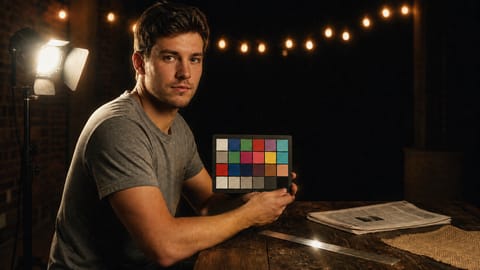 Filme 35mm35mm film
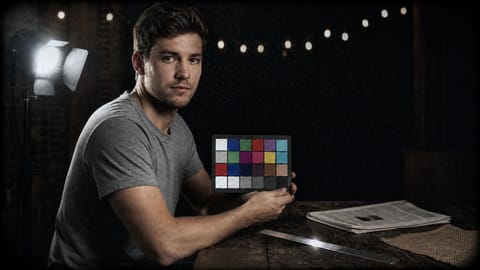 Filme 16mm16mm film
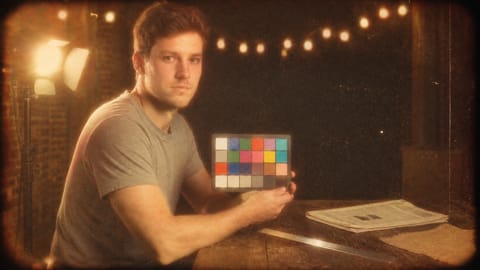 Super 8super 8mm film
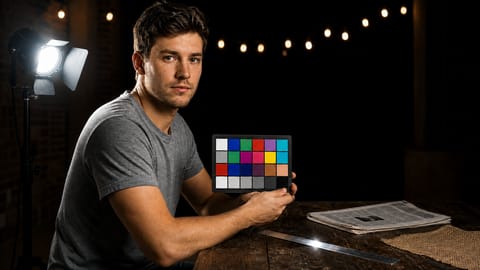 IMAX 70mm
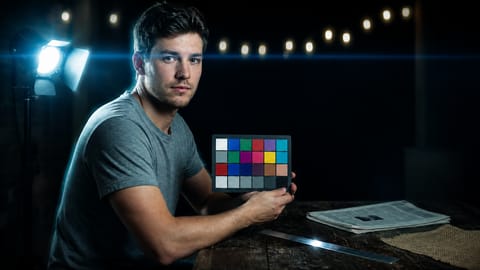 Anamorphic Scope
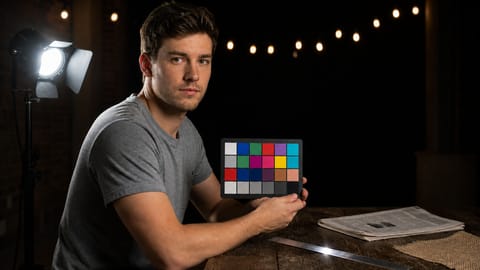 Arri Alexa
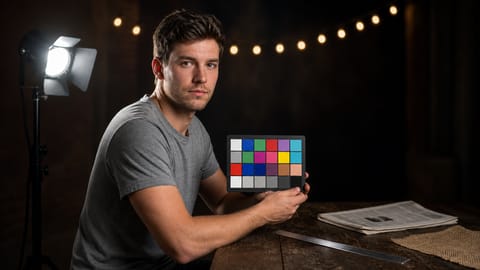 ARRI Alexa 65
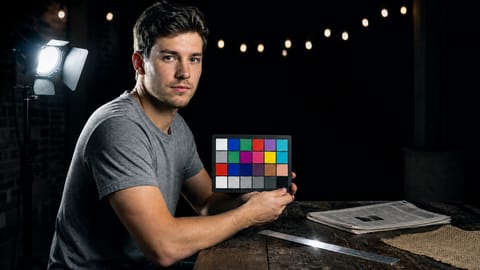 Sony Venice
 Blackmagic Pocket 6K
 RED Komodored komodo cinema camera
 DSLR
DSLR Sony A7III
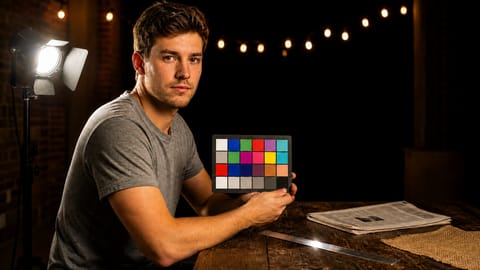 Canon EOS R5
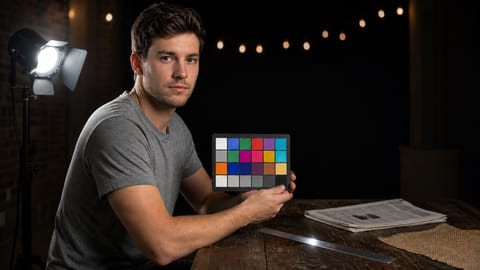 Hasselblad médio formatohasselblad medium format
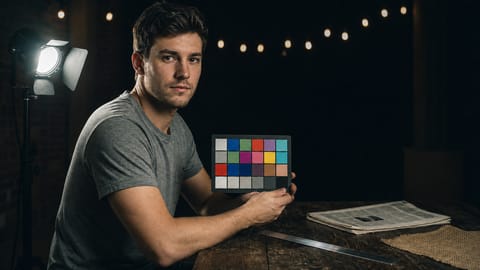 Leica M Rangefinder
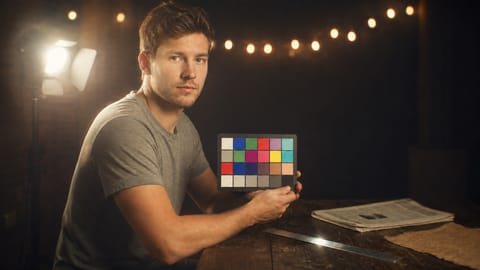 Voigtlandervoigtlander rangefinder
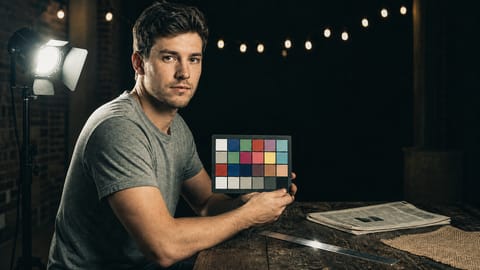 Fujifilm X-T4
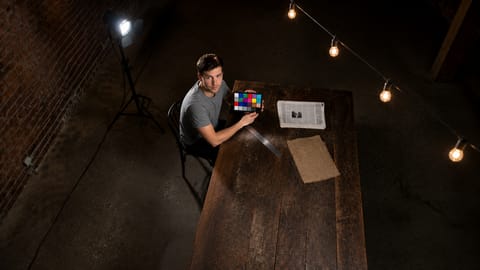 Drone (aéreo)aerial drone footage
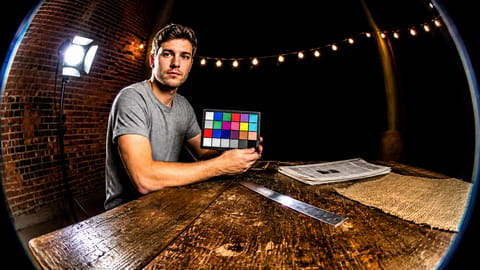 Câmera de ação GoProgopro action cam
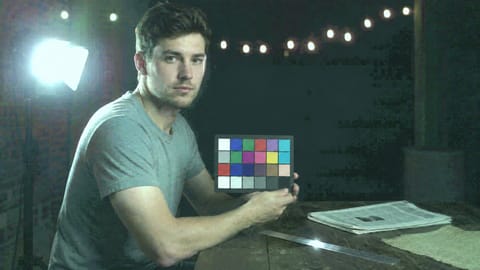 Webcam / FaceTimewebcam video call footage
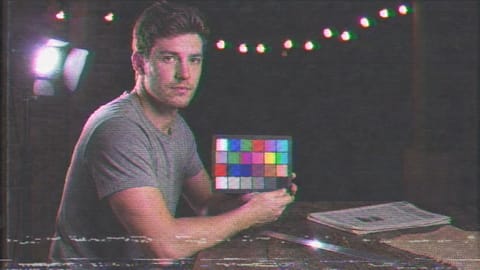 VHS
VHS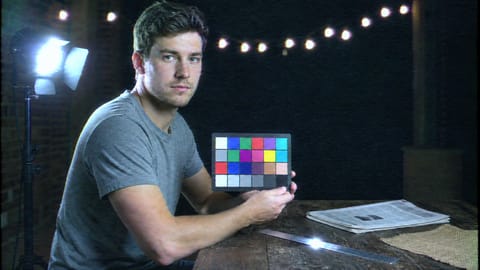 Filmadora90s consumer camcorder
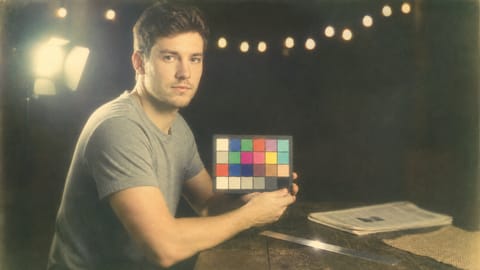 Polaroid
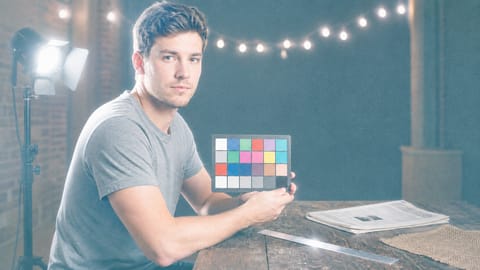 Fujifilm Instax
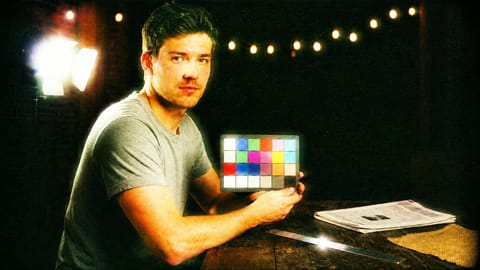
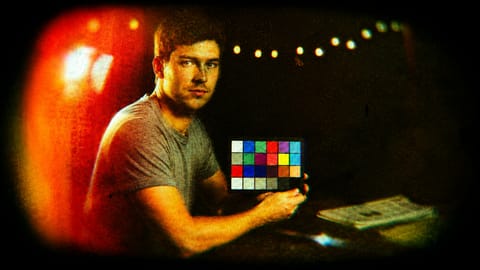
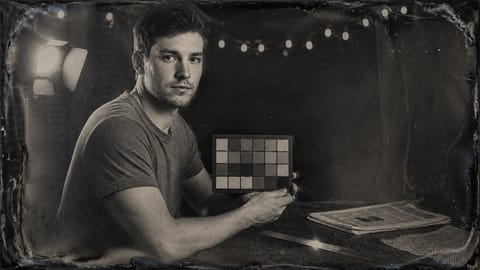
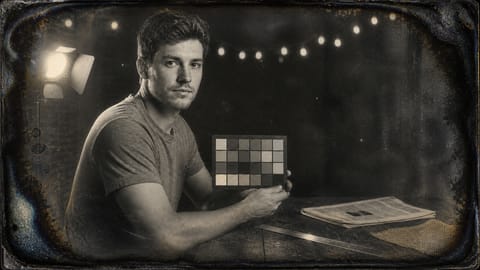
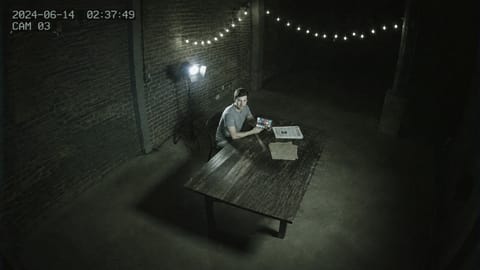
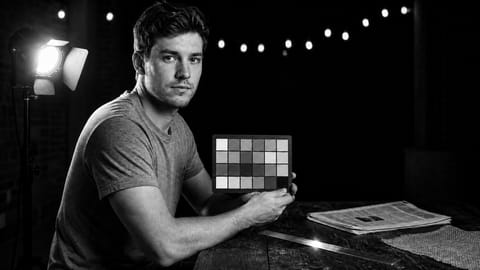
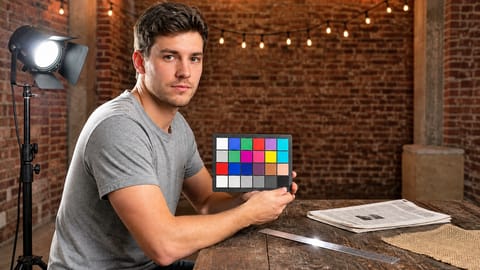
Renderizações reais ou ilustrações
No Nodaro Cloud, cada opção aparece com uma renderização real: o mesmo quadro base captado com aquele meio. Cada opção também tem uma ilustração desenhada. Uma chave com dois ícones escolhe o que o nó mostra: um ícone de filme para a renderização e um ícone de caneta para a ilustração. A chave fica ao lado do título Câmera / película no painel de configurações e ao lado da opção selecionada no cartão do nó.
As imagens nunca mudam o prompt. Sua última escolha fica salva neste navegador para o próximo seletor desse tipo que você adicionar. Em uma instalação self-hosted, toda opção mostra a ilustração dela e não há chave.
Preencher a partir de uma foto
O seletor Câmera / película tem uma entrada JSON do seletor. Conecte um nó Descrever para seletor (Describe to Picker) a ela e execute esse nó em uma foto de referência. O Descrever para seletor custa 11 créditos por análise. O seletor em si continua gratuito.
Quando chega um valor novo, o nó mostra um botão Aplicar valores injetados. Clique nele para aplicar o meio detectado. O botão mostra Atualizado quando não há nada novo esperando.
Dicas
- Trate a cor também. Combine o seletor com Cor / look (Color / Look) para uma emulação de filme completa.
- Date a cena. Combine-o com Época / período (Era / Period), por exemplo Polaroid com Disco dos anos 1970, ou Daguerreótipo com Vitoriana.
- Escolha também a lente. Um seletor Lente (Lens), como Anamorphic, completa a câmera.
- Leve o meio ao limite. Use Texto personalizado (antes), por exemplo
push-processed, ou Texto personalizado (depois), por exemplowith grain bloom.
Perguntas frequentes
Páginas relacionadas
Controles criativos
Lente
Cor / look
Época / período
Gerar vídeo
Última atualização
Lente
Escolha uma de 18 lentes, de 14mm ultra-grande-angular e 85mm de retrato a olho de peixe, anamórfica e vintage, e o Nodaro põe o visual dela no prompt.
Configurações de exposição
Defina abertura, velocidade do obturador e ISO de imagens e vídeos com IA, entre 20 opções, para fundo suave, ação congelada, rastros de luz ou granulação.