
 Docs do Nodaro
Remover fundo
Remova o fundo de uma imagem em uma etapa. O nó retorna um PNG transparente do assunto, pronto para uma nova cena ou uma arte da sua marca.
O nó Remover fundo (Remove Background) recorta o assunto de uma imagem. Ele remove tudo o que está atrás do assunto e retorna um PNG transparente, pronto para a composição. O nó não tem configurações nem prompt: conecte uma imagem e execute.
Quando usar
- Recorte um produto da foto para colocá-lo sobre fundo branco, em uma nova cena ou em um anúncio.
- Coloque uma pessoa ou um objeto sobre um novo fundo com a Sobreposição em imagem (Image Overlay).
- Crie adesivos e selos para miniaturas e posts de redes sociais.
- Prepare um logo. Um logo em JPG opaco é posicionado como um retângulo, então remova o fundo dele antes de usá-lo como camada.
Início rápido
Adicionar o nó
Pressione Tab no canvas e escolha Imagem › Edição e retoque › Remover fundo.
Conectar a imagem
Arraste de um nó de imagem, como o Enviar imagem (Upload Image) ou o Gerar imagem (Generate Image), até a entrada Imagem.
Executar
Clique em Executar no nó. O recorte aparece no nó como um PNG transparente.
Entradas
| Entrada | Aceita | O que faz |
|---|---|---|
| Imagem | Nós de imagem, como Enviar imagem, Gerar imagem, Modificar imagem (Modify Image) e Extrair quadro (Extract Frame) | A imagem a recortar. Obrigatória. |
A saída, Imagem, é um PNG transparente só com o assunto.
Modelo
O Remover fundo executa um único modelo, o Recraft Remove BG. Não há nada a escolher.
| Modelo | Desenvolvedor | Modos | Créditos | Detalhes |
|---|---|---|---|---|
| Recraft Remove BG | Recraft | Remoção de fundo | 4 | Remove o fundo da imagem. Utilitário barato. |
Exemplo
Uma foto de produto feita com o Gerar imagem e o PNG transparente que o Remover fundo retornou. O padrão quadriculado marca a área transparente.
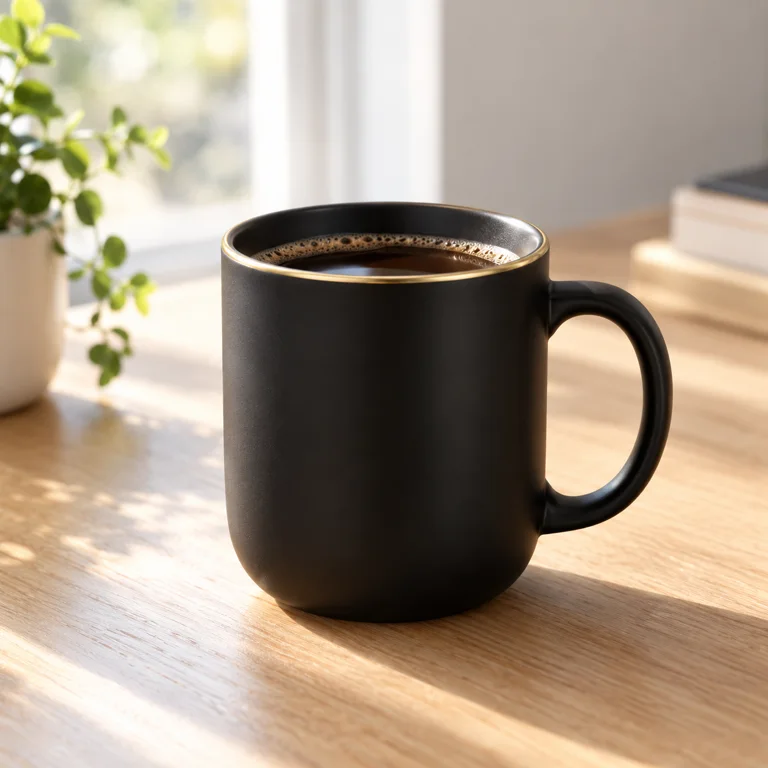 Antes
Antes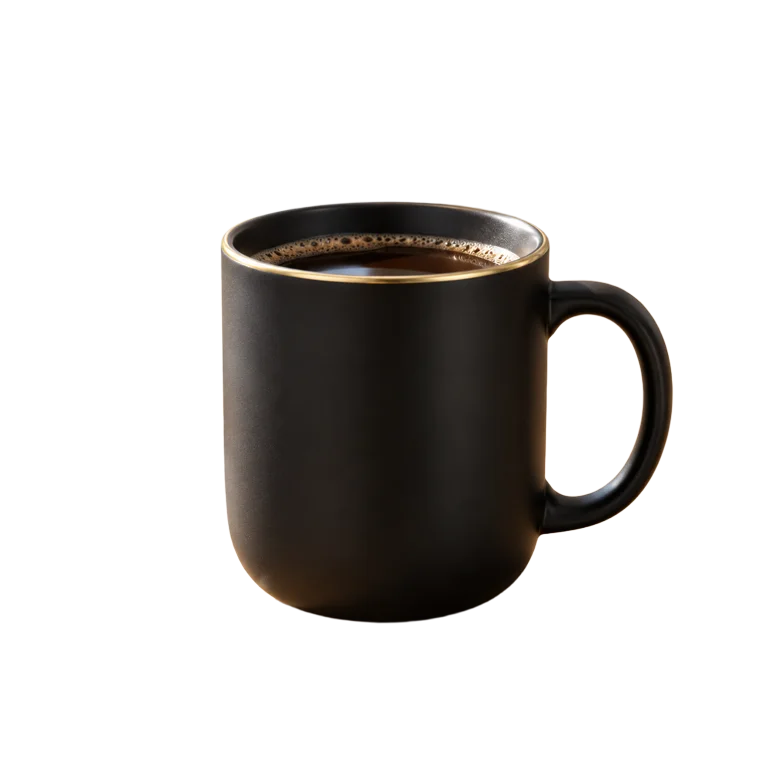 Depois
A caneca mantém a alça, incluindo o vão dentro dela, e a borda dourada. A mesa, a planta e a janela sumiram.
Como obter bordas limpas
- Bordas nítidas funcionam melhor. O resultado fica mais limpo quando o assunto se destaca do fundo.
- Cabelos e objetos transparentes são difíceis. Fios finos de cabelo, vidro e outros objetos translúcidos podem manter vestígios do fundo antigo. Confira esses pontos antes de publicar e, se precisar, retoque-os mais adiante no workflow.
- O recorte não é uma máscara. O Remover fundo coloca a transparência no próprio PNG. Quando um nó de edição precisar de uma máscara em preto e branco de um assunto, use o Gerar máscara (Generate Mask).
Dicas
- Adicione uma sombra ao posicionar o recorte. Uma sombra projetada suave na Sobreposição em imagem destaca uma pessoa ou um produto de um fundo carregado.
- Aumente a resolução depois do recorte. Remova o fundo primeiro e depois envie o recorte ao Upscale de imagem (Upscale Image).
- Use os elementos da marca como arquivos. Para colocar um logo real em uma imagem, remova o fundo dele aqui e posicione o arquivo com a Sobreposição em imagem. Uma edição generativa redesenharia o logo.
Perguntas frequentes
Páginas relacionadas
Sobreposição em imagem
Upscale de imagem
Gerar máscara
Modificar imagem
Recraft Remove BG
Última atualização
Upscale de imagem
Amplie e dê nitidez a uma imagem sem prompt: Recraft Upscale para resultados rápidos e baratos, ou Topaz Upscale em 1x, 2x ou 4x para arquivos finais.
Gerar máscara
Descreva um assunto em palavras simples, como “the red car”, e receba uma máscara em preto e branco dele para repintar só essa área em um nó de edição.