
 Docs do Nodaro
Nós e conexões
Veja o que é um nó, seus tipos de entrada e saída, como as conexões levam resultados entre nós e como os modos de conexão passam um resultado ou uma lista.
Um nó é uma etapa de um workflow: ele faz uma única tarefa, como escrever um roteiro, gerar uma imagem ou mesclar um vídeo com o áudio dele. Uma conexão é a linha que leva o resultado de um nó para uma entrada de outro nó. Todo workflow no Nodaro é feito dessas duas partes, e os tipos de entradas e saídas decidem quais nós podem se conectar.
Como um nó funciona
Um nó recebe dados pelas entradas na borda esquerda, faz a tarefa dele e passa o resultado pelas saídas na borda direita. Cada entrada tem um nome, uma cor e um ícone.
- O cabeçalho mostra o rótulo do nó. No Nodaro Cloud, ele também mostra o preço do nó em créditos e selos como
x5quando uma lista faz o nó ser executado cinco vezes. - O corpo mostra o conteúdo principal do nó: um prompt, a escolha de um seletor ou o resultado mais recente.
- A faixa sob o nó aparece quando você passa o mouse sobre o nó ou o seleciona. Ela reúne as principais configurações, como o modelo, e o botão Executar.
Um nó que cria algo novo, como Gerar imagem (Generate Image), executa um modelo e custa créditos. Outros nós apenas guardam ou transformam dados, como Texto (Text), Lista (List) ou os seletores, e são gratuitos. A referência de nós documenta todos os nós.
Tipos de entradas e saídas
A cor e o ícone de uma entrada ou de uma saída mostram o tipo de dado que ela leva. Uma conexão só é permitida entre uma saída e uma entrada de tipos compatíveis.
| Tipo | Cor | O que leva |
|---|---|---|
| Texto | Azul | Prompts, roteiros, legendas e qualquer outro texto. |
| Imagem | Rosa | Imagens: arquivos enviados, imagens geradas, quadros iniciais e referências. |
| Vídeo | Violeta | Clipes de vídeo. |
| Áudio | Âmbar | Fala, música e efeitos sonoros. |
| Look | Índigo | O texto de um seletor, como uma escolha de iluminação ou de câmera. |
| Entidade | Rosa-claro | Um personagem, local, objeto, criatura, rosto ou voz que permanece igual em todas as gerações. Veja Entidades e mídias. |
| Negativo | Vermelho | O que um modelo deve evitar. |
| Rosto | Laranja | Um rosto, para nós de rosto e de sincronização labial. |
| Máscara | Roxo | Uma máscara em preto e branco que marca a área a alterar. |
| Lista | Verde-azulado | Uma lista ou uma tabela de itens. Veja Listas e lotes. |
| Qualquer | Cinza | Mais de um tipo de dado, em nós de uso geral. |
Tipos relacionados compartilham uma família de cores, e algumas entradas têm um tom próprio para que você possa diferenciá-las em um mesmo nó. Por exemplo, Gerar vídeo (Generate Video) tem Quadro inicial rosa, Quadro final verde-azulado e Refs. de imagem violeta. Na dúvida, leia o nome da entrada.
- Uma saída pode alimentar qualquer número de entradas. Um nó Texto pode passar o mesmo prompt para dez nós de imagem.
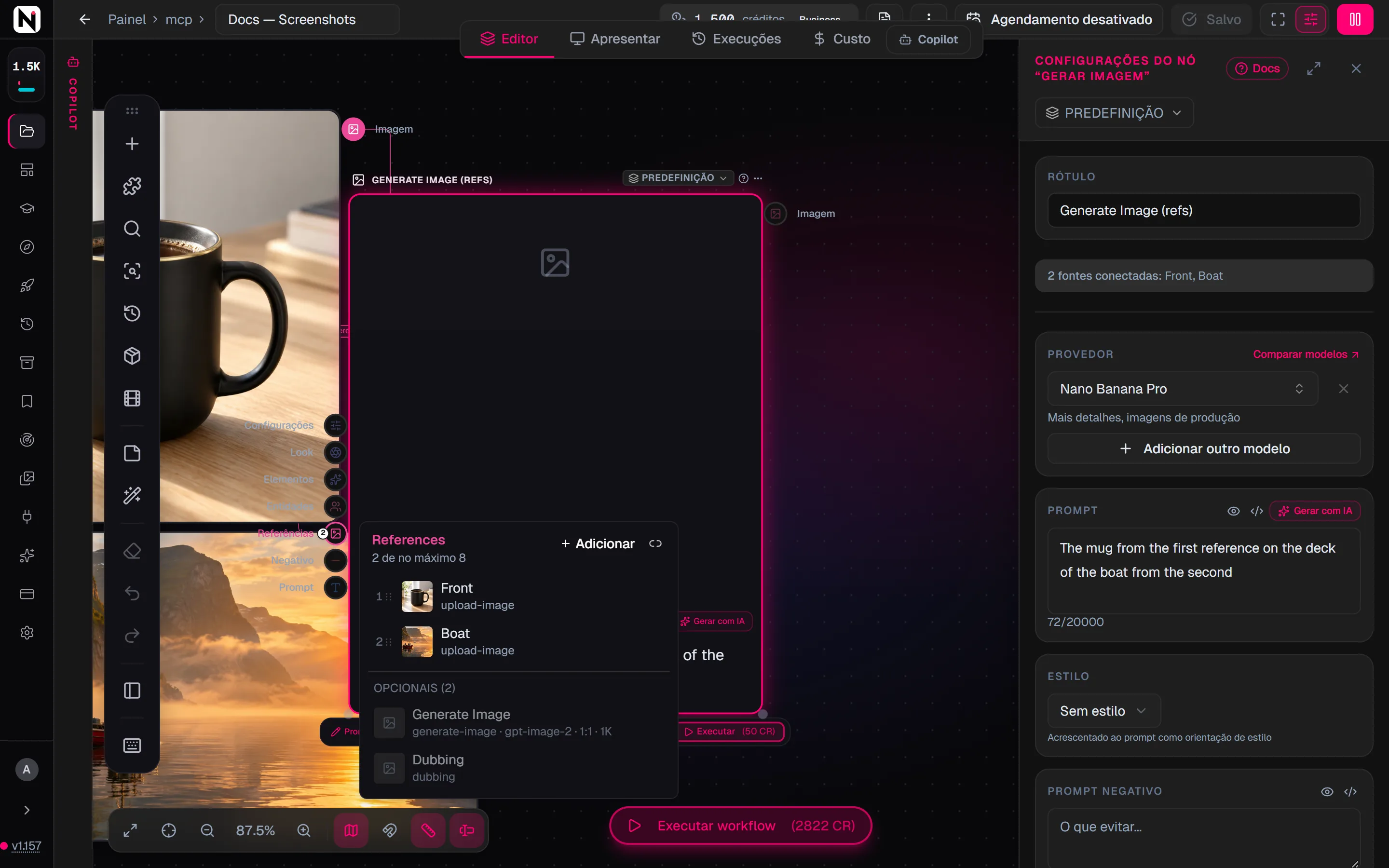
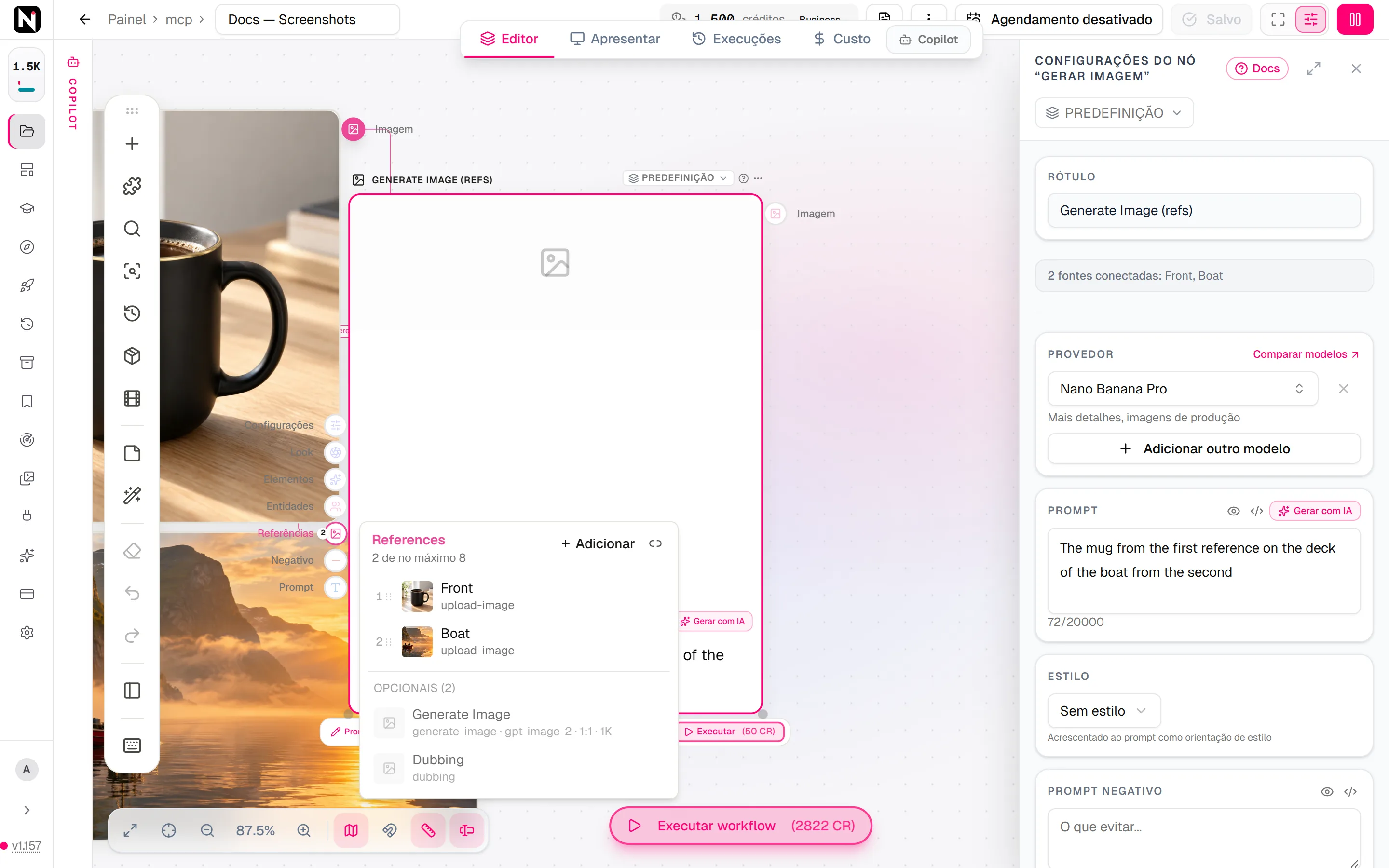
- Algumas entradas aceitam várias conexões. Referências, em Gerar imagem, aceita várias imagens. Nessas entradas a ordem importa: a maioria dos modelos trata a primeira referência como a mais importante.
- Algumas entradas são opcionais. Um nó é executado só com as entradas de que precisa, por exemplo Gerar vídeo sem quadro final.
Conectar dois nós
- Arraste de uma saída até uma entrada. Enquanto você arrasta, as entradas que aceitam a conexão se acendem.
- Solte a conexão em uma área vazia do canvas. O menu Adicionar nó abre só com os nós que podem se conectar ali. O nó que você escolher é conectado automaticamente.
- Adicione um nó a partir de um nó selecionado. Selecione um nó e pressione Tab. Com Conexão automática ativada no menu Adicionar nó, uma pequena caixa de diálogo permite dar um nome ao novo nó e escolher como ele se conecta, ou escolher Não conectar (só adicionar).
- Mova uma conexão. Arraste a ponta de uma conexão até outra entrada.
- Exclua uma conexão. Clique nela e pressione Delete, ou clique no botão Excluir conexão que aparece sobre ela.
Quais conexões são permitidas
- Os tipos precisam ser compatíveis. O editor recusa uma conexão que não se encaixa, por exemplo um nó Personagem (Character Asset) em uma entrada Prompt. A linha pisca e nenhuma conexão é feita.
- Sem loops. Uma conexão nunca pode voltar para um nó que vem antes dela. O editor recusa uma conexão que fecharia um loop, incluindo a conexão de um nó com ele mesmo.
- O modelo decide algumas entradas. Quando o modelo que você escolheu não usa uma entrada, ela fica esmaecida e mostra “não usado pelo modelo atual”. Tudo o que estiver conectado a ela é ignorado na execução.
- Algumas entradas têm um máximo. Quando uma entrada tem mais conexões do que o modelo aceita, as excedentes são marcadas com “Acima do limite do modelo — não será usado pelo modelo atual”. Reordene as conexões ou escolha outro modelo.
- Entradas de mídia precisam de mídia de verdade. Quando um nó recebe algo que não é um arquivo do tipo certo, por exemplo texto em uma entrada de vídeo, a execução é recusada antes de qualquer crédito ser gasto. A mensagem informa o nó e o valor que ele recebeu.
Gerenciar as conexões de uma entrada
Clique em uma entrada para abrir o menu de conexões dela. O menu mostra Nada conectado, o número de conexões ou o número em relação ao máximo do modelo.
- Focar centraliza o canvas em um nó conectado, e Desconectar remove só essa conexão.
- Nas entradas em que a ordem importa, arraste as linhas para mudar a ordem. A primeira linha é a entrada principal.
- Opcional lista os nós do canvas que poderiam se conectar ali. Clique em Conectar para conectar um deles.
- Adicionar abre o menu Adicionar nó só com os nós compatíveis, e Desconectar tudo remove todas as conexões.
As saídas têm o mesmo menu: clique em uma saída para ver quais nós a usam e para conectá-la a mais nós.
Modos de conexão
A maioria das saídas leva um resultado. Algumas levam vários: um nó Lista, um nó Dividir texto (Split Text) ou um nó que você executou várias vezes. O modo de conexão decide o que passa pela conexão.
| Modo | O que passa | Quando usar |
|---|---|---|
| Selecionado | O resultado selecionado no nó: normalmente o mais recente | Quase sempre. É o padrão. |
| Item | Um item, escolhido pela posição, como 1, 3 ou last | Você sempre quer o mesmo item de uma lista ou de um lote de resultados. |
| Cada item | Todos os itens, um por um: o próximo nó é executado uma vez por item | Você quer um resultado para cada item. É o padrão das conexões que saem de Lista e de Dividir texto. |
| Conjunto | Todos os itens de uma vez, em uma única execução | O próximo nó combina itens, como Combinar vídeos (Combine Videos) ou Mixar áudio (Mix Audio). É o padrão das conexões que entram em uma Lista. |
Mude o modo. Clique em uma conexão para selecioná-la e, depois, no pequeno botão de seta que aparece sobre ela. O menu Saída lista os quatro modos. Para Item, digite a posição na caixa ao lado.
Escolha quais itens passam. Com Cada item ou Conjunto, o menu ganha duas abas:
- Intervalo tem três campos: De, Até e Passo. Por exemplo, De
2e Atélastpulam o primeiro item, e Passo2passa um item sim, outro não. - Lista aceita uma expressão curta:
| Você digita | Itens que passam |
|---|---|
1 | Item 1 |
1, 2, last | Itens 1 e 2 e o último item |
1..5 | Itens 1 a 5 |
1..last | Todos os itens |
1..last-1 | Todos os itens, exceto o último |
1..10:2 | Itens 1, 3, 5, 7 e 9 |
last..1:-1 | Todos os itens, em ordem inversa |
1, 3..5, last | Item 1, itens 3 a 5 e o último item |
Uma expressão que o editor não consegue ler fica vermelha. Nesse caso, a conexão passa todos os itens, então um erro de digitação nunca interrompe o workflow.
Leia o rótulo. Uma conexão no modo Selecionado normalmente não tem rótulo. Em outro modo, um rótulo na conexão indica o modo, como each ou bundle, e um segundo rótulo mostra o intervalo, como 2..last.
Fique de olho nos créditos. Cada item multiplica o custo do próximo nó pelo número de itens. Quando cinco itens chegam a um nó que custa 4 créditos, esse nó custa 20 créditos na execução. O botão Executar do nó mostra o total antes de você executá-lo.
Dicas
- Comece simples. Mantenha todas as conexões no modo Selecionado até ter de fato uma lista para processar.
- Mude uma coisa de cada vez. Quando uma conexão não se comporta como você espera, altere uma configuração, execute o nó e veja o resultado.
- Escolha o modo de acordo com o próximo nó. Um nó que transforma uma coisa pede Cada item. Um nó que combina muitas coisas pede Conjunto. Uma escolha única pede Item.
- Use Item para escolhas repetíveis.
1oulastcontinua funcionando quando uma nova execução muda o número de resultados. - Compartilhe uma seleção. Quando vários nós precisam do mesmo subconjunto de uma lista, use um nó Selecionar itens (Selector) em vez de definir o mesmo intervalo em cada conexão.
Perguntas frequentes
Páginas relacionadas
Execução de workflows
Listas e lotes
Variáveis de prompt
Crie seu primeiro workflow
Referência de nós
Última atualização
Workflows e projetos
Um workflow é um canvas de nós conectados; um projeto é uma pasta de workflows. Veja como o Nodaro cria, organiza, salva, compartilha, importa e exporta.
Execução de workflows
Como o Nodaro executa um nó ou o workflow todo: o que é executado e quando, o progresso, como interromper, falhas, reembolsos e onde achar cada resultado.