
 Docs do Nodaro
Gatilho agendado
Execute um workflow automaticamente a cada tantos minutos, horas, dias, semanas ou meses, ou por expressão cron, no seu fuso horário. Ative com uma chave.
O nó Gatilho agendado (Schedule Trigger) executa um workflow automaticamente conforme um agendamento, como a cada 20 minutos, todo dia às 9h00 ou em dias úteis às 18h30. Um agendamento é uma lista de regras lidas no fuso horário que você escolhe, e o workflow é executado sempre que qualquer regra coincide. O gatilho é gratuito e só é executado enquanto a chave dele está ativada.
Quando usar
- Publicar conteúdo gerado todo dia, como uma imagem diária, um resumo de notícias ou um vídeo com uma citação.
- Verificar uma fonte em intervalos programados, com o Extrair da web (Web Scrape) ou o Feed de canal do Telegram (Telegram Channel Feed).
- Preparar um relatório semanal ou mensal sem abrir o editor.
- Executar o mesmo workflow com agendamento e sob demanda, junto com um Gatilho de webhook (Webhook Trigger).
Início rápido
Adicionar o nó
Pressione Tab no canvas e escolha Automatizar › Gatilhos › Gatilho agendado. Um Gatilho agendado novo é executado todo dia às 9h00 UTC e começa pausado.
Definir o agendamento
Abra o painel de configurações. Clique em uma predefinição, como Dias úteis às 9h, ou edite a regra em Regras de disparo. Escolha o seu Fuso horário. Quando é executado mostra as próximas execuções antes de você salvar.
Decidir o que ele executa
Para executar só uma parte do workflow, conecte o gatilho ao primeiro nó dessa parte. Um gatilho que não está conectado a nada executa o workflow inteiro.
Ativar o agendamento
Ative a chave no topo do painel de configurações ou clique no botão de agendamento na barra superior do editor. O nó mostra Ativo, e o agendamento é executado a partir do próximo minuto que coincidir.
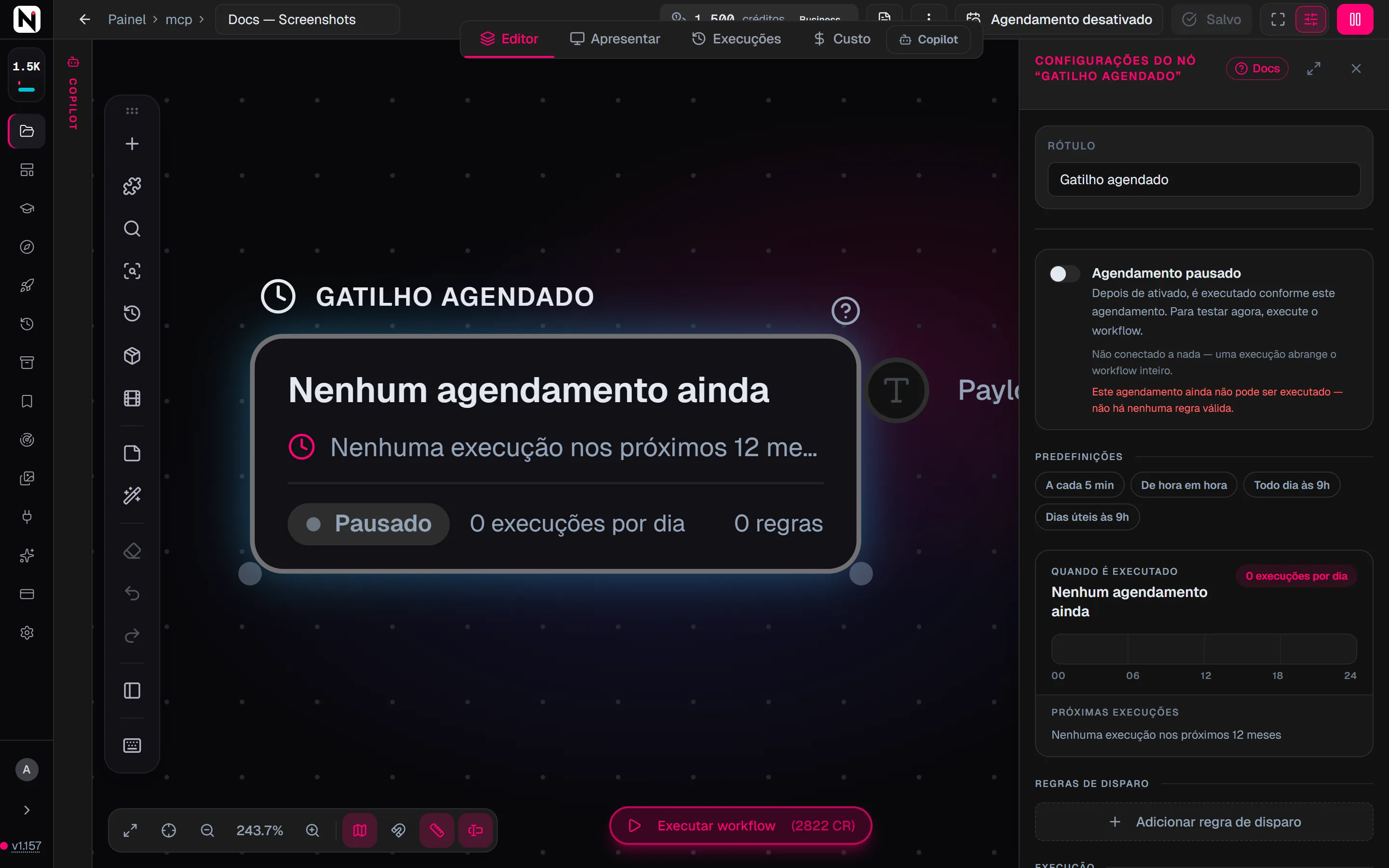
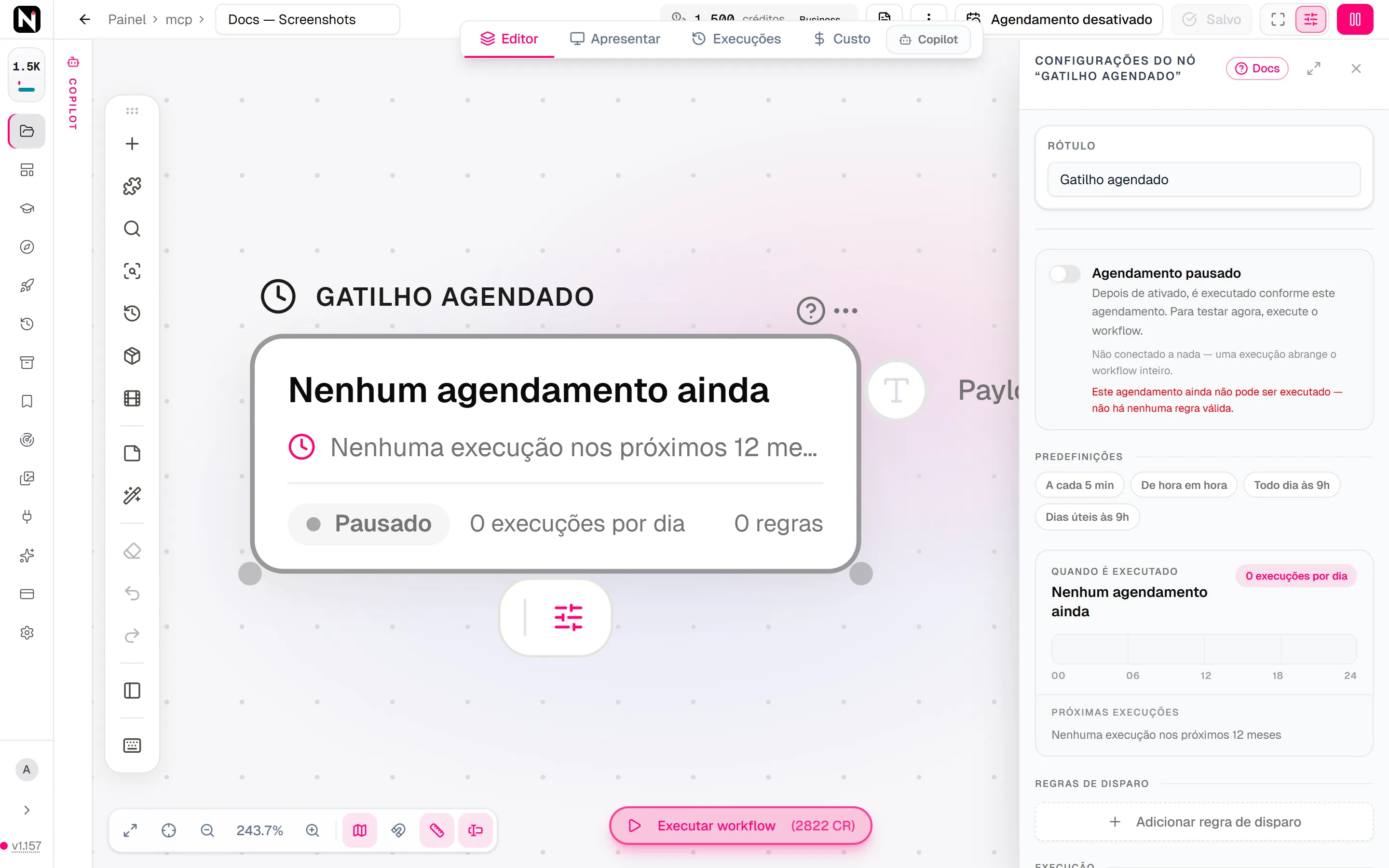
Ativar o agendamento
Um agendamento só é executado enquanto a chave dele está ativada. Colocar o nó e salvar o workflow registra o agendamento, mas não o inicia. Até você ativá-lo, o nó mostra Pausado.
- No painel de configurações, use a chave no topo. Ela mostra Agendamento ativado ou Agendamento pausado.
- Na barra superior do editor, o botão de agendamento aparece quando o workflow tem um Gatilho agendado. Ele mostra Agendamento ativado, Agendamento desativado ou, por exemplo, 1/2 agendamentos ativados. Um clique ativa todos os agendamentos do workflow, ou os desativa quando todos já estão ativados, e salva o workflow.
Desativar a chave pausa o agendamento da mesma forma. Um workflow importado ou um template sempre começa com os agendamentos pausados. Um agendamento gravado pela API, pelo SDK ou pelo MCP só fica ativado quando o campo active do nó é true.
Para testar o ramo agora sem ativar o agendamento, clique em Executar a partir daqui, na parte de baixo do painel de configurações. Um gatilho que não está conectado a nada não tem um ramo a partir do qual executar, então execute o workflow inteiro.
Configurações
| Configuração | O que faz |
|---|---|
| Predefinições | A cada 5 min, De hora em hora, Todo dia às 9h e Dias úteis às 9h. Um clique grava a regra correspondente. Uma predefinição fica destacada quando o agendamento é exatamente aquela regra. |
| Regras de disparo | Uma ou mais regras. O workflow é executado sempre que qualquer regra coincide. Adicionar regra de disparo adiciona uma, e Remover regra remove uma. A última regra não pode ser removida. |
| Fuso horário | O relógio em que as regras são lidas. Pesquise na lista de todos os fusos horários, com o seu aparecendo primeiro. Quando ele não está definido, as regras usam UTC. |
| Máximo de execuções | Interrompe o agendamento depois desse número de execuções. Deixe vazio para execuções ilimitadas. |
Regras
Cada regra tem um Intervalo de disparo e os campos que o acompanham.
| Intervalo de disparo | Campos | Executa |
|---|---|---|
| Minutos | A cada 1 a 59 minutos | No minuto 0, N, 2N e assim por diante de cada hora |
| Horas | A cada 1 a 23 horas, Minuto do disparo | Na hora 0, N, 2N e assim por diante de cada dia, nesse minuto |
| Dias | A cada 1 a 31 dias, Hora do disparo, Minuto do disparo | A cada N dias corridos, nesse horário |
| Semanas | A cada 1 a 52 semanas, Dias da semana, hora e minuto | Nesses dias da semana, a cada N semanas. As semanas começam na segunda-feira. |
| Meses | A cada 1 a 12 meses, Dia do mês de 1 a 31, hora e minuto | Nesse dia, a cada N meses, ou no último dia de um mês mais curto |
| Personalizado (cron) | Uma Expressão cron de 5 campos | Sempre que a expressão coincidir |
- Fase fixa. “A cada N dias, semanas ou meses” conta a partir de um ponto fixo do calendário. Salvar o workflow de novo nunca desloca os dias em que ele é executado.
- Formato cron. Os campos são minuto, hora, dia do mês, mês e dia da semana. Todos os campos precisam coincidir, inclusive o dia do mês e o dia da semana juntos, enquanto algumas ferramentas de cron aceitam que só um dos dois coincida. Tanto
0quanto7significam domingo.
Quando é executado
Antes de você salvar, Quando é executado, no painel de configurações, mostra o que as regras significam:
- O agendamento por extenso e o número de execuções por dia.
- As execuções de hoje em uma barra de 24 horas.
- As próximas três execuções, com quanto tempo falta para cada uma.
O nó mostra o mesmo resumo, a próxima execução e se o agendamento está Ativo ou Pausado. A prévia usa o mesmo cálculo que o servidor, então mostra o que vai acontecer.
Como funciona uma execução agendada
- Uma vez por minuto. O Nodaro confere os agendamentos a cada minuto e inicia uma execução quando uma regra coincide com aquele minuto. O mesmo minuto nunca é executado duas vezes, nem depois de uma reinicialização nem quando os relógios são atrasados. Um minuto que os relógios pulam ao serem adiantados é pulado naquele dia.
- Uma execução por vez. Se a execução anterior do workflow ainda estiver em andamento, aquele minuto é pulado.
- Máximo de execuções. Depois desse número de execuções, o agendamento para. Ele continua registrado, então aumente ou limpe o limite para continuar.
- Saída. A saída, Payload, leva o horário da execução.
O que uma execução agendada executa
Um gatilho conectado a nós executa só o próprio ramo: os nós depois do gatilho e todos os nós de que eles precisam como entrada. Os nós fora do ramo ficam como estão. Um gatilho que não está conectado a nada executa o workflow inteiro. Assim, um workflow pode ter vários gatilhos, cada um iniciando o próprio ramo.
Um nó conta como conectado por uma conexão desenhada, por estar dentro de um Grupo (Group) que o gatilho alimenta ou por um mapeamento de campo. O painel de configurações diz qual é o caso: “Conectado — uma execução abrange apenas o ramo depois deste gatilho” ou “Não conectado a nada — uma execução abrange o workflow inteiro”. Os gatilhos só limitam as execuções que eles iniciam. Uma execução manual no editor, uma execução pela API e uma execução de um app publicado nunca ficam limitadas ao ramo de um gatilho.
Solução de problemas
- O nó mostra Pausado. A chave está desativada. Ative-a no painel de configurações ou com o botão de agendamento na barra superior.
- O nó mostra Não será executado. Uma regra não pode ser executada, como uma regra cron sem expressão ou uma regra semanal sem dia da semana. Ou o fuso horário não é um que o servidor conheça. Corrija e salve de novo.
- As execuções acontecem no horário errado. Confira o Fuso horário. Quando ele está vazio, as regras usam UTC.
- Uma execução foi pulada. A execução anterior do workflow ainda estava em andamento naquele minuto.
- Um agendamento mais antigo parou de ser executado. Um agendamento salvo antes de as regras existirem abre com o agendamento reescrito como regras e começa pausado. Ative-o. Agora as execuções dele seguem o relógio, então “a cada 5 minutos” significa :00, :05, :10 e assim por diante.
Pela API
GET /v1/workflows/<id>/triggers lista os gatilhos de um workflow. A configuração de um agendamento usa as mesmas regras do nó, com kind, every, hour, minute, weekdays (0 é domingo, 6 é sábado), dayOfMonth e cron, mais os campos opcionais timezone e maxExecutions. Use a chave do nó para pausar um agendamento: uma pausa enviada com PATCH /v1/workflow-triggers/<id> só dura até o próximo salvamento do workflow. Um agendamento criado diretamente pela API não pertence a nenhum nó e, quando um workflow tem dois Gatilhos agendados, esse agendamento executa o workflow inteiro. Veja Webhooks.
Perguntas frequentes
Páginas relacionadas
Gatilho de webhook
Gatilho do Telegram
Automações
Execução de workflows
Extrair da web
Última atualização
Nós de automação
Nós de automação iniciam workflows sozinhos, trazem conteúdo da web, escrevem com IA, executam nós por item, roteiam execuções e organizam canvas grandes.
Gatilho de webhook
Inicie um workflow a partir de outro app, um formulário ou seu código com um HTTP POST e passe valores à execução, como um prompt ou a URL de uma imagem.