
 Docs do Nodaro
Trocar rosto
Substitua o rosto de um vídeo pelo de uma imagem de referência para trocar personagens, proteger a privacidade ou fazer remixes. 143 créditos por execução.
O nó Trocar rosto (Face Swap) substitui o rosto em um vídeo pelo rosto de uma imagem de referência. Conecte um vídeo e uma foto do novo rosto, e o nó retorna o mesmo vídeo com o rosto trocado. Use-o para substituir um ator provisório, para anonimizar imagens gravadas ou para fazer remixes criativos.
Quando usar
- Substituir um ator provisório pelo personagem final em um vídeo de storyboard.
- Anonimizar os rostos em imagens gravadas.
- Aplicar o mesmo rosto de personagem em vários clipes gerados.
Início rápido
Adicionar o nó
Pressione Tab no canvas e escolha Vídeo › Animação e atuação › Trocar rosto.
Conectar o rosto e o vídeo
Conecte uma foto nítida do novo rosto a Rosto, por exemplo de um nó Enviar imagem (Upload Image) ou Criar rosto (Create Face). Conecte o clipe a Vídeo.
Executar
Clique em Executar. O vídeo com o rosto trocado aparece no nó.
Entradas
| Entrada | Aceita | O que faz |
|---|---|---|
| Rosto | Nós de imagem e nós de entidade, como Personagem (Character Asset) e Criar rosto | O rosto a aplicar. Obrigatória. |
| Vídeo | Nós de vídeo | O clipe com o rosto a substituir. Obrigatória. |
A saída, Vídeo, é a URL do vídeo com o rosto trocado.
Configurações
O nó executa um único modelo de troca de rosto, o Roop, e não tem outras configurações. A lista Referências injetadas no painel de configurações mostra as imagens de rosto que o nó vai enviar.
Exemplo
Um clipe feito com o Gerar vídeo (Generate Video) e o mesmo clipe depois do Trocar rosto. O novo rosto vem de uma única foto de estúdio, conectada a Rosto.
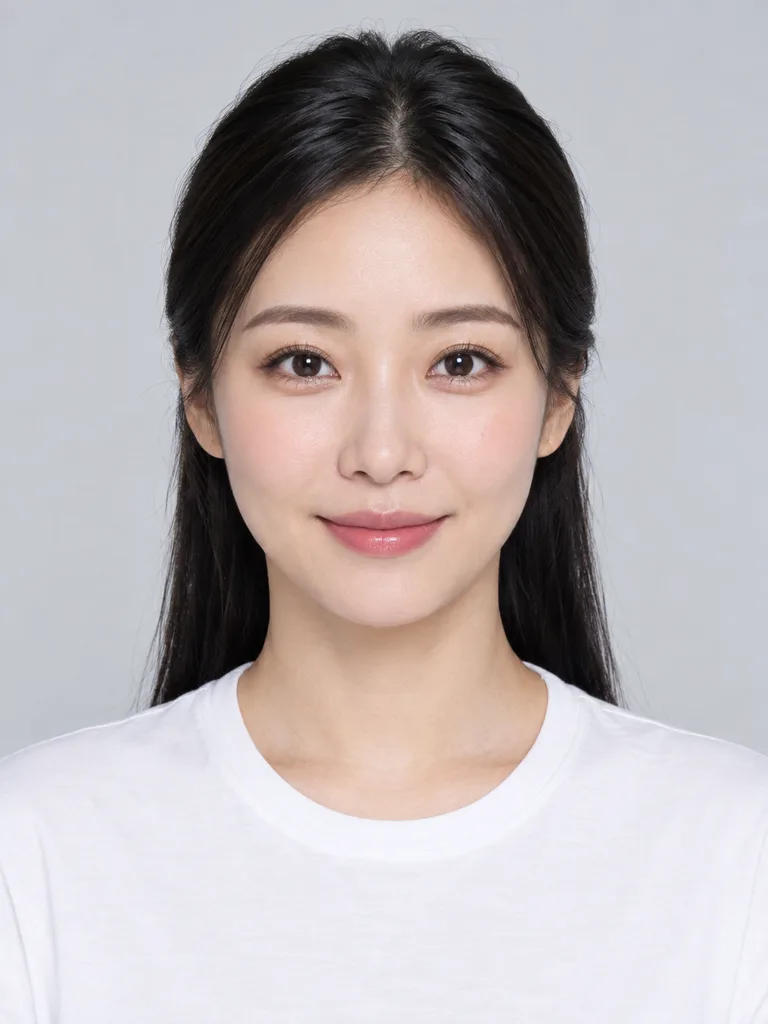
Agora o rosto é o da foto: os olhos, o nariz, a boca e o formato do rosto mudaram, e as sardas sumiram. O cabelo ruivo, o suéter mostarda, a mão no queixo, o sorriso e o café vêm todos do clipe de origem.
O que muda e o que fica
O Trocar rosto substitui o rosto em si: os olhos, o nariz, a boca e o formato do rosto. Todo o resto vem do vídeo:
- o cabelo, o corpo, as roupas e o fundo;
- o movimento, as viradas de cabeça e as expressões, que o novo rosto acompanha;
- o som, incluindo a voz. Para mudar a voz também, adicione o Modificador de voz (Voice Changer) depois do Trocar rosto.
Por isso, um clipe de origem em que o cabelo e o físico já combinam com o seu personagem dá o resultado mais convincente.
Escolher o rosto e o clipe
| Funciona bem | Funciona mal | |
|---|---|---|
| Foto do rosto | Um rosto só, de frente, nítido e com luz uniforme, de olhos abertos | Perfis, óculos escuros, mãos ou cabelo na frente do rosto, vários rostos na mesma imagem |
| Vídeo | Um rosto grande no quadro e que vira só um pouco | Um rosto pequeno ou distante, viradas rápidas, um rosto que sai do quadro |
Um nó Personagem ou Criar rosto é uma boa fonte de rosto: o retrato aprovado dele já é uma imagem limpa e de frente.
Use rostos que você tem o direito de usar
Use o seu próprio rosto, o de uma pessoa que concordou com isso ou o de um personagem que você criou. Você precisa ter o direito de usar a imagem de qualquer pessoa que você enviar ou recriar, como dizem os termos de serviço. Identifique o conteúdo gerado por IA quando as plataformas e as leis sob as quais você publica exigirem isso.
Solução de problemas
A execução para e cita uma entrada ausente. O Trocar rosto precisa de um rosto e de um vídeo. Conecte uma imagem, um nó Personagem ou um nó Criar rosto a Rosto, e um clipe a Vídeo. A execução para antes de começar, então nada é cobrado.
Créditos
Uma execução custa 143 créditos. Quando o modelo não consegue fazer o vídeo, os créditos são reembolsados.
Dicas
- Use uma foto nítida e de frente. Ela dá a troca mais precisa.
- Escolha um clipe com o rosto visível. O rosto no vídeo precisa estar nítido para a troca encontrá-lo.
- A luz faz diferença. Fotos de rosto bem iluminadas e com bom contraste dão trocas mais limpas.
- Use clipes curtos. Vídeos mais curtos terminam mais rápido.
- Gere o clipe pensando no rosto. Com o Gerar vídeo, peça uma pessoa com cabelo e roupas parecidos com os do seu personagem, de frente para a câmera, e depois troque o rosto.
Perguntas frequentes
Páginas relacionadas
Transferir movimento
Criar rosto
Personagem
Enviar vídeo
Última atualização
Transferir movimento
Faça o personagem de uma imagem fixa repetir os movimentos de um vídeo de referência, como uma dança ou um gesto, com Kling 2.6, Kling 3.0 ou Wan Animate.
Estender vídeo
Continue um vídeo com novas imagens que seguem o seu prompt, com Seedance 2 Extend, LTX 2.3 Pro, VEO Extend ou Runway Extend. Encadeie para tomadas longas.