
 Docs do Nodaro
Predefinições
Uma predefinição salva as configurações de um nó com um nome. Use as de fábrica, salve as suas, ache-as por pesquisa e favoritos e compartilhe em JSON.
Uma predefinição é um conjunto salvo, com nome, das configurações de um nó: o prompt, o modelo, a proporção, a voz e todos os outros parâmetros. Você salva uma configuração uma vez e a carrega em qualquer nó do mesmo tipo com um clique. O Nodaro traz predefinições de fábrica para os nós mais usados, e você pode salvar, organizar e compartilhar as suas.
Como funciona
| Predefinições de fábrica | Minhas predefinições | |
|---|---|---|
| Quem cria | O Nodaro | Você |
| Onde aparecem | Na seção De fábrica do menu de predefinições, em pastas | Na seção Minhas predefinições, no topo do menu |
| Você pode alterá-las? | Não. São pontos de partida somente leitura. | Sim: atualize, renomeie, organize e exclua |
| Quem vê | Todo mundo | Só você, em todos os seus dispositivos |
Todo nó com configurações tem predefinições, e um novo tipo de nó as recebe automaticamente. Os nós sem configurações, como uma nota adesiva, e os nós de entidade, como Personagem (Character), Local (Location) e Objeto/adereço (Object), não têm menu de predefinições.
Usar uma predefinição
O menu de predefinições fica em dois lugares: no topo do painel de configurações, abaixo do nome do nó, e no próprio nó, na barra de ferramentas que aparece quando você passa o mouse sobre ele. Até você escolher uma predefinição, o menu mostra PREDEFINIÇÃO.
Abrir o menu de predefinições
Clique em PREDEFINIÇÃO no nó ou no painel de configurações dele. No topo fica a faixa Favoritos, quando você tem favoritos. Depois vêm Minhas predefinições e as pastas De fábrica, que começam recolhidas.
Encontrar uma predefinição
Navegue pelas pastas ou digite em Pesquisar predefinições…. A pesquisa procura nos nomes, nas descrições e nas tags e mostra todos os resultados em uma só lista.
Aplicar a predefinição
Clique na predefinição. Se ela for sobrescrever configurações que você já tem, o Nodaro pergunta antes “Aplicar a predefinição?”. Clique em Aplicar. Para voltar atrás, pressione Ctrl+Z.
Preencher os marcadores
Muitos prompts de fábrica contêm marcadores entre chaves, como {brand || a modern tech startup}. Substitua-os pelas suas palavras ou deixe-os como estão: nesse caso, cada marcador usa o valor padrão. Depois, execute o nó.
Depois que você aplica uma predefinição, o nome dela aparece no menu. Quando você altera uma das configurações dela, um * aparece ao lado do nome, para você saber que o nó não corresponde mais à predefinição. Não é possível aplicar uma predefinição enquanto o nó está em execução.
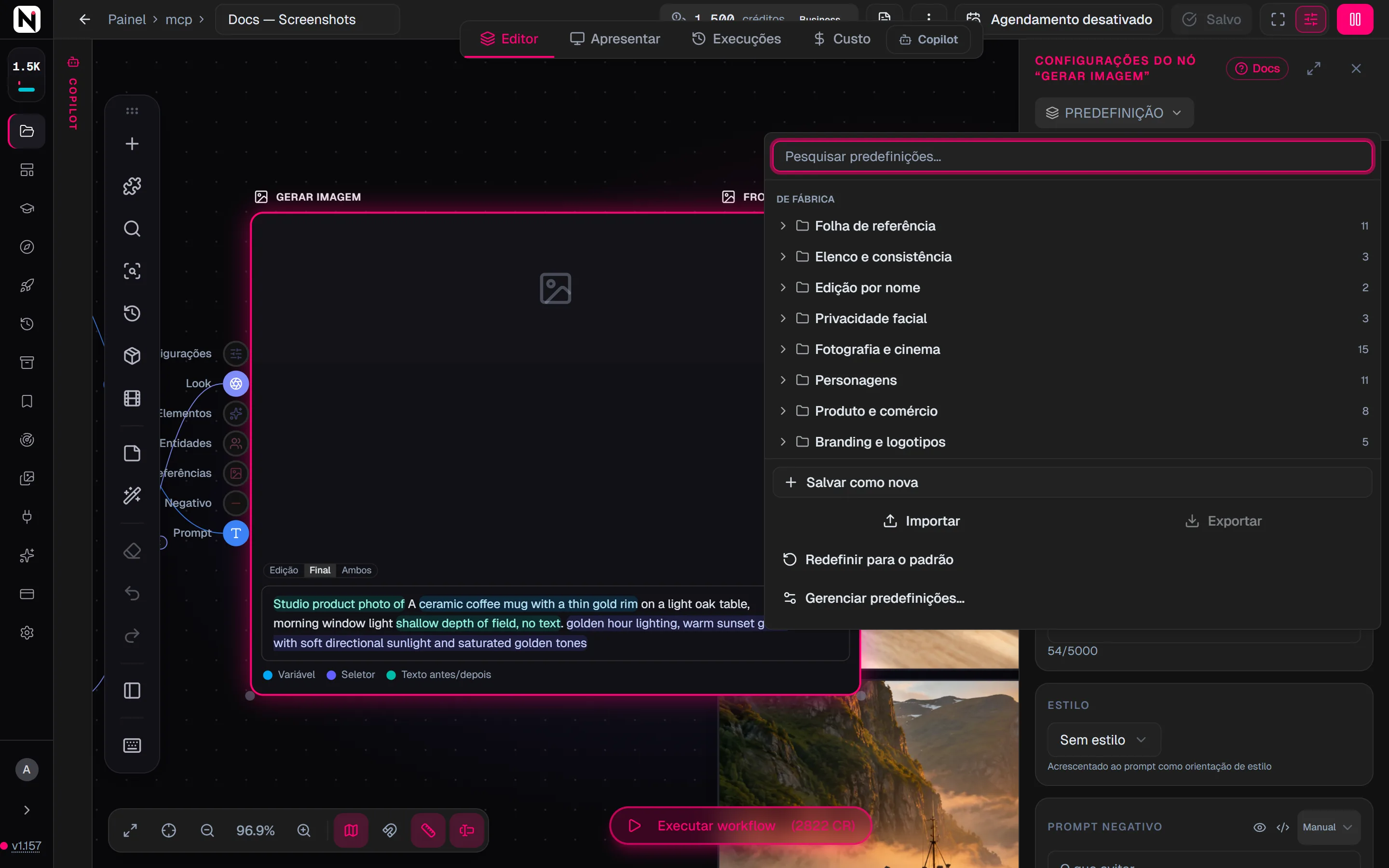
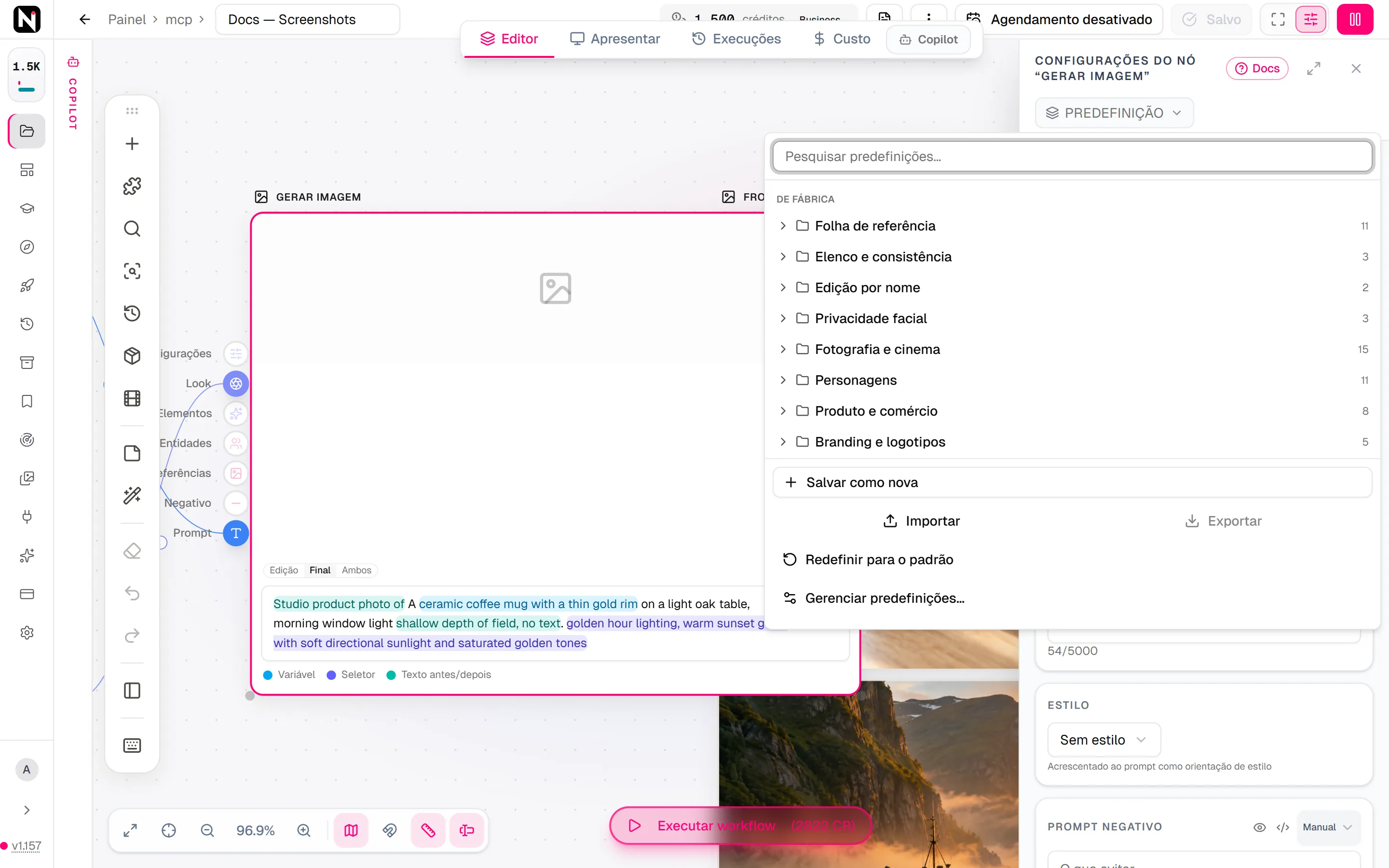
Tudo o que há no menu de predefinições
| Item | O que faz |
|---|---|
| Salvar como nova | Salva as configurações atuais do nó como uma nova predefinição sua. |
| Sobrescrever “nome” | Atualiza a sua predefinição ativa com as configurações atuais do nó, depois que você confirma. As predefinições de fábrica não podem ser sobrescritas. |
| Pesquisar predefinições… | Filtra todas as predefinições por nome, descrição e tags. |
| A estrela em uma linha | Adiciona a predefinição, de fábrica ou sua, aos Favoritos. |
| Importar e Exportar | Carregam predefinições de um arquivo .json ou as salvam em um. |
| O botão de excluir em uma linha | Exclui uma das suas predefinições. |
| Redefinir para o padrão | Limpa a predefinição selecionada e restaura as configurações padrão do nó, depois que você confirma. |
| Gerenciar predefinições… | Abre a caixa de diálogo em que você organiza as suas predefinições. |
Marcadores e valores padrão
Os prompts de fábrica usam a mesma sintaxe das variáveis de prompt. Um marcador com valor padrão, como {brand || a modern tech startup}, dá um resultado sensato mesmo quando você executa a predefinição sem alterações. Há três formas de preenchê-lo:
- Execute como está. Cada marcador usa o valor padrão.
- Digite por cima. Substitua o marcador inteiro pelas suas palavras, como “a family bakery”.
- Conecte um nó com o mesmo nome. Um nó Texto (Text) com o rótulo “brand” preenche
{brand}na execução, para que nós anteriores ou as pessoas que usam o seu app possam defini-lo.
O que uma predefinição salva
Uma predefinição salva a configuração reutilizável do nó: o prompt, o modelo, a proporção, a resolução, a qualidade, a seed, a voz, o estilo, as configurações numéricas e o texto antes e depois do nó.
Uma predefinição nunca salva:
- Resultados. Imagens e vídeos gerados e estados de execução são resultados, não configurações.
- O rótulo do nó. Aplicar uma predefinição nunca renomeia o seu nó.
- Conexões. As conexões pertencem a um workflow, então uma predefinição as deixa como estão.
- Planos gerados. O plano criado por um nó Gráficos animados (Motion Graphics), Composição de camadas (Composite), Efeitos de vídeo (After Effects), Título 3D (3D Title) ou Sobreposição Lottie (Lottie Overlay) é um resultado. Aplicar uma predefinição apaga esse plano, para que uma animação antiga nunca apareça com configurações novas.
Uma predefinição aplica o modelo junto com as configurações desse modelo. Quando você aplica uma predefinição feita para outro modelo, qualquer configuração que não sirva para o novo modelo é ajustada automaticamente.
Texto antes e depois. Uma predefinição que traz conteúdo de prompt, seja um prompt ou um texto antes e depois, substitui o texto antes e depois do nó. Uma predefinição que só altera configurações não mexe no seu prompt nem no seu texto antes e depois. Guarde o texto reutilizável de uma predefinição no texto antes e depois dela, para que o campo de prompt fique livre para o seu assunto.
Organizar suas predefinições
Clique em Gerenciar predefinições… para abrir a caixa de diálogo de gerenciamento das suas predefinições:
- Nova pasta cria uma pasta recolhível, e Nova seção cria um título sempre aberto no nível superior.
- O menu Nível superior em uma linha move uma predefinição para uma pasta ou uma seção.
- Mover para cima e Mover para baixo mudam a ordem de pastas, seções e predefinições.
- Descrição (opcional) adiciona uma descrição curta, que aparece sob o nome e entra na pesquisa.
- adicionar tag… adiciona tags, que a pesquisa do menu também considera.
- Renomeie pastas e predefinições ali mesmo. Excluir uma pasta devolve as predefinições dela ao nível superior, então nenhuma predefinição se perde.
No menu de predefinições, suas pastas e seções aparecem na ordem que você definiu, em Minhas predefinições. A faixa Favoritos no topo reúne tanto predefinições de fábrica quanto as suas.
Predefinições de fábrica para imagens
Gerar imagem (Generate Image) tem o maior catálogo de fábrica. Cada predefinição escolhe o melhor modelo e a melhor proporção para a tarefa dela, por exemplo um modelo bom em escrever texto, para logotipos e miniaturas.
| Pasta | O que contém |
|---|---|
| Folha de referência | Painéis de personagem, pose, local, produto, roupa, cena, criatura, veículo, comida, mascote e pet, feitos a partir de uma foto conectada. Veja Painéis de referência e grades de consistência. |
| Elenco e consistência | Grade de referência de personagem, Megagrade do elenco para dois a quatro personagens e Cena do elenco (por nome): grades limpas para reutilizar como referências de identidade. |
| Edição por nome | Rotular elementos numera as partes de uma foto conectada, e Aplicar edição por nome altera partes pelo rótulo delas. |
| Privacidade facial | Sem rosto · Cabeça 3D lisa, Remover rostos e Rostos transparentes: edições que escondem rostos e mantêm o resto da foto. |
| Fotografia e cinema | Quadros cinematográficos, retratos de estúdio e de hora dourada, preto e branco, macro, comida, fotos aéreas e paisagens. |
| Personagens | Fichas de personagem, como um turnaround, poses de ação, expressões e variações de roupa, além de retratos e avatares. |
| Produto e comércio | Produto em fundo branco, lifestyle, flat lay, mockups de embalagem e de dispositivos, imagem de destaque de beleza. |
| Branding e logotipos | Logotipos de wordmark, de emblema e de mascote, ícone de app, monograma. |
| Marketing e redes sociais | Miniatura do YouTube, post, story ou reel do Instagram, criativo de anúncio, card de citação, banner para web. |
| Impressos e pôsteres | Pôsteres de filme e de evento, capa de livro, estampa de camiseta, adesivo recortado, capa de álbum. |
| Ilustração e estilos artísticos | Anime, quadrinhos, mangá, aquarela, pintura a óleo, vetor plano, isométrico, pixel art, página para colorir, concept art e mais. |
| Artesanal e stop-motion | Claymation, feltragem com agulha, fantoche de meia, diorama de papelão, bordado, comida de massinha. |
| Filme e storyboard | Quadro de storyboard, quadro-chave cinematográfico, matte painting, quadro de mood board, plano de estabelecimento. |
| Arquitetura e interiores | Exterior, interior, imagem de destaque para imóveis, arranha-céu. |
| Ícones, arte para jogos e texturas | Ícone de jogo, textura contínua, conjunto de emojis, sprite em pixel art. |
| Diagramas e infográficos | Planta técnica, infográfico, mockup de app, fluxograma, gráfico, linha do tempo. |
| Transformações de retrato | Progressões de idade, como Cinco idades (alma atemporal), uma linha do tempo por décadas, as quatro estações e os horários do dia, a partir de uma foto de referência. |
| Assunto estilizado | Estilos misturados, como uma pessoa em desenho animado em uma foto real. Conecte uma imagem de referência. |
| Edições | Remover ou trocar o fundo, colorir, restaurar uma foto antiga, reiluminar, mudar o estilo e sobreposições de rabiscos. Conecte uma imagem de referência. |
As pastas Assunto estilizado e Edições também estão em Modificar imagem (Modify Image).
Predefinições de fábrica para vídeo
As predefinições de Gerar vídeo (Generate Video) giram em torno do trabalho de câmera. Cada uma escolhe um modelo adequado, uma proporção e uma duração que o modelo aceita, e adiciona um prompt negativo ajustado contra distorção, cintilação e deformação. As predefinições para redes sociais usam 9:16.
| Pasta | O que contém |
|---|---|
| Movimentos de câmera | Push-in lento, dolly out, órbita de 360°, arco, grua subindo, travelling de acompanhamento, pan, revelação com tilt para cima, whip pan, dolly zoom. |
| Enquadramentos e ângulos | Plano geral de estabelecimento, plano médio, close-up, macro, contra-plongée heroico, plano zenital, drone FPV. |
| Cinematográfico e especial | Documentário com câmera na mão, câmera lenta, timelapse, hyperlapse, bullet time, troca de foco (rack focus). |
| Redes sociais e Reels | Destaque vertical, talking head, revelação de produto, cortes rápidos, caminhada em POV. |
| Produto e anúncios | Destaque do produto, giro de 360°, respingo de líquido, unboxing, anúncio lifestyle. |
| Gráficos animados e logotipo | Vinheta de logotipo, revelação de título, fundos de partículas e em loop. |
| B-roll e natureza | Timelapse de nuvens, água em câmera lenta, passeio lento pela floresta, paisagem aérea, mar em loop. |
| Animação e estilo | Movimento de anime, desenho 3D, claymation, aquarela viva. |
| Loops e fundos | Movimento sutil, papel de parede vivo. |
| Viral e efeitos | Congelado no gelo, transformação de super-herói, revelação com portas de elevador, salto de paraquedas em POV, POV subaquático. Funciona melhor com uma imagem de entrada. |
| Receitas de cena | Cenas roteirizadas com som e falas com sincronização labial, como uma cena de meteoro, um curta de desenho animado e um diálogo entre dois personagens. Conecte seus painéis e grades de referência para que cada personagem continue igual. |
| Edição de vídeo | Editar vídeo altera, por instrução, um clipe conectado a Refs. de vídeo. Digite como prompt a alteração que você quer. |
Predefinições de fábrica para outros nós
| Nó | Pastas e exemplos |
|---|---|
| Gerar música (Generate Music) | Por finalidade, Por clima / trilha e Por gênero. Cada predefinição define um gênero, um clima, se a música é instrumental ou não, e um prompt. |
| Gerar música com Suno (Suno Create Music) | Por finalidade e Por gênero, instrumentais e prontas para executar, e Vocais e canções, que define um estilo e uma estrutura de música para a sua própria letra. |
| Texto para fala (Text to Speech) | Narração, Publicidade e empolgação e Conversacional e calmo: perfis de entonação que funcionam com qualquer voz que você escolher. |
| Texto para áudio (Text to Audio) | Transições e impactos, Ambiências (em loop), Interface e vinhetas e Foley e ação. |
| Prompt | Assistentes, Redação e marketing, Utilitários e Saída estruturada: funções como redator, tradutor, resumidor e extrator de JSON. |
| Gerar roteiro (Generate Script) | Por formato, como YouTube Short, vídeo explicativo e anúncio UGC, e Formato longo e narrativa. |
| Descrever imagem (Describe Image) | Acessibilidade e SEO, Extração e Criativo, como texto alternativo, OCR e prompt reverso. |
| Design de voz (Voice Design) | Narração e personagem e Profissional e assistente. |
| Modificador de voz (Voice Changer) | Estilos de troca de voz, do fiel ao limpo de estúdio. |
| Adicionar legendas (Add Captions) | Estilos de legenda: Legendas limpas, TikTok em negrito, Destaque karaokê, Pop de palavras, Legendas saltitantes, Destaque de palavra e Faixa superior. |
| Vídeo para vídeo (Video to Video) | Novos looks: anime, claymation, neon cyberpunk, pintura a óleo, animação 3D e aquarela, mantendo o movimento original. |
| Combinar vídeos (Combine Videos) | Junções e transições: Corte seco, Fade cruzado, Dissolução, Fade pelo preto e Junção contínua (tomada única). |
| Gráficos animados | Seis pastas, como Títulos e texto, Aberturas e logotipos e Sobreposições de efeitos, com cores e textos editáveis depois da execução. |
| Sobreposição Lottie | Gráfico conectado, Celebração e efeitos, Reações e redes sociais e Destaque e interface, com marcadores para o tempo e a posição. |
| Reiluminar e trocar (Relight & Switch) | Uma predefinição para cada operação. |
Junção contínua (tomada única) corrige o pequeno salto entre clipes que continuam um ao outro, como clipes feitos a partir de um storyboard de quadros iniciais e finais. Ela mantém um corte seco, corta 4 quadros do fim de cada clipe e 3 do início, e faz um fade cruzado no áudio.
As predefinições de Gráficos animados sobrescrevem o prompt e as configurações de canvas do nó e apagam qualquer plano que o nó já tenha feito. As predefinições de Sobreposição Lottie escrevem os parâmetros delas como marcadores, como {start time || 1 second} e {corner || bottom-right}. Elas não definem a duração do nó, então a sobreposição continua acompanhando o seu vídeo.
Formato do arquivo exportado
Um arquivo exportado é um JSON com versão:
{
  "kind": "nodaro.node-presets",
  "version": 1,
  "exportedAt": "2026-06-05T12:00:00.000Z",
  "presets": [
    {
      "nodeType": "generate-image",
      "name": "Cinematic Portrait",
      "description": "Moody, shallow-depth portrait look.",
      "data": { "provider": "nano-banana-pro", "aspectRatio": "9:16" }
    }
  ]
}
Quando você importa uma predefinição cujo nome já existe para aquele nó, o Nodaro mantém as duas e adiciona “(imported)” ao nome da nova. A importação nunca sobrescreve uma predefinição.
Pela API
Você cria e edita predefinições no editor. Código e assistentes de IA podem lê-las:
- REST:
GET /v1/node-presetslista as suas predefinições,GET /v1/node-preset-groupslista as suas pastas e seções, eGET /v1/node-presets/factory?nodeType=generate-imagelista o catálogo de fábrica de um nó. Os tokens OAuth precisam do escopopresets:read. Veja Predefinições. - SDK:
client.presets.list(),client.presets.listGroups()eclient.presets.listFactory(nodeType). - CLI:
nodaro presets list, com--factorye--node-type, além denodaro presets groupsenodaro presets export. - MCP: a ferramenta
list_node_presets.
O data de uma predefinição são as configurações do nó: mescle-o aos dados de um nó quando você criar um workflow por código.
Perguntas frequentes
Páginas relacionadas
Texto antes e depois do prompt
Variáveis de prompt
Painéis de referência e grades de consistência
Gerar imagem
Gerar vídeo
Última atualização
Texto antes e depois do prompt
O texto antes e depois é um texto fixo que o Nodaro adiciona ao prompt de um nó na execução. Fica oculto para quem usa o app e acompanha as predefinições.
Entidades e mídias
Onde ficam seus envios e resultados no Nodaro, que arquivos você pode enviar, o que a Galeria mostra e como entidades, como personagens, diferem de mídias.