
 Docs do Nodaro
Gerar vídeo
Crie um vídeo a partir de um prompt, um quadro inicial ou referências com Seedance, VEO, Kling, Wan e outros, com som, quadro final e créditos por modelo.
O nó Gerar vídeo (Generate Video) transforma um prompt, uma imagem ou um conjunto de referências em um clipe de vídeo. É o principal nó de vídeo do Nodaro: o mesmo nó faz clipes de texto para vídeo, de imagem para vídeo, com quadro inicial e final e guiados por referências, e escolhe o modo pelo que você conecta. Você escolhe um dos modelos de vídeo, e o resultado pode alimentar qualquer outro nó de vídeo, por exemplo o Combinar vídeos (Combine Videos).
Quando usar
- Você precisa de um clipe curto a partir de uma descrição: B-roll, uma tomada de estabelecimento, um giro de produto, um post para redes sociais.
- Você tem uma imagem fixa e quer que ela se mova. Conecte-a a Quadro inicial, por exemplo um resultado do Gerar imagem (Generate Image).
- Você quer um clipe que comece em uma imagem e termine em outra. Conecte Quadro inicial e Quadro final.
- Você quer o mesmo personagem, produto ou lugar em muitos clipes. Conecte nós de entidade ou imagens de referência.
- Você quer mudar um clipe existente por instrução. O Seedance 2.5 e o Gemini Omni podem editar um vídeo conectado.
Para um clipe mais longo do que uma execução do modelo permite, use o Gerar vídeo Pro (Generate Video Pro). Para continuar um clipe que você já tem, use o Estender vídeo (Extend Video).
Início rápido
Adicionar o nó
Pressione Tab no canvas, ou abra o menu Adicionar nó na barra lateral, e escolha Vídeo › Criação › Gerar vídeo.
Escrever o prompt
Digite o prompt no nó ou conecte um nó Texto (Text) à entrada Prompt. Descreva o que se move, como se move e o que a câmera faz.
Conectar um quadro inicial, se você tiver um
Conecte um nó de imagem a Quadro inicial para animar essa imagem. Deixe a entrada vazia para fazer o clipe só a partir do prompt.
Escolher o modelo e o clipe
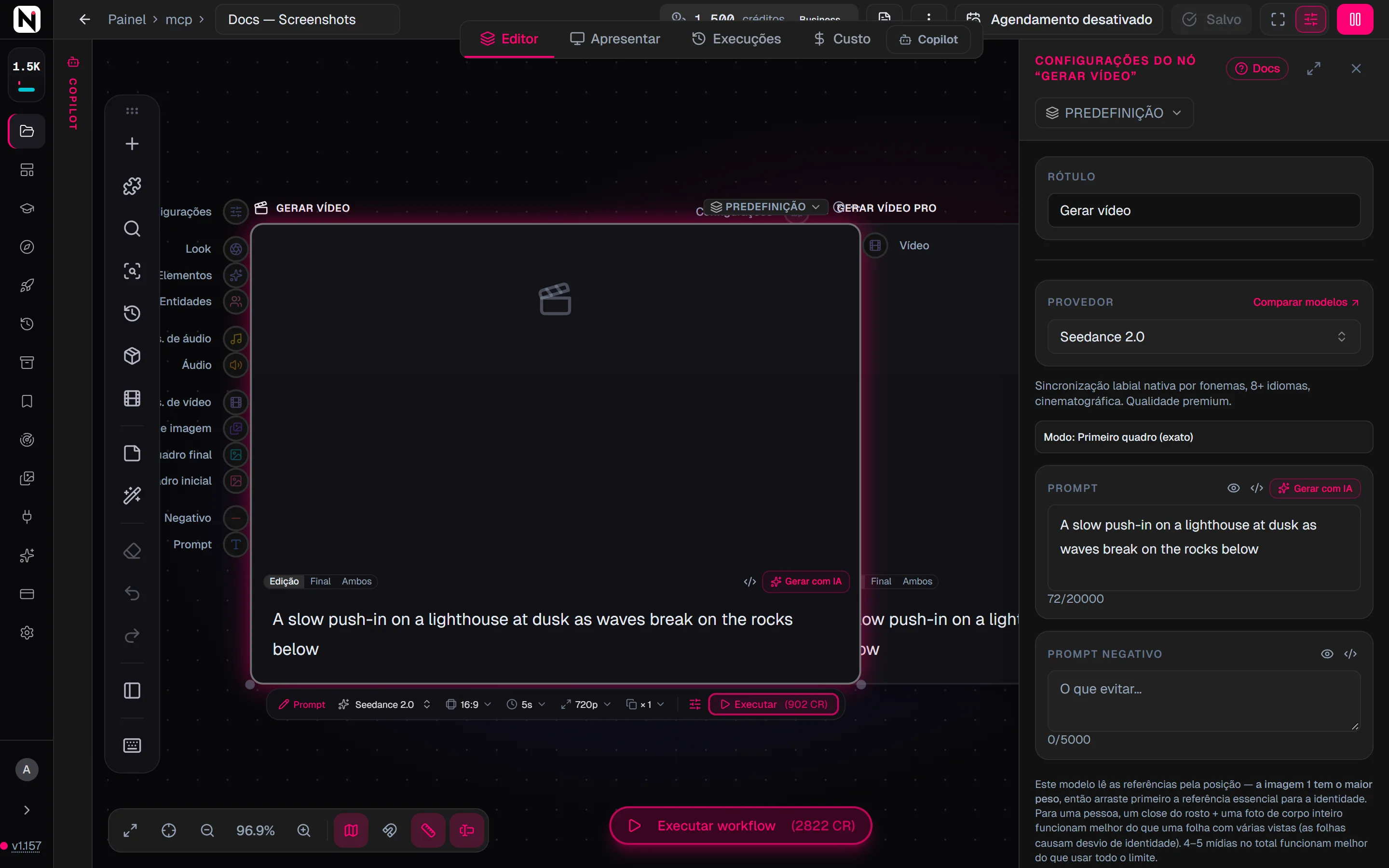
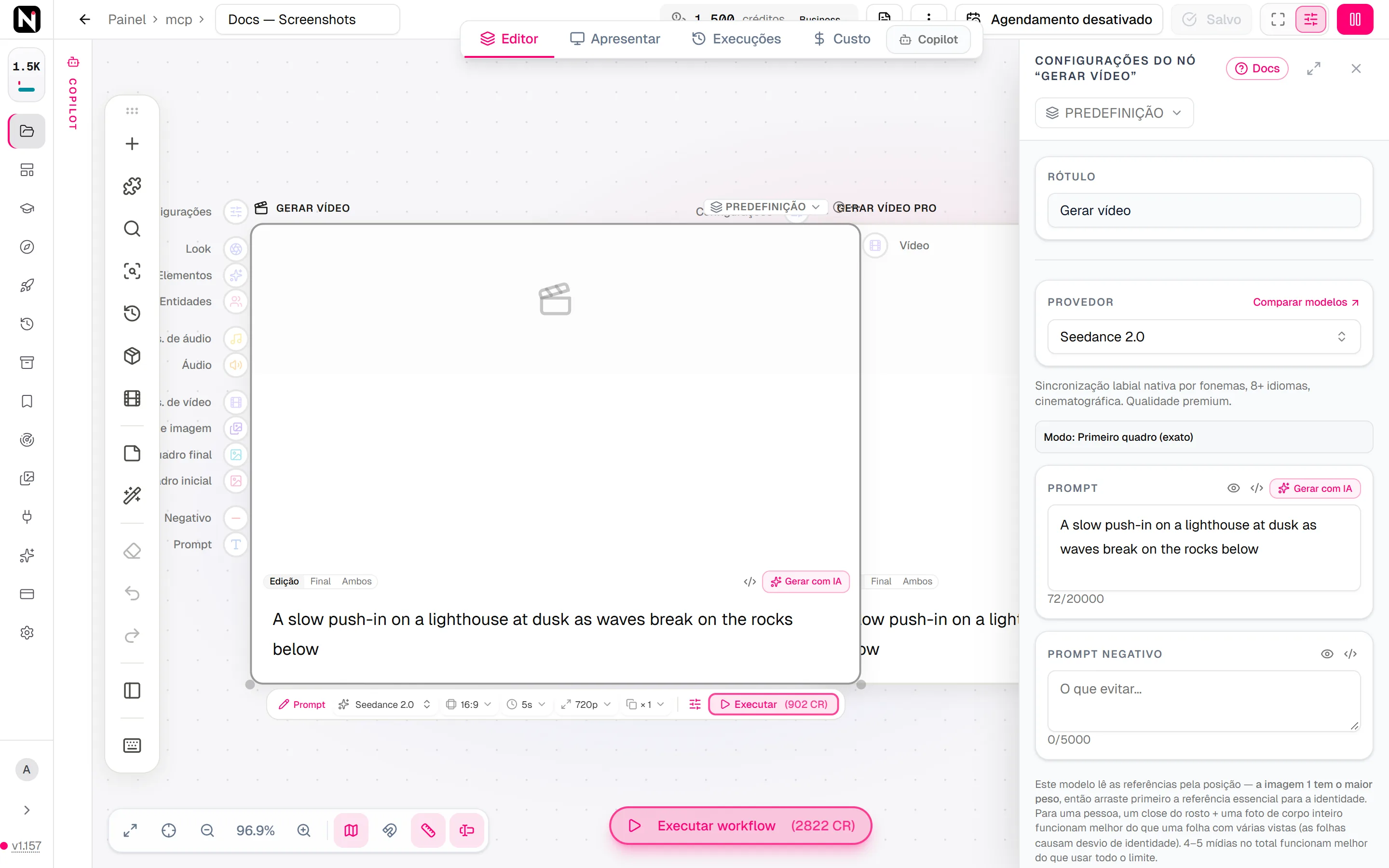
Abra o painel de configurações. Escolha um modelo em Provedor e, depois, a Duração (segundos), a Resolução e a Proporção. As opções mudam conforme o modelo. Os mesmos controles também aparecem na barra abaixo do nó quando você aponta para ele.
Executar
Clique em Executar. O clipe aparece no nó, e todos os resultados anteriores ficam no histórico de resultados dele.
Como o nó escolhe um modo
Não existe uma opção de modo. Quando o nó é executado, ele verifica o que está conectado e escolhe o modo:
| O que está conectado | O que o nó faz |
|---|---|
| Só um prompt | Um clipe de texto para vídeo. |
| Quadro inicial | Um clipe de imagem para vídeo que abre na sua imagem. |
| Quadro inicial e Quadro final | Um clipe que vai da primeira imagem até a última, nos modelos que aceitam quadro final. |
| Refs. de imagem, Refs. de vídeo ou Refs. de áudio | Um clipe guiado por referências. O modelo usa as referências para moldar o resultado, nos modelos que as aceitam. |
| Um clipe em Refs. de vídeo, no Seedance 2.5 ou no Gemini Omni | Uma edição desse clipe: sempre no Gemini Omni e, no Seedance 2.5, quando o prompt pede uma mudança. Veja Editar um clipe. |
Todos os modelos da lista podem ser escolhidos em todos os modos. Algumas coisas funcionam de outro jeito em certos modelos:
- Alguns modelos precisam de uma imagem inicial. Kling 2.1 Master, Kling 3 Omni, Hailuo 2.3, Hailuo 2.3 Pro, Bytedance Pro Fast, HappyHorse 1.1 Ref2V e Grok Imagine Video 1.5 não têm modo de texto para vídeo. Executar fica desativado até que uma imagem seja conectada a Quadro inicial ou Quadro final, e a dica do botão cita o modelo. Imagens de referência sozinhas não contam como quadro inicial.
- Um quadro final sozinho vira a imagem inicial. Se você conectar Quadro final sem Quadro inicial, o nó envia essa imagem como a imagem a animar.
- Uma entrada, duas versões. Grok Imagine, Wan 2.6, Wan 2.7 e HappyHorse 1.1 aparecem uma única vez na lista de modelos. O nó usa a versão de texto para vídeo ou a de imagem para vídeo do modelo, dependendo de haver ou não uma imagem conectada.
Entradas
O Gerar vídeo tem doze entradas na borda esquerda. Cada entrada aceita só os tipos de nó listados, e o editor recusa uma conexão que não se encaixa. Uma entrada que o modelo escolhido não consegue usar aparece desativada. Clique em uma entrada para ver o que está conectado a ela, ir até um nó conectado, desconectá-lo ou adicionar um novo nó compatível.
| Entrada | Aceita | O que faz |
|---|---|---|
| Prompt | Nós de texto, como Texto, Prompt, Gerar roteiro (Generate Script) e Combinar texto (Combine Text), e seletores | A descrição do clipe. |
| Negativo | Nós de texto | O que o modelo deve evitar. Alguns modelos recebem isso como um prompt negativo de verdade; nos outros, o Nodaro adiciona ao prompt uma linha “Avoid:”. |
| Quadro inicial | Nós de imagem, como Enviar imagem (Upload Image), Gerar imagem e Modificar imagem (Modify Image) | O primeiro quadro do clipe. |
| Quadro final | Nós de imagem | O último quadro do clipe, nos modelos que aceitam um. |
| Refs. de imagem | Nós de imagem, vários ao mesmo tempo | Imagens de referência para os modelos que as aceitam. A ordem importa: arraste-as no painel de configurações para reordenar. |
| Refs. de vídeo | Nós de vídeo, vários ao mesmo tempo | Clipes de referência para Seedance 2, Seedance 2.5, Hailuo 3, Wan 3.0 e Gemini Omni. No Seedance 2.5 e no Gemini Omni, um clipe conectado aqui também pode ser editado. |
| Áudio | Nós de áudio | Uma trilha sonora para o clipe pronto. No LTX 2.3 Pro sem quadro inicial, o áudio conduz, em vez disso, um clipe de áudio para vídeo. |
| Refs. de áudio | Nós de áudio, vários ao mesmo tempo | Áudio que molda a própria geração, na família Seedance 2, no Hailuo 3 e no Wan 3.0. Com uma fala, o Seedance 2 e o Hailuo 3 sincronizam os lábios de quem fala com ela. |
| Entidades | Nós Personagem (Character), Local (Location), Objeto/adereço (Object), Animal/criatura (Animal/Creature) e Criar rosto (Create Face) | Identidades fixadas. As imagens aprovadas e as descrições delas vão junto com o prompt, e você pode mencioná-las com @ no prompt. |
| Look | Seletores de câmera e de look, como Movimento de câmera (Camera Motion), Lente (Lens), Iluminação (Lighting), Enquadramento (Framing), Clima (Mood), Estilo (Style), Efeitos temporais (Temporal) e Transição (Transition) | Cada seletor adiciona o texto dele ao prompt. |
| Elementos | Seletores de assunto, como Pessoa (Person), Pose, Animal, Veículo (Vehicle), Figurino e beleza (Styling) e Objeto na mão (Held Prop) | Cada seletor adiciona o texto dele ao prompt. |
| Configurações | Nós Proporção (Aspect Ratio), Duração (Duration), Provedor (Provider) e Movimento (Motion), uma só entrada para os quatro | Define a proporção, a duração e o modelo do nó quando ele é executado. Um nó Movimento adiciona uma oração ao prompt. Veja Entrada Configurações. |
A saída, Vídeo, é a URL do clipe gerado. Ela pode alimentar qualquer número de nós ao mesmo tempo.
Áudio e Refs. de áudio têm funções diferentes. Áudio é colocado sobre o clipe pronto como trilha sonora. Refs. de áudio entra no modelo e muda o que ele gera.
Prompts digitados e prompts conectados
Um prompt conectado a Prompt é adicionado depois do prompt que você digita no nó. Se o prompt digitado citar o nó conectado como uma variável, como {Subject}, o texto conectado aparece só onde está a variável. Para parar de adicionar os prompts conectados, desative Inserir prompt em Inserção no prompt, no painel de configurações.
Uma conexão com Prompt fica cinza e tracejada só quando o nó não usa o texto conectado. Aponte para uma conexão cinza para ler o motivo:
- Inserir prompt está desativado, e o prompt digitado não cita o nó conectado como variável. A conexão diz “Sem uso: a opção ‘Inserir prompt’ está desativada”.
- Vários nós de texto estão conectados a Prompt. O nó usa o último conectado, e as conexões anteriores ficam cinza. Elas dizem “Sem uso: um nó de texto conectado depois deste ocupa o lugar dele”. Um nó de texto que o prompt digitado cita como variável é sempre usado.
Entrada Configurações
A entrada Configurações recebe os nós Proporção, Duração, Provedor e Movimento. Quando o nó é executado, cada nó Proporção, Duração ou Provedor conectado substitui uma das configurações do próprio nó:
| Nó conectado | Substitui | O que é executado |
|---|---|---|
| Proporção | Proporção | A proporção mais próxima que o modelo faz. Por exemplo, 4:5 é executado como 3:4 no Seedance 2. |
| Duração | Duração (segundos) | A duração mais próxima que o modelo faz; em caso de empate, vale a mais curta. Por exemplo, 60 segundos são executados como 15 segundos no Seedance 2 e como 8 segundos no VEO 3.1. |
| Provedor | Provedor | O modelo do nó Provedor. Ele precisa ser um modelo de vídeo que este nó executa. |
Um nó Movimento não substitui nenhuma configuração. Ele adiciona ao final do prompt uma oração sobre a quantidade de movimento, junto com o texto dos seletores conectados. Por exemplo, Dinâmico adiciona dynamic, energetic motion with fast, pronounced movement. A oração segue a chave Inserir look em Inserção no prompt, como os seletores de Look. Um nó Movimento conectado não desativa a configuração Dica de movimento (inserida no prompt) do próprio nó, e as duas não são combinadas; então, use só uma delas. Veja Movimento.
- Vários nós do mesmo tipo. Quando dois nós do mesmo tipo estão conectados, como dois nós Duração, vale o último conectado.
- Um modelo que o nó não executa. Um nó Provedor definido com um modelo de imagem é recusado. O chip do modelo no nó fica vermelho, e Executar fica desativado com o motivo, por exemplo “Este nó não executa Nano Banana. Escolha um dos modelos dele no nó Provedor.” Uma execução que chega ao nó, por exemplo a partir de uma execução do workflow, para ali antes de qualquer cobrança, e o erro cita o nó Provedor.
- O que o nó mostra. Chips no canto superior esquerdo do nó listam os valores com que ele é executado, por exemplo 16:9, 8s, Seedance 2 e Dinâmico. Na barra abaixo do nó e no painel de configurações, uma Proporção, uma Duração ou um Provedor conectado mostra o nó de origem e não pode ser alterado ali.
- O preço. O botão Executar, o total do workflow e os créditos reservados quando a execução começa usam o modelo conectado e a duração ajustada. Um nó Movimento não muda o preço. Enquanto uma configuração estiver conectada, uma nota abaixo de Executar diz “O preço pode mudar com as configurações conectadas”.
- Adaptativo e Automático. Uma proporção conectada substitui Adaptativo e Automático (da imagem), e uma duração conectada substitui Automática.
Configurações
Estas configurações aparecem na maioria dos modelos. O painel de configurações mostra só os controles que o modelo escolhido aceita.
| Configuração | O que faz |
|---|---|
| Provedor | O modelo de vídeo. Os nós novos começam no Seedance 2.0 Fast, com 4 segundos. Aponte para um modelo na lista para ver o que ele aceita. |
| Prompt | O texto do prompt. Um prompt conectado à entrada Prompt é adicionado depois do texto digitado. Cada modelo tem o próprio limite, de 1.000 caracteres no Kling 2.6 a 30.000 no Seedance 2.5. O editor faz a contagem regressiva até o limite do seu modelo, e o texto além do limite é cortado. |
| Prompt negativo | O que evitar. |
| Duração (segundos) | A duração do clipe. As opções dependem do modelo. Na família Seedance 2, Automática deixa o modelo escolher a duração. |
| Resolução | A resolução da saída, nos modelos que oferecem opções. |
| Proporção | O formato do clipe. Adaptativo ou Automático (da imagem) acompanha a imagem conectada. |
| Gerar áudio | Se o modelo faz uma trilha sonora, nos modelos em que o som pode ser ligado e desligado. |
| Ajuste dos quadros | Como um quadro inicial ou final conectado é ajustado antes de o modelo vê-lo. Veja Quadros inicial e final. |
| Enviar quadros como | Se um quadro conectado é enviado como quadro de verdade ou como imagem de referência. Veja Quadros inicial e final. |
| Corte para loop | Corta o clipe pronto no melhor ponto de loop. Veja Fazer um loop limpo. |
| Dica de movimento (inserida no prompt) | Marque para adicionar ao prompt um nível de movimento, com ou sem quadro inicial: Sutil, Moderado (o nível inicial) ou Dinâmico. Um nó Movimento na entrada Configurações adiciona a própria oração e não desativa esta configuração; então, use um ou outro. |
| Salvar o clipe em “…” como vídeo de referência | Aparece quando um Personagem está conectado. Salva o clipe pronto nos vídeos de referência desse personagem, com o Rótulo da variação que você digitar, para que você possa reutilizá-lo como referência de vídeo. |
| Texto antes e depois | Texto sempre adicionado antes e depois do prompt. Ele fica oculto para quem usa o seu workflow como app. Veja Texto antes e depois do prompt. |
Nós Provedor, Duração e Proporção conectados à entrada Configurações substituem Provedor, Duração (segundos) e Proporção quando o nó é executado. Já um nó Movimento conectado adiciona uma oração ao prompt. Veja Entrada Configurações.
Configurações de modelos específicos
| Modelo | Configurações extras |
|---|---|
| VEO 3.1 Quality, Fast e Lite | Modo de geração: Quadro inicial e final (o padrão) ou Modo de referência, que usa de 1 a 3 imagens de referência em vez de quadros. Seed (opcional), de 10000 a 99999. Gerar áudio, ativado por padrão. Traduzir o prompt para o inglês automaticamente, ativado por padrão; desative para manter o prompt palavra por palavra. |
| Seedance 2, Seedance 2 Fast, Seedance 2 Mini e Seedance 2.5 | Gerar áudio (ativado por padrão), Ativar pesquisa na web e Filtro de conteúdo NSFW. Uma nota no topo do painel mostra o modo que as entradas conectadas produzem. |
| Hailuo 3 (minimax-h3) | Resolução: 2K (o padrão) ou 768P, que custa menos por segundo. O áudio é sempre gerado. |
| Wan 3.0 e Wan 3.0 Prime | Gerar áudio (ativado por padrão), para som ambiente. As configurações novas começam em 720p e Adaptativo. |
| Kling 2.6 | Ativar som. Um clipe com som custa mais. |
| Kling 2.5 Turbo Pro e Kling 2.1 Master | Escala CFG, de 0 (criativo) a 1 (segue o prompt à risca). |
| Kling 3 Omni | Qualidade: Padrão (720p) ou Pro (1080p), e Gerar áudio. |
| Grok Imagine | Resolução (480p ou 720p) e Modo: Normal, Divertido ou Picante. |
| Bytedance Lite e Bytedance Pro | Câmera fixa e Seed (-1 para aleatória). |
| Hailuo 2.3 e Hailuo 2.3 Pro | Resolução: 768P ou 1080P. Em 1080P, o clipe só pode ter 6 segundos. |
| Gemini Omni e Gemini Omni Flash | Corte do clipe de origem (segundos, janela de até 10 s), quando há um vídeo conectado a Refs. de vídeo. |
Configurações do Kling 3.0
Quando você escolhe o Kling 3.0, o painel de configurações passa a ter três abas: Cena, Tomadas e Elementos.
- Cena reúne o modelo, o Modo (Pro (1080p), Padrão (720p) ou 4K (Ultra HD)), a Proporção, Efeitos sonoros, para diálogos com sincronia labial e som, e a duração, de 3 a 15 segundos.
- Tomadas tem o Modo de várias tomadas, que divide o clipe em 2 a 6 tomadas, cada uma com o próprio prompt e a própria duração, até 15 segundos no total. O som é obrigatório no modo de várias tomadas, e o quadro final não é aceito.
- Elementos permite definir personagens ou objetos com nome, uma descrição e de 2 a 4 imagens de referência, e depois mencioná-los no prompt como
@name.
Qual modelo escolher
O Gerar vídeo pode executar todos os modelos abaixo. Clique em um modelo para ver as configurações, os preços em créditos e as dicas de prompt dele.
| Modelo | Desenvolvedor | Modos | Créditos | Detalhes |
|---|---|---|---|---|
| Hailuo 02 I2V Pro | MiniMax | Imagem para vídeo, Texto para vídeo | 158 | Hailuo 02 Pro — movimento fotorrealista convincente, em clipes fixos de 5 segundos. Aceita quadro final. |
| minimax-h3 | MiniMax | Imagem para vídeo, Texto para vídeo | a partir de 253 | MiniMax Hailuo 3 — nível multimodal premium: quadro inicial e final mais referências de imagem, vídeo e áudio, áudio nativo, saída em 2K (padrão) ou 768P e preço por segundo, de 4 a 15 s. |
| Hailuo 2.3 Pro | MiniMax | Imagem para vídeo | a partir de 143 | Hailuo 2.3 Pro — Hailuo mais novo, com resoluções de 768P e 1080P. |
| Hailuo 2.3 Standard | MiniMax | Imagem para vídeo | a partir de 83 | Nível mais barato do Hailuo 2.3 — boa qualidade de base. |
| Hailuo 02 Standard | MiniMax | Imagem para vídeo, Texto para vídeo | a partir de 83 | Hailuo 02 Standard — opção econômica com suporte a quadro final. |
| VEO 3.1 Quality | Imagem para vídeo, Texto para vídeo | a partir de 1.023 | Google VEO 3.1 Quality — vídeo cinematográfico premium. Clipes de 4, 6 ou 8 s, quadro final opcional e áudio nativo. Não tem o modo de referência para vídeo (só o Fast e o Lite têm). Preço fixo por geração, qualquer que seja a duração. | |
| VEO 3.1 Fast | Imagem para vídeo, Texto para vídeo | a partir de 165 | VEO 3.1 Fast — nível mais barato do VEO 3.1, com áudio, em 4, 6 ou 8 s. Bom equilíbrio para a maioria dos usos. Preço fixo por geração, qualquer que seja a duração. | |
| VEO 3.1 Lite | Imagem para vídeo, Texto para vídeo | a partir de 83 | VEO 3.1 Lite — o nível do VEO com melhor custo-benefício para gerar em alto volume. Clipes de 4, 6 ou 8 s com áudio e suporte a quadro inicial e final. | |
| Gemini Omni | Imagem para vídeo, Texto para vídeo | a partir de 253 | Vídeo multimodal do Google com áudio nativo; texto ou imagem para vídeo, mais edição de vídeo. | |
| Gemini Omni Flash | Imagem para vídeo, Texto para vídeo | a partir de 176 | Google Gemini Omni Flash — nível mais rápido e mais barato do Omni: vídeo multimodal com áudio nativo, texto ou imagem para vídeo, mais edição de vídeo. | |
| Kling 2.6 | Kuaishou | Imagem para vídeo, Texto para vídeo | a partir de 152 | Kling 2.6 I2V — movimento muito realista. Clipes de 5 ou 10 s, com áudio nativo opcional. |
| Kling 2.5 Turbo Pro | Kuaishou | Imagem para vídeo, Texto para vídeo | a partir de 121 | Kling mais rápido — boa qualidade por um custo menor. Aceita quadro final. |
| Kling 3.0 | Kuaishou | Imagem para vídeo, Texto para vídeo | a partir de 297 | Kling 3.0 premium — duração variável de 3 a 15 s, áudio nativo, 720P/1080P. |
| Kling 2.1 Master | Kuaishou | Imagem para vídeo | a partir de 440 | Nível Master de imagem para vídeo — ótima qualidade cinematográfica. |
| Kling 3 Omni | Kuaishou | Imagem para vídeo | a partir de 275 | Kling 3 Omni — 3 a 15 s, 720p/1080p, quadro final e imagens de referência, áudio nativo. |
| Grok Imagine (I2V) | xAI | Imagem para vídeo | a partir de 55 | Grok de imagem para vídeo — movimento estilizado. Até 15 s. |
| Grok Imagine Video 1.5 | xAI | Imagem para vídeo | a partir de 325 | Grok Imagine 1.5 de imagem para vídeo — de 1 a 15 s, 480p/720p, preço por segundo. Requer uma imagem de entrada. |
| Seedance 2 | Bytedance | Imagem para vídeo, Texto para vídeo | a partir de 253 | Seedance 2 — nível premium com áudio nativo. Preço por segundo conforme a resolução. |
| Seedance 2 Fast | Bytedance | Imagem para vídeo, Texto para vídeo | a partir de 198 | Nível mais barato e mais rápido do Seedance 2. |
| Seedance 2 Mini | Bytedance | Imagem para vídeo, Texto para vídeo | a partir de 132 | Nível econômico do Seedance 2 — só 480p/720p, preço por segundo conforme a resolução. |
| Seedance 2.5 | Bytedance | Imagem para vídeo, Texto para vídeo | a partir de 374 | Seedance 2.5 — até 30 s em uma única tomada, áudio nativo e amplas referências multimodais. 480p/720p/1080p. |
| Bytedance Lite I2V | Bytedance | Imagem para vídeo, Texto para vídeo | 63 | O nível de vídeo mais barato da Bytedance, com suporte a quadro final. |
| Bytedance Pro I2V | Bytedance | Imagem para vídeo, Texto para vídeo | 193 | Nível Pro de vídeo da Bytedance — qualidade melhor. |
| Bytedance Pro Fast I2V | Bytedance | Imagem para vídeo | 99 | Variante mais rápida do Bytedance Pro. |
| Wan 3.0 | Alibaba | Imagem para vídeo, Texto para vídeo | a partir de 176 | Wan 3.0 — multimodal: quadro inicial e final ou referências de imagem, vídeo e áudio, áudio nativo, de 2 a 30 s em 480p/720p/1080p. |
| Wan 3.0 Prime | Alibaba | Imagem para vídeo, Texto para vídeo | a partir de 275 | Wan 3.0 Prime — o nível de alta velocidade do Wan 3.0, da Alibaba: os mesmos recursos multimodais e a mesma faixa de 2 a 30 s, com resultado mais rápido e preço por segundo maior. |
| Wan 2.6 I2V | Alibaba | Imagem para vídeo | a partir de 193 | Wan 2.6 de imagem para vídeo — 5, 10 ou 15 s em 720p/1080p. |
| Wan 2.2 Turbo | Alibaba | Imagem para vídeo, Texto para vídeo | a partir de 110 | Wan turbo, barato e rápido — 5 s. Atende imagem para vídeo e texto para vídeo com um único ID. |
| Wan 2.6 | Alibaba | Vídeo para vídeo, Texto para vídeo | a partir de 193 | Wan 2.6 — texto para vídeo e vídeo para vídeo com um único ID. |
| Wan 2.7 I2V | Alibaba | Imagem para vídeo | 207 | Wan 2.7 de imagem para vídeo — de 2 a 15 s em 720p/1080p, com suporte a quadro inicial e final. |
| Wan 2.7 T2V | Alibaba | Texto para vídeo | 207 | Wan 2.7 de texto para vídeo — de 2 a 15 s em 720p/1080p. |
| LTX 2.3 Pro | Lightricks | Imagem para vídeo, Texto para vídeo | a partir de 264 | Lightricks LTX 2.3 Pro — texto, imagem ou áudio para vídeo em até 4K, com 6, 8 ou 10 s e interpolação até o quadro final. |
| LTX 2.3 Fast | Lightricks | Imagem para vídeo, Texto para vídeo | a partir de 198 | Lightricks LTX 2.3 Fast — texto ou imagem para vídeo, até 20 s em 1080p (6, 8 ou 10 s em 2K e 4K). Sem entrada de áudio e sem extensão. |
| HappyHorse 1.1 | HappyHorse | Texto para vídeo | 311 | HappyHorse 1.1 de texto para vídeo — de 3 a 15 s em 720p/1080p, 9 proporções, incluindo 21:9 e 9:21, e preço por segundo. |
| HappyHorse 1.1 I2V | HappyHorse | Imagem para vídeo | 311 | HappyHorse 1.1 de imagem para vídeo — de 3 a 15 s em 720p/1080p, proporção definida pela imagem de entrada e preço por segundo. |
| HappyHorse 1.1 Ref2V | HappyHorse | Imagem para vídeo | 311 | HappyHorse 1.1 de referência para vídeo — de 1 a 9 imagens de referência, de 3 a 15 s em 720p/1080p e preço por segundo. |
| Runway Gen-3 | Runway | Imagem para vídeo, Texto para vídeo | 33 | Runway Gen-3. Clipes de 5 ou 10 s em 720p/1080p. |
- Seedance 2.0 Fast — o padrão. Baixo custo, som ativado e suporte a referências. Use-o para iterar.
- VEO 3.1 Fast — um bom equilíbrio entre preço e qualidade, com áudio nativo e o mesmo preço para 4, 6 ou 8 segundos.
- VEO 3.1 Quality e Kling 3.0 — tomadas cinematográficas premium. O Kling 3.0 acrescenta clipes com várias tomadas e durações de 3 a 15 segundos.
- Seedance 2 e Seedance 2.5 — o suporte mais amplo a referências: imagens, vídeos e áudio juntos. O Seedance 2.5 faz até 30 segundos em uma execução e pode editar um clipe.
- Wan 3.0 — de 2 a 30 segundos, em qualquer número inteiro de segundos, com referências e áudio ambiente.
- Hailuo 3 (minimax-h3) — clipes multimodais premium em 2K, com referências e áudio sempre ativado.
- VEO 3.1 Lite, Wan 2.2 Turbo e Bytedance Lite — os clipes mais baratos, para lotes e rascunhos.
Para comparar todos os modelos, leia Como escolher um modelo.
Um quadro inicial, três modelos
Os três clipes abaixo partem da mesma imagem, feita pelo Gerar imagem, e usam o mesmo prompt, com som ativado. Só o modelo muda.
- O VEO 3.1 Fast manteve a luz dourada do quadro inicial, aproximou-se devagar e adicionou as gaivotas do prompt.
- O Seedance 2.5 ficou mais perto do quadro inicial, com o movimento mais suave. Em 480p, é também a imagem menos nítida, o que não é problema em um rascunho.
- O Gemini Omni Flash se afastou do quadro inicial depois de cerca de um segundo e meio: a luz ficou mais fria e as montanhas mudaram.
Quando um clipe precisa continuar exatamente o quadro inicial, assista aos primeiros segundos de cada take antes de construir em cima dele, e experimente um segundo modelo quando o primeiro se desviar.
Durações e resoluções por modelo
A duração e a resolução que você pode escolher dependem do modelo. As páginas dos modelos listam todos os valores, e também as proporções.
| Modelo | Durações | Resoluções | Quadro final | Referências |
|---|---|---|---|---|
| Seedance 2 | 4–15 s, ou Automática | 480p, 720p, 1080p, 4K | Sim | 9 imagens, 3 vídeos, 3 áudios |
| Seedance 2 Fast | 4–15 s, ou Automática | 480p, 720p | Sim | 9 imagens, 3 vídeos, 3 áudios |
| Seedance 2 Mini | 4–15 s, ou Automática | 480p, 720p | Sim | 9 imagens, 3 vídeos, 3 áudios |
| Seedance 2.5 | 4–30 s, ou Automática | 480p, 720p, 1080p | Sim | 30 imagens, 10 vídeos, 10 áudios |
| Hailuo 3 (minimax-h3) | 4–15 s | 2K, 768P | Sim | 9 imagens, 3 vídeos, 3 áudios |
| VEO 3.1 Quality | 4, 6, 8 s | 720p, 1080p, 4K | Sim | Nenhuma |
| VEO 3.1 Fast | 4, 6, 8 s | 720p, 1080p, 4K | Sim | Até 3 imagens |
| VEO 3.1 Lite | 4, 6, 8 s | 720p, 1080p, 4K | Sim | Até 3 imagens |
| Gemini Omni | 4, 6, 8, 10 s | 720p, 1080p, 4K | Não | 7 entradas; um vídeo conta como 2 |
| Gemini Omni Flash | 4, 6, 8, 10 s | 720p, 1080p, 4K | Não | 7 entradas; um vídeo conta como 2 |
| Kling 3.0 | 3–15 s | 720p, 1080p, 4K | Sim | Elementos |
| Kling 3 Omni | 3–15 s | 720p, 1080p | Sim | Até 7 imagens |
| Kling 2.6 | 5, 10 s | — | Não | Nenhuma |
| Kling 2.5 Turbo Pro | 5, 10 s | — | Sim | Nenhuma |
| Kling 2.1 Master | 5, 10 s | — | Não | Nenhuma |
| Wan 3.0 e Wan 3.0 Prime | 2–30 s | 480p, 720p, 1080p | Sim | 10 imagens, 5 vídeos, 5 áudios |
| Wan 2.7 | 2–15 s | 720p, 1080p | Sim | Nenhuma |
| Wan 2.6 | 5, 10, 15 s | 720p, 1080p | Não | Nenhuma |
| Wan 2.2 Turbo | 5 s | 480p, 720p | Não | Nenhuma |
| HappyHorse 1.1 | 3–15 s | 720p, 1080p | Não | Nenhuma |
| HappyHorse 1.1 Ref2V | 3–15 s | 720p, 1080p | Não | De 1 a 9 imagens |
| Hailuo 2.3 Pro e Hailuo 2.3 Standard | 6, 10 s | 768P, 1080P | Não | Nenhuma |
| Hailuo 02 Standard | 6, 10 s | 512P, 768P | Sim | Nenhuma |
| Hailuo 02 I2V Pro | 5 s | — | Sim | Nenhuma |
| Bytedance Lite I2V | 5, 10 s | 480p, 720p, 1080p | Sim | Nenhuma |
| Bytedance Pro I2V | 5, 10 s | 480p, 720p, 1080p | Não | Nenhuma |
| Bytedance Pro Fast I2V | 5, 10 s | 720p, 1080p | Não | Nenhuma |
| Grok Imagine (I2V) | 6, 10 s | 480p, 720p | Não | Imagens de referência |
| Grok Imagine Video 1.5 | 1–15 s | 480p, 720p | Não | Nenhuma |
| LTX 2.3 Pro | 6, 8, 10 s | 1080p, 2K, 4K | Sim | Nenhuma |
| LTX 2.3 Fast | 6–20 s em 1080p; 6, 8, 10 s em 2K e 4K | 1080p, 2K, 4K | Sim | Nenhuma |
| Runway Gen-3 | 5, 10 s | 720p, 1080p | Não | Nenhuma |
Um travessão indica que o modelo não oferece escolha de resolução.
Proporções. O VEO 3.1, o Gemini Omni e o LTX 2.3 fazem clipes em 16:9 ou 9:16. A família Seedance 2 acrescenta 1:1, 4:3, 3:4, 21:9 e Adaptativo, que é o padrão dela e acompanha a imagem conectada. O Hailuo 3 e o Wan 3.0 também oferecem Adaptativo como padrão. Um clipe só de texto para vídeo no Hailuo 3 ou no Wan 3.0 é renderizado em 16:9, a menos que você escolha uma proporção. O HappyHorse 1.1 oferece nove proporções para clipes de texto para vídeo e Ref2V, entre elas 4:5, 5:4, 21:9 e 9:21; em imagem para vídeo, ele segue a imagem de entrada.
4K no VEO 3.1. O VEO faz o clipe em 1080p e depois faz o upscale para 4K na mesma execução, cobrada pelo preço de 4K. 4K no Gemini Omni não está disponível no plano gratuito.
Quadros inicial e final
Conecte uma imagem a Quadro inicial para abrir o clipe nela. Conecte uma segunda imagem a Quadro final para terminar o clipe nela. Estes modelos aceitam quadro final:
- VEO 3.1 Quality, Fast e Lite.
- A família Seedance 2 e o Seedance 2.5.
- Hailuo 3, Hailuo 02 Standard e Hailuo 02 I2V Pro.
- Kling 3.0, Kling 3 Omni e Kling 2.5 Turbo Pro.
- Wan 2.7, Wan 3.0 e Wan 3.0 Prime.
- Bytedance Lite.
- LTX 2.3 Pro e LTX 2.3 Fast.
Os outros modelos ignoram o quadro final.
Ajuste dos quadros
Um quadro que não tem o tamanho exato que o modelo renderiza é ajustado pelo próprio modelo, e alguns modelos fazem isso um quadro depois do início do clipe. O primeiro quadro é a sua imagem, e o resto do clipe fica um pouco mais alto ou mais largo. O Ajuste dos quadros corrige o tamanho antes de o quadro ser enviado:
| Valor | O que faz |
|---|---|
| Igualar ao tamanho de saída (padrão) | Redimensiona o quadro para o tamanho exato em pixels que o modelo renderiza na sua resolução e na sua proporção. |
| Igualar à proporção | Corrige só a proporção, com a menor mudança possível. |
| Manter original | Envia o quadro sem alterações. |
Quando o Nodaro conhece o tamanho para o seu modelo, a sua resolução e a sua proporção, o painel mostra esse tamanho abaixo da configuração, por exemplo 720×1280. Quando a sua imagem se afasta mais de 5% do formato de destino, por exemplo uma foto quadrada em um clipe 9:16, a imagem primeiro é recortada no centro para a proporção de destino e depois redimensionada. O assunto nunca é achatado. Em uma combinação que o Nodaro não mediu, o quadro fica como está.
Enviar quadros como
| Valor | O que faz |
|---|---|
| Automático (padrão) | Escolhe o melhor jeito para o modelo. A opção mostra o que ela escolheu: Automático (como quadro) ou Automático (como imagem de referência). |
| Quadro | Sempre envia um quadro inicial de verdade. |
| Imagem de referência | Sempre envia a imagem como referência, e o prompt a cita como quadro de abertura. |
A família Seedance 2.0 (Fast, padrão e Mini) amplia um quadro inicial de verdade em cerca de 2% e perde brilho em até seis quadros. Com a imagem enviada como referência, os mesmos modelos mantêm o visual desde o primeiro quadro. Todos os outros modelos que o Nodaro mediu reproduzem o quadro de abertura com mais fidelidade como quadro de verdade, então o Automático os mantém no modo de quadro. Em um modelo que não aceita imagens de referência, esta configuração fica oculta.
Há dois limites. Primeiro, um quadro nunca tira o lugar de uma das suas próprias imagens de referência: se os quadros passarem do limite de imagens do modelo, o quadro continua sendo um quadro. Segundo, quando o seu pedido já tem imagens de referência, vários modelos não conseguem manter um quadro inicial de verdade. O Seedance e o Wan movem o quadro para a lista de referências, o Hailuo 3 passa para o modo de referência dele e o VEO 3.1 descarta o quadro final.
Referências: imagens, vídeos e áudio
As referências dizem ao modelo o que incluir sem fixar um quadro exato. Conecte-as a Refs. de imagem, Refs. de vídeo e Refs. de áudio. Os limites de cada modelo estão na tabela acima. Os modelos que não aceitam referências as ignoram.
- Família Seedance 2 e Hailuo 3. Quadros e referências podem ser conectados juntos. Sem nenhuma referência, os quadros são o primeiro e o último quadros exatos. Com qualquer referência conectada, os quadros entram no conjunto de referências, e o prompt os cita como quadro de abertura ou de fechamento. O painel mostra o modo resultante e avisa quando uma entrada vai ser descartada.
- Seedance 2.5. Até 30 imagens, 10 vídeos e 10 clipes de áudio. Cada vídeo de referência precisa ter de 2 a 30 segundos, e todos juntos, no máximo 30 segundos. O áudio de referência pode ter até 30 segundos por clipe.
- Seedance 2 Fast. Cada clipe de áudio de referência precisa ter 15,2 segundos ou menos.
- Hailuo 3. Cada vídeo de referência precisa ter de 2 a 15 segundos, e 15 segundos no total. O áudio de referência tem até 15 segundos por clipe e precisa vir com uma referência de imagem ou de vídeo; só áudio não é aceito.
- Wan 3.0. Até 10 imagens, 5 vídeos e 5 clipes de áudio. Cada clipe de vídeo e de áudio tem de 1 a 15 segundos, com 15 segundos no total por tipo. Com um vídeo de referência, a referência e a saída juntas precisam ficar em 30 segundos ou menos. Um quadro inicial ou final entra na lista de referências, depois das suas próprias imagens.
- VEO 3.1 Fast e Lite. Conectar imagens de referência passa o VEO para o modo de referência, com ou sem quadro inicial. O modo de referência sempre faz um clipe de 8 segundos; o preço do VEO é o mesmo para 4, 6 e 8 segundos, então o custo não muda. O VEO aceita no máximo três imagens: um quadro inicial ocupa o primeiro lugar, e as referências preenchem o resto. Um quadro final conectado é descartado nesse modo. O VEO 3.1 Quality não tem modo de referência, então as entradas de referência dele ficam desativadas.
- Gemini Omni e Gemini Omni Flash. Até sete entradas: o quadro inicial e cada imagem de referência contam como uma, e um vídeo conta como duas. Com um quadro inicial, as referências funcionam como referências de identidade, não como quadros. As entradas acima do limite são descartadas, e o nó informa quantas.
- O HappyHorse 1.1 Ref2V aceita de 1 a 9 imagens de referência. O Kling 3 Omni aceita até 7.
A maioria desses limites de duração é verificada antes de a execução começar, então um clipe que os desrespeita não custa créditos. Já o Wan 3.0 verifica os limites dos vídeos de referência durante a execução e reembolsa os créditos reservados quando um clipe é longo demais. Corte os clipes longos antes com o Cortar vídeo (Trim Video).
Apontar o prompt para uma referência
Nos modelos que aceitam referências, você pode ligar uma expressão do prompt a uma referência, para que ela conduza o resultado. Digite um token onde a expressão deve ficar. O autocompletar de @ no editor de prompt oferece esses tokens.
| Token | Vira | Uso |
|---|---|---|
{image:1:person} | the person from @image_1 | Ligar um assunto à imagem de referência 1 |
{image:2:jacket} | the jacket from @image_2 | Ligar um item à imagem de referência 2 |
{image:1} | the subject in @image_1 | Ligar sem um substantivo |
{video:1:clip} | the clip from @video_1 | Ligar ao vídeo de referência 1 |
{audio:1:voice} | the voice from @audio_1 | Ligar ao áudio de referência 1 |
Por exemplo, com duas imagens de referência conectadas, o prompt circle {image:1:person} wearing {image:2:jacket} for a 360 spin vira “circle the person from @image_1 wearing the jacket from @image_2 for a 360 spin”.
- Numeração. A numeração das imagens conta primeiro as Refs. de imagem, em ordem, e depois as entidades da entrada Entidades. Com uma imagem de referência e um Objeto conectado, o objeto é
{image:2}. Vídeos e áudios têm a própria numeração. - Os quadros são numerados para você. Os quadros inicial e final vêm depois das suas imagens, e o prompt os cita como quadro de abertura ou de fechamento. Você nunca escreve um token para um quadro.
- Um número fora do intervalo vira texto simples.
{image:5:ghost}em um nó com duas referências vira “ghost”. - Modelos sem referências transformam cada token no rótulo simples dele, para que o prompt continue natural.
Som
Muitos modelos fazem uma faixa de áudio junto com a imagem. O jeito de controlar o som depende do modelo:
- O VEO 3.1 faz som a partir do prompt, ativado por padrão. Desative Gerar áudio para um clipe sem som.
- A família Seedance 2 e o Wan 3.0 fazem som por padrão. Desative com Gerar áudio (ativado por padrão).
- O Hailuo 3 sempre faz som. Com um áudio de referência conectado, ele sincroniza os lábios com esse áudio.
- O Gemini Omni faz uma trilha sonora em toda execução e segue as indicações do prompt, por exemplo “Sound design: gentle breeze, distant bird chirps”. Não é possível desativá-la, e ele não fala diálogos.
- O Kling 2.6 só faz som quando Ativar som está ativado. O Kling 3.0 tem Efeitos sonoros. O Kling fala diálogos roteirizados quando você coloca a fala entre aspas no prompt, por exemplo
[Anna: warm calm voice]: "good morning". O Kling 2.6 fala inglês e chinês; outros idiomas são traduzidos para o inglês pelo modelo. - O Kling 3 Omni inclui o áudio no preço, com uma chave Gerar áudio.
Para usar a sua própria trilha sonora, conecte-a à entrada Áudio. Para fazer o modelo reagir a uma voz ou a uma música, conecte-a a Refs. de áudio.
Editar um clipe
O Seedance 2.5 e o Gemini Omni podem alterar um clipe que você conecta a Refs. de vídeo.
Com o Seedance 2.5, o modelo decide pelo seu prompt se a execução é uma geração normal que usa o clipe como referência ou uma edição do clipe, por exemplo “remove the sign” ou “make it black and white”. Uma edição mantém a proporção e a duração do clipe de origem. Se o modelo entender o seu prompt como uma edição e as suas configurações pedirem outra proporção ou outra duração, o Nodaro envia a execução mais uma vez com os valores de que a edição precisa. Assim, você recebe o clipe editado em vez de um erro. Para pedir uma edição desde o início, defina Proporção como Adaptativo e Duração como Automática. O clipe de origem precisa ter de 4 a 30 segundos. A predefinição de fábrica Editar vídeo configura tudo isso para você.
Com o Gemini Omni e o Gemini Omni Flash, um clipe conectado passa o nó para edição de vídeo. O clipe é cortado em uma janela de no máximo 10 segundos, que você define em Corte do clipe de origem. A duração acompanha o clipe, e uma edição de vídeo tem um preço fixo por execução.
Fazer um loop limpo
O Corte para loop encontra o quadro em que o clipe volta ao início de forma mais limpa e corta o clipe ali. Ative-o no painel de configurações:
- Quadros a testar define quantos quadros o Nodaro compara, de 4 a 64. O padrão é 16.
- Qualidade: Preciso corta no quadro exato, com uma leve perda de qualidade. Sem perdas corta em um quadro-chave e mantém o arquivo idêntico byte a byte.
Para um loop perfeito, conecte a mesma imagem a Quadro inicial e a Quadro final. Sem quadro final, o Nodaro ainda escolhe o melhor ponto de loop que encontrar, mas o loop pode mostrar um salto. O Corte para loop também remove o fade que o VEO 3.1 adiciona no final de um loop.
O Corte para loop adiciona uma cobrança a uma execução pelo botão Executar do nó, pela API, pelo SDK ou pelo MCP. O preço no botão Executar não inclui essa cobrança. A cobrança é de uma unidade a cada 5 segundos do clipe ou fração de 5, mais uma unidade a cada 24 quadros testados ou fração de 24. Cada unidade custa 11 créditos, o preço de um bloco de 5 segundos do Cortar vídeo. Em uma execução de workflow, o corte é feito sem essa cobrança. Se o corte falhar, você fica com o clipe sem corte, e os créditos do Corte para loop são reembolsados.
Manter um personagem consistente
- Conecte entidades. Conecte um nó Personagem, Local, Objeto/adereço ou Animal/criatura a Entidades. O Nodaro envia as imagens aprovadas e as descrições delas junto com o prompt.
- Mencione as entidades. Escreva
@mayano prompt para colocar o personagem exatamente onde a frase precisa dele. Dê um papel à menção, como@maya:1:clothes, para dizer o que tirar da referência. Veja Papéis de referência. - Confira o que é enviado. A lista Referências injetadas no painel de configurações mostra todas as referências que o modelo vai receber. Arraste para reordenar ou clique em × para remover uma.
- Use um painel. Um painel de referência ou uma grade de consistência feitos no Gerar imagem mantêm um rosto estável entre os clipes. As predefinições de Receitas de cena foram feitas para ler esses painéis. Veja Painéis de referência e grades de consistência.
Leia Personagens consistentes para ver o método completo.
Predefinições
Abra Predefinições no nó para usar configurações prontas. Cada predefinição escolhe um modelo, uma proporção e uma duração adequados, preenche o prompt com campos {placeholder || default} e adiciona um prompt negativo ajustado contra distorção, cintilação e deformação. Você pode executar uma predefinição sem editá-la: cada campo volta ao valor padrão.
| Pasta | Exemplos |
|---|---|
| Movimentos de câmera | Aproximação lenta, Dolly out, Órbita 360°, Subida de grua, Câmera de acompanhamento, Panorâmica chicote, Dolly zoom (efeito Vertigo) |
| Enquadramentos e ângulos | Plano geral de estabelecimento, Primeiro plano, Detalhe macro, Ângulo baixo heroico, Vista zenital, Voo FPV de drone |
| Cinematográfico e especial | Documentário com câmera na mão, Câmera lenta, Time-lapse, Hyperlapse, Efeito bullet time, Troca de foco |
| Redes sociais e Reels | Destaque vertical, Direto para a câmera, Revelação de produto, Cortes rápidos de trend, Caminhada POV, todos em 9:16 |
| Produto e anúncios | Produto em destaque, Giro 360 do produto, Respingo de líquido, Unboxing, Anúncio lifestyle |
| Gráficos animados e logotipo | Vinheta de logo, Revelação de título, Fundo de partículas, Fundo em loop |
| B-roll e natureza | Time-lapse de nuvens, Água em câmera lenta, Passeio pela floresta, Paisagem aérea, Oceano em loop |
| Animação e estilo | Anime em movimento, Desenho animado 3D, Animação em massinha, Aquarela viva |
| Loops e fundos | Movimento sutil, Papel de parede animado |
| Viral e efeitos | Preso no gelo, Transformação em super-herói, Revelação no elevador, Paraquedismo em POV, POV subaquático. Funcionam melhor com uma imagem de entrada. |
| Receitas de cena | Cena viral do meteoro, Curta animado (Abertura, Perseguição, Desfecho), Diálogo entre dois personagens, Revelação do desastre, Cena de perseguição. Cenas do Seedance 2 com áudio nativo e sincronia labial nas falas entre aspas. Conecte seus painéis de referência ou suas grades de elenco como imagens de referência. |
| Edição de vídeo | Editar vídeo: edita por instrução, no Seedance 2.5, um clipe em Refs. de vídeo. Digite como prompt a mudança que você quer. |
Para encadear várias Receitas de cena em um curta, junte os clipes com a predefinição Junção contínua (tomada única) do Combinar vídeos. Leia Predefinições para salvar e compartilhar as suas.
Créditos
O selo de custo no nó mostra o preço antes de você executar. O preço depende do modelo, da duração e da resolução. Em alguns modelos, também depende do som e das referências.
- Preço fixo por clipe. O VEO 3.1 custa o mesmo para 4, 6 ou 8 segundos. O VEO 3.1 Lite custa 83 créditos em 720p e 99 em 1080p. O VEO 3.1 Fast custa 165 em 720p e 187 em 1080p. O VEO 3.1 Quality custa 1.100 por um clipe em 1080p.
- Preço por duração. O Gemini Omni e o Gemini Omni Flash têm um preço por duração e resolução. O Gemini Omni Flash custa 176 créditos por 4 segundos e 352 por 10 segundos, em 720p ou 1080p. Uma edição de vídeo tem um preço fixo por execução: 462 créditos no Gemini Omni Flash e 660 no Gemini Omni, em 720p ou 1080p.
- Preço por segundo. O Seedance 2.5, o Hailuo 3, o Wan 3.0, o Grok Imagine Video 1.5 e o HappyHorse 1.1 são cobrados por segundo. Por exemplo, o Wan 3.0 custa 220 créditos por 5 segundos em 720p e 704 por 8 segundos em 1080p. Sem vídeo de referência, a família Seedance 2 é cobrada em faixas de 4, 8, 12 e 15 segundos, e uma duração entre duas faixas é cobrada como a faixa seguinte, então 6 segundos são cobrados como 8.
- Vídeos de referência deixam o Seedance mais barato. Na família Seedance 2 e no Seedance 2.5, conectar um vídeo de referência passa para um preço menor por segundo. O Seedance 2 em 1080p custa 2.244 créditos por 8 segundos, ou 1.364 por 8 segundos de saída com um vídeo de referência.
- O som pode custar mais. O Kling 3.0 custa 748 créditos por 10 segundos sem som e 1.100 com som. No Kling 3.0, o som fica ativado, a menos que você o desative.
- Os vídeos de referência contam a própria duração. Na família Seedance 2 e no Hailuo 3, o preço cobre os segundos de cada vídeo de referência mais os segundos de saída. O Hailuo 3 em 2K custa 803 créditos por 8 segundos de saída, e cada segundo de um vídeo de referência acrescenta o mesmo preço por segundo. No Wan 3.0, um vídeo de referência não acrescenta nada.
- Imagens extras no Hailuo 3. Cada imagem de entrada além das cinco primeiras adiciona uma pequena cobrança. Seis segundos em 2K custam 605 créditos com até cinco imagens, mais essa cobrança para cada imagem depois da quinta.
- A duração Automática é liquidada depois da execução. Com Duração em Automática, o Nodaro reserva o preço do clipe mais longo do modelo: 30 segundos no Seedance 2.5 e 15 segundos nos outros modelos Seedance 2. Quando o clipe fica pronto, você paga pela duração que recebeu, e o restante é reembolsado. O seu saldo precisa cobrir a reserva para a execução começar.
- As edições também são liquidadas depois da execução. Uma execução do Seedance 2.5 com um vídeo de referência é reservada pela maior duração entre a que você definiu e a do clipe, e depois liquidada pela duração entregue.
- As configurações conectadas são cobradas como são executadas. Com um nó Provedor ou Duração na entrada Configurações, o preço usa o modelo conectado e a duração ajustada. Veja Entrada Configurações.
- O Corte para loop é cobrado à parte. Em uma execução pelo nó, pela API, pelo SDK ou pelo MCP, ele adiciona uma cobrança que o preço no botão Executar não inclui. Veja Fazer um loop limpo.
A página de cada modelo lista os preços exatos dele. Veja em Créditos como funcionam as reservas e os reembolsos.
Quando uma configuração não é aceita
Um workflow salvo pode trazer uma resolução, uma proporção ou uma duração que o modelo atual não oferece, por exemplo depois de você trocar de modelo. O Nodaro não faz a execução falhar. Ele corrige o valor para um que o modelo aceita, e você paga pelo valor corrigido, porque é também o que o modelo faz.
- Vale o valor mais próximo. Um pedido em 4K em um modelo que vai até 1080p é renderizado em 1080p. Um 9:21 vertical vira 9:16, nunca horizontal.
- Uma resolução vazia é enviada na resolução pela qual é cobrada. O valor usado fica registrado na execução.
- Adaptativo e Automático ficam como estão. Eles dizem ao modelo para acompanhar a entrada.
- A duração fica como você definiu, exceto no LTX 2.3, que passa para a duração mais próxima dele. Um pedido de 7 segundos no LTX 2.3 renderiza e cobra 6 segundos.
- Um nó Duração conectado é ajustado. Uma duração que vem da entrada Configurações sempre é executada como a duração mais próxima que o modelo faz, e você paga por essa duração.
- O Hailuo 3 e o Wan 3.0 renderizam um padrão fixo quando a resolução não é aceita: 2K no Hailuo 3 e 720p no Wan 3.0. O preço acompanha o que eles renderizam.
Quando um modelo bloqueia o prompt
Alguns modelos verificam um clipe pronto de acordo com as próprias políticas de conteúdo, por exemplo quanto à semelhança com conteúdo protegido de cinema e TV, e o rejeitam. Quando isso acontece, o Nodaro reescreve o prompt uma vez. A reescrita mantém os mesmos assuntos, a mesma linguagem de câmera e o mesmo clima, e suaviza o que causou a rejeição. Depois, o Nodaro executa o clipe de novo, sem custo extra em créditos. Se a segunda execução também for rejeitada, a execução falha com o motivo dado pelo próprio modelo.
Nós antigos Texto para vídeo e Imagem para vídeo
O Gerar vídeo substitui os nós antigos Texto para vídeo (Text to Video) e Imagem para vídeo (Image to Video). Um workflow salvo que os contém abre com nós Gerar vídeo no lugar deles. As conexões passam para as entradas correspondentes, e os modelos, as configurações e os preços continuam os mesmos. Você não precisa mudar nada.
Dicas
- Coloque as palavras importantes primeiro. O texto além do limite de prompt do seu modelo é cortado, e o Kling 2.6 aceita só 1.000 caracteres.
- Rascunhe barato, finalize com nitidez. Itere no Seedance 2.0 Fast ou no VEO 3.1 Lite em baixa resolução e depois troque o modelo ou a resolução para o clipe final.
- Descreva o movimento, não a imagem. Com um quadro inicial, a imagem já mostra a cena. Use o prompt para o que se move e para a câmera.
- Descreva um movimento de câmera, não apenas o nomeie. Diga o que a câmera faz fisicamente, o que fica parado e onde a tomada termina. O Camera Motion Lab mostra, em 147 clipes de teste, por que um termo isolado como “orbit” ou “dolly” dá errado com tanta frequência.
- Coloque o visual em seletores. Seletores como Movimento de câmera e Iluminação adicionam um texto testado, e você pode mudá-los sem reescrever o prompt.
- Conduza muitas tomadas a partir de um só nó. Conecte uma Lista (List) de prompts de tomada a um só nó Gerar vídeo, em vez de copiar o nó. Assim, o modelo é definido uma vez para todas as tomadas.
- Mantenha vários nós de vídeo no mesmo modelo. Conecte um único nó Provedor à entrada Configurações de cada um deles e troque o modelo em um só lugar.
- Conecte só o que o modelo usa. O painel de configurações oculta os controles que o modelo não aceita, mas os valores que você definiu para outro modelo continuam no nó.
Solução de problemas
Executar está desativado e a dica cita o modelo. O modelo não tem modo de texto para vídeo. Conecte uma imagem a Quadro inicial ou escolha um modelo que faça clipes a partir de texto.
Executar está desativado e um chip no nó está vermelho. O nó Provedor na entrada Configurações tem um modelo que este nó não executa, como um modelo de imagem. Escolha no nó Provedor um dos modelos de vídeo do nó. Uma execução do workflow para neste nó antes de qualquer cobrança, e o erro cita o nó Provedor.
A duração ou o formato do clipe são diferentes da configuração conectada. O modelo não faz essa duração ou essa proporção, então o nó executa a mais próxima. Os chips no nó mostram os valores com que ele é executado. Veja Entrada Configurações.
O clipe dá um pequeno salto depois do primeiro quadro. O modelo ajustou o seu quadro inicial. Volte o Ajuste dos quadros para Igualar ao tamanho de saída.
No Seedance 2.0, os primeiros quadros parecem ampliados ou mais escuros. Defina Enviar quadros como em Imagem de referência, ou deixe em Automático, que faz isso na família Seedance 2.0.
O nó avisa que uma entrada vai ser descartada. Você conectou mais referências do que o modelo aceita, ou combinou entradas que o modelo não consegue usar juntas, como um quadro final do VEO com imagens de referência. Remova entradas ou escolha um modelo com um limite maior.
Um clipe de referência é recusado antes da execução. Um vídeo ou um clipe de áudio de referência está fora dos limites de duração do modelo. Corte-o com o Cortar vídeo ou com o Cortar áudio (Trim Audio) e execute de novo. Nenhum crédito é gasto.
Uma execução do Wan 3.0 falha depois de começar. O Wan 3.0 verifica os limites dos vídeos de referência durante a execução. Os créditos reservados são reembolsados. Encurte os vídeos de referência e execute de novo.
O resultado do Seedance 2.5 tem uma duração ou um formato diferente do que você definiu. O modelo tratou o seu prompt como uma edição do vídeo de referência, que mantém a proporção e a duração do próprio clipe. Veja Editar um clipe.
O 4K é recusado no Gemini Omni. O 4K não está disponível no plano gratuito. Escolha 720p ou 1080p, ou faça upgrade do seu plano.
Pela API
Todas as configurações acima também estão disponíveis para código e para assistentes de IA por meio de POST /v1/generate-video. A rota antiga POST /v1/text-to-video continua funcionando e se comporta do mesmo jeito.
- Direção por id. Envie um objeto
directioncom ids de seletores, por exemplo{ "cameraMotion": "dolly-in", "timeOfDay": "dawn" }, e o Nodaro escreve o texto correspondente no prompt. Os ids válidos vêm deGET /v1/picker-catalogs. Veja Catálogos de seletores. - Quadros.
frameFiteframeDeliverydefinem Ajuste dos quadros e Enviar quadros como. - Correções. Os valores corrigidos voltam em um array
adjustments. - Padrões. Uma requisição sem
provideré executada no Seedance 2 Fast. Sedurationtambém faltar, ela faz um clipe de 4 segundos. - Voz do personagem. Nos modelos que falam diálogos, como VEO 3.1, Kling 2.6, Kling 3.0, Kling 3 Omni, a família Seedance 2 e o Hailuo 3, você pode passar
characterVoicesedialogue. O clipe então fala com a voz salva do personagem, o que custa 44 créditos a mais no VEO e no Kling, ou 28 créditos a cada 1.000 caracteres no Seedance e no Hailuo 3. Nos outros modelos, a voz é ignorada, o clipe é gerado mesmo assim e nenhum crédito extra é cobrado.
Veja Executar um único nó e as ferramentas MCP.
Perguntas frequentes
Páginas relacionadas
Gerar vídeo Pro
Gerar imagem
Estender vídeo
Papéis de referência
Modelos de vídeo
Última atualização
Enviar vídeo
Leve seu próprio vídeo para um workflow. Envie um MP4, MOV ou WebM ou cole uma URL, recorte, corte ou converta o clipe e conecte-o a qualquer nó de vídeo.
Gerar vídeo Pro
Crie um vídeo longo com IA a partir de um prompt ou roteiro. O Gerar vídeo Pro divide o vídeo em segmentos, renderiza em ordem e une tudo em um clipe.