
 Docs do Nodaro
Controles criativos
Os Controles criativos são nós seletores que adicionam ao prompt textos testados de luz, câmera, movimento, efeitos, música e voz, sem custar créditos.
Os Controles criativos são nós seletores que descrevem uma parte de uma tomada ou de um som com textos testados. Cada seletor cobre uma coisa, como a luz, o movimento de câmera, um efeito, um gênero musical ou uma voz. Você escolhe uma opção do catálogo do seletor e conecta o seletor a um nó de geração. Quando esse nó é executado, o Nodaro adiciona as palavras correspondentes ao prompt dele. Os seletores nunca chamam um modelo, então não custam créditos.
Como os seletores funcionam
- Um seletor guarda uma escolha. Ele tem uma saída e nenhum modelo. O painel de configurações dele mostra o catálogo como uma grade de blocos.
- O texto vai para o fim do prompt. Quando o nó conectado é executado, as palavras de cada seletor são adicionadas depois do seu prompt.
- Mude o seletor, não o prompt. Para testar outra luz ou outro movimento de câmera, mude o seletor e execute o nó de novo.
- Um seletor pode alimentar muitos nós. Conecte um seletor Iluminação (Lighting) a todas as tomadas de uma cena para manter a mesma luz.
- Muitos seletores podem alimentar um nó. Um nó Gerar imagem (Generate Image) pode receber um seletor Iluminação, um Cor / look (Color / Look) e um Clima (Mood) ao mesmo tempo.
Onde encontrar
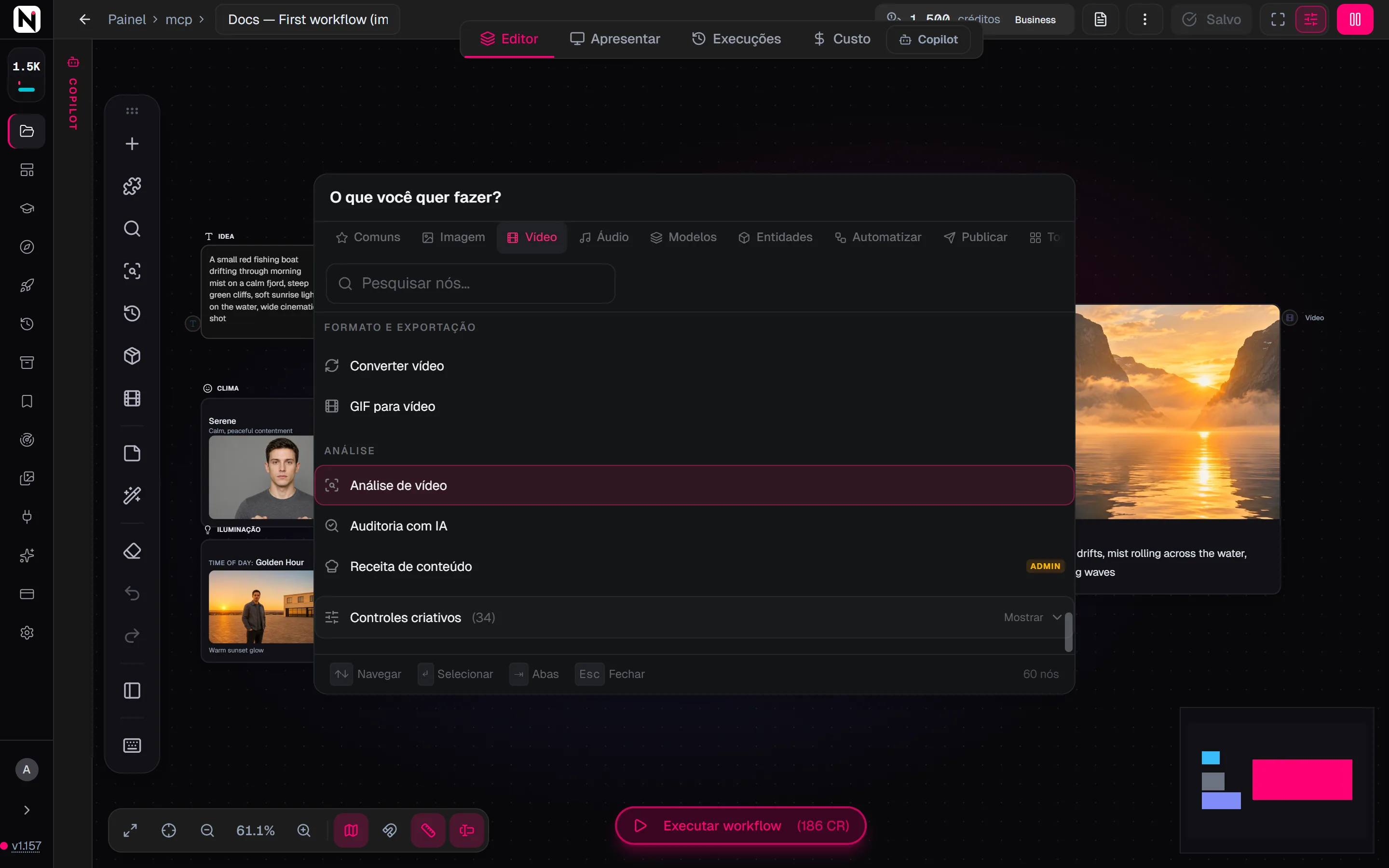
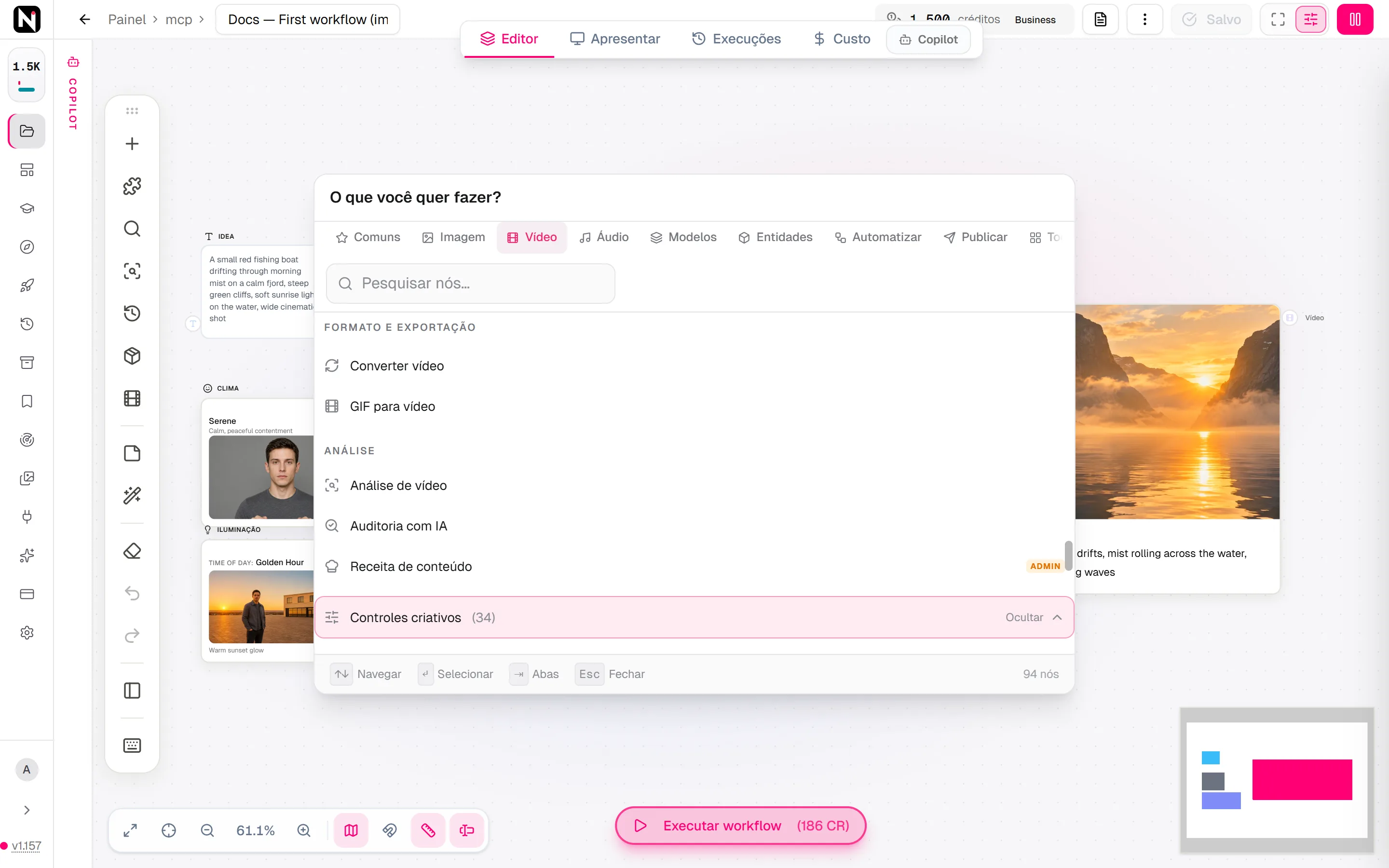
Pressione Tab no canvas para abrir o menu Adicionar nó. Nas abas Imagem, Vídeo e Áudio, um bloco Controles criativos recolhido fica no fim da lista. Clique nele para mostrar as famílias. A família Música e voz só aparece na aba Áudio. A barra lateral também tem uma seção Controles criativos com todos os seletores.
Você também pode começar pelo nó de geração. Clique na entrada Look ou Elementos dele, e a lista mostra só os seletores que servem para essa entrada.
Qual entrada conectar
| Entrada | Nestes nós | Aceita |
|---|---|---|
| Look | Gerar imagem, Gerar vídeo (Generate Video), Gerar vídeo Pro (Generate Video Pro), Refazer vídeo (Retake Video) | Seletores de Luz e look, Câmera, Movimento e tempo e Efeitos, e os seletores de Cena Cenário (Setting), Época / período (Era / Period), Fundo de estúdio (Backdrop) e Tema de loop (Loop Subject) |
| Elementos | Gerar imagem, Gerar vídeo | Seletores de Assunto e de Figurino e pose, e os seletores de Cena Mobília (Furniture), Objeto na mão (Held Prop) e Material |
| Estilo de áudio | Gerar música com Suno (Suno Create Music), Gerar música (Generate Music), Texto para áudio (Text to Audio), Design de voz (Voice Design) | Seletores de Música e voz. Os seletores de música são para os nós de música e para o Texto para áudio; os seletores de voz são para o Design de voz. |
Você também pode conectar qualquer seletor a um nó Texto (Text) ou Prompt para usar o texto dele dentro de um texto mais longo.
Seletores só para vídeo
Cinco seletores descrevem movimento ao longo do tempo: Movimento de câmera (Camera Motion), Efeitos temporais (Temporal), Transição (Transition), Efeitos de personagem (Character FX) e Movimento de personagem (Character Motion). Eles só funcionam com nós de vídeo. Os nós de imagem fixa, como o Gerar imagem e o Modificar imagem (Modify Image), nunca recebem o texto deles, e a entrada Look do Gerar imagem não os oferece.
Completo ou Compacto
Todo seletor de catálogo pode adicionar a escolha de duas formas:
| Modo | O que adiciona | Use quando |
|---|---|---|
| Completo (padrão) | Uma descrição mais longa da escolha, escrita para modelos que respondem a frases simples | O modelo precisa de mais material, ou o seletor é o único controle do visual |
| Compacto | Só o termo profissional curto, as palavras que uma equipe de filmagem usaria | Muitos seletores alimentam um nó, ou o modelo já conhece o termo |
Mude o modo com a chave Trecho do prompt. Ela fica no topo do nó quando você aponta para ele ou o seleciona, e ao lado da prévia no painel de configurações. O modo fica salvo no nó, então continua quando você copia o nó, salva o nó em uma predefinição ou exporta o workflow.
Dois seletores juntam outros seletores em uma só frase: o Movimento de câmera e a Transição, pelas entradas Estado inicial e Estado final. Quando um deles está em Compacto, os seletores conectados a essas entradas também passam para Compacto, para que a frase mantenha um só nível de detalhe. Um seletor conectado mantém o próprio modo se você definiu a chave dele, mesmo em Completo.
A Transição é a única exceção aos dois modos. Ela sempre escreve o nome da transição seguido da descrição completa dela, porque os modelos de vídeo não faziam a transição só com o nome.
Adicionar as suas próprias palavras
Todo seletor de catálogo tem dois campos de texto livre no painel de configurações. O Texto personalizado (antes) é adicionado antes do texto do seletor, e o Texto personalizado (depois), depois dele. Use esses campos para um detalhe que o catálogo não tem, por exemplo wet hair, covered in paint. Os dois campos são adicionados no modo Completo e no Compacto, e um campo vazio não adiciona nada.
Ver as palavras exatas
Cada nó seletor tem três modos de exibição: Escolhas mostra a sua escolha, Prompt mostra as palavras que ele vai adicionar e Ambos mostra as duas coisas. O painel de configurações mostra as mesmas palavras em Será inserido no prompt, com um botão para copiá-las.
Imagens: renderizações reais ou ilustrações
No Nodaro Cloud, os seletores de visual mostram cada opção como uma renderização real: o mesmo quadro base passado por aquela opção. O Movimento de câmera mostra um clipe curto que toca sobre a imagem fixa dele.
- Alterne entre as duas. Movimento de câmera, Cor / look, Estilo (Style), Lente (Lens), Iluminação, Atmosfera (Atmosphere), Câmera / película (Camera / Film Stock), Enquadramento (Framing) e Clima também têm ilustrações desenhadas. A ilustração do Clima é um emoji. Uma chave ao lado da opção selecionada (filme para a renderização real, caneta para a ilustração) troca as imagens no nó e no painel de configurações. A chave nunca muda o prompt.
- Só renderização. Época / período e Efeitos de composição (Composition Effects) não têm ilustrações, então sempre mostram a renderização.
- Instalações self-hosted não têm renderizações. Elas mostram as ilustrações e não oferecem a chave.
- Outras imagens. Pessoa (Person), Figurino e beleza (Styling), Objeto na mão, Material e Animal mostram fotos, e os seletores de música e voz mostram a própria arte, em todas as edições.
A escolha fica salva no nó. O Nodaro também lembra, no seu navegador, a sua última escolha para cada tipo de seletor e a usa no próximo nó desse tipo.
As oito famílias
Qual seletor para cada objetivo
| Você quer | Use |
|---|---|
| Descrever a idade, o rosto, o cabelo e o porte físico de uma pessoa | Pessoa |
| Adicionar um animal, um veículo ou uma arma à tomada | Animal, Veículo, Arma |
| Vestir um personagem: maquiagem, óculos, chapéus, joias, tecido | Figurino e beleza |
| Definir uma única posição do corpo, mantida | Pose |
| Situar a cena em um lugar ou em um período | Cenário, Época / período |
| Colocar o assunto diante de um fundo de estúdio | Fundo de estúdio |
| Adicionar móveis, um objeto na mão ou um material, como vidro ou ouro | Mobília, Objeto na mão, Material |
| Fazer um tema de vídeo em loop perfeito | Tema de loop |
| Escolher o tamanho do plano e o ângulo de câmera | Enquadramento |
| Escolher a lente ou a câmera de filme | Lente, Câmera / película |
| Definir a abertura, a velocidade do obturador e o ISO | Configurações de exposição |
| Definir a hora do dia e a luz | Iluminação |
| Tratar as cores como uma película ou um filtro de rede social | Cor / look |
| Dar uma emoção a um rosto ou a uma cena | Clima |
| Adicionar neblina, chuva, neve, fumaça ou poeira no ar | Atmosfera |
| Transformar a imagem em anime, pintura a óleo ou pixel art | Estilo |
| Fazer a imagem parecer uma selfie, um headshot ou um pôster de filme | Gênero fotográfico |
| Usar a assinatura de um fotógrafo ou de um ilustrador | Estilo de fotógrafo / artista |
| Reforçar um visual de renderização 3D | Qualidade de renderização |
| Seguir uma estética da internet, como Y2K ou Cottagecore | Estética / microtendência |
| Mover a câmera em um vídeo | Movimento de câmera |
| Usar câmera lenta, time-lapse ou congelamento de quadro | Efeitos temporais |
| Fazer um personagem entrar andando, acenar, dançar ou lutar | Movimento de personagem |
| Adicionar uma explosão, um raio ou um terremoto | Efeitos de ação |
| Transformar um personagem ou dar um poder a ele | Efeitos de personagem |
| Fazer o assunto sair do quadro ou se dissolver em pixels | Efeitos de composição |
| Adicionar granulação de filme, vinheta ou vazamento de luz | Efeitos de pós-produção |
| Mudar de cena dentro de um clipe | Transição |
| Definir o gênero, a sensação ou os instrumentos de uma música | Gênero musical, Clima musical, Instrumentação |
| Descrever uma voz nova e como ela fala | Perfil da voz, Estilo de fala |
| Cantar uma música do Suno com a sua própria voz | Voz Suno |
Para copiar o visual de uma imagem existente para os seletores, use o Descrever para seletor (Describe to Picker). Ele lê uma imagem e preenche os seletores Pessoa, Figurino e beleza, Enquadramento, Lente e Câmera / película que você conectar a ele.
Pela API
Todo catálogo de seletor também está disponível para desenvolvedores. Eles podem listar as opções com GET /v1/picker-catalogs e enviar ids de seletor no campo direction de POST /v1/generate-image e POST /v1/generate-video. O Nodaro então escreve as palavras correspondentes no prompt. Veja Catálogos de seletores.
Todos os seletores
Cada cartão leva à página do seletor, com todas as opções que ele oferece.
Assunto
- PessoaDescreva uma pessoa para imagens e vídeos com IA com 575 opções em 33 configurações, de idade e corpo a rosto, cabelo e olhos. O seletor escreve o prompt.
- AnimalEscolha um de 126 animais, de pets e vida selvagem a dinossauros e dragões, e o Nodaro adiciona ao prompt o animal e uma descrição curta da aparência dele.
- VeículoEscolha um de 107 veículos, de carros clássicos e trens a aeronaves, navios e naves espaciais, e o Nodaro põe no prompt o veículo e uma descrição curta.
- ArmaEscolha uma de 85 armas, de katanas e arcos longos a mosquetes, blasters e cajados mágicos, e o Nodaro adiciona a arma e uma descrição curta ao prompt.
Figurino e pose
- Figurino e belezaMaquiagem, cabelo, joias, roupas, sapatos e tecido para pessoas em imagens e vídeos de IA: 274 opções em 17 configurações, e o Nodaro escreve o prompt.
- PoseEscolha uma de 81 poses, de posturas em pé e sentadas a corrida, saltos e gestos com as mãos, e o Nodaro adiciona ao prompt um texto testado para a pose.
Cena
- CenárioEscolha um de 66 cenários, de cafeteria ou terraço a deserto ou planeta alienígena, e o Nodaro adiciona ao prompt uma descrição testada do lugar.
- Época / períodoEscolha uma de 28 épocas, como Antigo Egito, Vitoriana, Neon dos anos 1980 ou Futuro cyberpunk; o Nodaro põe a moda, os lugares e o visual dela no prompt.
- MobíliaEscolha uma de 78 peças de mobília, de sofás e camas com dossel a lustres e banheiras, e o Nodaro adiciona a peça e uma descrição curta ao seu prompt.
- Objeto na mãoEscolha até 2 de 60 objetos para o assunto segurar, como smartphone, xícara de café, livro ou buquê, e o Nodaro descreve no prompt como ele os segura.
- MaterialEscolha até 2 de 67 materiais, de seda e couro a ouro, mármore e vidro, e o Nodaro adiciona ao prompt como cada superfície aparece e reage à luz.
- Fundo de estúdioEscolha um de 40 fundos de estúdio, do papel branco infinito e degradês a tijolos, cortinas de veludo e chroma verde, e o Nodaro o adiciona ao seu prompt.
- Tema de loopEscolha um de 31 temas, como túnel de neon, campo de estrelas ou neve caindo, e crie um vídeo em loop perfeito para lives, telas e visuais ambientes.
Câmera
- EnquadramentoDefina tamanho do plano, ângulo, cobertura, composição e ponto de observação de imagens e vídeos com IA entre 66 opções. O Nodaro escreve isso no prompt.
- LenteEscolha uma de 18 lentes, de 14mm ultra-grande-angular e 85mm de retrato a olho de peixe, anamórfica e vintage, e o Nodaro põe o visual dela no prompt.
- Câmera / películaEscolha uma de 31 câmeras e películas, do filme 35mm e da Arri Alexa a VHS, Polaroid e daguerreótipo, e o Nodaro adiciona o visual desse meio ao prompt.
- Configurações de exposiçãoDefina abertura, velocidade do obturador e ISO de imagens e vídeos com IA, entre 20 opções, para fundo suave, ação congelada, rastros de luz ou granulação.
Luz e look
- IluminaçãoDefina a luz de uma imagem ou vídeo com IA. Combine hora do dia, estilo, direção, razão de iluminação e temperatura de cor entre 72 opções testadas.
- Cor / lookEscolha um de 41 tratamentos de cor, como Azul-petróleo e laranja, Kodak Portra ou Bleach Bypass, e o Nodaro o põe no prompt dos nós de imagem e vídeo.
- ClimaEscolha até dois de 51 climas, como calmo, tenso ou alegre, e o Nodaro adiciona textos testados da emoção ao prompt dos nós de imagem ou vídeo conectados.
- AtmosferaAdicione condições do tempo e partículas a uma imagem ou vídeo com IA. Escolha até 2 de 40 condições, como Neblina, Chuva leve, Neve, Fumaça ou God Rays.
- EstiloDê a imagens e vídeos de IA um estilo visual, como Cinematográfico, Anime, Pintura a óleo ou Pixel Art: escolha um de 49, e o Nodaro o adiciona ao prompt.
- Gênero fotográficoFaça uma imagem de IA parecer um certo tipo de foto, como editorial de moda, foto de rua, selfie no espelho ou cartaz de filme. Escolha um de 46 gêneros.
- Estilo de fotógrafo / artistaBaseie uma imagem ou um vídeo de IA na assinatura de um fotógrafo, diretor de fotografia ou ilustrador. Escolha até 2 de 63 criadores, como Roger Deakins.
- Qualidade de renderizaçãoDê a uma imagem de IA um visual de render 3D, como Ray tracing, Unreal Engine 5 ou Octane Render, ou um termo de qualidade. Escolha entre 24 predefinições.
- Estética / microtendênciaAjuste uma imagem ou um vídeo com IA a uma estética da internet, como Y2K, Cottagecore, Dark Academia ou Balletcore. Escolha até 2 de 42 estéticas.
Movimento e tempo
- Movimento de câmeraEscolha um de 66 movimentos de câmera para vídeos com IA, como Dolly In, Órbita para a esquerda ou Grua para cima, e o Nodaro adiciona textos testados.
- Efeitos temporaisControle o tempo em clipes de vídeo de IA. Combine velocidade, congelamento, direção e obturador, como Câmera lenta, Bullet Time ou Reverso, em 18 opções.
- Movimento de personagemDirija o que um personagem faz em um clipe com IA. Encadeie até 3 de mais de 1.000 movimentos, como entrar andando, acenar ou abraçar, e diga quem os faz.
Efeitos
- Efeitos de açãoAdicione um evento a uma cena gerada por IA, como uma explosão, um raio, um terremoto ou um portal mágico. Escolha até 2 de 72 efeitos de ação testados.
- Efeitos de personagemTransforme um personagem ou dê um poder a ele em vídeos com IA: lobisomem, cuspir fogo, asas, olhos brilhantes e mais. Escolha até 2 de 55 efeitos.
- Efeitos de composiçãoDê a uma imagem ou vídeo com IA um efeito de quadro marcante, como Rompendo o quadro, Desintegração em pixels ou Dupla exposição. Escolha um de 18 efeitos.
- Efeitos de pós-produçãoAdicione efeitos como Granulação fina de filme, Vinheta suave, Brilho de halação ou Vazamento de luz a imagens e vídeos de IA. Escolha até 2 de 18 efeitos.
- TransiçãoFaça um modelo de vídeo de IA executar uma transição em um único clipe, como Chicote de câmera, Corte de raccord ou Morphing líquido. Há mais de 80 opções.
Música e voz
- Gênero musicalDefina o gênero de uma música com IA: até 3 de 29 gêneros em fusão, ou um gênero com subgênero, e uma era. Para Suno, Gerar música e Texto para áudio.
- Clima musicalDescreva a sensação de uma música com IA: uma energia, até 3 emoções e até 3 vibes, como Propulsiva, Triunfante e Cinematográfica. Para Suno e outros nós.
- InstrumentaçãoEscolha o som de uma música com IA: até 5 de 112 instrumentos, a produção, os vocais e um estilo de canto. Para Suno, Gerar música e Texto para áudio.
- Perfil da vozDescreva quem é uma voz criada: idade, gênero, até 3 idiomas, um de 45 sotaques e um timbre. O Nodaro adiciona isso à descrição de voz do Design de voz.
- Estilo de falaDescreva como uma voz criada fala: o ritmo, a emoção e um estilo de interpretação, como Narrador de documentário. O Nodaro adiciona isso ao Design de voz.
- Voz SunoCrie uma persona de voz própria a partir de uma gravação curta da sua voz e use-a para cantar em Gerar música com Suno, Cover com Suno e Estender com Suno.
Perguntas frequentes
Páginas relacionadas
Clima
Gerar imagem
Gerar vídeo
Controles criativos
Catálogos de seletores
Última atualização
Saída de webhook
Envie os resultados do workflow a qualquer URL por HTTP POST com corpo JSON, com valores nomeados e uma credencial opcional cujo segredo fica no servidor.
Pessoa
Descreva uma pessoa para imagens e vídeos com IA com 575 opções em 33 configurações, de idade e corpo a rosto, cabelo e olhos. O seletor escreve o prompt.