
 Docs do Nodaro
Dublagem
Traduza a fala de um áudio ou vídeo para outro idioma com a voz de cada falante. Duble um arquivo ou link do YouTube a partir de 44 créditos por minuto.
O nó Dublagem (Dubbing) traduz a fala de um áudio, ou um vídeo inteiro, para outro idioma e mantém a voz de cada falante. Conecte uma gravação ou um vídeo, ou cole um link público, e escolha o idioma de destino. Você recebe o áudio dublado e, no caso de um vídeo, as mesmas imagens com o diálogo traduzido.
Quando usar
- Localizar episódios de podcast ou vídeos completos para públicos de outros idiomas.
- Dublar um vídeo do YouTube ou do TikTok a partir do link, sem baixá-lo antes.
- Criar versões de conteúdo de treinamento ou educacional em vários idiomas.
- Reaproveitar o áudio de uma entrevista em outro idioma.
- Traduzir a narração de um vídeo de marketing.
Início rápido
Adicione o nó
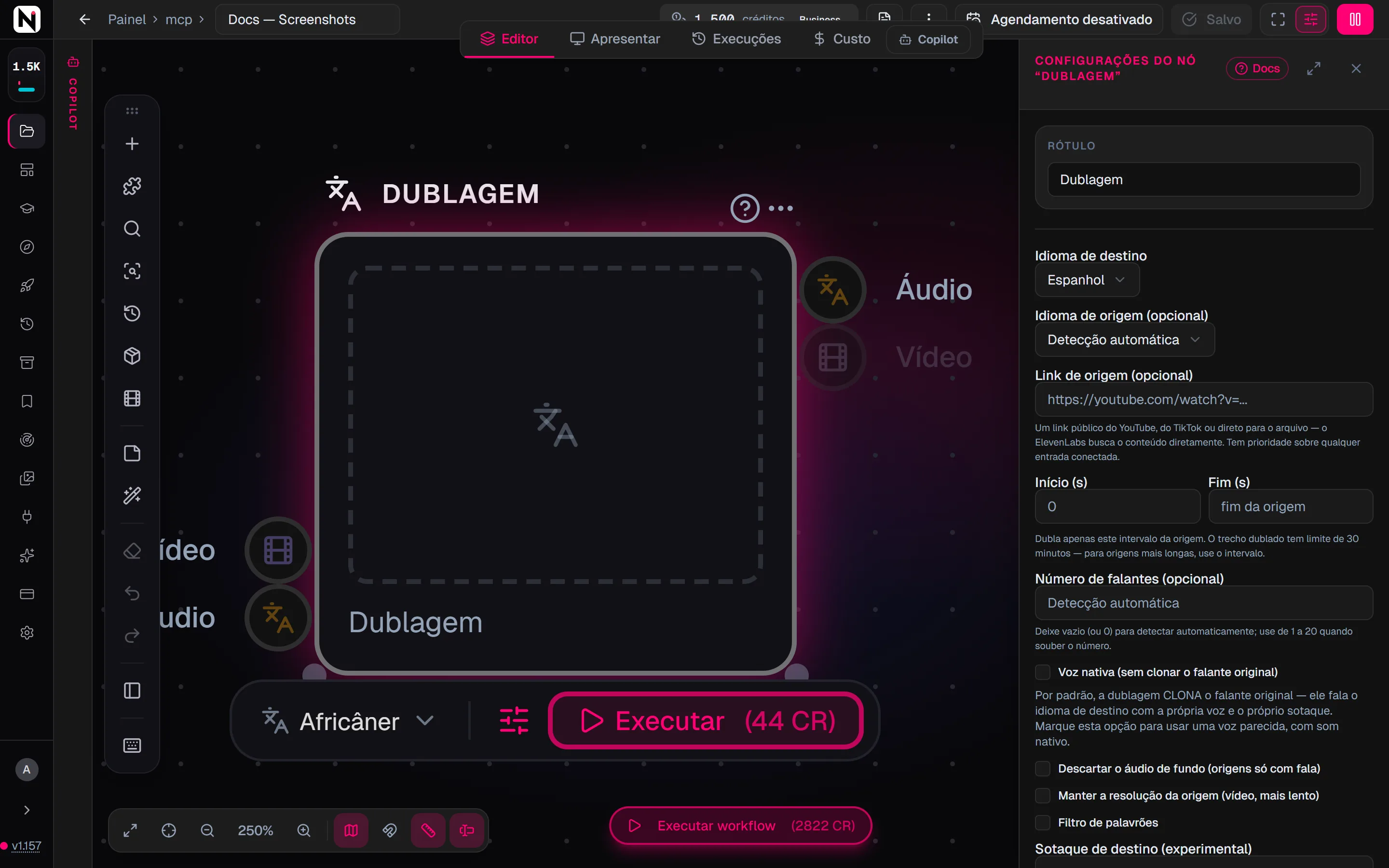
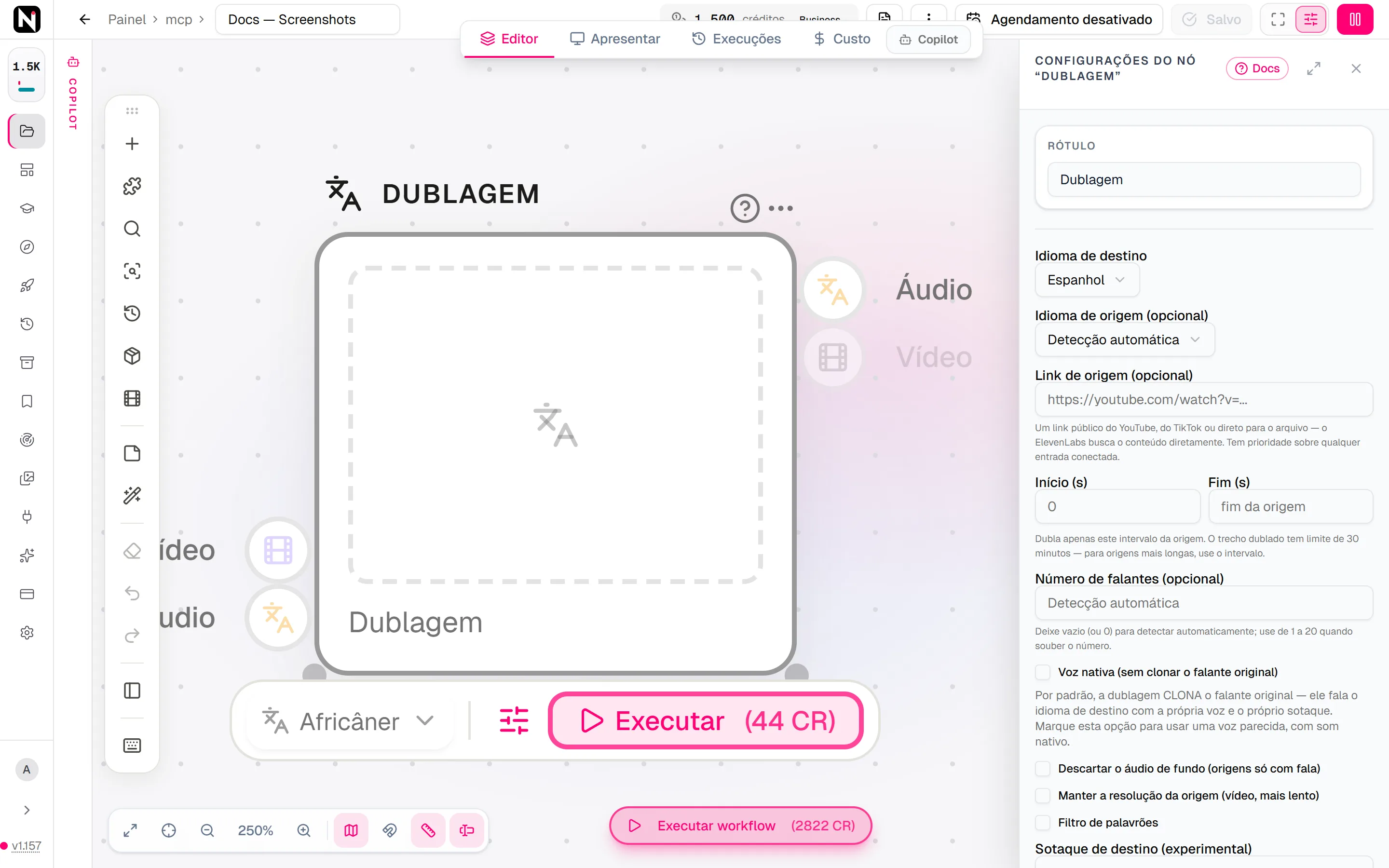
Pressione Tab no canvas e escolha Áudio › Vozes › Dublagem.
Forneça a origem
Conecte um nó de áudio a Áudio ou um nó de vídeo a Vídeo. Para dublar um link público do YouTube, do TikTok ou um link direto de mídia, cole-o em Link de origem (opcional).
Escolha os idiomas
Defina o Idioma de destino. Defina o Idioma de origem (opcional) quando você souber qual é, ou deixe em Detecção automática.
Execute
Clique em Executar no nó. A dublagem leva algum tempo. Para uma origem de vídeo, o vídeo dublado aparece na saída Vídeo, e a faixa dublada, na saída Áudio.
Entradas e saídas
| Entrada | Aceita | O que faz |
|---|---|---|
| Áudio | Nós de áudio, como Enviar áudio (Upload Audio) e Áudio de referência (Reference Audio) | A gravação a dublar. O nó retorna o áudio dublado. |
| Vídeo | Nós de vídeo, como Enviar vídeo (Upload Video) e Gerar vídeo (Generate Video) | O vídeo a dublar. O nó retorna o vídeo dublado e a faixa de áudio dele. |
Quando as duas entradas estão conectadas, o vídeo prevalece. Um Link de origem substitui as duas entradas.
| Saída | O que traz |
|---|---|
| Áudio | A faixa de áudio dublada. Sempre gerada. |
| Vídeo | O vídeo dublado, com as imagens originais. Só para uma origem de vídeo. |
O arquivo decide o modo, não a entrada. Um arquivo só de áudio na entrada Vídeo é dublado como áudio. Um vídeo na entrada Áudio é tratado como um pedido de áudio. Com um Link de origem, o modo depende daquilo para o qual o link aponta.
Configurações
| Configuração | O que faz |
|---|---|
| Idioma de destino | O idioma da dublagem. Obrigatório. O padrão é espanhol. |
| Idioma de origem (opcional) | O idioma falado na origem. Detecção automática (o padrão) identifica o idioma para você. |
| Link de origem (opcional) | Um link público do YouTube, do TikTok ou um link direto de mídia. O link é buscado diretamente para a dublagem. Substitui qualquer entrada conectada. |
| Início (s) e Fim (s) | Dubla só esta janela da origem. Vazio significa a origem inteira. |
| Número de falantes (opcional) | De 1 a 20, quando você souber quantos são. Vazio ou 0 detecta os falantes automaticamente. |
| Voz nativa (sem clonar o falante original) | Vem desativada por padrão, então cada falante é clonado e fala o novo idioma com a própria voz e o próprio sotaque. Ativada, usa uma voz parecida com som nativo, da Biblioteca de vozes, com um sotaque limpo no idioma de destino. |
| Descartar o áudio de fundo (origens só com fala) | Remove o som de fundo da dublagem. Melhora o resultado em discursos, monólogos e narrações. |
| Manter a resolução da origem (vídeo, mais lento) | Renderiza um vídeo dublado na resolução da própria origem. Mais lento. |
| Filtro de palavrões | Filtra os palavrões da fala dublada. |
| Sotaque de destino (experimental) | Direciona as vozes dubladas para um sotaque, como “british” ou “southern us”. Os resultados variam. |
Limites
| Limite | Valor |
|---|---|
| Maior trecho dublado | 30 minutos. Para uma origem mais longa, defina uma janela de Início e Fim. |
| Maior arquivo enviado | 500 MB. O limite não se aplica a um Link de origem, porque o link é buscado diretamente. |
Créditos
O nó Dublagem custa 44 créditos por minuto iniciado do trecho dublado, com mínimo de 1 minuto. O trecho dublado é a janela de Início e Fim, quando você define uma, e a origem inteira nos outros casos.
O Nodaro mede a duração da origem antes de a execução começar, tanto para um arquivo conectado quanto para um Link de origem. Um link para uma publicação, como um vídeo do YouTube ou do TikTok, é lido a partir da publicação, e um link direto de mídia, a partir do arquivo. Um trecho com mais de 30 minutos é recusado antes de qualquer cobrança.
Às vezes a duração não pode ser lida antes da execução. Quando não há uma janela de Início e Fim, a execução então reserva o preço de 30 minutos, e o seu saldo precisa cobrir esse valor. Quando a dublagem é entregue, a execução é cobrada pelo trecho que foi dublado, conforme o ElevenLabs o lê na mídia ou conforme o arquivo entregue mostra. O restante da reserva é reembolsado. Nesse caso, o limite de 30 minutos é verificado assim que a mídia é lida.
Uma execução pelo botão Executar do nó, uma execução de workflow e uma chamada pela API, pelo SDK ou pelo MCP são todas cobradas assim.
| Modelo | Desenvolvedor | Modos | Créditos | Detalhes |
|---|---|---|---|---|
| ElevenLabs Dubbing | ElevenLabs | Dublagem | 44 | Traduz e dubla um áudio ou um vídeo inteiro para outro idioma — entra um vídeo e sai o vídeo dublado. Assíncrono. |
| ElevenLabs Dubbing v2 | ElevenLabs | Dublagem | 1.210 | Traduz e dubla um áudio ou um vídeo inteiro para outro idioma — entra um vídeo e sai o vídeo dublado. Assíncrono. |
Dublar para hebraico
A dublagem para hebraico usa o ElevenLabs Dubbing v2 e custa 1.210 créditos por minuto iniciado. Ela funciona de forma diferente dos outros idiomas de destino:
- Envie a origem antes. Conecte um áudio ou um vídeo enviado. O Link de origem não é aceito para hebraico.
- Corte antes de dublar. A janela de Início e Fim não é aceita. Corte antes a parte de que você precisa com Cortar vídeo (Trim Video) ou Cortar áudio (Trim Audio).
- As vozes e o fundo permanecem. A dublagem mantém as vozes dos falantes e o som de fundo, e detecta os falantes automaticamente.
- Menos opções. Voz nativa, Número de falantes, Descartar o áudio de fundo, Filtro de palavrões e Sotaque de destino são recusados para hebraico antes do início da execução.
Uma dublagem de vídeo para hebraico mantém a resolução da origem.
Clone o falante ou use uma voz nativa
Por padrão, a dublagem mantém a identidade de cada falante. Um falante de hebraico dublado em inglês soa como a mesma pessoa falando inglês, com o próprio sotaque.
Ative Voz nativa quando a dublagem deve soar como um falante nativo do idioma de destino. Uma voz parecida da Biblioteca de vozes passa então a falar por cada falante.
Dicas
- Defina o idioma de origem quando você souber qual é. A detecção automática é confiável, mas um idioma explícito evita erros com falas com sotaque ou em mais de um idioma.
- Defina o número de falantes. A detecção automática pode juntar dois falantes ou dividir um falante em dois.
- Use origens limpas. Um ruído de fundo moderado não é problema, mas música sob a fala reduz a qualidade.
- Teste antes em uma janela curta. Duble um minuto com Início e Fim, confira a qualidade do idioma e depois duble o restante.
- Duble origens longas em partes. Cada janela é uma execução própria, com a própria cobrança por minuto.
- Sincronize os lábios. Um vídeo dublado mantém os movimentos de boca originais. Para ajustar os lábios ao novo idioma, conecte o áudio dublado e o vídeo à Sincronização labial (Lip Sync).
Solução de problemas
A execução é recusada porque a origem é longa demais. O trecho dublado passa de 30 minutos. Defina Início (s) e Fim (s) para dublar uma parte de cada vez.
Uma dublagem com Voz nativa falha. A Voz nativa precisa de uma vaga de voz livre, e a execução falha quando não há nenhuma. Desative Voz nativa para dublar com a voz clonada de cada falante.
Uma dublagem para hebraico é recusada. Uma das opções que o hebraico não aceita está definida, ou um Link de origem está sendo usado. Limpe a opção, ou envie a origem e conecte-a.
Pela API
POST /v1/dubbing recebe exatamente um entre audioUrl, videoUrl ou sourceUrl, mais targetLanguage e, opcionalmente, sourceLanguage, numSpeakers, disableVoiceCloning, dropBackgroundAudio, startTime, endTime, highestResolution, useProfanityFilter e targetAccent. Uma dublagem de vídeo retorna videoUrl e o audioUrl dublado. Um trecho de mais de 30 minutos é recusado com o status 413. A ferramenta MCP é dubbing. Veja Voz e mídia.
Perguntas frequentes
Páginas relacionadas
Modificador de voz
Transcrever
Sincronização labial
Cortar vídeo
ElevenLabs Dubbing
Última atualização
Remix de voz
Descreva uma voz em palavras simples e ouça-a falar seu texto de prévia. O jeito rápido de explorar ideias de voz, sem gravação de referência nem ajustes.
Gerar música com Suno
Crie músicas completas com o Suno V6 e versões anteriores do Suno. Escreva letras com metatags, defina o estilo e os vocais ou crie uma faixa instrumental.