
 Docs do Nodaro
Gerar música com Suno
Crie músicas completas com o Suno V6 e versões anteriores do Suno. Escreva letras com metatags, defina o estilo e os vocais ou crie uma faixa instrumental.
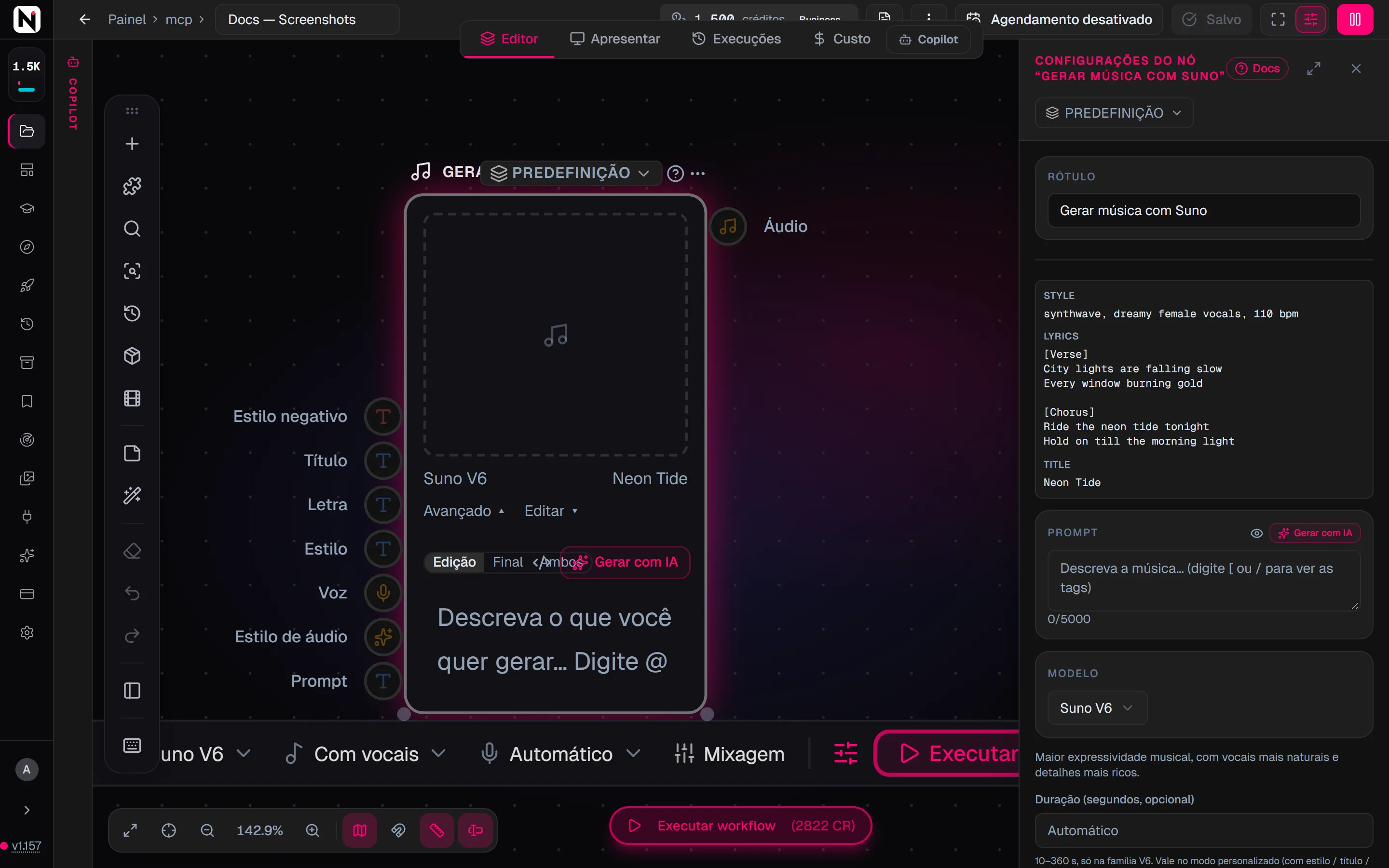
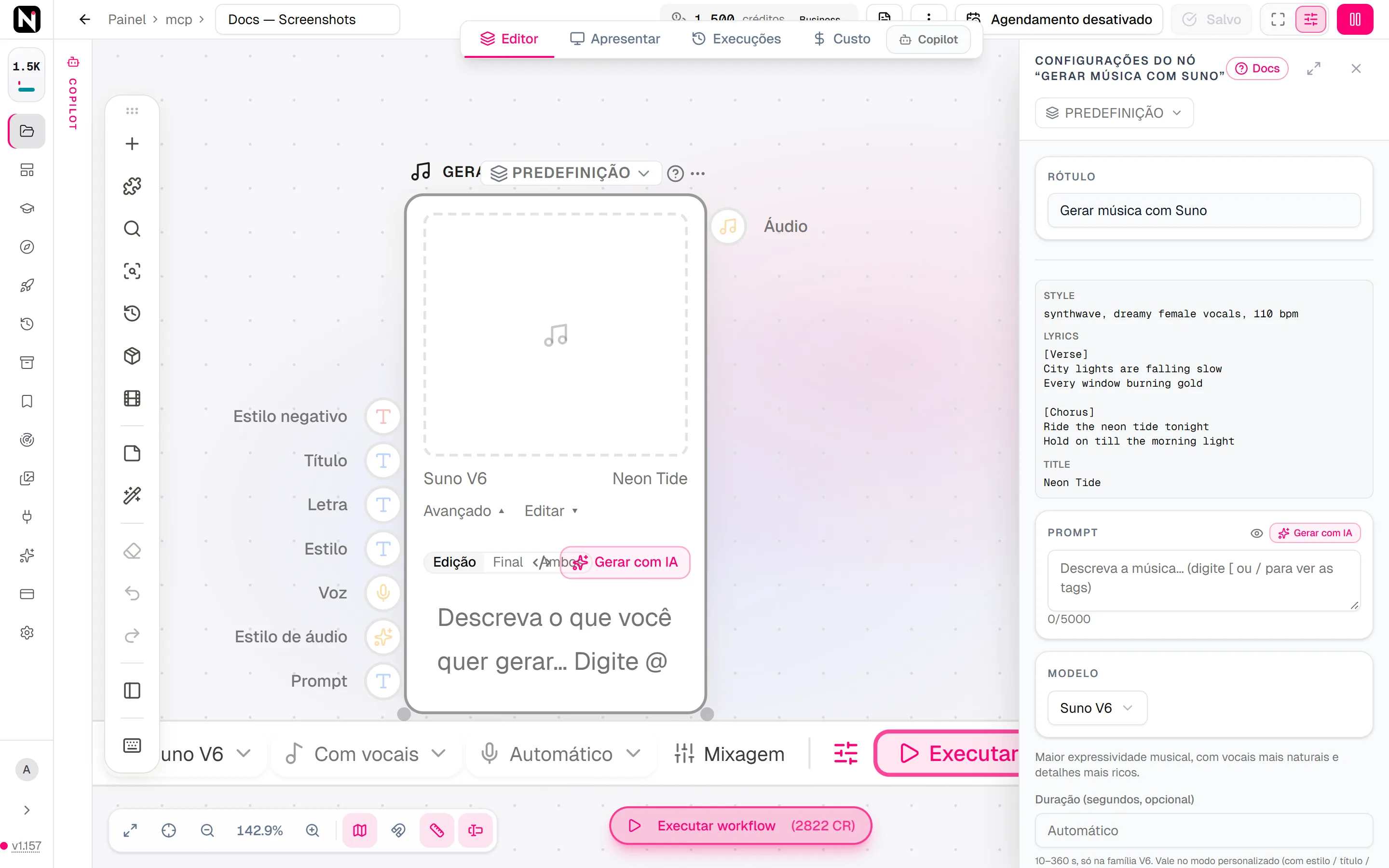
O nó Gerar música com Suno (Suno Create Music) transforma uma descrição em texto, ou a sua própria letra, em uma música completa feita pelo Suno. Você escolhe uma versão do Suno, o estilo e os vocais, e cada execução retorna duas versões da música em áudio. Você pode enviar a música para qualquer outro nó, por exemplo para alongá-la com Estender com Suno (Suno Extend) ou para transformá-la em um Videoclipe (Music Video).
Quando usar
- Você precisa de uma música original a partir de uma descrição curta: um jingle, uma música-tema ou uma música de aniversário.
- Você tem uma letra e quer que o Suno a cante palavra por palavra.
- Você precisa de música sem vocais, por exemplo como fundo de um vídeo ou de um podcast. Ative Instrumental (sem vocais).
- Você quer continuar trabalhando na música. Os outros nós do Suno a estendem, substituem um trecho, adicionam vocais ou a dividem em stems.
Início rápido
Adicione o nó
Pressione Tab no canvas, ou abra o menu Adicionar nó na barra lateral, e escolha Áudio › Música › Gerar música com Suno.
Descreva a música
Digite uma descrição em Prompt, por exemplo An upbeat indie pop song about a summer road trip with friends. Você também pode conectar um nó Texto (Text) à entrada Prompt.
Escolha a versão e os vocais
Na barra abaixo do nó, escolha um Modelo. O padrão é Suno V6. Depois escolha Com vocais ou Instrumental — sem vocais e um gênero em Vocal, ou deixe em Automático.
Execute
Clique em Executar. O Suno retorna duas versões da música, e as duas aparecem nos resultados do nó. A versão selecionada é a que o próximo nó recebe.
Entradas
Gerar música com Suno tem três entradas na borda esquerda. Outras quatro aparecem quando você clica em Avançado no nó.
| Entrada | Aceita | O que faz |
|---|---|---|
| Prompt | Nós de texto, como Texto, Prompt e Combinar texto (Combine Text), e seletores | A descrição da música. Veja Modo simples e modo personalizado. |
| Estilo de áudio | Seletores Gênero musical (Music Genre), Clima musical (Music Mood) e Instrumentação (Instrumentation) | Cada seletor adiciona a escolha dele a Estilo no modo personalizado, ou a Prompt no modo simples. |
| Voz | Um nó Voz Suno (Suno Voice) | O Suno canta a música com a sua persona de voz personalizada. |
| Estilo, Letra, Título e Estilo negativo | Nós de texto, como Texto, Letra com Suno (Suno Lyrics) e Reforçar estilo com Suno (Suno Style Boost) | Preenchem esse campo a partir de outro nó. Conectar qualquer um deles muda o nó para o modo personalizado. |
A saída, Áudio, é a versão selecionada da música.
Configurações
| Configuração | O que faz |
|---|---|
| Prompt | A descrição da música, com até 3.000 caracteres. No modo personalizado, aceita até 5.000 caracteres (3.000 no Suno V4). O editor mostra o limite da versão selecionada, e um texto mais longo é encurtado para caber quando o nó é executado. Digite [ ou / para ver sugestões de tags. |
| Modelo | A versão do Suno. O padrão é Suno V6. Veja Qual versão do Suno escolher. |
| Duração (segundos, opcional) | A duração da música, de 10 a 360 segundos. Só aparece na família V6 e só funciona no modo personalizado. Deixe vazio para o Suno escolher a duração. |
| Título (opcional) | O título da música, com até 80 caracteres. |
| Letra (opcional) | As palavras que o Suno canta, com metatags como [Verse] e [Chorus]. Tem o mesmo limite de tamanho que Prompt no modo personalizado. |
| Estilo (opcional) | Tags de gênero e estilo, como pop rock, upbeat, energetic. Até 1.000 caracteres (200 no Suno V4). |
| Estilo negativo (opcional) | Estilos a evitar, como metal, screaming. Até 500 caracteres. |
| Gênero vocal (opcional) | Automático (o padrão), Masculino ou Feminino. |
| Peso do estilo | Com que fidelidade o Suno segue as suas tags de estilo, de 0 a 1. O padrão é 0,5. |
| Estranheza | O quanto o Suno se afasta das convenções do gênero, de 0 a 1. O padrão é 0. |
| Peso do áudio | A força com que uma persona de voz ou uma referência conectada direciona a música, de 0 a 1. O padrão é 0,5. |
| Instrumental (sem vocais) | Cria uma faixa sem vocais. Vem desativado por padrão. |
| Texto antes e depois | Texto sempre adicionado antes e depois do prompt. Fica oculto para quem usa o seu workflow como app. Veja Texto antes e depois do prompt. |
Os controles mais usados também ficam na barra abaixo do nó:
- Modelo: a versão do Suno.
- Com vocais ou Instrumental — sem vocais.
- Vocal: Automático, Masculino ou Feminino. Fica oculto quando a faixa é instrumental.
- Mixagem: os controles deslizantes Peso do estilo, Estranheza e Peso do áudio.
Modo simples e modo personalizado
O nó funciona em um de dois modos. Não existe uma chave para trocar de modo: o nó escolhe o modo pelos campos que você preenche.
| Modo simples | Modo personalizado | |
|---|---|---|
| Quando | Estilo, Título e Letra estão vazios | Estilo, Título ou Letra tem conteúdo ou uma conexão |
| O que é cantado | Palavras que o Suno escreve de acordo com o seu Prompt | A sua Letra, palavra por palavra, ou o Prompt quando Letra está vazia |
| Limite do prompt | 3.000 caracteres | 5.000 caracteres (3.000 no Suno V4) |
| Duração | Ignorada | Usada no Suno V6, no Suno V6 Wild e no Suno V6 Mini |
| Seletores de música | Adicionados a Prompt | Adicionados a Estilo |
Com Instrumental (sem vocais) ativado, nada é cantado em nenhum dos modos.
Escreva letras com metatags
Metatags são rótulos curtos entre colchetes que orientam o Suno. As mais importantes marcam as partes da música. Coloque uma tag de seção, como [Verse], [Chorus], [Bridge] ou [Outro], em uma linha própria antes de cada parte da letra.
Digite [ ou / em um campo para ver sugestões de tags. Cada campo sugere o que combina com ele:
| Campo | O que as sugestões inserem |
|---|---|
| Prompt | Tags entre colchetes de estrutura, gênero, estilo vocal, gênero vocal, efeitos vocais, emoção vocal, efeitos sonoros, instrumentos, clima e produção, como [Tempo: 120 BPM] |
| Letra | As mesmas tags, sem as de clima e produção |
| Estilo e Estilo negativo | Palavras simples, sem colchetes: gêneros, climas, instrumentos, termos de produção, estilos vocais e gêneros vocais |
Você também pode deixar a IA escrever um campo. Os campos Prompt, Estilo, Letra e Estilo negativo têm, cada um, um botão Gerar com IA no painel de configurações. Em Estilo e Estilo negativo, ele escreve uma lista de tags de estilo do Suno separadas por vírgula. Em Letra, ele escreve uma letra completa com as tags [Verse], [Chorus] e [Bridge]. O botão fica oculto quando o campo está conectado a outro nó.
Para escrever a letra em uma etapa separada, conecte um nó Letra com Suno à entrada Letra.
Qual versão do Suno escolher
Gerar música com Suno pode executar todas as versões do Suno abaixo. Clique em uma versão para abrir a página dela.
| Modelo | Desenvolvedor | Modos | Créditos | Detalhes |
|---|---|---|---|---|
| Suno V6 | Suno | Música | 33 | Suno V6 — maior expressividade musical, com vocais mais naturais e detalhes mais ricos. O topo de linha e o padrão. |
| Suno V6 Wild | Suno | Música | 33 | Suno V6 Wild — amplia os limites criativos para uma expressão musical mais ousada e marcante; resultados mais variados e menos previsíveis. |
| Suno V6 Mini | Suno | Música | 33 | Suno V6 Mini — leve e rápido, equilibra qualidade e velocidade para criar sem esforço. |
| Suno v5.5 | Suno | Música | 33 | Suno v5.5 — qualidade de áudio e expressividade melhores que no v5. |
| Suno v5 | Suno | Música | 33 | Suno v5 — vocais de qualidade melhor que no v4 e mais gêneros. Mesmo preço. |
| Suno v4 | Suno | Música | 33 | Geração de música com o Suno v4 — músicas completas com vocais, em vários gêneros. |
- Suno V6: o padrão e o carro-chefe. Tem mais expressão musical, vocais mais naturais e detalhes mais ricos.
- Suno V6 Wild: mais ousado, mais marcante e menos previsível. Use-o para explorar.
- Suno V6 Mini: leve e rápido. Use-o quando um resultado rápido importa mais que o último detalhe.
- Suno V5.5, Suno V5, Suno V4.5 Plus, Suno V4.5 All, Suno V4.5 e Suno V4: as versões anteriores. Elas continuam disponíveis, e cada uma mantém o próprio caráter.
Só a família V6 usa Duração. O Suno V4 tem limites menores: 3.000 caracteres para a letra e 200 para Estilo. Todas as versões custam o mesmo. Para uma comparação de todos os modelos, leia Como escolher um modelo.
Preencha os campos a partir de outros nós
Cada campo de texto (Prompt, Estilo, Letra, Título e Estilo negativo) pode ser preenchido de três formas:
- Digite o texto, com sugestões de tags.
- Conecte um nó à entrada do campo. A saída do nó preenche o campo quando o workflow é executado. Um campo conectado fica somente leitura; desconecte-o para digitar de novo.
- Escreva uma variável, como
{Chorus}, no texto. Ela é substituída pela saída do nó com esse rótulo quando o workflow é executado. Veja Variáveis de prompt.
As entradas de Estilo, Letra, Título e Estilo negativo aparecem quando você clica em Avançado no nó. Avançado se abre sozinho quando um desses campos tem conteúdo ou uma conexão. Uma entrada conectada continua visível mesmo quando você fecha Avançado. Com Avançado aberto, Editar abre qualquer campo, inclusive Prompt, em um editor maior.
O topo do painel de configurações mostra cada campo como ele será enviado, já com o texto dos seletores adicionado. Essa prévia aparece assim que um campo tem conteúdo ou um seletor é conectado.
Duas versões por execução, e os IDs delas
Cada execução retorna duas versões da música. Clique no contador de resultados do nó para alternar entre elas. A versão selecionada é a que a saída Áudio envia e a que os outros nós do Suno usam.
Abaixo do player, o nó mostra dois IDs, Tarefa e Faixa. Clique em um ID para copiá-lo. O painel de configurações lista os mesmos valores em IDs de saída.
Estes nós leem os IDs sozinhos quando você os conecta, e seguem a versão selecionada:
- Estender com Suno e Substituir trecho com Suno (Suno Replace Section)
- Adicionar vocais com Suno (Suno Add Vocals) e Adicionar instrumental com Suno (Suno Add Instrumental)
- Separar com Suno (Suno Separate) e Converter para WAV com Suno (Suno Convert WAV)
- Videoclipe
Nesses nós, o ID da faixa se chama ID do áudio. Para trabalhar em uma música de uma sessão anterior, cole os dois IDs nesses nós.
Créditos
Uma execução custa 33 créditos em qualquer versão do Suno e retorna duas versões da música. Veja Créditos para saber como os créditos funcionam.
Dicas
- Estruture a música. Um prompt descritivo junto com uma letra que usa metatags gera as músicas mais coerentes.
- Mantenha Peso do estilo perto de 0,5. Aproxime-o de 1 só quando a música precisar seguir o gênero à risca.
- Aumente Estranheza aos poucos. Em 0, o resultado é previsível. Aumente devagar para ter resultados mais experimentais.
- Exclua com Estilo negativo. Liste o que você não quer, como
metal, screaming, em vez de descrever isso no prompt. - Faça primeiro uma base instrumental. Crie um instrumental e adicione os vocais depois com Adicionar vocais com Suno.
- Rascunhe rápido, finalize no V6. Teste ideias no Suno V6 Mini e depois execute no Suno V6 a ideia de que você gostar.
- Teste variações. Execute a mesma música de novo com outros valores de Peso do estilo e Estranheza.
Pela API
Assistentes de IA e scripts podem criar músicas com a ferramenta MCP suno_generate, que aceita as mesmas versões do Suno. Os outros nós do Suno têm ferramentas correspondentes, como suno_extend e suno_cover. Veja as ferramentas MCP.
Perguntas frequentes
Páginas relacionadas
Letra com Suno
Estender com Suno
Voz Suno
Videoclipe
Como escolher um modelo
Última atualização
Dublagem
Traduza a fala de um áudio ou vídeo para outro idioma com a voz de cada falante. Duble um arquivo ou link do YouTube a partir de 44 créditos por minuto.
Gerar música
Crie música original com o MiniMax Music a partir de uma música, voz ou instrumental de referência e um prompt, com letra, gênero e clima opcionais.