
 Docs do Nodaro
Enquadramento
Defina tamanho do plano, ângulo, cobertura, composição e ponto de observação de imagens e vídeos com IA entre 66 opções. O Nodaro escreve isso no prompt.
O seletor Enquadramento (Framing) define como uma tomada é enquadrada. Você combina até cinco configurações: tamanho do plano, ângulo, cobertura, composição e ponto de observação. Por exemplo, você pode enquadrar um primeiro plano em contra-plongée seguindo a regra dos terços. O Nodaro adiciona textos testados para cada escolha ao prompt de todo nó ao qual você o conecta. O seletor nunca chama um modelo, então não custa créditos.
Quando usar
- Dirigir cada tomada de uma história ou de um storyboard: um plano geral de estabelecimento e, depois, um primeiro plano.
- Dar a um lote de imagens a mesma linguagem visual.
- Montar uma cinematografia completa junto com os seletores Lente (Lens), Movimento de câmera (Camera Motion) e Iluminação (Lighting).
Como usar
Adicionar o seletor
Abra o menu Adicionar nó e escolha Controles criativos › Câmera › Enquadramento. Um seletor Enquadramento novo começa com Shot Size em Plano geral.
Escolher as configurações de que você precisa
Selecione o nó para abrir o painel de configurações dele. Cada uma das cinco configurações tem a própria seção e a própria chave. Clique em uma opção para escolhê-la; uma configuração desligada não adiciona nada ao prompt.
Conectar
Arraste da saída do seletor até a entrada Look de um nó Gerar imagem (Generate Image) ou Gerar vídeo (Generate Video). Você também pode conectá-lo a um nó Texto (Text) ou Prompt para incluir as palavras dele em um texto mais longo.
Executar o nó de imagem ou vídeo
O texto do enquadramento é adicionado ao fim do prompt quando o nó conectado é executado.
Configurações
| Configuração | O que faz |
|---|---|
| Shot Size | Quanto do assunto o quadro mostra, de Grande plano geral a Primeiríssimo plano. O padrão é Plano geral. |
| Angle | A altura e a inclinação da câmera, como Contra-plongée, Ângulo holandês ou Visão de pássaro. |
| Coverage | Quem e o que a tomada cobre, como Plano de dois, Sobre o ombro, POV ou Selfie no espelho. |
| Composition | Como o quadro é organizado, como Regra dos terços ou Espaço negativo. Aceita até 2 opções. |
| Vantage | O lado de onde a câmera vê o assunto, como De frente, Perfil esquerdo ou Por trás. |
| Texto personalizado (antes) | Suas próprias palavras, adicionadas antes do texto do enquadramento. |
| Texto personalizado (depois) | Suas próprias palavras, adicionadas depois do texto do enquadramento. |
| Trecho do prompt | Completo adiciona uma descrição mais longa de cada escolha. Compacto adiciona só o termo curto. Veja Controles criativos. |
| Itens por linha (cartão do nó) | Quantas configurações o cartão do nó mostra lado a lado, de 1 a 5. O padrão é 2. |
Para ver as palavras exatas que o seletor vai adicionar, mude o nó para o modo de exibição Prompt ou Ambos. O painel de configurações mostra o mesmo texto em Será inserido no prompt.
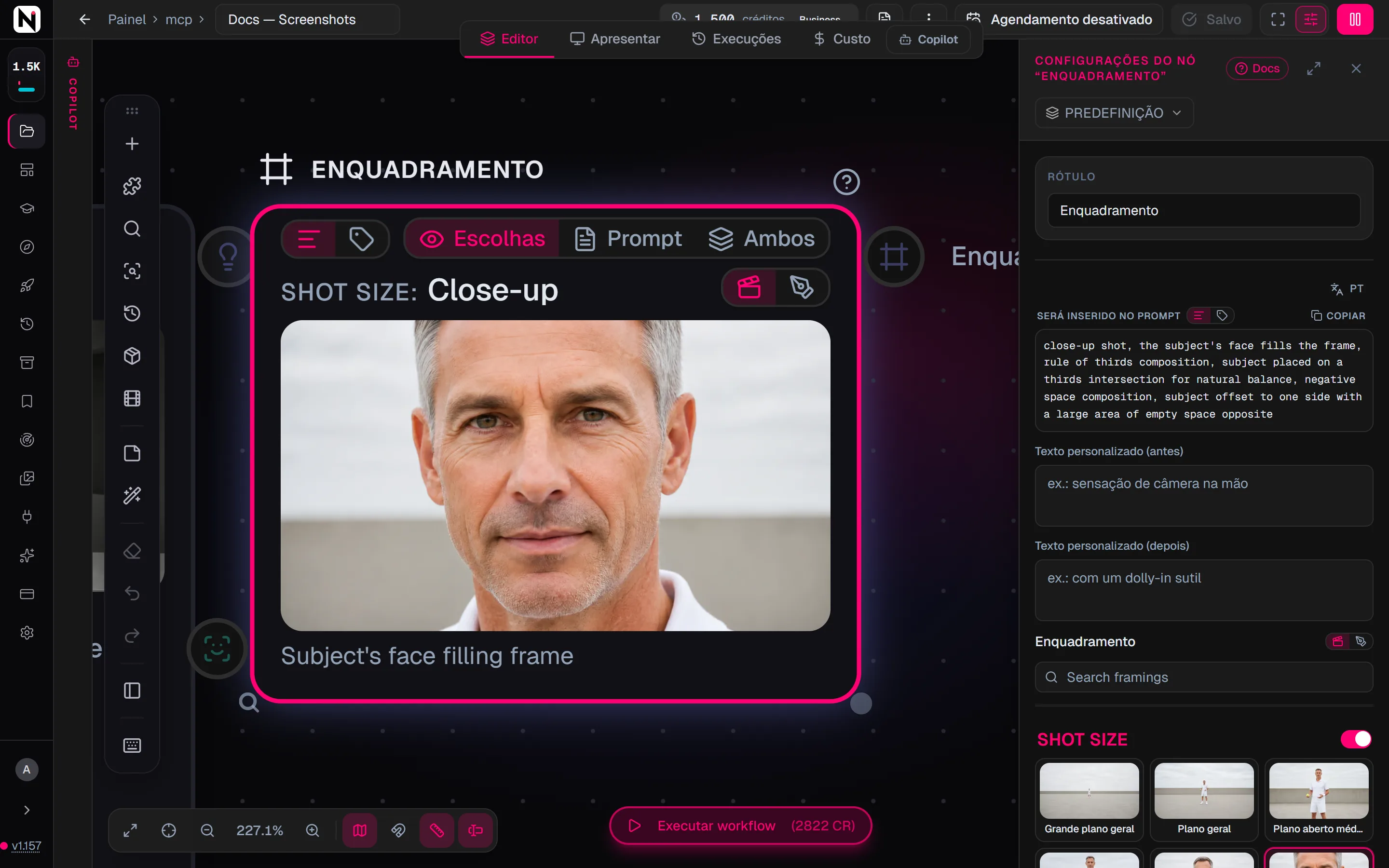
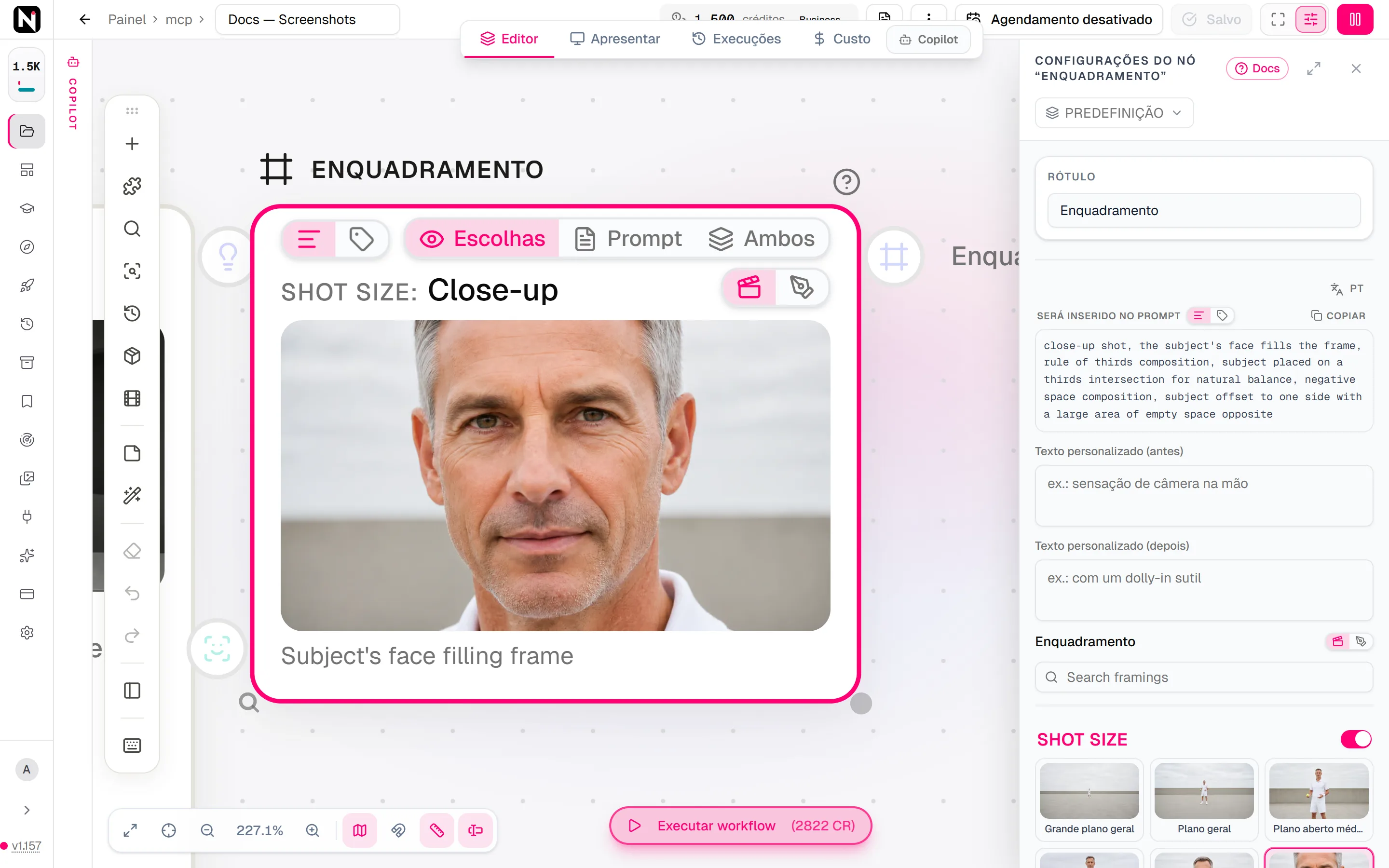
Para escolher uma segunda composição, clique no pequeno + do bloco selecionado e, depois, em outro bloco. Os blocos são numerados na ordem em que você os escolheu.
O que ele adiciona ao prompt
O seletor junta as suas escolhas com vírgulas, na ordem tamanho do plano, ângulo, cobertura, composição e ponto de observação. Por exemplo, Primeiro plano, Contra-plongée e Regra dos terços adicionam este texto no modo Compacto:
close-up, low angle, rule of thirdsNo modo Completo, cada escolha adiciona uma descrição mais longa. Por exemplo, Primeiro plano adiciona close-up shot, the subject's face fills the frame.
Renderizações reais ou ilustrações
No Nodaro Cloud, cada opção aparece com uma renderização real: o mesmo quadro base passado por aquela opção. Cada opção também tem uma ilustração desenhada. Uma chave com dois ícones escolhe o que o nó mostra: um ícone de filme para a renderização e um ícone de caneta para a ilustração. A chave fica ao lado do título Enquadramento no painel de configurações e ao lado do título da opção selecionada no cartão do nó.
As imagens nunca mudam o prompt. Sua última escolha fica salva neste navegador para o próximo seletor Enquadramento que você adicionar. As opções de Coverage não têm renderização, então sempre mostram a ilustração. Em uma instalação self-hosted, toda opção mostra a ilustração dela e não há chave.
Preencher a partir de uma foto
O seletor Enquadramento tem uma entrada JSON do seletor. Conecte um nó Descrever para seletor (Describe to Picker) a ela e execute esse nó em uma foto de referência. O Descrever para seletor custa 11 créditos por análise. O seletor Enquadramento continua gratuito.
Quando chegam valores novos, o nó Enquadramento mostra um botão Aplicar valores injetados. Clique nele para aplicá-los. As configurações detectadas são gravadas, e as configurações que a foto não mostrou são limpas. O botão mostra Atualizado quando não há nada novo esperando.
Todas as opções de enquadramento
Cada uma das cinco configurações tem o próprio catálogo. Pesquise em um deles ou role a lista. As palavras embaixo de cada nome são o termo que o seletor adiciona no modo Compacto.
Tamanho do plano (Shot Size)
Quanto do assunto cabe no quadro, de uma paisagem a um único olho.
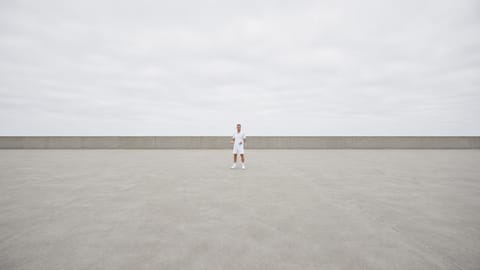 Grande plano geralextreme wide shot
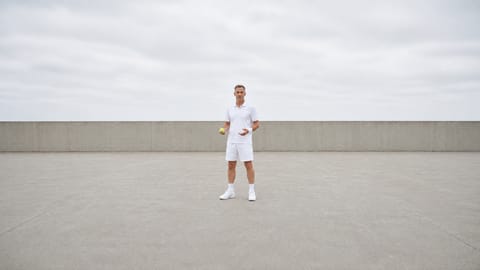 Plano geralwide shot
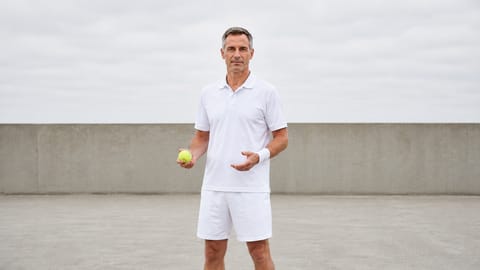 Plano aberto médiomedium wide shot
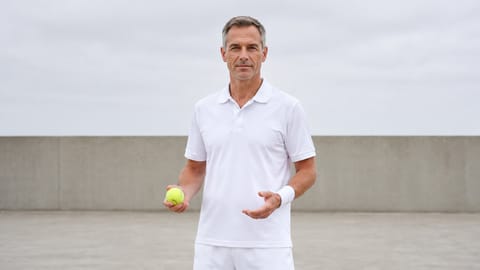 Plano médiomedium shot
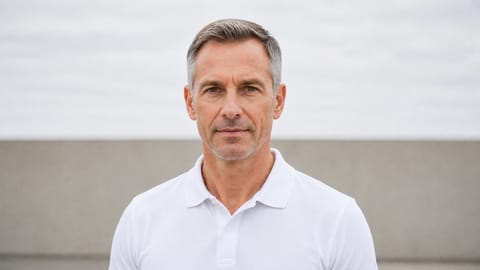 Primeiro plano médiomedium close-up
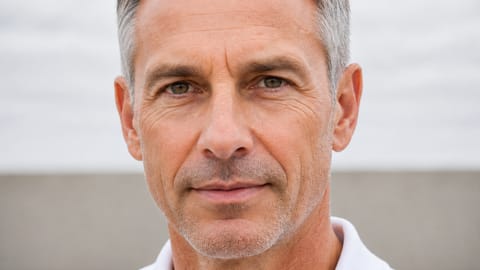 Primeiro planoclose-up
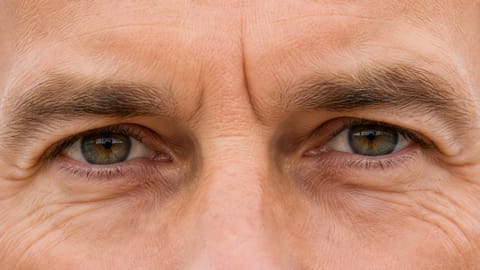 Primeiríssimo planoextreme close-up
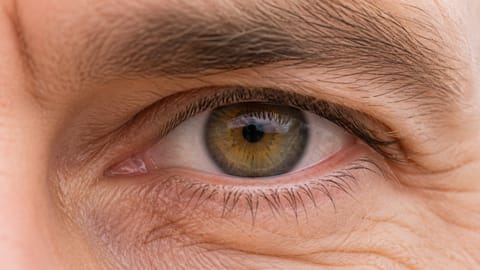 ECU: olhoextreme close-up on a single eye
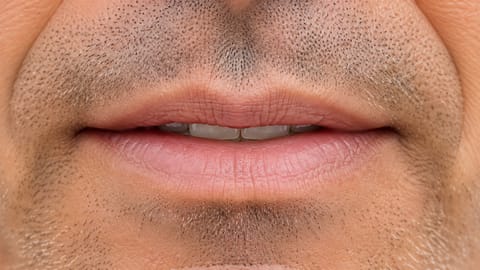 ECU: lábios/bocaextreme close-up on the lips and mouth
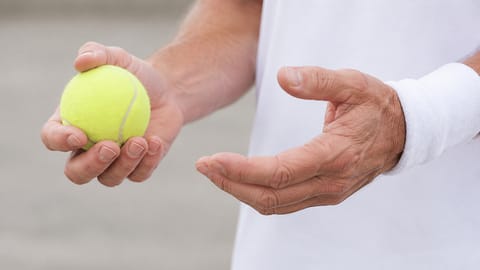 ECU: mãosextreme close-up on the hands
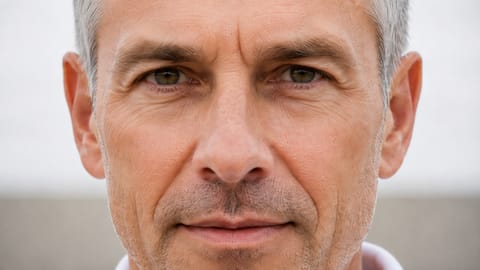 Big Close-up (BCU)big close-up, chin to forehead
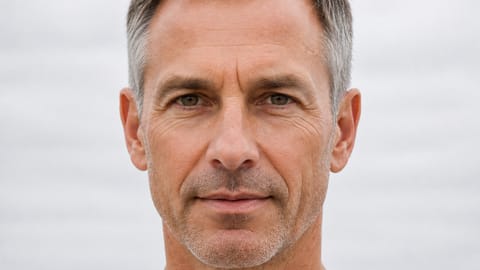 Plano chokerchoker shot, head and neck only
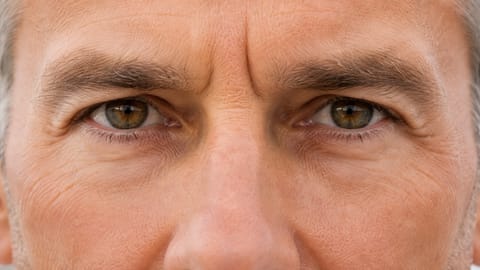 Plano italiano / Trinityextreme close-up cropped at the eyes
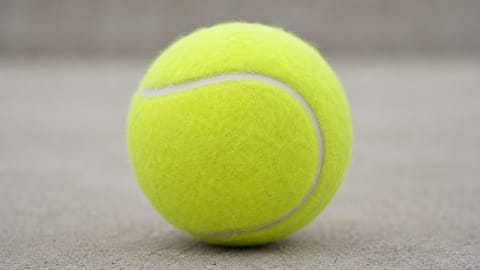 Insertoinsert shot
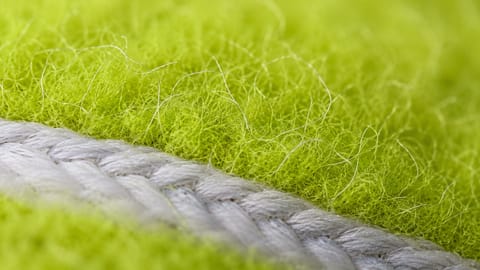 Macromacro shot
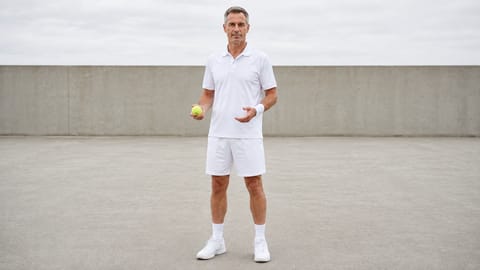 Plano inteirofull shot
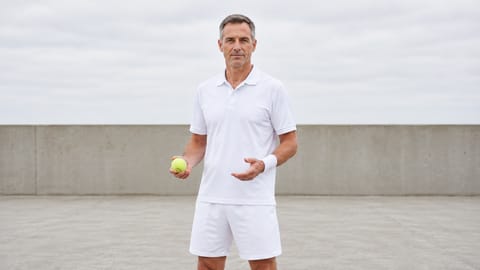 Plano americanocowboy shot
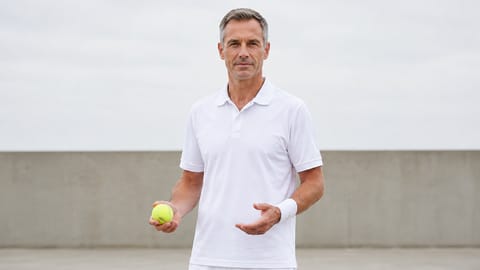 Da cabeça ao quadrilhead-to-hip framing
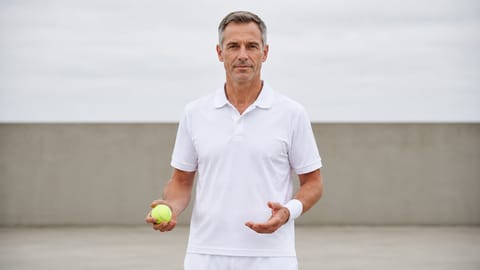 Meio corpohalf-body portrait
Ângulo (Angle)
Em que altura a câmera fica e se ela está inclinada.
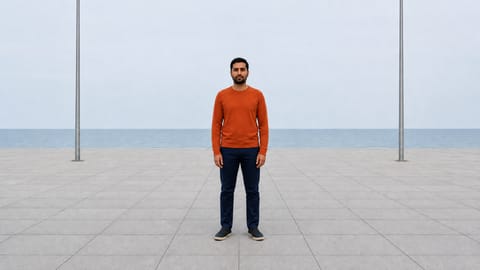 Altura dos olhoseye level
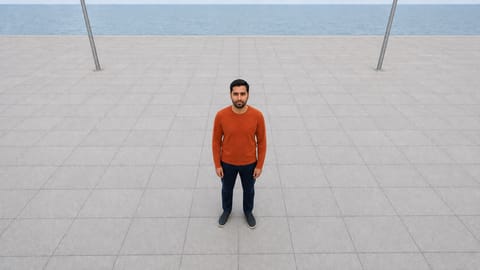 Plongéehigh angle
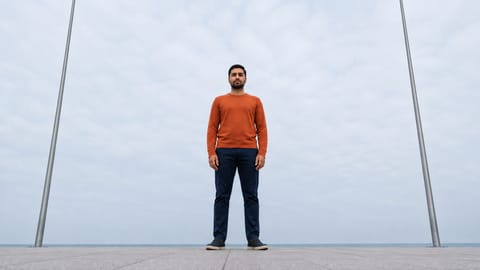 Contra-plongéelow angle
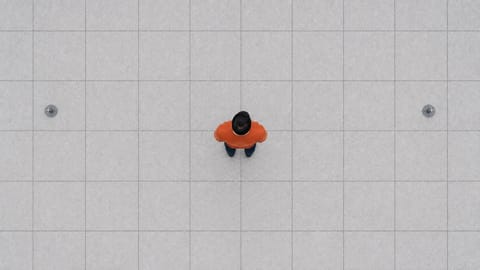 Plano zenitaloverhead shot, looking straight down
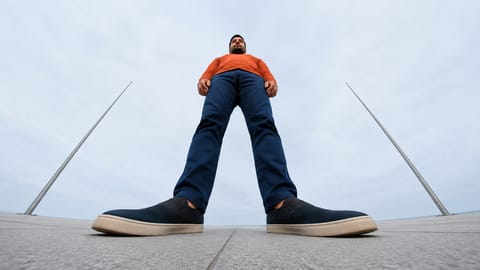 Visão de minhocaworm's eye view
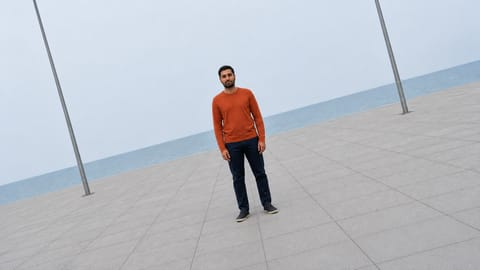 Ângulo holandêsdutch angle
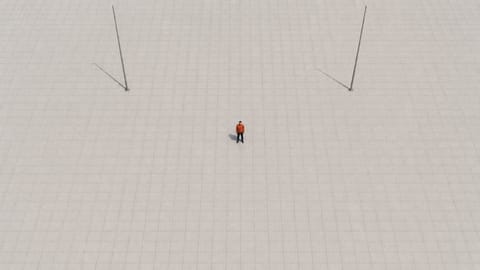 Visão de pássarobird's eye view
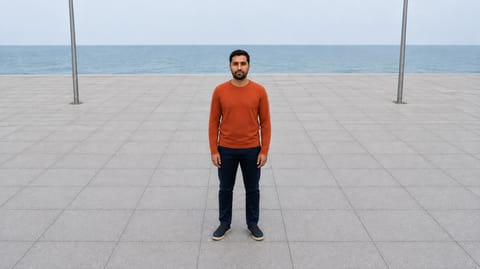 Levemente para baixoslightly downward angle, just above the eyeline
Cobertura (Coverage)
Quantas pessoas a tomada cobre e como a câmera se relaciona com elas.
- Plano individualclean single, one subject in frame
- Plano de doistwo-shot
- Plano de trêsthree-shot
- Sobre o ombroover-the-shoulder shot
- Contraplanoreverse shot
- POVpov shot, first-person perspective
- Selfiearm's-length selfie framing
- Selfie no espelhomirror selfie
- Selfie no espelho da academiagym mirror selfie
- Através do vidroshot through a pane of glass
- Flat lay de cimatop-down flat lay
- Plano de estabelecimentoestablishing shot
- Dirty Singledirty single, foreground shoulder in frame
Composição (Composition)
Como os elementos ficam organizados no quadro, incluindo layouts como um díptico ou uma folha-contato.
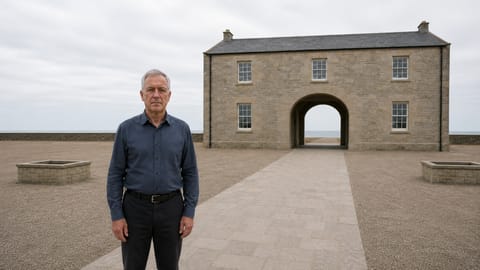 Regra dos terçosrule of thirds
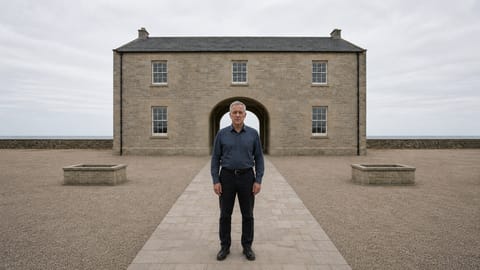 Centralizadacentered composition
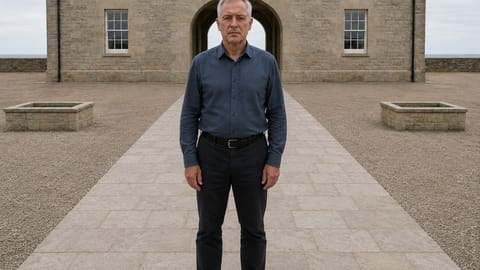 Headroom apertadotight headroom
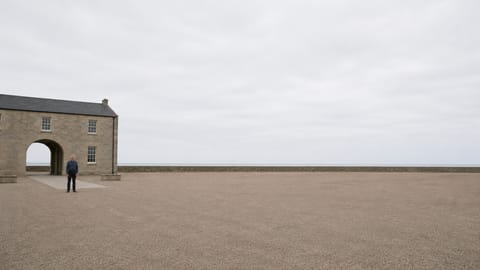 Espaço negativonegative space
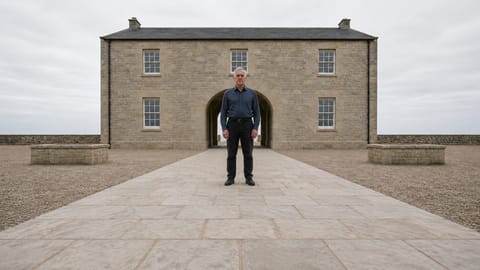 Linhas condutorasleading lines
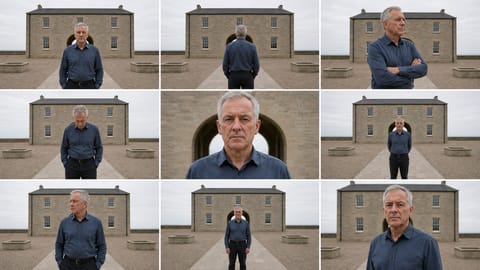 Colagem em grade 3×33x3 grid collage, nine equal panels
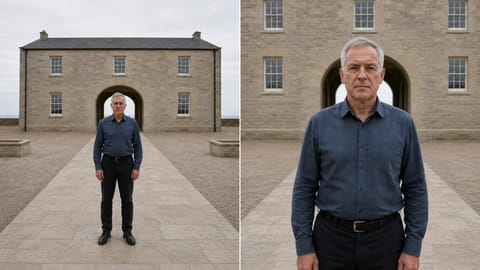 Dípticodiptych
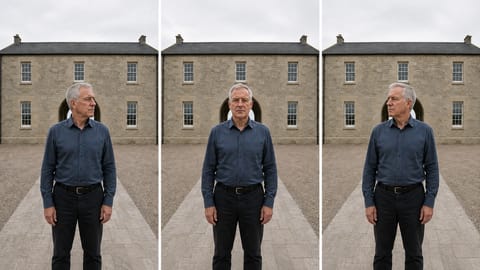 Trípticotriptych
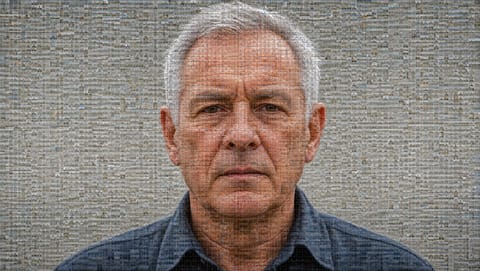 Mosaico de quadrosphoto mosaic built from small image tiles
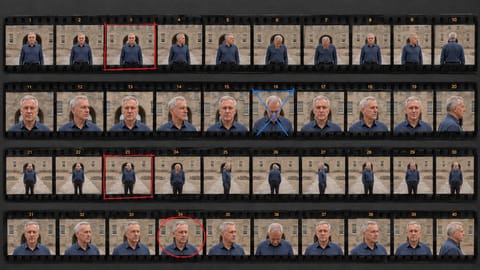 Folha-contatocontact sheet
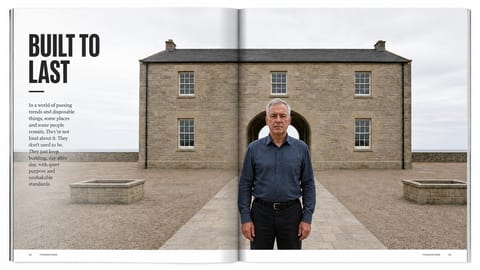 Diagramação de revistamagazine spread
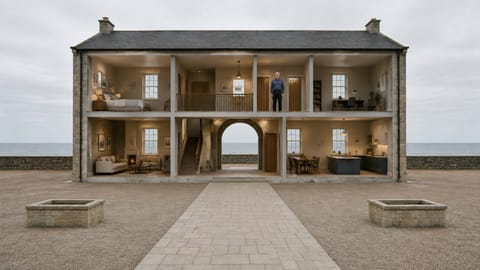 Corte transversalcutaway cross-section, near surface removed
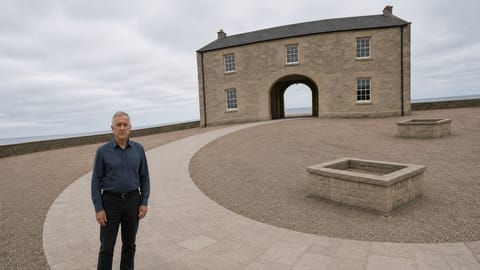 Espiral áurea / Fibonaccigolden spiral composition
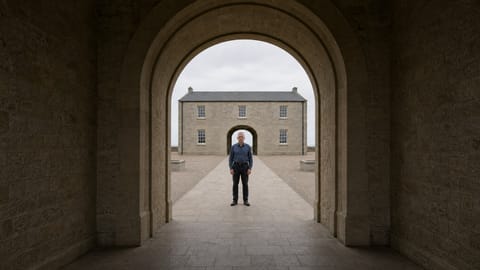 Quadro dentro do quadroframe within a frame
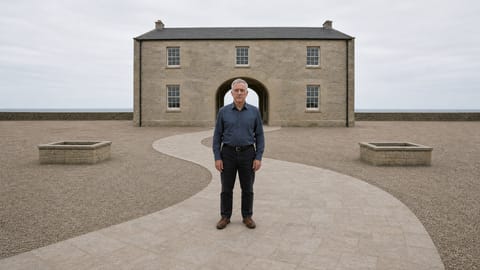 Curva em Ss-curve composition
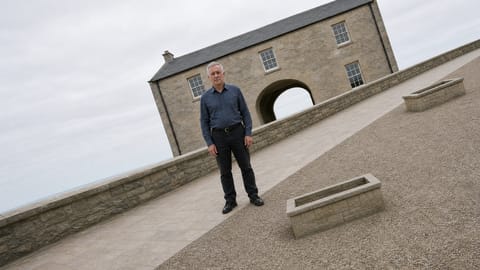 Diagonaldiagonal composition
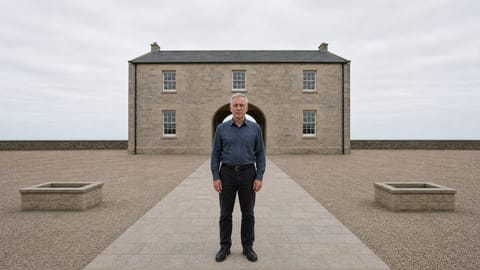 Triangulartriangular composition
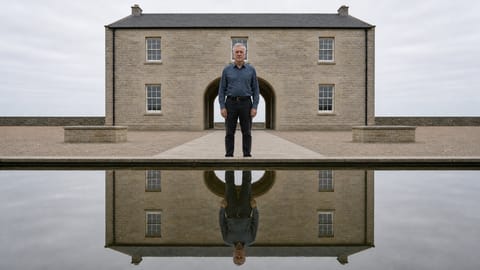 Simétrica / espelhadasymmetrical mirrored composition
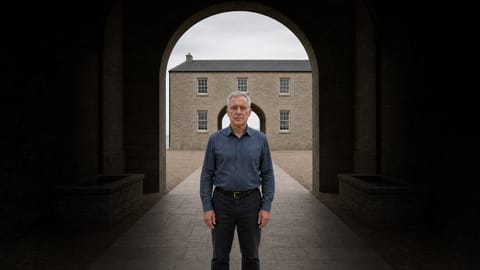 Vinhetavignette composition
Ponto de observação (Vantage)
O lado do assunto que a câmera vê.
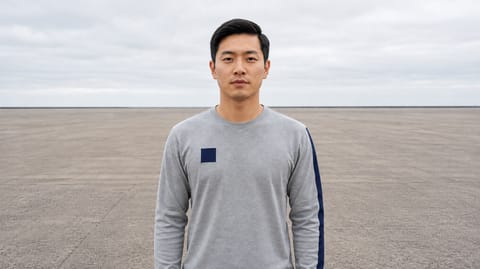 De frentefront-on view, subject facing camera
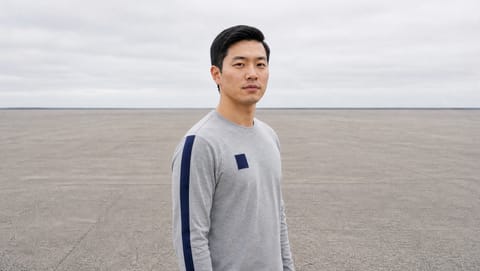 Três-quartos de frentethree-quarter front view
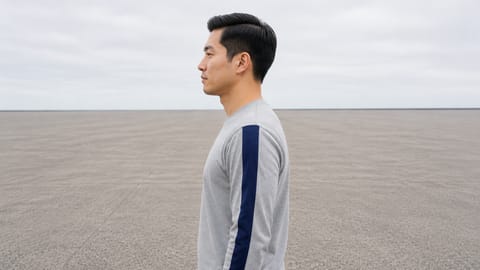 Perfil esquerdoleft profile view
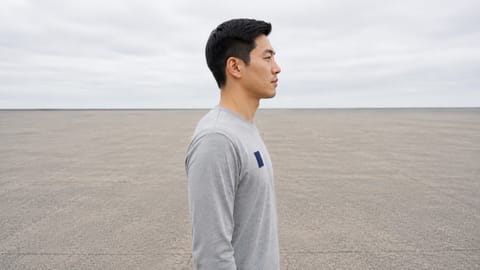 Perfil direitoright profile view
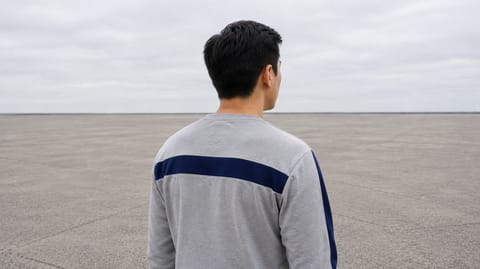 Três-quartos de trásthree-quarter rear view
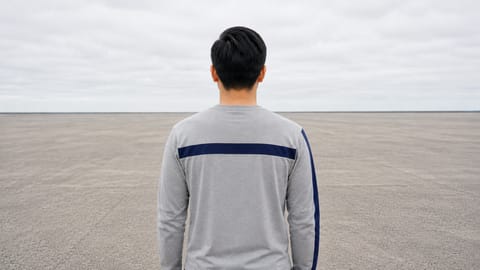 Por trásrear view from behind the subject
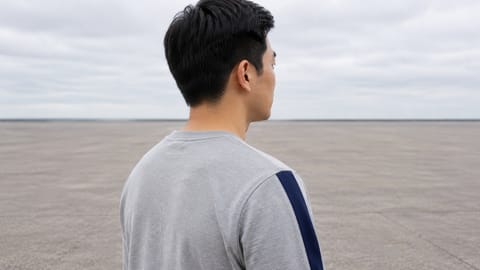 Ângulo lateral-traseirothree-quarter view from behind one shoulder
Dicas
- Enquadre um movimento de câmera. Conecte um seletor Enquadramento à entrada Estado inicial ou Estado final de um seletor Movimento de câmera. O movimento de câmera então começa ou termina nesse enquadramento.
- Combine a tomada com uma lente. Um Primeiro plano com a Lente Retrato (85mm) favorece um rosto. Um Plano geral com a lente Ultra-grande-angular (14mm) dá uma perspectiva dramática.
- Use Pose para o corpo. O Vantage define onde a câmera fica. A Pose define como o assunto fica.
- Ajuste a sensação. Use Texto personalizado (antes), por exemplo
handheld feel, ou Texto personalizado (depois), por exemplowith subtle dolly-in.
Perguntas frequentes
Páginas relacionadas
Controles criativos
Lente
Movimento de câmera
Pose
Descrever para seletor
Última atualização
Tema de loop
Escolha um de 31 temas, como túnel de neon, campo de estrelas ou neve caindo, e crie um vídeo em loop perfeito para lives, telas e visuais ambientes.
Lente
Escolha uma de 18 lentes, de 14mm ultra-grande-angular e 85mm de retrato a olho de peixe, anamórfica e vintage, e o Nodaro põe o visual dela no prompt.