
 Docs do Nodaro
Efeitos de composição
Dê a uma imagem ou vídeo com IA um efeito de quadro marcante, como Rompendo o quadro, Desintegração em pixels ou Dupla exposição. Escolha um de 18 efeitos.
O seletor Efeitos de composição (Composition Effects) aplica uma transformação visual dramática ao assunto ou ao quadro. Você escolhe um efeito do catálogo dele, como Rompendo o quadro, Desintegração em pixels, Escultura de fumaça, Dupla exposição ou Flares de prisma. O Nodaro adiciona textos testados para ele ao prompt de todo nó ao qual você o conecta. O seletor nunca chama um modelo, então não custa créditos.
Quando usar
- Fazer um assunto sair do quadro: Rompendo o quadro, Saindo do quadro ou Emergindo do fundo.
- Dissolver ou esculpir um assunto: Desintegração em pixels, Escultura de fumaça, Escultura líquida ou Partículas explodindo.
- Sobrepor imagens em um só quadro: Dupla exposição, Múltipla exposição ou Espelhamento duplicado.
- Fraturar o quadro: Vidro estilhaçando, Mosaico fragmentado, Distorção glitch ou Fragmentos flutuando.
Como usar
Adicionar o seletor
Abra o menu Adicionar nó e escolha Controles criativos › Efeitos › Efeitos de composição.
Escolher um efeito
Clique no nó e escolha um efeito na grade. Um nó novo começa em Nenhum, que não adiciona nada.
Conectar
Arraste da saída do seletor até a entrada Look de um nó Gerar imagem (Generate Image) ou Gerar vídeo (Generate Video). Você também pode conectá-lo a um nó Texto (Text) ou Prompt para usar as palavras dele em um texto mais longo.
Executar o nó de imagem ou vídeo
O texto do efeito é adicionado ao fim do prompt quando o nó conectado é executado.
Configurações
| Configuração | O que faz |
|---|---|
| Efeito de composição | O efeito a adicionar. O padrão é Nenhum, que não adiciona nada. |
| Texto personalizado (antes) | Suas próprias palavras, adicionadas antes do texto do efeito, por exemplo subtle. |
| Texto personalizado (depois) | Suas próprias palavras, adicionadas depois do texto do efeito, por exemplo layered. |
| Trecho do prompt | Completo (padrão) adiciona uma descrição mais longa do efeito. Compacto adiciona só o termo curto. Veja Completo ou Compacto. |
Para ver as palavras exatas que o seletor vai adicionar, mude o nó para o modo de exibição Prompt ou Ambos. O painel de configurações mostra o mesmo texto em Será inserido no prompt.
Todos os efeitos de composição
Pesquise pelo nome. As palavras embaixo de cada nome são o termo que o seletor adiciona no modo Compacto.
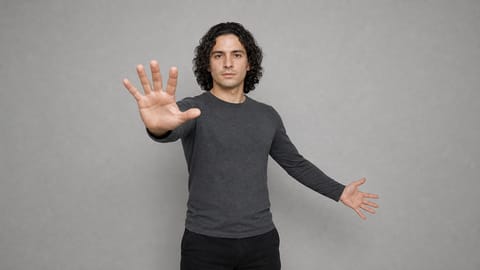 Nenhum
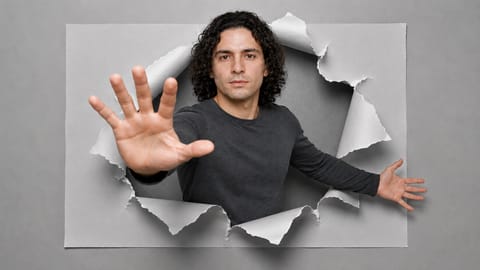 Rompendo o quadro3d pop-out through a torn paper frame
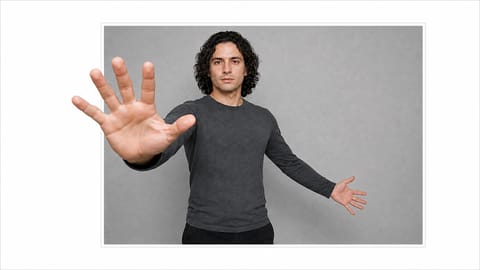 Saindo do quadroout-of-bounds effect, limb past the frame
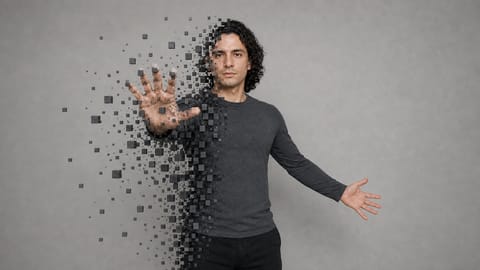 Desintegração em pixelspixel disintegration
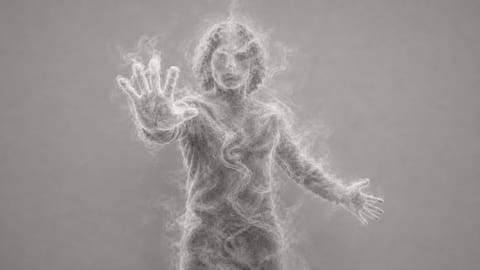 Escultura de fumaçasmoke sculpture
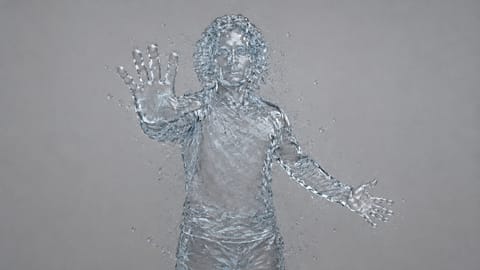 Escultura líquidaliquid sculpture
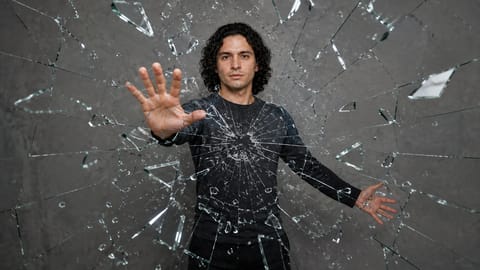 Vidro estilhaçandoshattering glass
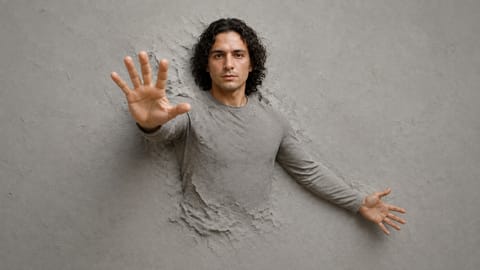 Emergindo do fundosubject emerging from a textured surface
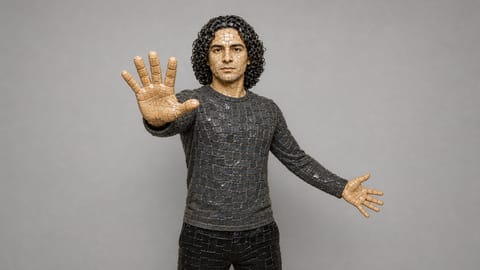 Mosaico fragmentadofragmented mosaic
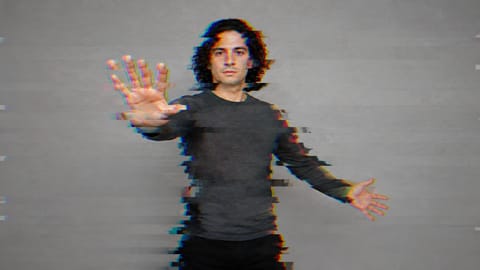 Distorção glitchrgb-shift glitch distortion, scanline tearing
 Espelhamento duplicadomirrored duplication of the subject
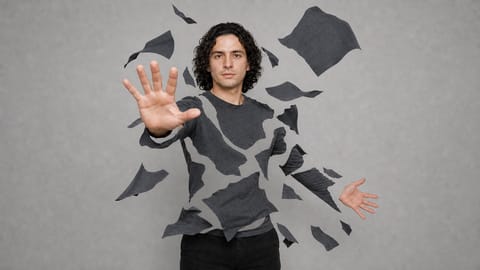 Fragmentos flutuandobody fragmenting into drifting pieces
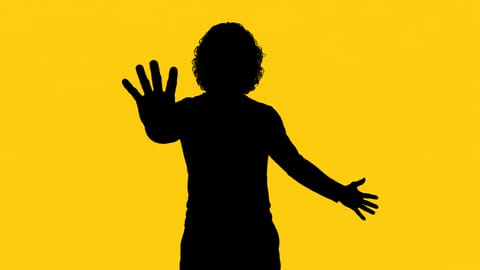 Contorno em silhuetaflat black silhouette on a solid background
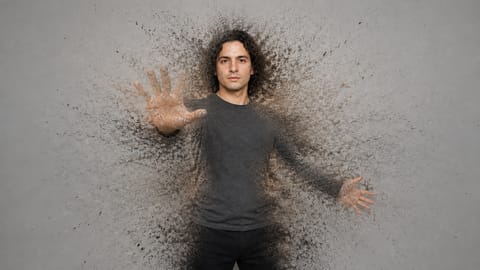 Partículas explodindoexploding particles
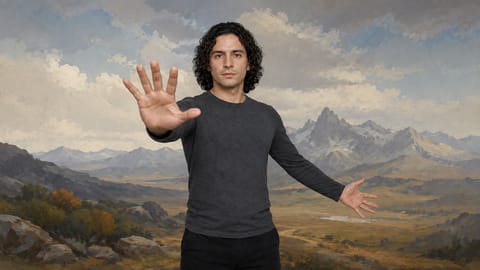 Matte Painting
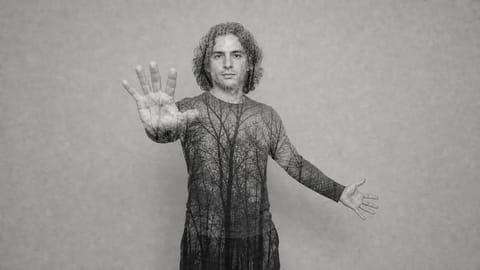 Dupla exposiçãodouble exposure
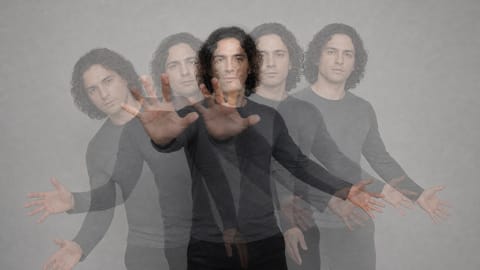 Múltipla exposiçãomultiple exposure
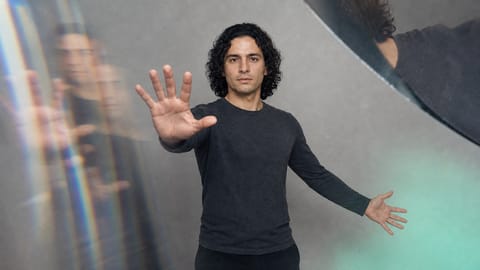 Efeitos in-camerain-camera effects
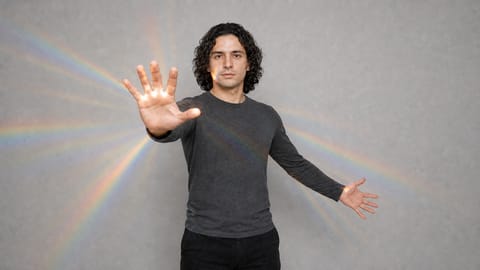 Flares de prismaprism flares
No Nodaro Cloud, cada bloco mostra a mesma imagem base com aquele efeito. Este seletor não tem ilustrações desenhadas, então sempre mostra as renderizações.
Dicas
- Controle o quadro primeiro. Combine um efeito com Enquadramento (Framing) para definir o tamanho do plano e o ângulo em que o efeito acontece.
- Varie uma série. Mantenha o mesmo prompt e mude só o efeito para criar um conjunto de imagens relacionadas.
- Adicione textura. Adicione Efeitos de pós-produção (Post-Process Effects), como Granulação fina de filme ou Vazamento de luz, para um visual finalizado.
- Faça a grade em outro seletor. Para uma grade 3 por 3 de tomadas em uma única imagem, use o Enquadramento.
Perguntas frequentes
Páginas relacionadas
Controles criativos
Enquadramento
Efeitos de pós-produção
Estilo
Gerar imagem
Última atualização
Efeitos de personagem
Transforme um personagem ou dê um poder a ele em vídeos com IA: lobisomem, cuspir fogo, asas, olhos brilhantes e mais. Escolha até 2 de 55 efeitos.
Efeitos de pós-produção
Adicione efeitos como Granulação fina de filme, Vinheta suave, Brilho de halação ou Vazamento de luz a imagens e vídeos de IA. Escolha até 2 de 18 efeitos.