
 Docs do Nodaro
Movimento de câmera
Escolha um de 66 movimentos de câmera para vídeos com IA, como Dolly In, Órbita para a esquerda ou Grua para cima, e o Nodaro adiciona textos testados.
O seletor Movimento de câmera (Camera Motion) define como a câmera se move em um vídeo. Você escolhe um movimento do catálogo dele: Estática, Dolly In, Órbita para a esquerda, Grua para cima, Whip pan para a esquerda, Seguir com drone e mais. O Nodaro adiciona textos testados para esse movimento ao prompt de todo nó de vídeo ao qual você o conecta. O seletor nunca chama um modelo, então não custa créditos.
Quando usar
- Dar a um clipe de IA um movimento de câmera intencional, em vez de deixar o modelo escolher um.
- Manter uma linguagem de câmera nas cenas de um storyboard, ou alternar os movimentos de uma cena para outra para dar variedade.
- Combinar o movimento com a história: uma aproximação para uma revelação, um afastamento para um final, uma panorâmica sobre uma paisagem.
- Manter a câmera parada com Estática, para que o próprio movimento do assunto conduza a tomada.
Como usar
Adicionar o seletor
Abra o menu Adicionar nó e escolha Controles criativos › Movimento e tempo › Movimento de câmera.
Escolher um movimento
Clique no nó e escolha um movimento na grade. Aponte para um bloco para reproduzir o clipe de prévia dele. Um nó novo começa com Estática.
Conectar
Arraste da saída do seletor até a entrada Look de um nó Gerar vídeo (Generate Video). O Movimento de câmera também funciona com a entrada Look do Gerar vídeo Pro (Generate Video Pro) e do Refazer vídeo (Retake Video).
Executar o nó de vídeo
O texto do movimento é adicionado ao prompt quando o nó de vídeo é executado.
Configurações
| Configuração | O que faz |
|---|---|
| Movimento de câmera | O movimento a adicionar. O padrão é Estática. Automático não adiciona nada e deixa o modelo escolher. |
| Texto personalizado (antes) | Suas próprias palavras, adicionadas antes do texto do movimento, por exemplo starts handheld. |
| Texto personalizado (depois) | Suas próprias palavras, adicionadas depois do texto do movimento, por exemplo settles to a lock-off. |
| Trecho do prompt | Completo (padrão) adiciona a descrição testada do movimento. Compacto adiciona só o termo profissional curto, como locked-off static camera. Veja Completo ou Compacto. |
Para ver as palavras exatas que o seletor vai adicionar, mude o nó para o modo de exibição Prompt ou Ambos. O painel de configurações mostra o mesmo texto em Será inserido no prompt.
Começar e terminar o movimento em um visual
O Movimento de câmera tem duas entradas na borda esquerda: Estado inicial e Estado final. Cada uma aceita qualquer seletor, como Enquadramento (Framing), Iluminação (Lighting) ou Tom (Tone). O Nodaro incorpora o texto deles ao movimento de câmera: o movimento é descrito como começando com o visual do estado inicial e terminando com o visual do estado final.
- Conecte vários seletores a uma entrada. Todos eles são unidos na mesma oração, por exemplo um seletor Enquadramento e um seletor Iluminação em Estado inicial.
- Um só nível de detalhe. Quando o Movimento de câmera está em Compacto, os seletores nas entradas dele também passam para Compacto. Um seletor que tem o próprio Trecho do prompt definido mantém o próprio modo.
- Confira o resultado. A prévia em Será inserido no prompt inclui as orações de início e de fim.
No Refazer vídeo, um Movimento de câmera conectado também define a opção de movimento de câmera do próprio modelo quando o movimento tem um equivalente nela, além do texto do prompt.
Todos os movimentos de câmera
Filtre por tipo de movimento ou pesquise pelo nome. Aponte para um bloco para reproduzir o clipe de prévia do movimento. As palavras embaixo de cada nome são o termo que o seletor adiciona no modo Compacto.
Basic · 7 opções
- Automático
- Estáticalocked-off static camera
- Câmera na mãohandheld camera
- Steadicamsmooth steadicam shot
- Vlog com câmera na mãohandheld vlog-style camera
- Deriva suaveslow gentle camera drift
- Paralaxelateral parallax camera move
Pan · 4 opções
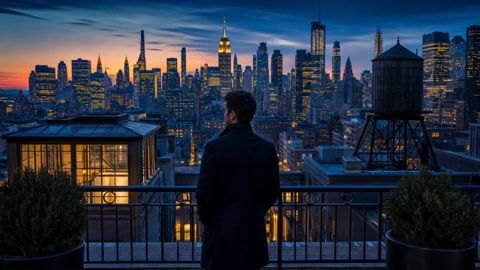
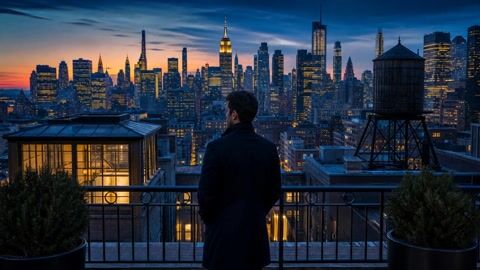
- Pan para a esquerdapan left
- Pan para a direitapan right
- Whip pan para a esquerdawhip pan left
- Whip pan para a direitawhip pan right
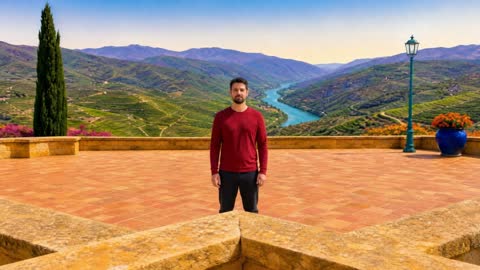
Tilt · 2 opções
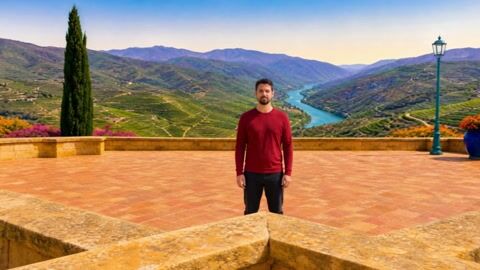
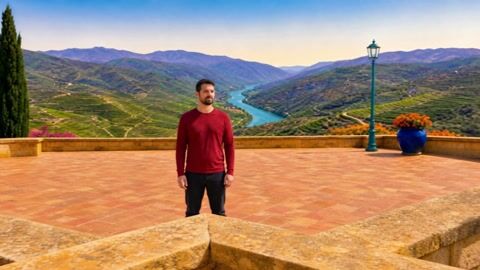
- Tilt para cimatilt up
- Tilt para baixotilt down
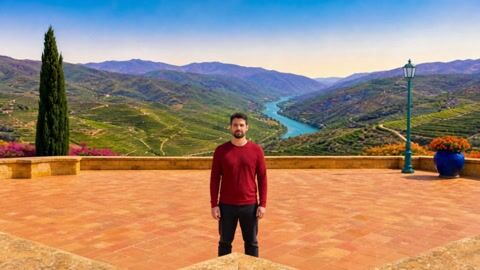
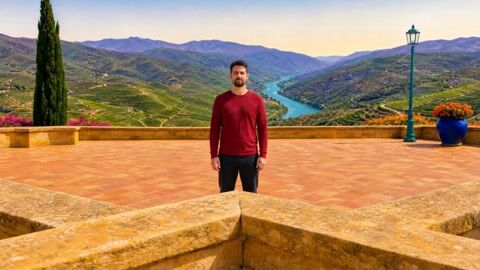
Zoom · 5 opções
- Zoom In
- Zoom Out
- Crash Zoom In
- Crash Zoom Out
- Match Cut Zoom
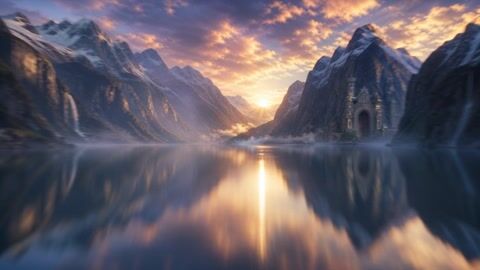
Dolly · 9 opções
- Dolly In
- Dolly Out
- Dolly Zoom
- Aproximação rápidafast push-in
- Afastamento rápidofast pull-out
- Câmera que respirabreathing camera
- Push-pull / vaivémpush-pull swing
- Aproximação imperceptívelslow creeping push-in
- Afastamento imperceptívelslow creeping pull-out
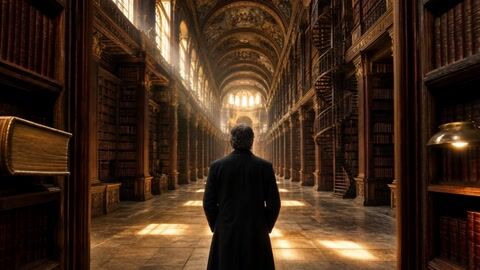
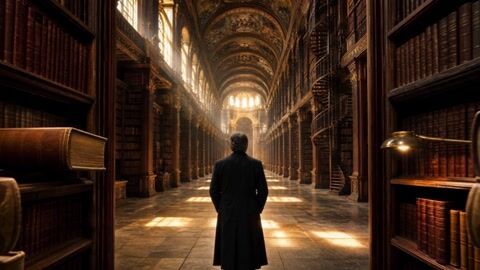
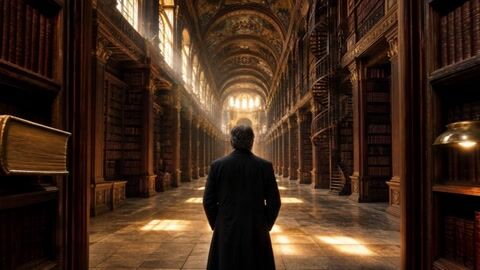
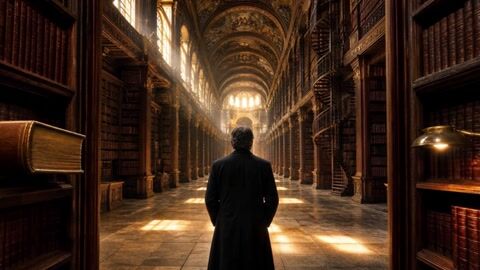
Truck · 2 opções
- Travelling para a esquerdatruck left
- Travelling para a direitatruck right
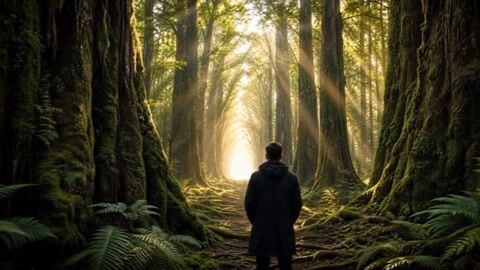
Pedestal · 2 opções
- Pedestal para cimapedestal up
- Pedestal para baixopedestal down
Roll · 4 opções
- Rotação para a esquerdaroll left
- Rotação para a direitaroll right
- Ângulo holandêsdutch angle
- Giro completo 360°full 360 degree camera roll
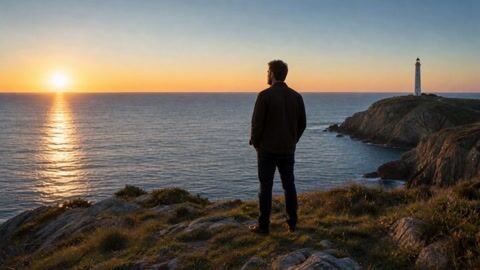
Orbit & Arc · 5 opções
- Órbita para a esquerdaorbit left
- Órbita para a direitaorbit right
- Arco para a esquerdaarc left
- Arco para a direitaarc right
- Órbita completa 360°full orbit, one complete circle around the subject
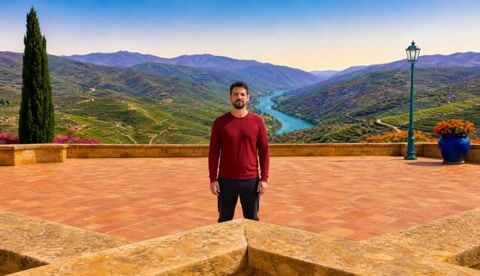
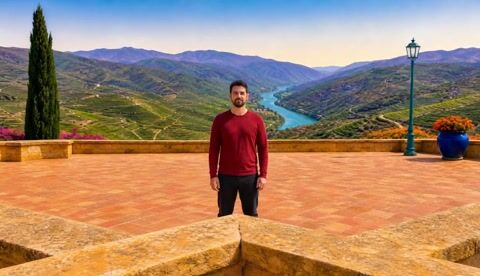
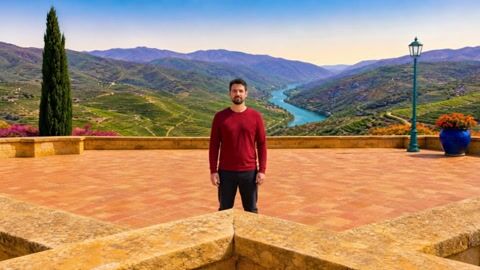
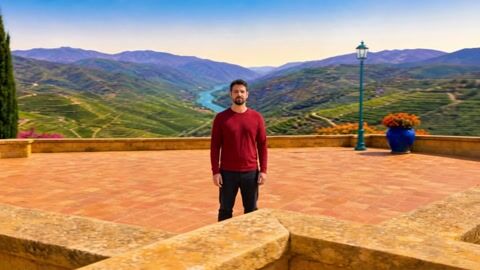
Crane & Boom · 4 opções
- Grua para cimacrane up
- Grua para baixocrane down
- Boom para cimaboom up
- Boom para baixoboom down
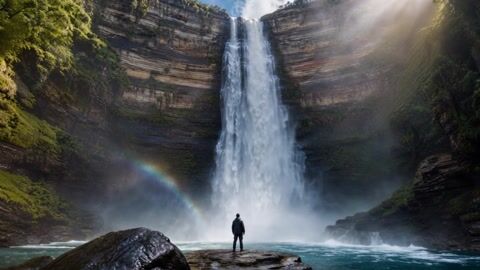
Tracking · 9 opções
- Travelling de acompanhamentotracking shot
- Seguirfollow shot from behind
- Câmera à frenteleading tracking shot
- Seguir com droneaerial drone follow shot
- Dolly em trilhoparallel dolly tracking shot
- Caminhada com gimbalsmooth gimbal walking shot
- Deslizamento Roninslow gliding gimbal move
- Trajetória serpenteanteserpentine tracking shot
- Caminhada em POVfirst person walking pov






Angles & Rigs · 14 opções
- POVfirst person pov shot
- Por cima do ombroover-the-shoulder shot
- Plano zenitalbird's eye view
- Contra-plongée extremoworm's eye view
- Aéreahigh altitude aerial drone shot
- Helicópterosweeping helicopter aerial shot
- Sobrevoolow aerial fly-over pass
- Flythroughflythrough shot
- Revelaçãorising reveal shot
- Snorricambody-mounted snorricam shot
- Rack Focus
- Velocity Editrapid speed-ramped camera move
- Toque na telaabrupt snap-cut transition
- Troca de câmerafast flip-cut transition
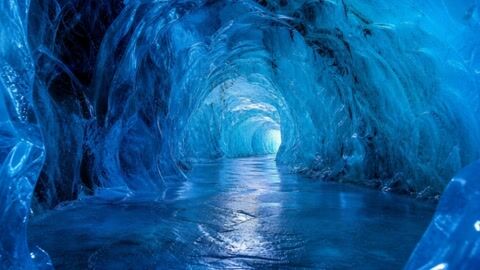
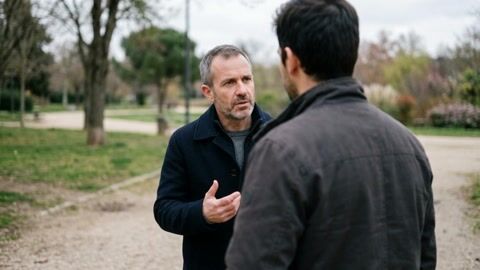
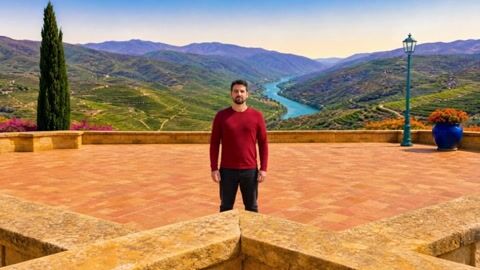
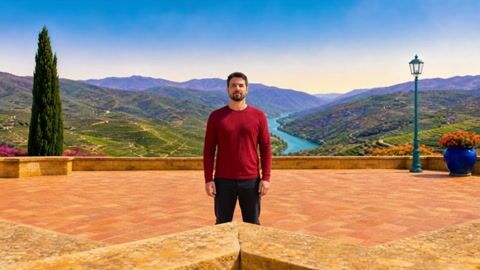
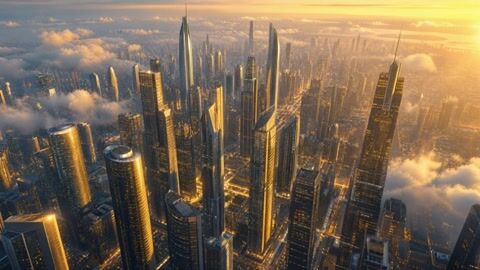
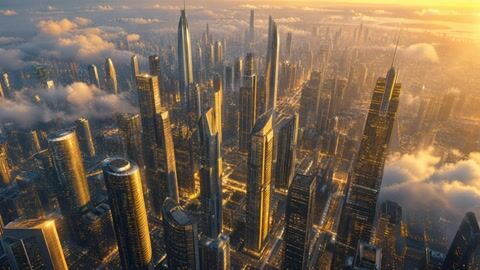
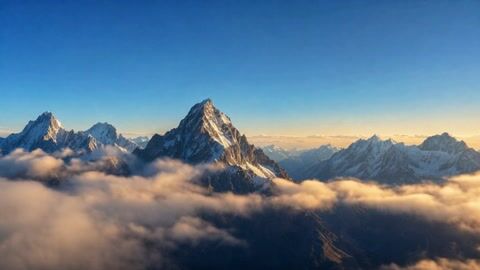
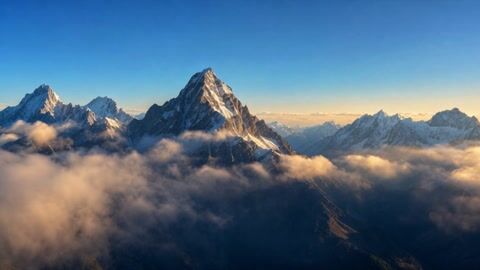

No editor, o clipe de prévia toca em loop sobre a imagem fixa dele no seletor, no nó do canvas e no cartão de entrada de um app publicado. Com a redução de movimento ativada no seu sistema operacional, só a imagem fixa aparece. No Nodaro Cloud, você pode trocar os blocos por ilustrações desenhadas com a chave ao lado do título do seletor. As instalações self-hosted mostram só as ilustrações.
Como estes movimentos foram testados
O texto por trás deste seletor vem do nosso estudo Camera Motion Lab. Ele testou e ajustou 64 destes movimentos em 147 vídeos de IA. Três descobertas importam quando você usa o seletor:
- O movimento é descrito como geometria. Cada movimento diz o que a câmera faz fisicamente, o que fica constante, como os elementos próximos e distantes se deslocam e onde a tomada termina. Por isso o texto do modo Completo é mais longo que o nome do movimento.
- O quadro inicial faz parte da instrução. Em imagem para vídeo, o primeiro quadro já diz ao modelo onde a câmera está. Um movimento pode falhar porque a imagem sugere outro movimento, mesmo quando o texto está certo.
- A duração do clipe molda o movimento. O mesmo movimento vai mais longe em um clipe mais longo. Se um movimento termina e depois começa a voltar, tente um clipe mais curto antes de mudar qualquer outra coisa.
Dicas
- Comece com Estática. Quando o próprio movimento do assunto já é interessante, uma câmera travada mantém a atenção nele.
- Confira o quadro inicial quando um movimento falha sempre. Se a mesma falha se repetir, veja primeiro o que o quadro inicial sugere ao modelo. Por exemplo, um movimento em ponto de vista precisa de um quadro inicial sem nenhuma pessoa.
- Separe a câmera do assunto. O Movimento de câmera diz como a câmera se move. O Movimento de personagem (Character Motion) diz o que o assunto faz.
- Combine com uma transição. Para mover a câmera durante uma transição, conecte o Movimento de câmera à entrada Estado inicial ou Estado final da Transição (Transition).
- Teste os movimentos importantes. O movimento é escrito no prompt, e cada modelo de vídeo o segue do próprio jeito. Teste um movimento importante no modelo que você pretende usar.
Perguntas frequentes
Páginas relacionadas
Camera Motion Lab: como 147 vídeos nos ensinaram a mover uma câmera
Gerar vídeo
Enquadramento
Transição
Movimento de personagem
Última atualização
Estética / microtendência
Ajuste uma imagem ou um vídeo com IA a uma estética da internet, como Y2K, Cottagecore, Dark Academia ou Balletcore. Escolha até 2 de 42 estéticas.
Efeitos temporais
Controle o tempo em clipes de vídeo de IA. Combine velocidade, congelamento, direção e obturador, como Câmera lenta, Bullet Time ou Reverso, em 18 opções.