
 Docs do Nodaro
Gerar vídeo Pro
Crie um vídeo longo com IA a partir de um prompt ou roteiro. O Gerar vídeo Pro divide o vídeo em segmentos, renderiza em ordem e une tudo em um clipe.
Disponível em Nodaro Cloud
O nó Gerar vídeo Pro (Generate Video Pro) cria um vídeo longo a partir de um prompt ou de um roteiro. Quando você pede mais segundos do que uma execução do modelo consegue fazer, o nó divide o pedido em segmentos do tamanho que o modelo aceita, renderiza um depois do outro e os une em um só clipe. Você escolhe o modelo, e cada modelo tem as próprias durações de segmento e resoluções.
O Gerar vídeo Pro é executado no Nodaro Cloud. Em uma instalação self-hosted, o nó mostra uma marca NODARO e é executado pela sua conexão com o Nodaro Cloud, com cobrança na conta conectada.
Quando usar
- Você precisa de um vídeo contínuo mais longo que uma única execução do modelo, por exemplo uma história de 60 segundos ou um videoclipe inteiro.
- Você tem um roteiro longo, ou o resultado de uma Análise de vídeo (Video Analysis), e quer dividi-lo em tomadas que sigam o texto.
- Você quer continuar um clipe existente por muitos segundos a mais. Conecte-o a Vídeo a estender.
- Você quer conferir como um roteiro longo será dividido antes de pagar pelo vídeo. Ative Só o plano.
Para um único clipe que cabe em uma execução, use o Gerar vídeo (Generate Video). Ele custa menos, porque não há taxa de união, e tem todos os modos, inclusive as edições de vídeo.
Início rápido
Adicionar o nó
Pressione Tab no canvas e escolha Vídeo › Criação › Gerar vídeo Pro.
Escrever o prompt ou o roteiro
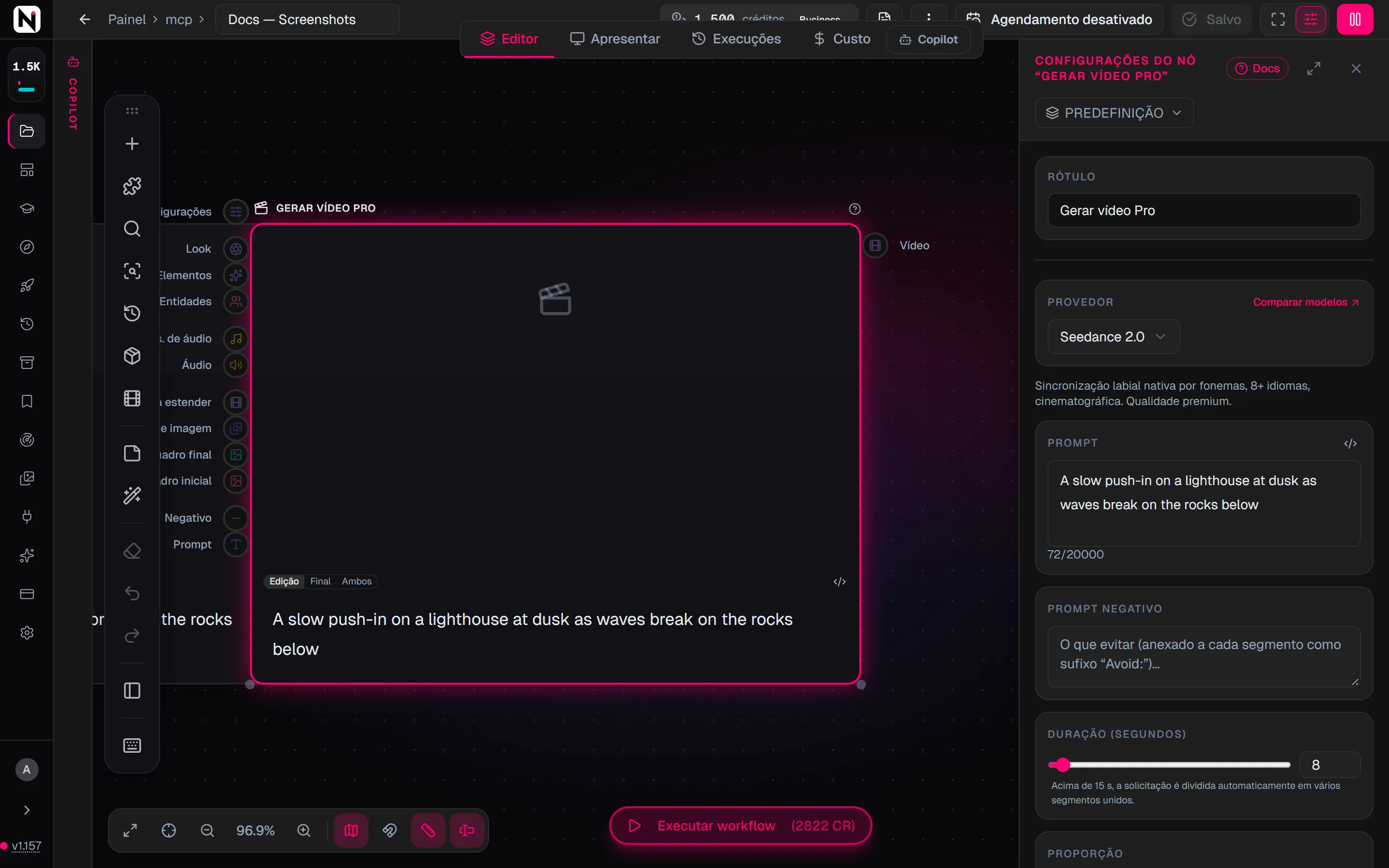
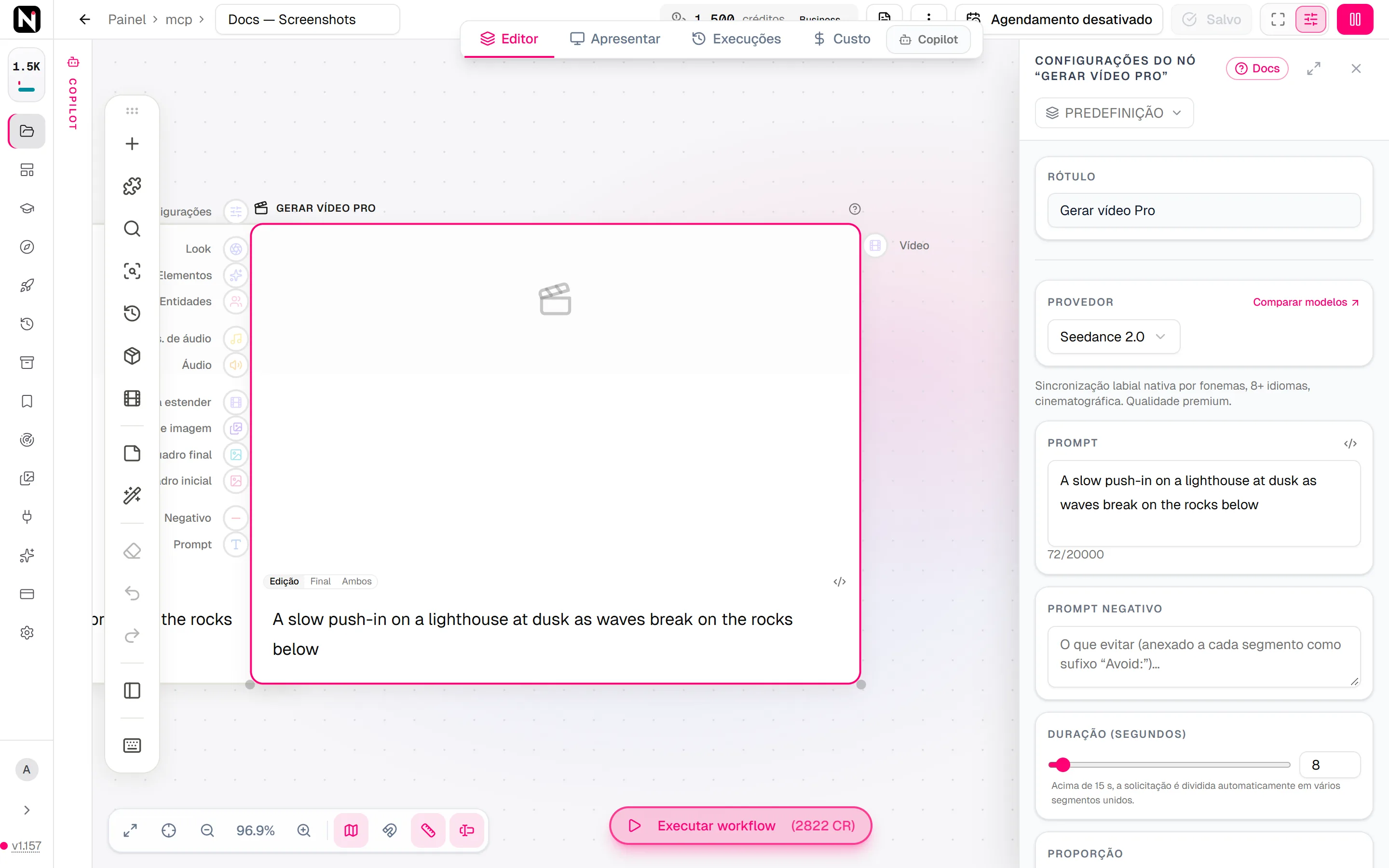
Digite o prompt no painel de configurações ou conecte um nó Texto (Text) ou Gerar roteiro (Generate Script) a Prompt. O prompt vale para o vídeo inteiro, então descreva tudo o que acontece, na ordem.
Conectar identidades e um quadro de abertura
Conecte nós Personagem (Character Asset) e Local (Location Asset) a Entidades, para que todos os segmentos mantenham os mesmos rostos e lugares. Conecte uma imagem a Quadro inicial para fixar a tomada de abertura.
Definir o modelo e a duração
Escolha um modelo em Provedor e defina a Duração (segundos). O painel informa a partir de qual duração o vídeo é dividido em segmentos com esse modelo.
Executar
Clique em Executar. Os segmentos são renderizados um depois do outro, e o vídeo unido aparece no nó quando o último fica pronto.
Como um vídeo longo é feito
- Um segmento quando cabe. Até o limite de um único clipe do modelo, o nó faz um clipe normal, com o preço de uma execução desse modelo.
- Um plano para vídeos mais longos. Acima desse limite, um planejador de IA divide o seu prompt em segmentos. Ele escreve um prompt para cada segmento e decide, em cada junção, se a tomada continua ou se corta para uma nova tomada.
- Os segmentos são renderizados em ordem. Cada segmento é gerado depois do anterior. Uma junção contínua reaproveita o último quadro ou os segundos finais do segmento anterior; um corte planejado pode abrir em uma nova tomada.
- Um só clipe unido. Os segmentos são unidos em um único vídeo. Cada junção perde cerca de 0,3 segundo, então o vídeo final pode ficar um pouco mais curto que a soma dos segmentos.
Um quadro de continuação não garante uma junção invisível. O modelo de vídeo ainda pode mudar o enquadramento, a pose ou o movimento. O prompt é usado em todos os segmentos, então mantenha-o válido para o vídeo inteiro, e não só para a abertura.
Segmentos escolhe como o planejador distribui o vídeo:
| Opção | O que faz |
|---|---|
| Longos | Segmentos mais longos, que mantêm juntas as ações completas e as mudanças de cena. |
| Curtos | Segmentos mais curtos, cada um terminando em uma ação completa ou em uma mudança de cena. |
| Máximo (padrão) | O menor número de segmentos que o modelo permite. Um segmento pode terminar no meio de uma ação. |
Com Longos e Curtos, o custo mostra primeiro um limite de reserva, porque o planejador ainda não escolheu as durações. A cobrança final segue os segmentos que forem renderizados.
Alguns modelos aceitam só algumas durações, por exemplo 4, 6 ou 8 segundos no VEO 3.1 e 6 ou 10 segundos no Grok. Nesses modelos, o total se ajusta à duração mais próxima que o modelo consegue produzir, e o nó informa o que você vai receber. Uma execução pode ter no máximo 24 segmentos.
Entradas
O Gerar vídeo Pro tem as mesmas entradas do Gerar vídeo. Algumas delas se comportam de outro jeito, porque o vídeo é feito em várias partes.
| Entrada | Aceita | O que faz |
|---|---|---|
| Prompt | Nós de texto e seletores | O prompt ou o roteiro do vídeo inteiro. |
| Negativo | Nós de texto | O que evitar. É adicionado ao prompt de cada segmento como uma linha “Avoid:”. |
| Quadro inicial | Nós de imagem | O quadro de abertura do primeiro segmento. É ignorado quando há um clipe conectado a Vídeo a estender. |
| Quadro final | Um nó de imagem | O quadro de fechamento do último segmento. |
| Refs. de imagem | Nós de imagem, vários ao mesmo tempo | Imagens de referência, usadas em todos os segmentos. |
| Vídeo a estender | Um nó de vídeo | Um clipe a continuar. A execução começa do final desse clipe, do mesmo jeito que os segmentos seguintes continuam os anteriores. |
| Áudio | Um nó de áudio | Uma trilha sonora colocada sobre o vídeo final, no volume máximo. O som gerado fica mais baixo, ao fundo. |
| Refs. de áudio | Até 3 nós de áudio | Áudio de referência para a família Seedance 2, usado em todos os segmentos para manter a voz e a música consistentes. |
| Entidades | Nós Personagem, Local, Objeto/adereço (Object), Animal/criatura (Animal/Creature) e Criar rosto (Create Face) | Identidades usadas em todos os segmentos. As menções com @ funcionam como no Gerar vídeo. Uma única entidade mencionada continua sendo uma referência; ela não vira o quadro inicial. |
| Look | Seletores de câmera e de look | Cada seletor adiciona o texto dele ao prompt. |
| Elementos | Seletores de assunto | Cada seletor adiciona o texto dele ao prompt. |
| Configurações | Nós Proporção (Aspect Ratio), Duração (Duration), Provedor (Provider) e Movimento (Motion), uma só entrada para os quatro | Define a proporção, a duração total e o modelo quando o nó é executado. Um nó Movimento adiciona uma oração ao prompt. Veja abaixo. |
A saída, Vídeo, é a URL do vídeo unido.
A entrada Configurações funciona como no Gerar vídeo, com duas diferenças:
- Um nó Duração conectado define a duração total do vídeo unido. Ela fica dentro da faixa de Duração (segundos), de 4 a 120 segundos, e não é ajustada a uma duração de clipe do modelo.
- Um nó Provedor conectado precisa ter um dos modelos deste nó. Um modelo de vídeo que o Gerar vídeo Pro não oferece, como o VEO 3.1 Quality, é recusado, assim como um modelo de imagem.
Uma proporção conectada é executada como a proporção mais próxima que o modelo faz. O nó mostra os valores conectados como chips no canto superior esquerdo. Enquanto uma configuração estiver conectada, uma nota abaixo de Executar diz “O preço pode mudar com as configurações conectadas”, e o preço usa o modelo e a duração conectados.
Configurações
| Configuração | O que faz |
|---|---|
| Provedor | O modelo de vídeo. Os nós novos começam no Seedance 2.0. |
| Prompt | O prompt ou o roteiro, quando nada está conectado à entrada Prompt. |
| Prompt negativo | O que evitar, adicionado a todos os segmentos. |
| Duração (segundos) | A duração total, de 4 a 120 segundos. O padrão é 8 segundos. |
| Proporção | O formato do vídeo. Adaptativo (o padrão) acompanha a entrada conectada. As opções dependem do modelo. |
| Resolução | A resolução da saída. Os nós novos usam 720p. |
| Gerar áudio (ativado por padrão) | Se o modelo gera som. |
| Sem música de fundo (adicione depois) | Pede ao modelo que não gere música, para que você possa adicionar a sua depois. |
| Método de renderização | Quadros-chave (âncoras de cena) ou Extensão (cadeia de vídeos). Os nós novos usam Quadros-chave. Veja Método de renderização. |
| Quadros-âncora | Só com Quadros-chave: quanto cada tomada fica presa a imagens fixas geradas. Os nós novos usam Só o quadro inicial. Veja Quadros-âncora. |
| Modelo do planejador | O modelo de IA que planeja os segmentos. Os nós novos usam o Claude Fable 5. Você pode escolher qualquer modelo de texto para equilibrar a velocidade e a qualidade do planejamento. |
| Estilo do planejador | Como o planejador trata o seu roteiro. Veja Estilo do planejador. |
| Segmentos | Longos, Curtos ou Máximo. Veja Como um vídeo longo é feito. |
| Só o plano | Retorna o plano de segmentos sem gerar o vídeo. Veja Só o plano. |
| Texto antes e depois | Texto sempre adicionado antes e depois do prompt. Veja Texto antes e depois do prompt. |
Nós Provedor, Duração e Proporção conectados à entrada Configurações substituem Provedor, Duração (segundos) e Proporção quando o nó é executado. Já um nó Movimento conectado adiciona uma oração ao prompt. Veja Entradas.
Outras configurações aparecem com métodos de renderização específicos. O painel marca algumas delas como experimentais.
| Configuração | O que faz |
|---|---|
| Contexto de continuação (segundos) | Só com Extensão. Quanto do segmento anterior cada continuação vê; 2 segundos por padrão. Aumente para movimentos de câmera lentos ou movimentos marcados pela música; cada segundo a mais adiciona um pequeno custo por junção. Valores acima de 5 segundos podem passar do limite de vídeo de referência do modelo e fazer uma junção falhar. |
| Referências contínuas | Só com Extensão; experimental. Quando um personagem volta depois de sair de cena, a última tomada em que ele apareceu é adicionada como referência, para manter a aparência e a posição dele. |
| Trecho final de áudio como contexto | Com Extensão, áudio gerado e um modelo que aceita referências de áudio. Experimental. Cada continuação também ouve cerca dos últimos 8 segundos da trilha sonora, para que a música continue em vez de se desviar. Fica oculto quando Refs. de áudio está conectada. |
| Âncora de sobreposição | Só com Extensão e Máximo; experimental. Último quadro (o padrão) continua exatamente do final do segmento anterior. Último quadro-chave faz o modelo repetir primeiro uma curta sobreposição, e a união remove a repetição. Desativado desliga a âncora. |
| Corte limpo entre palavras | Só com Extensão e Máximo; experimental. Cada segmento é feito um segundo mais longo e depois cortado na pausa mais próxima entre palavras cantadas ou faladas, para que uma junção nunca corte uma palavra. A cobrança continua nas durações planejadas. |
| Corte inteligente | Como cada junção é cortada. Veja Corte inteligente. |
| Janela de busca do melhor par (quadros) | Quantos quadros o comparador de junções compara: Do fim do anterior e Do início do próximo, de 1 a 24 cada. Em branco, vale 8 × 8. |
| Marcações de tempo das tomadas | Adiciona o intervalo de tempo de cada beat aos prompts de segmento dos estilos de planejador Híbrido e Condensado, que por padrão deixam os tempos de fora. |
| Elenco automático pela análise | Experimental, desativado por padrão. Quando o roteiro é um resultado da Análise de vídeo com quadros de referência dos personagens, esses quadros são adicionados como referências de identidade, depois das suas próprias imagens e dentro do limite do modelo. |
| Duração preferida do segmento (s) | Mantida para nós antigos: os segmentos são cortados perto dessa duração, de 4 a 15 segundos. Escolher Longos, Curtos ou Máximo substitui essa opção. |
Modelos
O Gerar vídeo Pro oferece todos os modelos de vídeo que aceitam uma imagem inicial junto com imagens de referência. O VEO 3.1 Quality não é oferecido, porque não tem modo de referência; use o VEO 3.1 Fast ou o Lite, ou uma única execução do Gerar vídeo para um clipe Quality.
| Modelo | Desenvolvedor | Modos | Créditos | Detalhes |
|---|---|---|---|---|
| minimax-h3 | MiniMax | Imagem para vídeo, Texto para vídeo | a partir de 253 | MiniMax Hailuo 3 — nível multimodal premium: quadro inicial e final mais referências de imagem, vídeo e áudio, áudio nativo, saída em 2K (padrão) ou 768P e preço por segundo, de 4 a 15 s. |
| VEO 3.1 Fast | Imagem para vídeo, Texto para vídeo | a partir de 165 | VEO 3.1 Fast — nível mais barato do VEO 3.1, com áudio, em 4, 6 ou 8 s. Bom equilíbrio para a maioria dos usos. Preço fixo por geração, qualquer que seja a duração. | |
| VEO 3.1 Lite | Imagem para vídeo, Texto para vídeo | a partir de 83 | VEO 3.1 Lite — o nível do VEO com melhor custo-benefício para gerar em alto volume. Clipes de 4, 6 ou 8 s com áudio e suporte a quadro inicial e final. | |
| Gemini Omni | Imagem para vídeo, Texto para vídeo | a partir de 253 | Vídeo multimodal do Google com áudio nativo; texto ou imagem para vídeo, mais edição de vídeo. | |
| Gemini Omni Flash | Imagem para vídeo, Texto para vídeo | a partir de 176 | Google Gemini Omni Flash — nível mais rápido e mais barato do Omni: vídeo multimodal com áudio nativo, texto ou imagem para vídeo, mais edição de vídeo. | |
| Grok Imagine (I2V) | xAI | Imagem para vídeo | a partir de 55 | Grok de imagem para vídeo — movimento estilizado. Até 15 s. |
| Seedance 2 | Bytedance | Imagem para vídeo, Texto para vídeo | a partir de 253 | Seedance 2 — nível premium com áudio nativo. Preço por segundo conforme a resolução. |
| Seedance 2 Fast | Bytedance | Imagem para vídeo, Texto para vídeo | a partir de 198 | Nível mais barato e mais rápido do Seedance 2. |
| Seedance 2 Mini | Bytedance | Imagem para vídeo, Texto para vídeo | a partir de 132 | Nível econômico do Seedance 2 — só 480p/720p, preço por segundo conforme a resolução. |
| Seedance 2.5 | Bytedance | Imagem para vídeo, Texto para vídeo | a partir de 374 | Seedance 2.5 — até 30 s em uma única tomada, áudio nativo e amplas referências multimodais. 480p/720p/1080p. |
| Wan 3.0 | Alibaba | Imagem para vídeo, Texto para vídeo | a partir de 176 | Wan 3.0 — multimodal: quadro inicial e final ou referências de imagem, vídeo e áudio, áudio nativo, de 2 a 30 s em 480p/720p/1080p. |
| Wan 3.0 Prime | Alibaba | Imagem para vídeo, Texto para vídeo | a partir de 275 | Wan 3.0 Prime — o nível de alta velocidade do Wan 3.0, da Alibaba: os mesmos recursos multimodais e a mesma faixa de 2 a 30 s, com resultado mais rápido e preço por segundo maior. |
| HappyHorse 1.1 Ref2V | HappyHorse | Imagem para vídeo | 311 | HappyHorse 1.1 de referência para vídeo — de 1 a 9 imagens de referência, de 3 a 15 s em 720p/1080p e preço por segundo. |
| Modelo | Durações de segmento | Resoluções | Métodos de renderização |
|---|---|---|---|
| Seedance 2 | 4–15 s | 480p, 720p, 1080p, 4K | Quadros-chave, Extensão |
| Seedance 2 Fast | 4–15 s | 480p, 720p | Quadros-chave, Extensão |
| Seedance 2 Mini | 4–15 s | 480p, 720p | Quadros-chave, Extensão |
| Seedance 2.5 | 4–30 s | 480p, 720p, 1080p | Quadros-chave, Extensão |
| Hailuo 3 (minimax-h3) | 4–15 s | 2K, 768P | Quadros-chave, Extensão |
| VEO 3.1 Fast e VEO 3.1 Lite | 4, 6, 8 s | 720p, 1080p, 4K | Quadros-chave |
| Gemini Omni e Gemini Omni Flash | 4, 6, 8, 10 s | 720p, 1080p, 4K | Quadros-chave |
| Grok Imagine (I2V) | 6, 10 s | 480p, 720p | Quadros-chave |
| Wan 3.0 e Wan 3.0 Prime | 2–30 s | 480p, 720p, 1080p | Quadros-chave |
| HappyHorse 1.1 Ref2V | 3–15 s | 720p, 1080p | Quadros-chave |
Para um timing exato das cenas, escolha um modelo com uma faixa contínua de durações: a família Seedance 2, o Hailuo 3 ou o Wan 3.0. Um workflow salvo com um modelo que não é mais oferecido continua sendo executado, e o painel troca o modelo para o Seedance 2.0 na próxima vez que você abri-lo.
Método de renderização
O Método de renderização decide como os segmentos são produzidos. Ele não muda a divisão em si.
Quadros-chave (âncoras de cena)
Cada segmento é renderizado a partir de quadros-âncora, e não do vídeo do segmento anterior. É o padrão dos nós novos e o único método nos modelos sem modo de vídeo de referência.
- Tomadas contínuas reaproveitam o quadro da fronteira. O último quadro do segmento entregue vira a âncora de abertura do segmento seguinte, sem ser redesenhado.
- Cortes planejados continuam sendo cortes. Uma nova posição de câmera, cena ou hora do dia ganha a própria âncora.
- As cenas são independentes. Você pode renderizar uma cena de novo sem mexer nas outras.
- A consistência vem das âncoras e das suas referências de identidade, e não de uma cadeia de vídeos.
- Só vozes e efeitos sonoros. Com este método, o modelo não recebe pedido de música. Adicione a música depois com o Mesclar vídeo e áudio (Merge Video & Audio).
As âncoras são geradas em 2K com o GPT Image 2.5, inclusive em 21:9. As proporções que o GPT Image 2.5 não consegue renderizar, 4:5 e 5:4, usam o Nano Banana Pro.
Extensão (cadeia de vídeos)
Cada segmento continua a partir dos segundos finais do anterior, enviados ao modelo como vídeo de referência. A luz, a cor, o assunto e o cenário passam de um segmento para o outro. Use este método para ação contínua e movimento de câmera sem interrupção. Ele está disponível na família Seedance 2 e no Hailuo 3; nos outros modelos, o controle fica desativado e mostra o motivo.
Como cada segmento depende do anterior, mudar uma cena faz com que todas as cenas seguintes sejam feitas de novo.
Quadros-âncora
Com Quadros-chave, Quadros-âncora controla quanto cada tomada fica presa a imagens fixas geradas:
| Configuração | O que acontece | Quando usar |
|---|---|---|
| Automático (o mecanismo decide) | Uma imagem fixa de abertura gerada para cada cena, mais uma imagem fixa de fechamento nas cenas mais longas, quando o modelo aceita. | Você não tem motivo para escolher. |
| Quadros inicial + final | Cada cena é renderizada entre uma imagem fixa de abertura e uma imagem fixa de fechamento, ambas geradas. | Uma tomada precisa terminar em uma imagem específica: uma pose mantida, um destaque do produto, um quadro de título. |
| Só o quadro inicial (padrão) | As tomadas contínuas abrem no último quadro real da tomada anterior. Os cortes planejados abrem em uma nova imagem fixa. Nenhuma imagem fixa de fechamento é usada como âncora. | A câmera se desloca, ou as tomadas vêm se deformando para chegar ao quadro de fechamento. |
| Só referências | Nenhum quadro. As referências de identidade e de local, mais o prompt, conduzem cada tomada. | Você quer que o modelo componha livremente. |
A imagem fixa de fechamento é gerada antes da tomada, então é um palpite sobre como a cena vai terminar. Quando a câmera se move, o modelo pode distorcer a cena para chegar a esse palpite: objetos se deslocam ou deslizam no último segundo. Só o quadro inicial evita o palpite. Só referências não é oferecido enquanto houver algo conectado a Quadro final.
Estilo do planejador
| Estilo | O que o planejador faz |
|---|---|
| Automático (padrão) | Condensa um resultado da Análise de vídeo e divide todo o resto fielmente. |
| Divisão fiel | Mantém o seu texto e o seu timing. As marcações de tempo são deslocadas para que cada segmento comece em 0:00. |
| Condensado | Reescreve o roteiro em prompts de segmento curtos, sem marcações de tempo. Prompts curtos costumam funcionar melhor com roteiros de análise. |
| Ancorado em slots | Mantém a divisão fiel e abre cada segmento com uma linha de definição por personagem; depois, usa esses nomes no texto todo. |
| Híbrido | Experimental. Beats compactos que sempre citam os personagens pelos rótulos. Personagens com imagens de referência não recebem descrição em texto; a imagem leva a aparência deles. |
| Híbrido Plus | Experimental. Cada segmento abre com uma lista de identidade dos personagens ativos nele, acima de beats que os citam só pelo rótulo. Precisa de Referências contínuas com Extensão. |
| Híbrido Max | Experimental. O Híbrido Plus sem compressão: todos os detalhes da análise são mantidos, para os prompts mais fiéis e mais longos. Precisa de Referências contínuas com Extensão. |
Combine um estilo com Só o plano para comparar estilos antes de gerar.
Corte inteligente
Quando um segmento continua o anterior, o mesmo momento pode existir no final de um segmento e no início do seguinte. Sem tratamento, ele toca duas vezes e a junção engasga. O Corte inteligente remove a repetição:
- Melhor par (padrão) compara os últimos quadros de um segmento com os primeiros quadros do seguinte, imagem por imagem. Ele termina o primeiro segmento no quadro mais parecido e começa o seguinte logo depois do quadro gêmeo, para que o movimento passe direto pela junção.
- Pre-roll mantendo o próximo e Pre-roll mantendo o anterior tratam uma continuação que começa cedo e repete parte do final do segmento anterior. Mantendo o próximo esconde a junção dentro da sobreposição; mantendo o anterior preserva os quadros do segmento anterior. Eles funcionam só com Extensão, e não com a âncora de sobreposição Último quadro-chave. O Corte assistido por áudio ajuda os dois a posicionar o corte, comparando vozes e efeitos sonoros.
Com Quadros-chave, o Melhor par só atua nas junções planejadas como contínuas. Os cortes planejados nunca são aparados e, se nenhum quadro parecido o bastante for encontrado, os dois segmentos ficam inteiros. Amplie a janela de busca para 24 × 24 só se você notar engasgos nas junções; uma janela maior pode emparelhar dois quadros que apenas parecem iguais.
Só o plano
Ative Só o plano para executar a etapa de planejamento e parar ali. O nó retorna uma tabela em vez de um vídeo: o prompt de cada segmento exatamente como seria enviado, a duração dele e se a junção é uma tomada contínua ou um corte. A tabela também traz o modelo, a resolução, a proporção e a duração total. Aponte para a tabela para copiá-la como JSON.
O Só o plano cobra apenas a taxa de planejamento, nunca o preço do vídeo. Desative a opção e execute de novo para gerar o vídeo.
Interromper e continuar uma execução
O nó renderiza um segmento por vez e salva o progresso depois de cada um.
- Interromper e manter. Enquanto o nó é executado, abra o menu Interromper e escolha Interromper e manter o que foi renderizado. O segmento em andamento é abandonado, mas ainda é cobrado, porque o modelo continua a renderizá-lo. Tudo o que já ficou pronto é unido em um vídeo mais curto. Interromper antes de o primeiro segmento terminar não entrega nada e cobra só a taxa mais esse primeiro segmento.
- Continuar. Depois de uma interrupção, ou de uma falha que entregou alguns segmentos, um controle Continuar aparece na barra de execução do nó. Escolha Retomar para começar no primeiro segmento que falta, ou escolha um segmento anterior para refazê-lo. Continuar inicia uma nova execução que mantém o plano original e os segmentos anteriores à sua escolha, e cobra só os segmentos que ela fizer.
Se o serviço reiniciar durante uma execução longa, a execução é retomada a partir do último segmento salvo. Segmentos prontos nunca são feitos nem cobrados duas vezes.
Créditos
O nó mostra o custo antes de você executar. A reserva é o máximo que a execução pode custar; a cobrança final segue os segmentos realmente feitos, e o restante é reembolsado.
- Um segmento. Um vídeo que cabe em um segmento custa o mesmo que uma execução desse modelo, sempre pelo preço sem referências.
- Vários segmentos com Quadros-chave. Uma taxa fixa (110 créditos) por execução, cada segmento pelo preço do modelo sem referências e as imagens fixas de âncora. As âncoras são reservadas à razão de duas por cena, pelo preço do modelo de imagem das âncoras. Só as âncoras realmente geradas são cobradas; quadros reaproveitados de segmentos anteriores são gratuitos.
- Vários segmentos com Extensão. Uma taxa fixa (110 créditos) por execução, o primeiro segmento pelo preço sem referências, os segmentos seguintes pelo preço menor com referências e o contexto de continuação em cada junção. O primeiro segmento é reservado pelos 15 segundos completos e depois liquidado pela duração real.
- Modelos cobrados por clipe. No VEO 3.1, Gemini Omni, Grok, HappyHorse e Wan 3.0, cada segmento custa o mesmo que uma única execução do Gerar vídeo com essa duração e essa resolução, mais a taxa e as âncoras.
- Continuar. Uma execução continuada paga a taxa mais os segmentos que ela refaz, sem nada reservado para as âncoras que ela pode reaproveitar.
- Entrega parcial. Se uma execução parar antes do fim, os segmentos prontos são mantidos e cobrados, e o restante da reserva é reembolsado. Um segmento que é tentado de novo dentro da execução é cobrado uma só vez.
Como o método Extensão no Seedance 2 em 720p divide um pedido:
| Duração pedida | Segmentos |
|---|---|
| 8 s | 1 |
| 15 s | 1 |
| 16 s | 2 |
| 43 s | 3 |
| 60 s | 5 |
| 120 s | 9 |
Por exemplo, uma execução de 60 segundos com Extensão no Seedance 2 em 720p é dividida em cinco segmentos de 14, 12, 12, 12 e 12 segundos. O nó mostra a reserva antes de você executar, e o que os segmentos prontos não usarem é reembolsado. No Gemini Omni Flash em 720p, segmentos de 10, 8 e 6 segundos custam 352, 297 e 231 créditos, mais a taxa e as âncoras. No Wan 3.0 em 720p, segmentos de 30 e 15 segundos custam 1.320 e 660 créditos, mais a taxa e as âncoras.
Veja em Créditos como funcionam as reservas e os reembolsos.
Dicas
- Fique em um segmento quando puder. Abaixo do limite de um único clipe do modelo, o Gerar vídeo custa menos e tem todos os recursos de referência.
- Ancore a abertura. Conecte um Quadro inicial; sem ele, o primeiro segmento sai só do prompt.
- Planeje antes de pagar. Execute com Só o plano para ver onde caem os cortes e o que cada segmento vai dizer.
- Conte com o tempo, não só com os créditos. Os segmentos são renderizados um depois do outro, então um vídeo longo leva proporcionalmente mais tempo.
- Alinhe os cortes às tomadas reais. Para um roteiro vindo da Análise de vídeo, um modelo com uma faixa contínua de durações permite que os limites dos segmentos caiam nos cortes reais.
Solução de problemas
Só referências não aparece em Quadros-âncora. Há algo conectado a Quadro final. Uma execução só com referências não tem quadro de fechamento, então desconecte o quadro final para usar essa opção.
O Método de renderização está desativado. O modelo não tem modo de vídeo de referência, então sempre renderiza com Quadros-chave. Escolha um modelo Seedance 2 ou o Hailuo 3 para usar Extensão.
O vídeo ficou um pouco mais curto que o pedido. Cada junção perde cerca de 0,3 segundo, e os modelos com poucas durações se ajustam ao total mais próximo que conseguem fazer. O nó mostra a duração que você vai receber.
As junções engasgam. Uma continuação repete parte do segmento anterior. Amplie a Janela de busca do melhor par ou, com Extensão, experimente um corte inteligente Pre-roll.
Executar está desativado e um chip no nó está vermelho. O nó Provedor na entrada Configurações tem um modelo que este nó não oferece, como o VEO 3.1 Quality ou um modelo de imagem. Escolha no nó Provedor um dos modelos do Gerar vídeo Pro. Uma execução do workflow para neste nó antes de qualquer cobrança, e o erro cita o nó Provedor.
Pela API
O nó é executado pela mesma API que os outros nós. Alguns recursos só estão disponíveis por código:
- Durações exatas dos segmentos. Passe
segmentDurations, uma lista de 1 a 24 números inteiros de 4 a 15 segundos, para definir você mesmo a divisão. A soma deles precisa ser igual à duração pedida mais 0,3 segundo por junção, arredondada para cima. - Distribuição dos segmentos.
segmentModeaceitashort,longoumax. - Estimativas.
POST /v1/credits/video-pro-estimateretorna a estimativa atual e informa se ela é um limite máximo. - Interromper e continuar.
POST /v1/generate-video-pro/:jobId/stopinterrompe uma execução e mantém os segmentos dela.POST /v1/generate-video-pro/continue, comfromJobIde umfromSegmentopcional, continua a execução. As ferramentas MCPstop_video_proecontinue_video_profazem o mesmo.
Veja Executar um único nó e as ferramentas MCP.
Perguntas frequentes
Páginas relacionadas
Gerar vídeo
Análise de vídeo
Mesclar vídeo e áudio
Conectar ao Nodaro Cloud
Créditos
Última atualização
Gerar vídeo
Crie um vídeo a partir de um prompt, um quadro inicial ou referências com Seedance, VEO, Kling, Wan e outros, com som, quadro final e créditos por modelo.
Videoclipe
Gere um videoclipe para uma música do Suno. Conecte um nó de música do Suno, execute o Videoclipe e receba um visual feito para a faixa. Custa 11 créditos.