
 Docs do Nodaro
Prompt
Gere, reescreva ou resuma textos com Gemini, Claude, GPT ou Grok. Adicione instruções, imagens, vídeo ou áudio e divida a resposta em itens.
O nó Prompt envia o seu texto a um modelo de linguagem de IA e retorna a resposta do modelo como texto. Use-o para escrever, reescrever, resumir, traduzir ou descrever. Escolha um modelo, escreva instruções e um pedido, e conecte a resposta a qualquer nó que aceite texto. O nó se chamava Gerar texto (Generate Text) antes de setembro de 2026. Os workflows que contêm o nó AI Agent antigo (tipo ai-writer) abrem com um nó Prompt no lugar dele.
Quando usar
- Escrever ou reescrever textos: legendas, roteiros, descrições de produtos, títulos, traduções.
- Transformar uma ideia em vários prompts de imagem e gerar uma imagem por prompt.
- Descrever ou resumir uma imagem, um vídeo ou um clipe de áudio conectado.
- Resumir ou reescrever o conteúdo do Extrair da web (Web Scrape), do Feed de canal do Telegram (Telegram Channel Feed) ou do Transcrever (Transcribe).
- Retornar dados estruturados, como JSON, para o Extrair campo (Extract Field).
Início rápido
Adicionar o nó
Pressione Tab no canvas e escolha Automatizar › Texto › Prompt. O nó Prompt também fica na aba Comuns.
Escolher um modelo
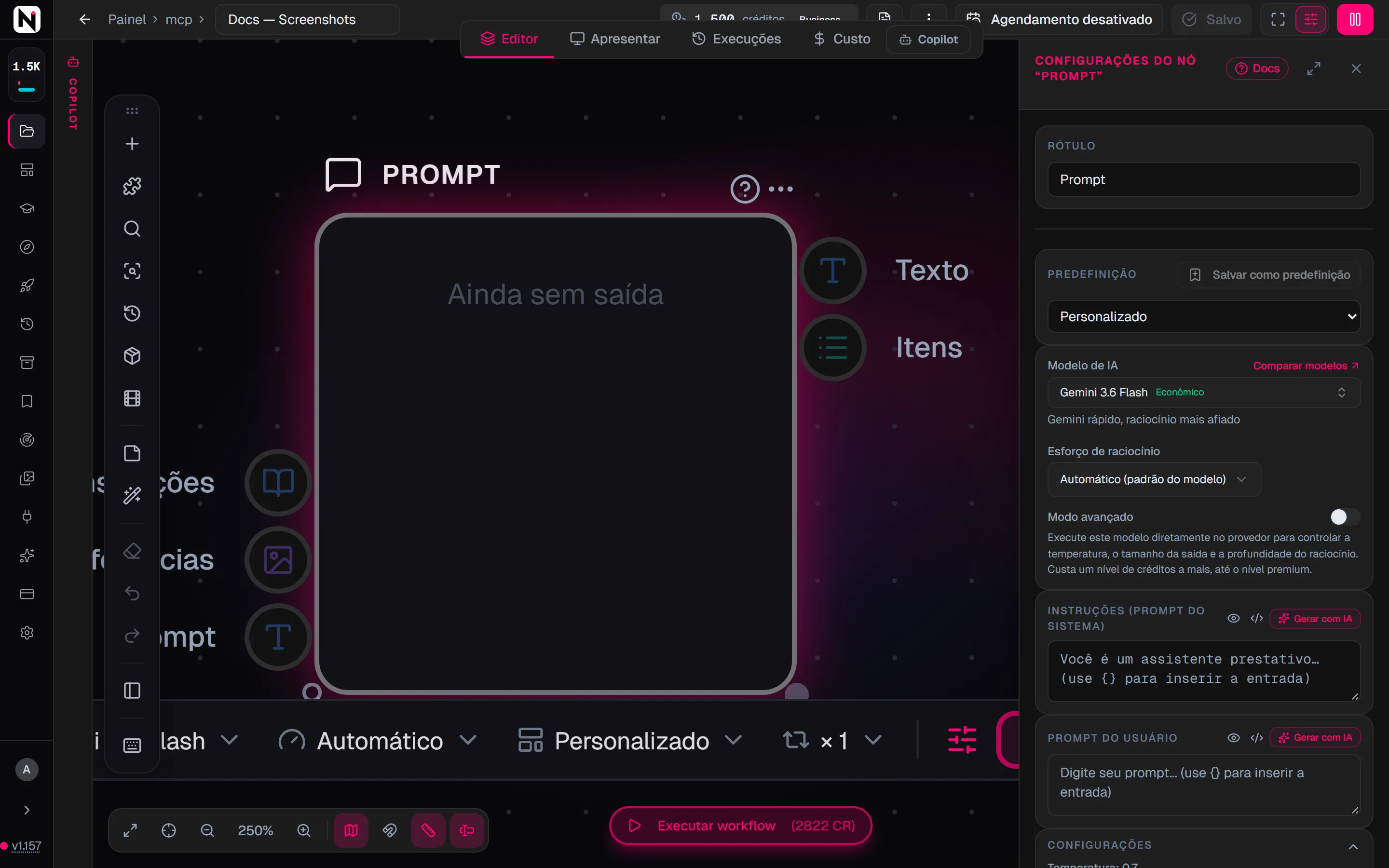
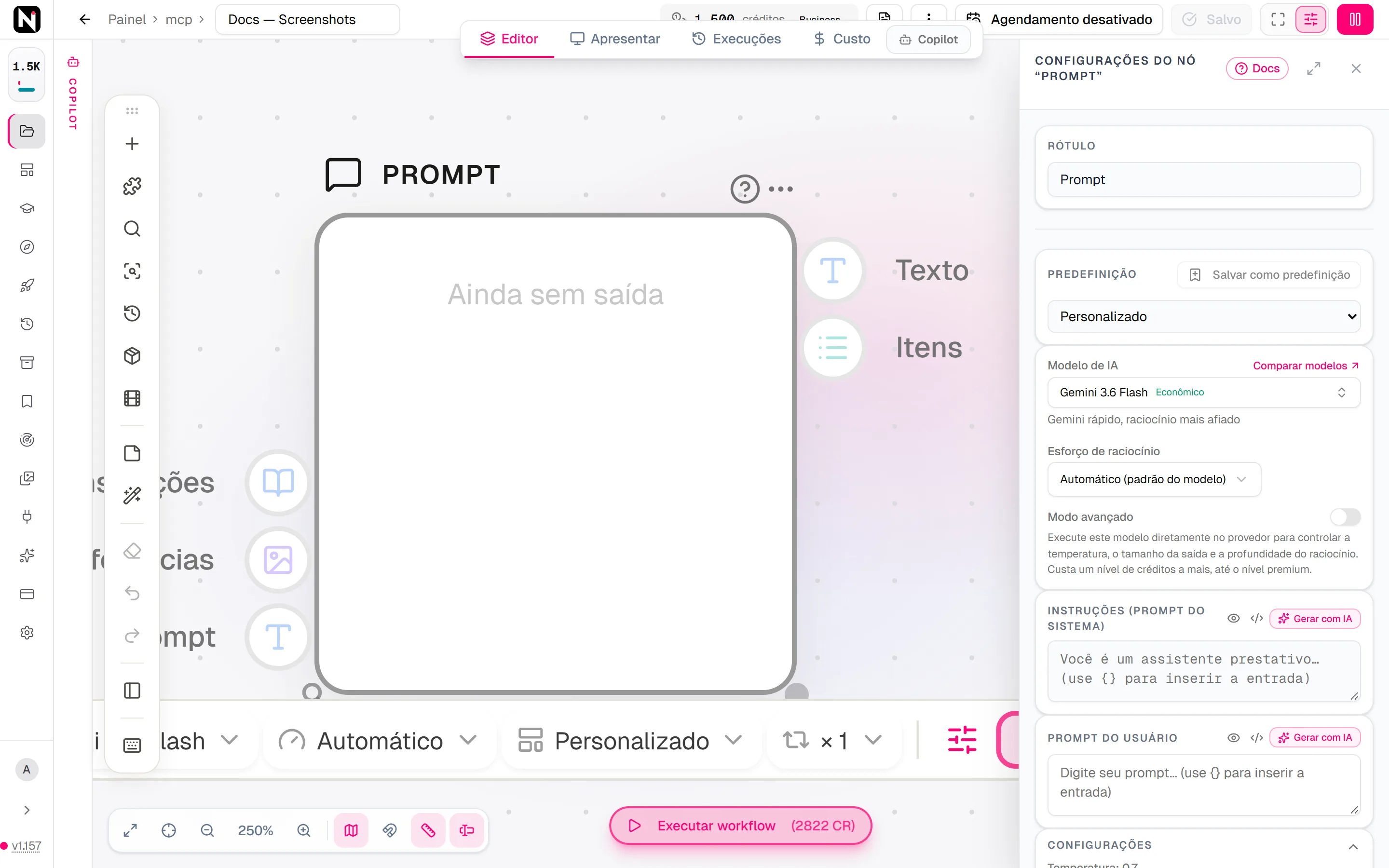
Abra o painel de configurações e escolha um modelo em Modelo de IA. O padrão, Gemini 3.6 Flash, custa 2 créditos por execução e serve para a maioria das reescritas e legendas.
Escrever as instruções e o pedido
Em Instruções (prompt do sistema), diga como o modelo deve responder: o papel dele, o tom, o tamanho, o formato. Em Prompt do usuário, escreva o pedido em si. Você também pode conectar um nó Texto (Text) à entrada Prompt no lugar disso.
Executar
Clique em Executar no nó. A resposta aparece no nó enquanto o modelo a escreve, e todas as respostas anteriores continuam disponíveis no nó.
Entradas
O nó Prompt tem três entradas na borda esquerda.
| Entrada | Aceita | O que faz |
|---|---|---|
| Prompt | Nós de texto, como Texto, Combinar texto (Combine Text) e Dividir texto (Split Text), seletores e o JSON do Extrair da web | O pedido. Ele é usado quando o Prompt do usuário está vazio. |
| Referências | Nós de imagem, vídeo, áudio e texto | Mídia para o modelo ver ou ouvir, por exemplo “descreva esta imagem”. Um texto conectado é adicionado ao prompt como contexto extra. Vídeo e áudio precisam de um modelo que os aceite; veja Modelos. |
| Instruções | Nós de texto | As instruções. Elas são usadas quando Instruções (prompt do sistema) está vazio. |
Quando um campo tem texto digitado e a entrada dele também está conectada, o texto digitado prevalece. Para usar os dois, escreva {} no texto digitado, no ponto em que o texto da entrada Prompt deve entrar.
O nó tem duas saídas:
| Saída | Leva | Use para |
|---|---|---|
| Texto | A resposta inteira como um só texto. Os marcadores ===NEXT=== continuam nela. | Passar a resposta inteira ao Combinar texto, a um nó de publicação ou a um segundo nó Prompt. |
| Itens | A resposta dividida em cada marcador ===NEXT===, um item por parte. Sem marcador, ela tem um só item. | Executar o próximo nó uma vez por item, por exemplo uma imagem por prompt. |
Configurações
| Configuração | O que faz |
|---|---|
| Predefinição | Personalizado (o padrão) para as suas próprias instruções, uma predefinição embutida ou uma das suas predefinições salvas. Veja Predefinições. |
| Modelo de IA | O modelo de linguagem. O padrão é Gemini 3.6 Flash. Pesquise na lista por nome, empresa ou nível. |
| Esforço de raciocínio | Quanto o modelo raciocina antes de responder: Automático (padrão do modelo), Nenhum — sem raciocínio, Baixo, Médio, Alto, Muito alto (pode cobrar um nível acima) ou Máximo (pode cobrar um nível acima). Cada modelo oferece os próprios níveis, e o controle fica oculto nos modelos que não têm nenhum. |
| Modo avançado | Só para modelos Gemini. Executa o modelo diretamente no fabricante dele, para que Temperatura, Máximo de tokens e todos os níveis de raciocínio tenham efeito. Custa um nível de créditos a mais, até o nível premium. |
| Instruções (prompt do sistema) | Instruções opcionais que orientam a resposta: papel, tom, tamanho, formato e regras. |
| Prompt do usuário | O pedido. Ele pode conter variáveis, como {Product}. |
| Temperatura | De 0 a 2. O padrão é 0,7. Valores mais baixos dão respostas mais estáveis e factuais, e valores mais altos dão respostas mais variadas. Alguns modelos a ignoram; veja Modelos. |
| Máximo de tokens | A resposta mais longa que o modelo pode escrever, em tokens. O padrão é 8.192. Veja Quando a resposta é cortada. |
| Referências | Mídia que você adiciona por URL pública em vez de por conexão: até 5 imagens e, nos modelos que as aceitam, até 3 vídeos e 3 clipes de áudio. |
| Número de execuções | Quantas respostas um clique em Executar produz, de 1 a 4, na barra de ferramentas sob o nó. Cada resposta é cobrada. |
| Texto antes e depois | Texto que é sempre adicionado antes e depois do pedido, nunca às instruções. Ele fica oculto para quem usa o seu workflow como app. Veja Texto antes e depois do prompt. |
A barra de ferramentas sob o nó repete as configurações mais usadas: o modelo, o esforço de raciocínio, a predefinição e o número de execuções.
Modelos
O nó Prompt pode executar os modelos de linguagem abaixo. O seletor Modelo de IA, no painel de configurações, sempre mostra a lista atual.
| Modelo | Fabricante | Nível | Créditos por execução | Referências que lê |
|---|---|---|---|---|
| Gemini 3 Flash | Econômico | 2 | Imagem, vídeo, áudio | |
| Gemini 3.6 Flash (padrão) | Econômico | 2 | Imagem, vídeo, áudio | |
| Gemini 3.7 Flash | Econômico | 2 | Imagem | |
| Gemini 3.8 Flash | Econômico | 2 | Imagem | |
| Claude Haiku 4.5 | Anthropic | Econômico | 2 | Imagem |
| GPT-5.6 Luna | OpenAI | Econômico | 2 | Imagem |
| Claude Sonnet 4.6 | Anthropic | Padrão | 3 | Imagem |
| Claude Sonnet 5 | Anthropic | Padrão | 3 | Imagem |
| GPT-5.2 | OpenAI | Padrão | 3 | Imagem |
| GPT-5.6 Terra | OpenAI | Padrão | 3 | Imagem |
| Grok 4.6 | xAI | Padrão | 3 | Imagem |
| Gemini 3.1 Pro | Premium | 7 | Imagem, vídeo, áudio | |
| Claude Opus 4.7 | Anthropic | Premium | 7 | Imagem |
| Claude Opus 4.8 | Anthropic | Premium | 7 | Imagem |
| Claude Opus 5 | Anthropic | Premium | 7 | Imagem |
| Claude Fable 5 | Anthropic | Premium | 7 | Imagem |
| GPT-5.4 | OpenAI | Premium | 7 | Imagem |
| GPT-5.5 | OpenAI | Premium | 7 | Imagem |
| GPT-5.6 Sol | OpenAI | Premium | 7 | Imagem |
| GPT-6 Astra | OpenAI | Premium | 7 | Imagem |
- Vídeo e áudio. Só o Gemini 3 Flash, o Gemini 3.6 Flash e o Gemini 3.1 Pro leem referências de vídeo e áudio. Com qualquer outro modelo, uma referência de vídeo ou áudio conectada é ignorada.
- Temperatura. Estes modelos ignoram a Temperatura: Claude Opus 4.7, Claude Opus 4.8, Claude Opus 5, Claude Sonnet 5, Claude Fable 5, GPT-5.5, GPT-5.6 Luna, GPT-5.6 Terra, GPT-5.6 Sol, GPT-6 Astra e Grok 4.6.
- Esforço de raciocínio. O Gemini 3 Flash, o Gemini 3.1 Pro, o Claude Haiku 4.5 e o GPT-5.2 não têm níveis de esforço. Os dois modelos Gemini ganham níveis no Modo avançado. O Gemini 3.6 Flash, o Gemini 3.7 Flash e o Gemini 3.8 Flash oferecem Baixo e Alto, e mais níveis no Modo avançado.
Qual modelo escolher
- Os modelos econômicos dão conta de reescritas, legendas, traduções e descrições de imagens. Comece pelo padrão, o Gemini 3.6 Flash.
- Os modelos padrão e premium valem o preço em textos longos e complexos e em raciocínios com muitas regras.
- Para um clipe de vídeo ou de áudio, escolha o Gemini 3 Flash, o Gemini 3.6 Flash ou o Gemini 3.1 Pro.
Escolha o modelo mais barato que atinja o seu nível de qualidade e compare dois modelos com o mesmo pedido antes de um lote grande.
Créditos
O preço de uma execução depende do nível do modelo:
| Nível | Créditos por execução |
|---|---|
| Econômico | 2 |
| Padrão | 3 |
| Premium | 7 |
- Muito alto e Máximo cobram um nível acima. Um modelo econômico cobra 3 créditos, e um modelo padrão cobra 7. Um modelo premium continua em 7. Alto e os níveis abaixo dele nunca mudam o preço.
- O Modo avançado cobra um nível acima. Um modelo Gemini Flash cobra 3 créditos no Modo avançado. O Gemini 3.1 Pro continua em 7.
- O Número de execuções multiplica o preço. Quatro execuções de um modelo padrão custam 12 créditos, e o botão Executar mostra o total.
- Uma execução que falha é reembolsada, inclusive quando a resposta foi cortada.
Por exemplo, o GPT-5.6 Luna em Máximo custa 3 créditos, o GPT-5.6 Terra em Muito alto custa 7 créditos e o Claude Sonnet 5 em Alto custa 3 créditos.
Dividir a resposta em itens
O nó Prompt pode transformar um pedido em muitas execuções nos nós seguintes. Peça ao modelo para separar as partes da resposta com uma linha que diga ===NEXT===, por exemplo: “Write 4 image prompts for this product. Separate them with ===NEXT===.” A saída Itens divide a resposta em cada marcador, e um nó conectado a Itens é executado uma vez por item.
Depois de uma execução, o painel de configurações também lista os itens em Prompts gerados, com dois botões para trabalhar no canvas manualmente:
- Criar N nós de imagem adiciona um nó Gerar imagem (Generate Image) por item, já conectado e preenchido com o prompt do item.
- Gerar todas as N imagens executa todos os nós que o primeiro botão criou.
Use esses botões enquanto explora. Para um workflow que é executado sozinho, conecte a saída Itens.
Predefinições
Uma predefinição define as instruções e o formato da saída.
| Predefinição | O que escreve | Precisa de imagem de referência |
|---|---|---|
| Personalizado | Qualquer coisa: você mesmo escreve as instruções | Não |
| Planejador de ensaio fotográfico | Uma série de prompts de imagem para um ensaio fotográfico, com cenas, poses, iluminação e figurino | Sim |
| Redator de catálogo de produtos | Prompts de imagem para fotos de produtos de e-commerce | Sim |
| Redator de storyboard | Prompts de imagem cena a cena para um vídeo | Sim |
As outras três predefinições separam os prompts com ===NEXT===, prontos para a saída Itens. Elas precisam de uma imagem de referência conectada a Referências, como um nó Enviar imagem (Upload Image) ou Gerar imagem. Sem ela, o painel mostra um aviso e o nó se recusa a executar.
Para guardar as suas próprias instruções, clique em Salvar como predefinição. Quando uma das suas predefinições está selecionada, Atualizar salva as suas alterações nela, e o botão de excluir a remove. As suas predefinições também aparecem em Configurações. Leia mais em Predefinições.
Usar variáveis no prompt
Você pode colocar o valor de outro nó em Prompt do usuário ou em Instruções (prompt do sistema) escrevendo o rótulo dele entre chaves. {Product} vira o texto de um nó com o rótulo Product, e {Mood} vira o valor escolhido no seletor Clima (Mood).
- Um valor padrão.
{tone || friendly}usa o nó conectado com o rótulo tone, quando houver um, e a palavra “friendly” quando não houver. - A entrada conectada.
{}insere, naquele ponto, o texto que chega à entrada Prompt. - Uma execução por item. Quando uma lista, como a saída do Dividir texto, chega à entrada Prompt, o nó é executado uma vez por item. Cada item substitui o Prompt do usuário. Coloque a tarefa em Instruções (prompt do sistema), que valem para todos os itens. O Texto antes e depois também envolve cada item.
- Destaque. Uma variável fica ciano quando existe um nó correspondente e âmbar quando nada a fornece ainda. O âmbar é só um aviso: uma variável com valor padrão continua funcionando.
- Um nó ausente interrompe a execução. Se uma variável cita um nó que não existe em nenhum lugar do workflow, a execução é recusada antes que qualquer crédito seja gasto.
Leia mais em Variáveis de prompt.
Pedir uma saída estruturada
Para usar a resposta como dados, peça um formato nas instruções. Por exemplo, escreva “Answer only with a JSON object with the keys title, caption and hashtags”. Uma Temperatura baixa mantém o formato mais estável nos modelos que a aceitam.
No nó, o botão de visualização alterna a resposta entre o texto bruto e uma visualização renderizada. Ver como JSON mostra um JSON válido como um objeto colorido, e Ver como Markdown renderiza qualquer outra resposta. Conecte a saída Texto ao Extrair campo para tirar um campo do JSON, como caption.
Ler e reutilizar o resultado
A barra de ferramentas no topo do resultado, no nó, tem:
- O botão de visualização, para alternar entre o texto bruto e a visualização renderizada.
- Copiar texto e Baixar.
- Abrir registro, o registro completo de todas as execuções, com o modelo e a predefinição de cada uma.
- Mostrar saídas, quando o nó tem mais de um resultado: uma faixa de resultados numerados para folhear. O resultado selecionado é o que as saídas repassam.
Cada resultado indica o modelo e a predefinição que o produziram. Arraste a lupa no canto inferior esquerdo do nó para ampliá-lo e facilitar a leitura.
Quando a resposta é cortada
Se o modelo atingir o Máximo de tokens antes de terminar, a execução falha com um erro “cut off” (resposta cortada) e os créditos são reembolsados. Uma resposta parcial nunca é salva nem repassada. Para corrigir, peça uma resposta mais curta nas instruções, reduza o Esforço de raciocínio ou aumente o Máximo de tokens.
Alguns modelos sempre raciocinam antes de responder, e esse raciocínio conta para o Máximo de tokens. Nesses modelos, o Nodaro aumenta um valor pequeno de Máximo de tokens até um mínimo, para que a resposta tenha espaço:
| Modelos | Valor mínimo de “Máximo de tokens” |
|---|---|
| Claude Opus 5, Grok 4.6, GPT-6 Astra | 32.768 |
| Gemini 3.8 Flash, Gemini 3.1 Pro | 16.384 |
| Gemini 3 Flash, Gemini 3.6 Flash, Gemini 3.7 Flash | 8.192 |
O Nodaro também aumenta um valor pequeno de Máximo de tokens em qualquer modelo definido como Muito alto ou Máximo.
Dicas
- Coloque as regras nas instruções. Formato, tom, tamanho e regras do tipo “nunca” ficam em Instruções (prompt do sistema), e o pedido fica em Prompt do usuário. Boas instruções geram respostas mais consistentes.
- Ajuste a Temperatura à tarefa. Mantenha 0,7 para a maioria dos textos, reduza para fatos e saídas estruturadas e aumente para brainstorming.
- Compare respostas lado a lado. Defina o Número de execuções como 2 ou mais e depois folheie os resultados com Mostrar saídas.
- Escreva prompts reutilizáveis uma vez. Salve as instruções que você usa com frequência com Salvar como predefinição, ou mantenha um estilo da casa em Texto antes e depois.
Perguntas frequentes
Páginas relacionadas
Texto
Dividir texto
Gerar imagem
Variáveis de prompt
Extrair campo
Última atualização
Dividir texto
Corte um texto em uma lista a cada nova linha, vírgula ou separador personalizado, e o próximo nó é executado uma vez por item, como uma imagem por linha.
Lista
Digite ou cole uma lista de prompts, ou monte uma tabela com várias colunas, e cada nó conectado é executado uma vez por linha. O nó Lista é gratuito.