
 Docs do Nodaro
Transição
Faça um modelo de vídeo de IA executar uma transição em um único clipe, como Chicote de câmera, Corte de raccord ou Morphing líquido. Há mais de 80 opções.
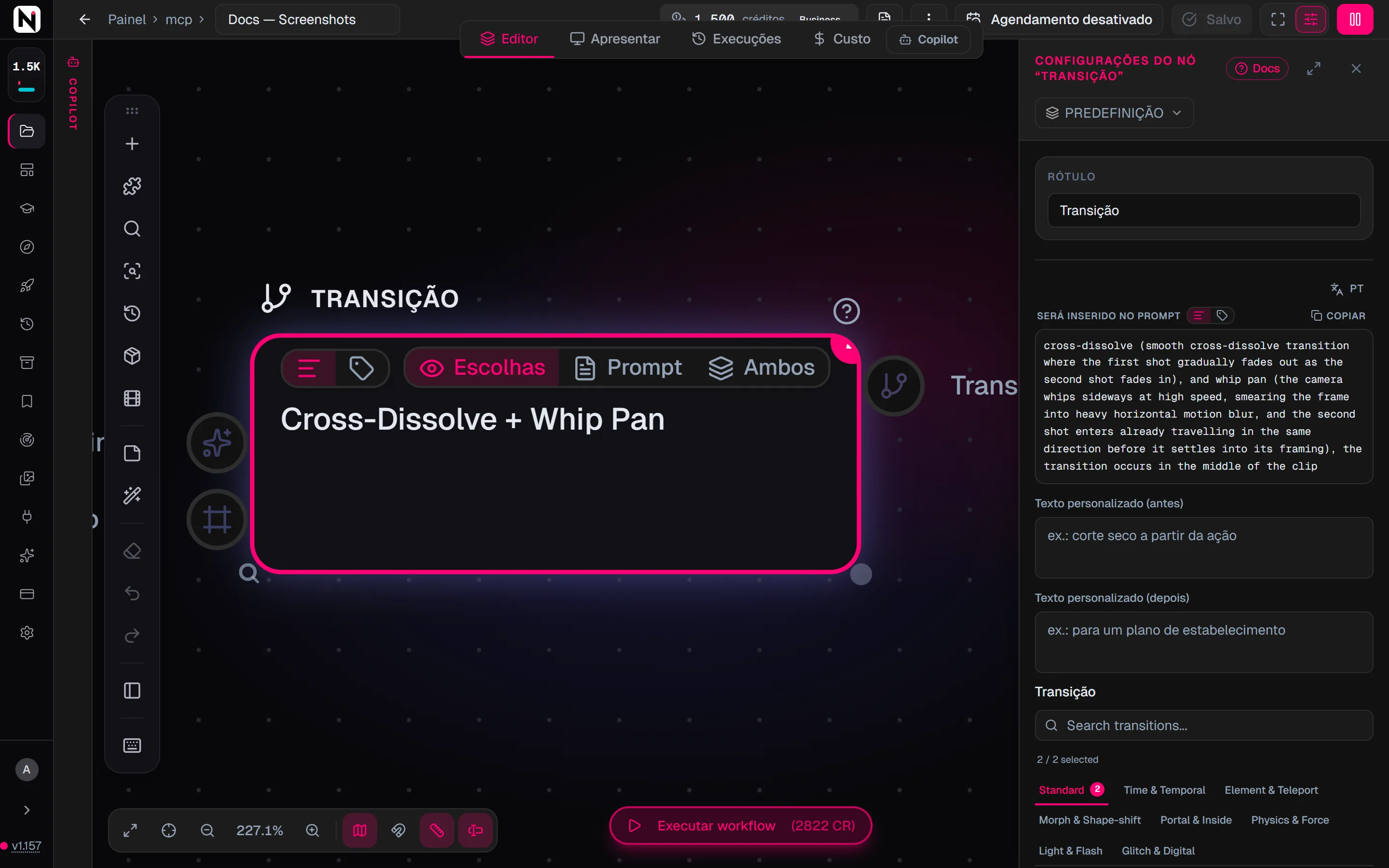
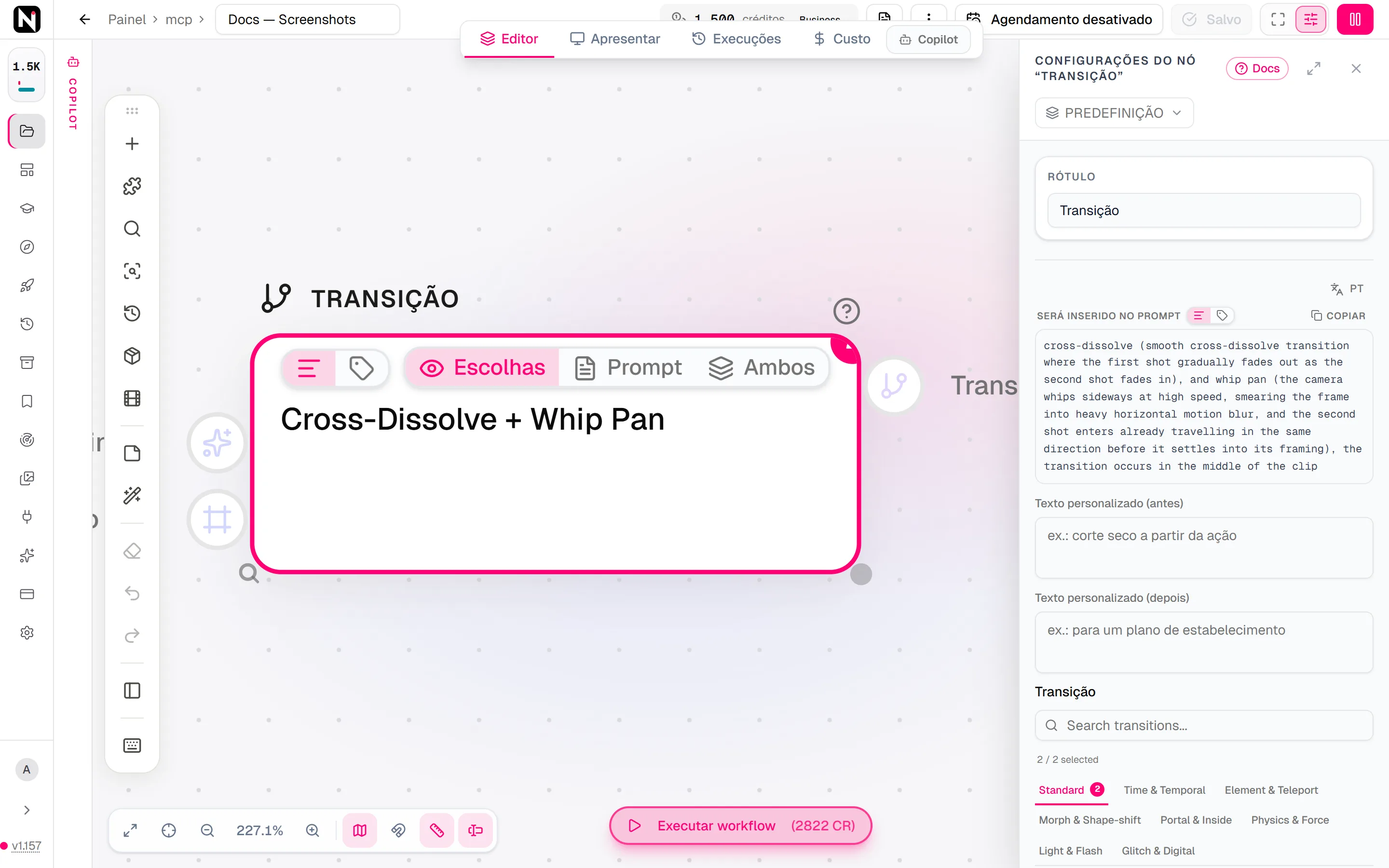
O seletor Transição (Transition) pede a um modelo de vídeo que faça uma transição dentro de um único clipe: a forma como a imagem passa do início para o fim. Você escolhe até duas transições do catálogo — Dissolução cruzada, Chicote de câmera, Corte de raccord, Morphing líquido, Zoom no olho, Dia → noite (time-lapse) e mais. O Nodaro adiciona cada uma ao prompt do nó de vídeo ao qual você o conecta, com uma descrição completa de como ela acontece. O seletor nunca chama um modelo, então não custa créditos.
Quando usar
- Adicione uma transição cinematográfica intencional a um reel ou a um vídeo curto feito com IA.
- Mostre a passagem do tempo em uma única tomada: do dia para a noite, uma mudança de estação ou uma pessoa envelhecendo.
- Transforme um assunto em outro com um morphing, ou teletransporte um assunto através de fumaça, água ou faíscas.
- Empilhe dois efeitos para marcar a batida de um videoclipe, como Corte brusco com Flash branco.
Este seletor é diferente da configuração de transição do Combinar vídeos (Combine Videos). O Combinar vídeos junta dois clipes prontos com uma edição. O seletor Transição faz o modelo de vídeo gerar a própria transição, quadro a quadro, dentro de um único clipe.
Como usar
Adicionar o seletor
Abra o menu Adicionar nó e escolha Controles criativos › Efeitos › Transição.
Escolher até duas transições
Clique no nó e escolha uma transição. Um nó novo começa em Auto, que não adiciona nada e deixa o modelo escolher. Para adicionar uma segunda transição, clique no selo + da transição escolhida; clique no selo numerado para voltar a ter uma só.
Definir o timing
Escolha uma Posição, uma Duração e uma Intensidade. As três começam em Automático, que não adiciona nada.
Descrever o início e o fim
Se quiser, conecte seletores às entradas Estado inicial e Estado final para descrever o primeiro e o último visual do clipe.
Conectar e executar
Arraste da saída do seletor até a entrada Look de um nó Gerar vídeo (Generate Video) e execute o nó de vídeo.
Configurações
| Configuração | O que faz |
|---|---|
| Transição | As transições a adicionar. Escolha até 2. Auto (o padrão) não adiciona nada e deixa o modelo escolher. Corte seco pede uma troca instantânea, sem transição. |
| Posição | Em que ponto do clipe a transição acontece. Veja a tabela abaixo. |
| Duração | Quanto tempo a transição dura. Veja a tabela abaixo. |
| Intensidade | A energia da transição. Veja a tabela abaixo. |
| Texto personalizado (antes) | Suas próprias palavras, adicionadas antes da transição, por exemplo hard cut from the action. |
| Texto personalizado (depois) | Suas próprias palavras, adicionadas depois da transição, por exemplo into an establishing shot. |
| Trecho do prompt | Não muda a forma como a própria transição é escrita. Define o nível de detalhe dos seletores conectados em Estado inicial e Estado final. Veja Completo ou Compacto. |
| Posição | Significado |
|---|---|
| Automático | O modelo decide onde posicionar |
| Início | Na abertura do clipe |
| Meio | No meio do clipe |
| Fim | No fim do clipe |
| Completo | Ocupa o clipe inteiro |
| Duração | Significado |
|---|---|
| Automático | O modelo decide o tempo |
| Instantâneo | Sem duração perceptível |
| Curto (~1 s) | Cerca de 1 segundo |
| Médio (~2 s) | Cerca de 2 segundos |
| Longo (~3 s) | Cerca de 3 segundos |
| Intensidade | Significado |
|---|---|
| Automático | O modelo decide a intensidade |
| Sutil | Contido, com floreio mínimo |
| Natural | Timing sem pressa e sem forçar |
| Dinâmico | Assertivo, enérgico |
| Insano | Extremo, selvagem, distorcido |
Para ver as palavras exatas que o seletor vai adicionar, mude o modo de exibição do nó para Prompt ou Ambos. O painel de configurações mostra o mesmo texto em Será inserido no prompt.
Como uma transição é escrita
Cada transição é escrita com o nome curto, seguido de uma descrição completa, entre parênteses, de como ela acontece. Só com o nome, os modelos de vídeo não executavam a transição. Isso vale tanto no modo Completo quanto no Compacto. Por exemplo, Chicote de câmera adiciona:
whip pan (the camera whips sideways at high speed, smearing the frame into heavy horizontal motion blur, and the second shot enters already travelling in the same direction before it settles into its framing)Posição, Duração e Intensidade vêm depois dos parênteses, por exemplo lasting approximately 1 second, with natural timing. Com duas transições, as duas são escritas assim e unidas com “and”.
Quando a transição fica em uma tomada de um prompt com várias tomadas, a Posição se refere a essa tomada, e não ao clipe inteiro. Por exemplo, Meio passa a ser “in the middle of this shot”.
Cortes são cortes secos
Oito transições são cortes. Em um corte, a mudança acontece entre dois quadros. Os cortes são Corte seco, Corte seco para preto, Corte de raccord, Corte brusco, Corte invisível, Jump cut, Corte no salto e Corte na ação. Os modelos de vídeo costumam renderizar um corte como uma fusão curta, então, quando todas as transições que você escolhe são cortes:
- Uma instrução contra a mistura é adicionada. Ela aparece uma única vez, dentro dos parênteses do primeiro corte.
- Duração e Intensidade ficam de fora. As duas descrevem uma mudança ao longo do tempo e, em um corte, fazem os modelos misturarem as duas imagens.
- A Posição continua valendo, exceto Completo: um corte de um único quadro não pode ocupar o clipe inteiro, então Completo não adiciona nada. Início, Meio e Fim continuam posicionando o corte.
Por exemplo, Corte de raccord adiciona:
match cut (the final composition of the first shot matches the opening composition of the second shot in shape, color, and motion, so the cut feels like a visual rhyme; an abrupt single-frame hard cut, no dissolve, crossfade or superimposition; the two images never blend)Quando você escolhe duas transições e só uma delas é um corte, nenhuma instrução contra a mistura é adicionada, e Duração e Intensidade são mantidas.
Descrever o início e o fim
As entradas Estado inicial e Estado final aceitam qualquer seletor, como Tom (Tone), Enquadramento (Framing), Iluminação (Lighting), Cor / look (Color / Look) ou Movimento de câmera (Camera Motion). O texto deles é adicionado como “starting from …” e “ending at …”, o que dá ao modelo visuais concretos entre os quais fazer a passagem.
Com Dia → noite (time-lapse), Posição em Fim, Duração em Médio (~2 s), Intensidade em Dinâmico e dois nós Tom nas entradas, o seletor adiciona:
day-to-night time-lapse (the same view with framing locked while hours pass in seconds: light and shadows sweep across the scene, daylight warms to dusk and fades to night, lights come on, until the picture matches the end frame), the transition occurs at the end of the clip, lasting approximately 2 seconds, with dynamic energy and assertive flourish, starting from warm golden morning light, ending at deep blue moonlit nightO nó Transição não tem uma configuração de câmera própria. Para mover a câmera durante a transição, conecte um seletor Movimento de câmera a Estado inicial ou a Estado final.
Todas as transições
Filtre por grupo ou pesquise pelo nome. As palavras abaixo de cada nome são o nome curto que o seletor escreve antes da descrição.
Standard · 14 opções
- Auto
- Corte secohard cut
- Dissolução cruzadacross-dissolve
- Fade para pretofade to black
- Fade para brancofade to white
- Corte seco para pretosnap to black
- Corte de raccordmatch cut
- Corte bruscosmash cut
- Írisiris wipe
- Varreduralinear wipe
- Girocamera roll transition
- Corte invisívelinvisible cut
- Chicote de câmerawhip pan
- Jump cut
Time & Temporal · 8 opções
- Dia → noite (time-lapse)day-to-night time-lapse
- Noite → dia (time-lapse)night-to-day time-lapse
- Mudança de estaçãoseasonal time-lapse
- Envelhecimentoaccelerated aging
- Rebobinarreverse-motion rewind
- Congelamento de quadrofreeze-frame time jump
- Mudança de climaweather time-lapse
- Flashback
Element & Teleport · 14 opções
- Dissolução em névoadissolve to mist
- Respingo de águawater splash
- Dispersão de areiasand scatter
- Combustãoburn to embers and reform
- Nuvem de fumaçasmoke puff
- Faíscas mágicasmagic sparkles
- Relâmpagolightning strike
- Respingo de tintaink splash
- Tempestade de areiasand storm
- Respingo de tinta coloridapaint splash
- Varredura de auroraaurora sweep
- Tempestade de sakuracherry blossom petal storm
- Florescimentogarden bloom
- Explosão de pó coloridopowder burst
Morph & Shape-shift · 9 opções
- Morphing líquidoliquid morph
- Pixelizar e recomporpixelate and reform
- Estilhaçar e recomporshatter like glass and reform
- Dobra de origamiorigami fold
- Redemoinho em vórticevortex swirl
- Ondulação de sonhodream ripple
- Morphing em wireframewireframe morph
- Fragmentação poligonalpolygon shatter
- Derretimentomelt into a puddle and reform
Portal & Inside · 12 opções
- Zoom no olhozoom into eye
- Zoom no espelhozoom into mirror
- Zoom na telazoom into screen
- Zoom no livrozoom into book
- Atravessar a portawalk through doorway
- Queda no buracofall into hole
- Recuo reveladorpull-back reveal
- Zoom na bocazoom into mouth
- Atravessar o vidropush through glass
- Salto de almasoul leaves body and enters another
- Transição de máscaramask transition
- Atravessar com zoomzoom-through transition
Physics & Force · 10 opções
- Explosãoexplosion blast
- Onda de choqueshockwave
- Soco na câmerapunch into camera
- Chuva de destroçosdebris shower
- Inversão de gravidadegravity flip
- Explosão de edifíciobuilding explosion
- Explosão de veículovehicle explosion
- Corte no saltomatch cut on a jump
- Varredura de mãohand swipe
- Corte na açãomatch cut on action
Light & Flash · 8 opções
- Flash brancowhite flash
- Varredura de lens flarelens flare swipe
- Rastro de luzlight streak
- Flash de inversãocolor invert flash
- Clarão solarsun glare
- Rachadura na lentelens crack
- Limpeza de lente sujadirty lens wipe
- Feixe dos olhoseye light burst
Glitch & Digital · 7 opções
- Glitch digitaldigital glitch
- Rebobinagem VHSvhs rewind
- Datamosh
- Troca de canaltv channel flip with static
- Cintilação de hologramahologram flicker
- Varredura de telacompress into a screen and expand out
- Dupla exposiçãodouble exposure
Dicas
- Deixe em Auto quando quiser que o modelo escolha uma transição que combine com o prompt.
- Faça uma saída rápida. Defina Posição como Fim e Duração como Curto (~1 s) para uma transição rápida para fora da tomada.
- Empilhe efeitos complementares, como Corte brusco com Flash branco, ou Corte de raccord com Rastro de luz.
- Encadeie mais de duas. Para três efeitos ou mais, conecte um segundo seletor Transição ao mesmo nó de vídeo. Os dois adicionam o próprio texto.
- Dê ao modelo as duas pontas. Nos modelos que aceitam um quadro inicial e um quadro final, conecte os dois, para que a transição aconteça entre duas imagens que você escolheu.
Perguntas frequentes
Páginas relacionadas
Gerar vídeo
Movimento de câmera
Efeitos de personagem
Combinar vídeos
Tom
Última atualização
Efeitos de pós-produção
Adicione efeitos como Granulação fina de filme, Vinheta suave, Brilho de halação ou Vazamento de luz a imagens e vídeos de IA. Escolha até 2 de 18 efeitos.
Gênero musical
Defina o gênero de uma música com IA: até 3 de 29 gêneros em fusão, ou um gênero com subgênero, e uma era. Para Suno, Gerar música e Texto para áudio.