
 Docs do Nodaro
Gerar imagem
Crie imagens a partir de um prompt de texto com os modelos do Nodaro, mantenha personagens consistentes com referências e edite resultados com uma máscara.
O nó Gerar imagem (Generate Image) transforma um prompt de texto em uma imagem. É o principal nó de texto para imagem do Nodaro. Você escreve o que quer ver e escolhe um dos modelos de imagem. O nó retorna uma imagem que você pode enviar para qualquer outro nó, por exemplo para animá-la com o Gerar vídeo (Generate Video).
Quando usar
- Você precisa de uma imagem fixa a partir de uma descrição: um quadro de storyboard, uma foto de produto, uma miniatura, o retrato de um personagem.
- Você quer o primeiro quadro de um vídeo. Conecte o resultado ao quadro inicial do Gerar vídeo.
- Você quer o mesmo personagem, local ou produto em muitas imagens. Conecte os nós de entidade à entrada Entidades.
- Você quer mudar uma parte de um resultado. Pinte uma máscara e execute o nó de novo, sem adicionar outro nó.
Início rápido
Adicionar o nó
Pressione Tab no canvas, ou abra o menu Adicionar nó na barra lateral, e escolha Imagem › Criação › Gerar imagem.
Escrever o prompt
Digite o prompt no nó, ou conecte um nó Texto (Text) ou um nó Gerar roteiro (Generate Script) à entrada Prompt.
Escolher o modelo e o formato
Abra o painel de configurações. Escolha um modelo em Provedor e, depois, uma Proporção, como 16:9 para vídeo ou 9:16 para posts verticais em redes sociais.
Executar
Clique em Executar no nó. O resultado aparece no nó, e todos os resultados anteriores continuam na faixa de resultados dele.
Exemplo: um prompt e dois seletores
Esta execução conecta três nós ao Gerar imagem: um nó Texto com o prompt, um seletor Clima (Mood) definido como Sereno e um seletor Iluminação (Lighting) definido como Hora dourada, com a direção Contraluz / recorte. O modelo é o GPT Image 2, em 1K e 16:9.
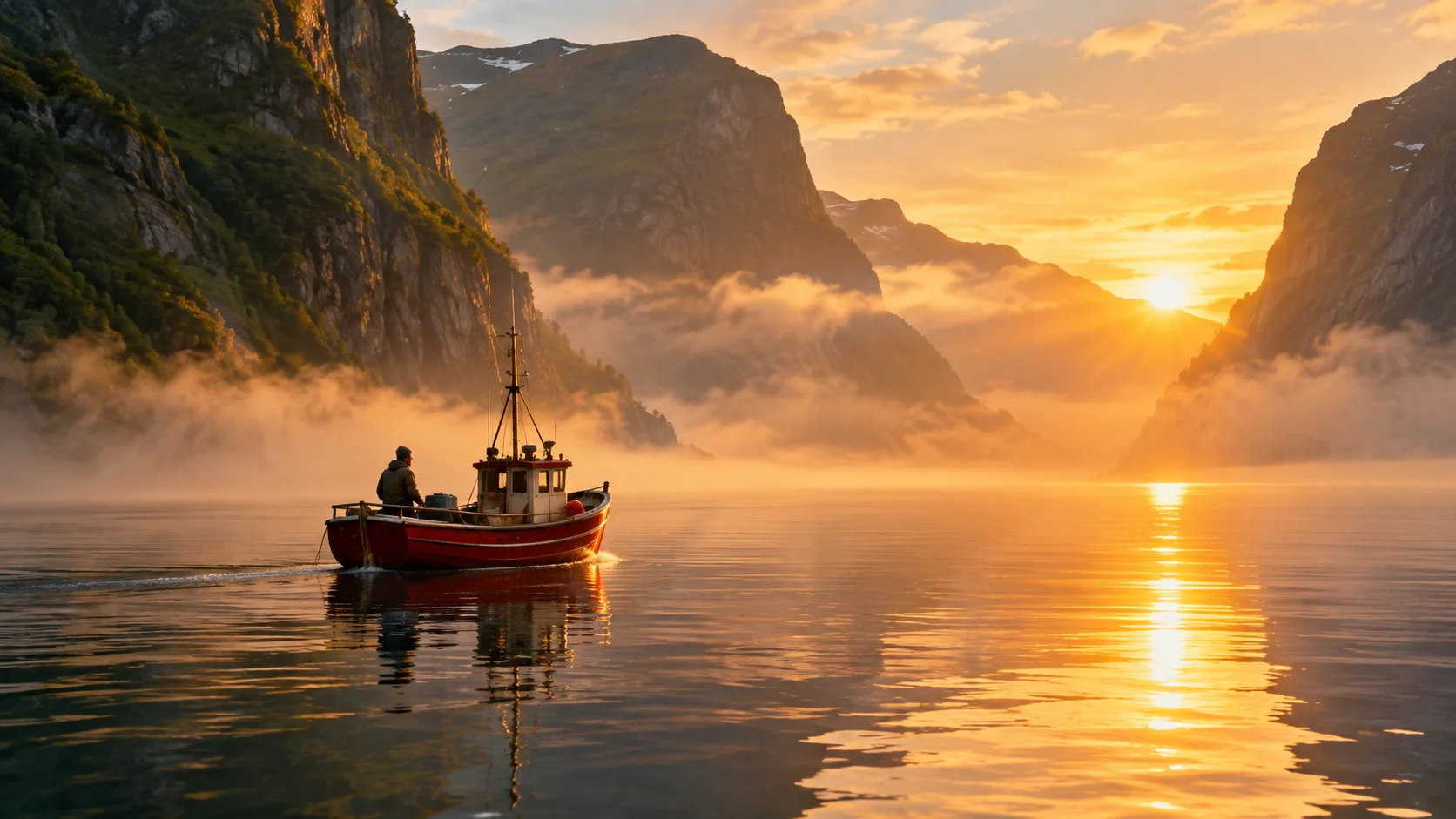
O modelo recebeu primeiro o prompt digitado e, depois, as palavras de cada seletor no modo Completo:
O Clima descreve um rosto e uma postura, então combina mais com imagens de pessoas do que com paisagens. Para o ambiente de um lugar, como névoa ou chuva, use a Atmosfera (Atmosphere). A mesma imagem virou o quadro inicial dos clipes em Gerar vídeo.
Entradas
O Gerar imagem tem sete entradas na borda esquerda. Cada entrada aceita só os tipos de nó listados, e o editor recusa uma conexão que não se encaixa. Clique em uma entrada para ver o que está conectado a ela, ir até um nó conectado, desconectá-lo ou adicionar um novo nó compatível.
| Entrada | Aceita | O que faz |
|---|---|---|
| Prompt | Nós de texto, como Texto, Prompt, Gerar roteiro, Combinar texto (Combine Text) e Descrever imagem (Describe Image) | A descrição da imagem. |
| Negativo | Nós de texto | O que o modelo deve evitar. Um único texto negativo pode alimentar muitos nós de imagem. |
| Referências | Nós de imagem, como Enviar imagem (Upload Image), Gerar imagem e Modificar imagem (Modify Image) | Imagens de referência para o modelo. A ordem importa: a maioria dos modelos lê a primeira referência como a mais importante. |
| Entidades | Nós Personagem (Character Asset), Local (Location Asset), Objeto/adereço (Object/Props Asset) e Criar rosto (Create Face) | Identidades fixas. As imagens aprovadas e as descrições delas são enviadas com o prompt, e você pode mencioná-las com @ no prompt. |
| Elementos | Seletores de assunto, como Pessoa (Person), Pose, Animal, Veículo (Vehicle), Figurino e beleza (Styling), Objeto na mão (Held Prop) e Material | Cada seletor adiciona a escolha dele ao fim do prompt. |
| Look | Seletores de câmera e de visual, como Estilo (Style), Lente (Lens), Iluminação, Enquadramento (Framing), Cor / look (Color / Look) e Clima | Cada seletor adiciona a escolha dele ao fim do prompt. |
| Configurações | Nós Proporção (Aspect Ratio) e Provedor (Provider), uma única entrada para os dois | Define a proporção e o modelo do nó quando ele é executado. Veja Entrada Configurações. |
A saída Imagem é a URL da imagem gerada. Ela pode alimentar qualquer número de nós ao mesmo tempo.
Prompts digitados e prompts conectados
Um prompt conectado à entrada Prompt é adicionado depois do prompt que você digita no nó. Se o prompt digitado citar o nó conectado como variável, como {Subject}, o texto conectado aparece só onde a variável está. Para parar de adicionar prompts conectados, desative Inserir prompt em Inserção no prompt, no painel de configurações.
Uma conexão com a entrada Prompt fica cinza e tracejada só quando o nó não usa o texto conectado. Aponte para uma conexão cinza para ler o motivo:
- Inserir prompt está desativado, e o prompt digitado não cita o nó conectado como variável. A conexão diz “Sem uso: a opção ‘Inserir prompt’ está desativada”.
- Vários nós de texto estão conectados à entrada Prompt. O nó usa o que foi conectado por último, e as conexões anteriores ficam cinza. Elas dizem “Sem uso: um nó de texto conectado depois deste ocupa o lugar dele”. Um nó de texto que o prompt digitado cita como variável é sempre usado.
Entrada Configurações
A entrada Configurações recebe os nós Proporção e Provedor. Quando o nó é executado, cada nó conectado substitui uma das configurações do próprio nó:
| Nó conectado | Substitui | O que é executado |
|---|---|---|
| Proporção | Proporção | A proporção mais próxima que o modelo faz. Por exemplo, 4:5 é executada como 3:4 no GPT Image 2. Os modelos Nano Banana fazem todas as cinco proporções do nó Proporção. |
| Provedor | Provedor | O modelo do nó Provedor. Ele precisa ser um modelo de imagem. |
- Vários nós do mesmo tipo. Quando dois nós do mesmo tipo estão conectados, como dois nós Provedor, é usado o que foi conectado por último.
- Um nó definido com vários modelos. Quando você escolhe mais de um modelo com Adicionar outro modelo, o nó executa todos os modelos escolhidos. Um nó Provedor conectado substitui essa lista, então o nó executa só o modelo do nó Provedor. Enquanto o nó Provedor está conectado, o painel de configurações mostra o modelo dele em vez da lista.
- Um modelo que o nó não consegue executar. Um nó Provedor definido com um modelo de vídeo é recusado. O chip do modelo no nó fica vermelho, e Executar fica desativado com o motivo, por exemplo “Este nó não executa VEO 3.1 Quality. Escolha um dos modelos dele no nó Provedor.” Uma execução que chega ao nó, por exemplo a partir da execução de um workflow, para nele antes de qualquer cobrança, e o erro cita o nó Provedor.
- O que o nó mostra. Chips no canto superior esquerdo do nó listam os valores com que ele é executado, por exemplo 9:16 e Nano Banana. Quando o nó mostra um resultado, os chips ficam ocultos enquanto você aponta para o resultado. Na faixa abaixo do nó, o modelo e a proporção não podem ser alterados. No painel de configurações, Provedor e Proporção mostram o nó conectado e o valor com que o nó é executado, no lugar dos controles deles.
- O preço. O botão Executar, o total do workflow e os créditos reservados no início da execução usam o modelo conectado. O preço de um nó definido com vários modelos é calculado só para o modelo conectado. Enquanto uma configuração está conectada, uma nota abaixo de Executar diz “O preço pode mudar com as configurações conectadas”.
- Sem Duração nem Movimento. Uma imagem fixa não tem duração, então a entrada Configurações não aceita um nó Duração (Duration). Ela também não aceita um nó Movimento (Motion), porque o Movimento só funciona em nós de vídeo. O canvas recusa as duas conexões.
Configurações
| Configuração | O que faz |
|---|---|
| Provedor | O modelo de imagem. O padrão é Nano Banana Pro. Clique em Adicionar outro modelo para executar vários modelos ao mesmo tempo. Cada modelo escolhido gera o próprio resultado. |
| Prompt | O texto do prompt. Um prompt conectado à entrada Prompt é adicionado depois do texto digitado. Cada modelo tem um limite de tamanho próprio, de 1.000 caracteres no Z-Image e no Seedream 5 Lite a 20.000 nas famílias Nano Banana e GPT Image. O editor faz uma contagem regressiva até o limite do seu modelo, e um prompt mais longo é encurtado para caber, em vez de ser recusado. |
| Estilo | Um de 49 estilos, como Fotorrealista, Cinematográfico, Anime, Aquarela ou Pixel Art, ou Personalizado para usar as suas próprias palavras. O texto do estilo é adicionado ao prompt quando o nó é executado. |
| Prompt negativo | O que evitar. Alguns modelos o recebem como um prompt negativo de verdade; para os outros, o Nodaro o adiciona ao prompt como uma linha “Avoid:”. |
| Proporção | O formato da imagem. As opções dependem do modelo. |
| Resolução | 1K, 2K ou 4K, nos modelos que oferecem essa opção, como Nano Banana Pro, Nano Banana 2, Flux, GPT Image 2 e GPT Image 2.5. |
| Qualidade | Um nível de qualidade, nos modelos que têm um, como GPT Image e Seedream. |
| Seed | Um número fixo que torna uma execução repetível, nos modelos que oferecem essa opção. |
| Intensidade | O quanto um refinamento pode se afastar da imagem atual, nos modelos que oferecem refinamento de imagem para imagem. |
| Escala de orientação | O quanto o modelo segue o prompt à risca, nos modelos que oferecem essa opção. |
| Texto antes e depois | Texto que é sempre adicionado antes e depois do prompt. Ele fica oculto para quem usa o seu workflow como app. Veja Texto antes e depois do prompt. |
Os nós Proporção e Provedor conectados à entrada Configurações substituem Proporção e Provedor quando o nó é executado. Veja Entrada Configurações.
Modelos
O Gerar imagem pode executar todos os modelos de imagem abaixo. Clique em um modelo para ver as configurações, os preços em créditos e as dicas de prompt dele.
| Modelo | Desenvolvedor | Modos | Créditos | Detalhes |
|---|---|---|---|---|
| Nano Banana 2 | Texto para imagem, Imagem para imagem | a partir de 22 | Versão mais nova do Nano Banana, com controle nativo de resolução (1K/2K/4K) e contexto da Pesquisa Google. | |
| Nano Banana 2 Lite | Texto para imagem, Imagem para imagem | 11 | Nano Banana 2 leve (Gemini 3.1 Flash-Lite) — geração e edição em 1K, rápidas e de baixo custo. | |
| Nano Banana Pro | Texto para imagem, Imagem para imagem | a partir de 50 | Nano Banana topo de linha — o melhor para renderizar texto, diagramas e composições complexas. | |
| Imagen 4 | Texto para imagem | 22 | Imagen 4, do Google — ótima qualidade fotográfica e fidelidade ao prompt. | |
| Imagen 4 Fast | Texto para imagem | 11 | Nível mais barato e mais rápido do Imagen 4. | |
| Imagen 4 Ultra | Texto para imagem | 33 | Imagen 4 premium — a maior fidelidade, porém mais lento e mais caro em créditos. | |
| Flux 2 Pro | Black Forest Labs | Texto para imagem | a partir de 15 | Flux 2 Pro para gerar imagens a partir de texto. Realismo convincente e geração rápida. A resolução pode chegar a 2K. |
| Flux 2 Flex | Black Forest Labs | Texto para imagem | a partir de 39 | Flux 2 Flex — fidelidade premium e composição mais flexível. Mais caro que o Pro. |
| Flux Kontext Pro | Black Forest Labs | Texto para imagem, Edição de imagem | 15 | Edição sensível ao contexto e transferência de estilo. Preserva bem a identidade do personagem ou do objeto ao longo das edições. |
| Flux Kontext Max | Black Forest Labs | Texto para imagem, Edição de imagem | 28 | Kontext premium — edições sensíveis ao contexto com a maior fidelidade. |
| Flux 2 Klein (Open) | Black Forest Labs | Texto para imagem | a partir de 4 | Flux 2 9B aberto, da BFL — rápido. |
| Flux 2 Pro (Safety Tolerance) | Black Forest Labs | Texto para imagem, Imagem para imagem | a partir de 14 | Aceita até 4 imagens de referência. |
| Flux 2 Max (Safety Tolerance) | Black Forest Labs | Texto para imagem, Imagem para imagem | a partir de 20 | BFL Flux 2 Max — versão ainda maior que o Pro, com safety_tolerance=5 e até 8 imagens de referência. O preço varia conforme os megapixels e o número de referências. |
| GPT Image 2 | OpenAI | Texto para imagem | a partir de 21 | Nova geração do GPT Image — mais proporções e preço conforme a resolução (1K/2K/4K). |
| GPT Image 2.5 Flare | OpenAI | Texto para imagem | a partir de 17 | GPT Image 2.5 rápido para o dia a dia — qualidade maior que a do GPT Image 2 com cerca de metade da latência. É o padrão da dupla: conteúdo para redes sociais e criadores, variações de campanha, thumbnails, iteração rápida e trabalho em alto volume. |
| GPT Image 2.5 Sunburst | OpenAI | Texto para imagem | a partir de 17 | GPT Image 2.5 de precisão — troca tempo de geração por mais controle e fidelidade aos detalhes. Escolha-o para trabalhos de produção e que exigem cuidado com a marca: embalagens, diagramas, retoque para e-commerce e peças de campanha bem acabadas. |
| Ideogram V3 | Ideogram | Texto para imagem | 20 | Tipografia forte e ilustração estilizada. Níveis de velocidade e qualidade (TURBO/BALANCED/QUALITY). |
| Seedream 5 Lite | Bytedance | Texto para imagem | a partir de 16 | Seedream 5 Lite, a versão mais nova — geração guiada por instruções e raciocínio visual. |
| Seedream 5 Pro | Bytedance | Texto para imagem | a partir de 20 | Seedream 5 Pro, o topo de linha — a melhor aderência a instruções e o raciocínio visual mais forte. Básica = 1K, alta = 2K. |
| Qwen | Alibaba | Texto para imagem | 11 | Barato, rápido e com qualidade razoável. Suporte nativo a prompt negativo. |
| Wan 2.7 | Alibaba | Texto para imagem | a partir de 22 | Wan 2.7 de texto para imagem — 1K/2K/4K, com até 9 imagens de referência opcionais de estilo ou de personagem. |
| Wan 2.7 Pro | Alibaba | Texto para imagem | a partir de 66 | Wan 2.7 Pro de texto para imagem — qualidade maior, 1K/2K/4K, sem entrada de imagem. |
| Z-Image | Tongyi-MAI | Texto para imagem | 3 | O modelo mais barato do catálogo. Resultado rápido e estilizado. Poucas proporções disponíveis. |
| Grok Imagine | xAI | Texto para imagem, Texto para vídeo | 11 | Resultados expressivos e de alto contraste. Funciona com imagem e com vídeo. |
| Grok Imagine 2 | xAI | Texto para imagem | 11 | Grok Imagine Image 2.0 — texto para imagem expressivo e de alto contraste. As gerações seguem para o grok-2-segment (máscaras de regiões nomeadas, grátis) e para o grok-2-edit (edições direcionadas a regiões). |
Qual modelo escolher
- Nano Banana Pro — o padrão. Muitos detalhes, composições complexas e texto legível na imagem.
- GPT Image 2.5 Flare — rápido e de alta qualidade. Use-o para iterar e para trabalhos em grande volume, como posts em redes sociais e variações de anúncios.
- GPT Image 2.5 Sunburst — mais lento e mais preciso. Use-o na renderização final de trabalhos sensíveis à marca: embalagens, diagramas, retoque de produtos.
- Nano Banana 2 Lite e Z-Image — os mais baratos. Use-os para rascunhos e storyboards.
- Seedream 5 Pro — segue bem as instruções, por um preço baixo.
Se estiver em dúvida, faça o rascunho no GPT Image 2.5 Flare e finalize no GPT Image 2.5 Sunburst. Para uma comparação de todos os modelos, leia Como escolher um modelo.
Usar variáveis no prompt
Você pode colocar o valor de outro nó no prompt escrevendo o rótulo dele entre chaves. {Mood} vira o valor em que o seletor Clima está definido, e {Maya} vira o texto de um nó com o rótulo Maya.
- Um valor padrão.
{person || man}usa o seletor Pessoa conectado, quando há um, e a palavra “man”, quando não há. - Destaque. No editor de prompt, uma variável fica ciano quando existe um nó correspondente e âmbar quando nada a fornece ainda. O âmbar é só um aviso: uma variável com valor padrão continua funcionando.
- Um nó ausente interrompe a execução. Se uma variável citar um nó que não existe em nenhum lugar do workflow, a execução é recusada antes de gastar créditos, então um erro de digitação nunca produz uma imagem errada.
Leia mais em Variáveis de prompt.
Editar um resultado no próprio nó
Depois que o nó tem um resultado, você pode alterá-lo sem adicionar outro nó.
Mudar uma área com uma máscara
- Abra o painel de configurações e role até o pintor Máscara de inpainting. Clique em Editar máscara.
- Pinte sobre a área que vai mudar. Branco significa “mude isto”, e preto significa “mantenha isto”.
- Escreva um prompt que descreva a mudança e execute o nó de novo.
Só a área pintada é gerada de novo. Tudo o que fica fora da máscara permanece idêntico, pixel por pixel, em todos os modelos.
Refinar a imagem inteira
Clique em Refinar a partir deste resultado para usar o resultado atual como ponto de partida de uma nova execução sobre o quadro inteiro. Use essa opção para mudanças como “warmer colors” ou “more cinematic”. Nos modelos que oferecem essa opção, a Intensidade controla o quanto a nova imagem se afasta da atual.
Editar regiões com o Grok Imagine 2
Com o modelo Grok Imagine 2, o painel de configurações ganha Refinar regiões:
- Clique em Detectar regiões. Isso é gratuito. O nó encontra regiões com nome, como sky ou person, e contorna cada uma no resultado quando você aponta para ela.
- Marque as regiões que vão mudar, escreva o que deve mudar e clique em Aplicar. Deixe todas as regiões desmarcadas para editar a imagem inteira.
- A edição aparece como uma nova versão na faixa de resultados, e você pode detectar e editar as regiões dela de novo.
Uma edição com máscara, um refinamento e uma edição de regiões custam, cada um, o mesmo que uma nova geração nesse modelo. Detectar regiões é gratuito.
Manter um personagem consistente
Conecte um nó Personagem à entrada Entidades ou mencione o personagem no prompt com @ e o número dele, por exemplo @maya:1 walks through the market. O Nodaro envia as imagens aprovadas e a descrição do personagem com o prompt, em todos os modelos que aceitam referências.
Você também pode dar um nome a um nó Enviar imagem e mencioná-lo: um nó com o rótulo “Town” vira @town:1, e @town:1:background diz o que tirar dele. Leia Papéis de referência para conhecer todos os papéis que você pode usar, e Personagens consistentes para o método completo.
Personagens treinados
No Nodaro Cloud, quando um único personagem com um modelo treinado está conectado e é mencionado, o Gerar imagem usa esse modelo treinado na execução, por 22 créditos por imagem. Com mais de um personagem, o nó usa o modelo escolhido, com imagens de referência. Veja Treinamento de personagens.
Quando um modelo bloqueia o prompt
O filtro de segurança de um modelo às vezes bloqueia um prompt inofensivo.
- Seus créditos voltam. Uma geração bloqueada é sempre reembolsada.
- Alguns modelos tentam de novo uma vez. GPT Image 2, GPT Image 2.5 Flare e GPT Image 2.5 Sunburst são tentados de novo automaticamente uma vez, sem custo extra.
- Uma alternativa com um clique. Quando o modelo tem uma alternativa recomendada, o nó mostra o bloqueio em âmbar, com um botão como Tentar com Nano Banana Pro. O Nodaro nunca troca de modelo sozinho.
- Bloqueios por direitos autorais e por semelhança são definitivos. Uma correspondência com personagens protegidos ou com o rosto de uma pessoa real não é tentada de novo.
Dicas
- Rascunhe barato, finalize com nitidez. Itere em
1Kem um modelo de rascunho e depois troque o modelo ou a resolução para a imagem final. - Coloque o visual nos seletores, não no prompt. Seletores como Iluminação e Lente adicionam textos testados, e você pode mudá-los sem reescrever o prompt.
- Escolha um modelo para texto. Para uma placa, um rótulo ou um cartaz com palavras, use o Nano Banana Pro ou o GPT Image 2.
- Mantenha vários nós de imagem em um único modelo. Conecte um nó Provedor à entrada Configurações de cada um deles e troque o modelo em um só lugar. Faça o mesmo com um nó Proporção para dar a todos o mesmo formato.
Solução de problemas
O botão Executar está desativado e um chip no nó está vermelho. O nó Provedor na entrada Configurações tem um modelo que este nó não consegue executar, como um modelo de vídeo. Um nó Provedor novo começa na categoria Vídeo. Defina a Categoria dele como Imagem e escolha um modelo de imagem. A execução de um workflow para neste nó antes de qualquer cobrança, e o erro cita o nó Provedor.
O formato da imagem é diferente do nó Proporção conectado. O modelo não faz essa proporção, então o nó executa a mais próxima. Os chips no nó mostram a proporção com que ele é executado. Veja Entrada Configurações.
O nó está definido com vários modelos, mas só um é executado. Um nó Provedor na entrada Configurações substitui a lista de modelos do nó. Desconecte o nó Provedor para executar todos os modelos de novo.
Pela API
Todas as configurações acima também estão disponíveis para código e para assistentes de IA. POST /v1/generate-image aceita um objeto direction com ids de seletores — por exemplo { "shotSize": "wide-shot", "timeOfDay": "golden-hour" } — e o Nodaro escreve o texto correspondente no prompt. Veja Executar um único nó e a Referência das ferramentas MCP.
Perguntas frequentes
Páginas relacionadas
Modificar imagem
Gerar vídeo
Personagens consistentes
Como escolher um modelo
Modelos de imagem
Última atualização
Enviar imagem
Traga a sua própria imagem para um workflow. Envie um arquivo ou cole um link, recorte a imagem no envio e passe-a a todos os nós que aceitam imagem.
Modificar imagem
Altere uma imagem existente com uma instrução de texto. Mude o estilo, corrija um detalhe ou repinte uma área com máscara, em mais de 20 modelos de edição.