
 Docs do Nodaro
Estilo
Dê a imagens e vídeos de IA um estilo, como Cinematográfico, Anime, Pintura a óleo ou Boneco de feltro: escolha um de 54, e o Nodaro o adiciona ao prompt.
O seletor Estilo define o tratamento visual geral de uma imagem ou de um vídeo: fotográfico, pintado, desenhado ou renderizado. Você escolhe um estilo do catálogo, como Cinematográfico, Anime, Pintura a óleo, Pixel Art ou Ukiyo-e. O Nodaro adiciona um texto testado para esse estilo ao prompt de cada nó ao qual você o conectar. O seletor nunca chama um modelo, por isso não custa créditos.
Quando usar
- Mantenha uma linguagem visual em um lote de imagens, por exemplo todos os quadros de um storyboard no estilo Quadrinhos.
- Teste o mesmo prompt em estilos diferentes: mude o seletor e execute o nó de imagem de novo.
- Transforme um prompt fotográfico em arte: Aquarela, Carvão, Vitral ou Claymation.
- Defina o estilo de um workflow de vídeo inteiro uma única vez e conecte o mesmo seletor a todos os nós de imagem e de vídeo.
Como usar
Adicionar o seletor
Abra o menu Adicionar nó e escolha Controles criativos › Luz e look › Estilo.
Escolher um estilo
Clique no nó e escolha um estilo na grade. Um nó novo começa com Cinematográfico.
Conectar
Arraste da saída do seletor até a entrada Look de um nó Gerar imagem ou Gerar vídeo. Você também pode conectá-lo a um nó Texto ou Gerar texto - qualquer LLM para usar o texto dentro de um texto mais longo.
Executar o nó de imagem ou de vídeo
O texto do estilo é adicionado ao final do prompt quando o nó conectado é executado.
Configurações
| Configuração | O que faz |
|---|---|
| Estilo | O estilo a adicionar. O padrão é Cinematográfico. |
| Texto personalizado (antes) | Suas próprias palavras, adicionadas antes do texto do estilo, por exemplo wet-plate aesthetic. |
| Texto personalizado (depois) | Suas próprias palavras, adicionadas depois do texto do estilo, por exemplo with hand-printed edges. |
| Trecho do prompt | Completo (padrão) adiciona uma descrição mais longa do estilo. Compacto adiciona só o termo curto. Veja Completo ou Compacto. |
Para ver as palavras exatas que o seletor vai adicionar, mude o modo de exibição do nó para Prompt ou Ambos. O painel de configurações mostra o mesmo texto em Será inserido no prompt.
Seletor Estilo ou a configuração Estilo de Gerar imagem
Gerar imagem tem a própria configuração Estilo, com uma lista curta de estilos. Quando um seletor Estilo está conectado, o seletor prevalece: a configuração do próprio nó é desativada e mostra Ignorado — usando o nó “Estilo” conectado. Assim, o estilo nunca é adicionado duas vezes. Use o seletor quando quiser o catálogo maior ou um único estilo para muitos nós.
Estilos para imagens e para vídeo
Todo estilo tem dois textos. Um nó de imagem recebe o texto de imagem. Um nó de vídeo recebe, no lugar dele, um texto de vídeo, escrito para tomadas em movimento. O texto de vídeo cita primeiro o meio, depois as técnicas dele. Por exemplo, um estilo desenhado cita um meio 2D e os contornos dele, e um estilo fotográfico cita um meio de ação ao vivo, para que o vídeo continue fotografado.
- O texto de vídeo é usado quando o seletor está conectado à entrada Look de um nó de vídeo, e quando uma rota de vídeo da API recebe o estilo como
direction.style. - O texto de imagem é usado nos nós de imagem e em uma referência
{Label}ao seletor Estilo dentro de um prompt, também em um nó de vídeo. - Para ver as palavras que uma execução envia, abra a visualização de prompt Final do nó de vídeo. Ela mostra o texto de vídeo. A prévia do próprio seletor Estilo mostra o texto de imagem.
- No modo Compacto, imagens e vídeo recebem o mesmo termo curto.
Todo estilo também tem um meio: filmado, renderizado em 3D ou desenhado. O texto de vídeo segue esse meio, então um estilo 3D é renderizado em vez de desenhado, e um estilo fotográfico continua fotografado.
Estilos só para vídeo
Cinco estilos foram feitos só para vídeo: Boneco de feltro, Tricô, Boneco de vinil 3D, 3D pictórico e Argila pintada. Cada um transforma um clipe inteiro, as pessoas e o cenário igualmente, em um visual artesanal ou de animação 3D. A configuração Estilo dos nós de imagem não os lista. O seletor Estilo os lista, porque pode alimentar os dois tipos de nó. Se você conectar um estilo só de vídeo a um nó de imagem, ele continua funcionando, e a imagem recebe o texto de imagem do estilo.
Estilos para reestilizar um clipe filmado
As listas de estilos para reestilizar um clipe filmado, como o estilo artístico de uma execução do Video Remake, deixam de fora três estilos: Fantasia, Surrealismo e Arte conceitual. Nos testes, cada um deles deu o mesmo desenho animado 2D simples, sem um visual próprio. A geração de vídeo continua oferecendo esses estilos.
Todos os estilos
Pesquise pelo nome. As palavras abaixo de cada nome são o termo que o seletor adiciona no modo Compacto.
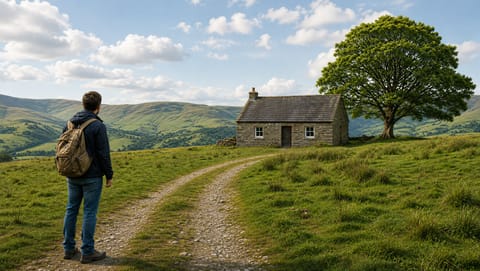 Renderização 3D3d render
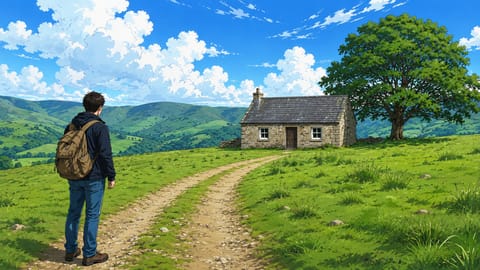 Anime
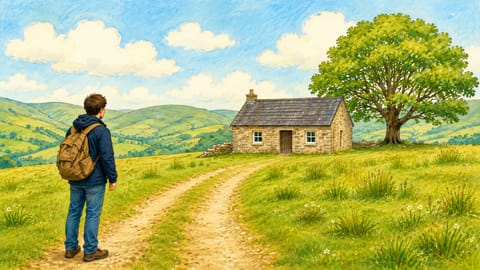 Livro infantilchildren's book illustration
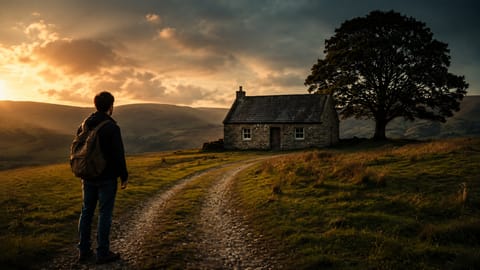 Cinematográficocinematic
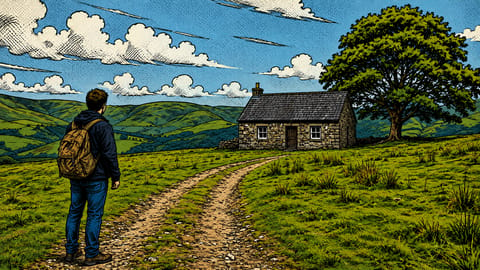 Quadrinhoscomic book art
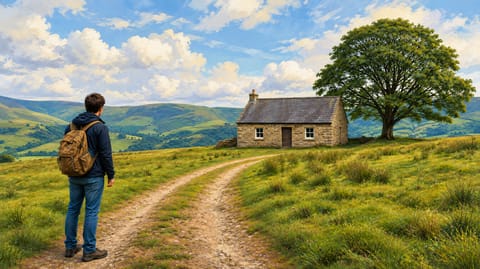 Arte digitaldigital art
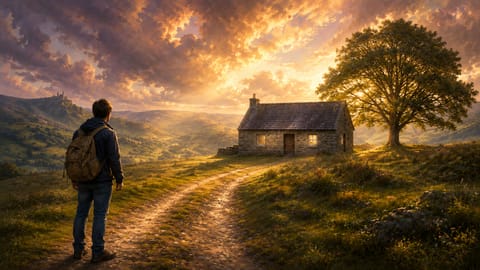 Fantasiafantasy art
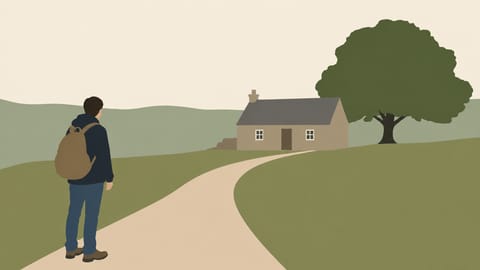 Minimalistaminimalist
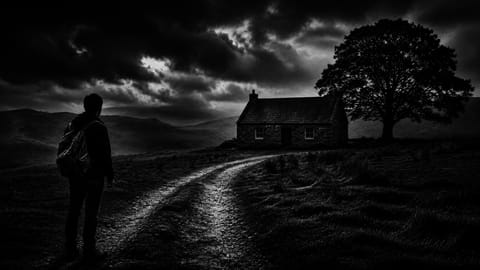 Noirfilm noir
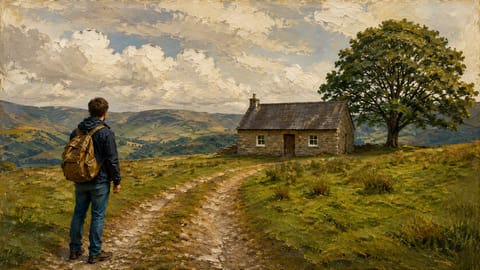 Pintura a óleooil painting
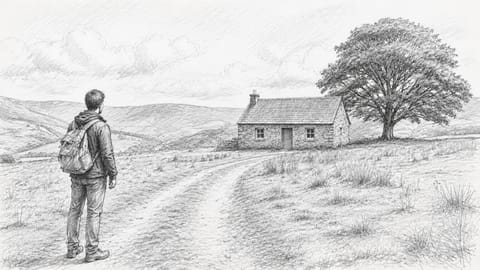 Desenho a lápispencil sketch
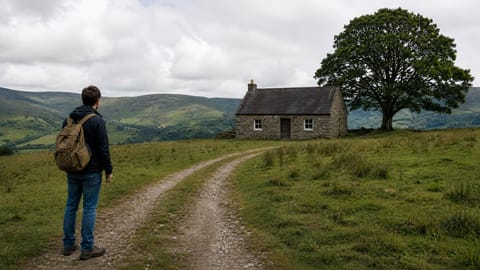 Fotorrealistaphotorealistic
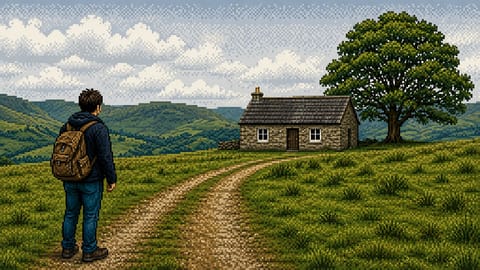 Pixel art
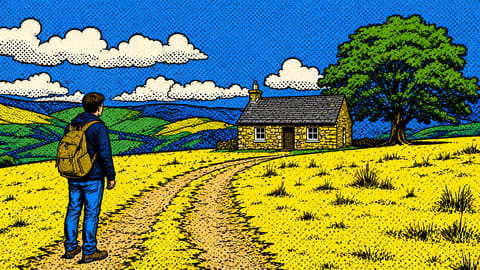 Pop art
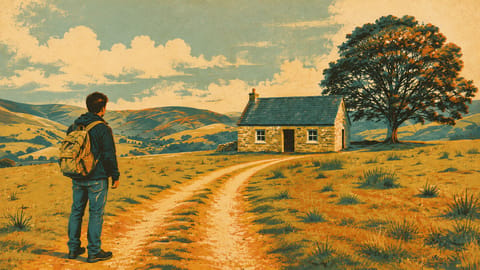 Retrô / vintageretro vintage film look
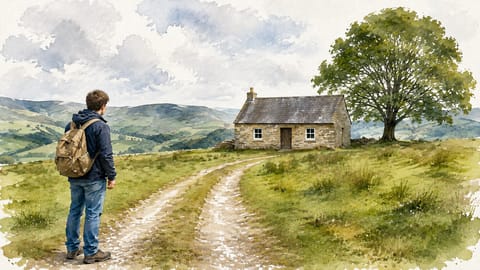 Aquarelawatercolor
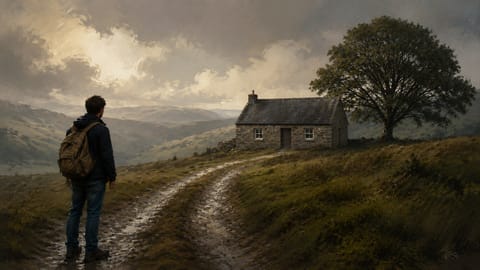 Concept art
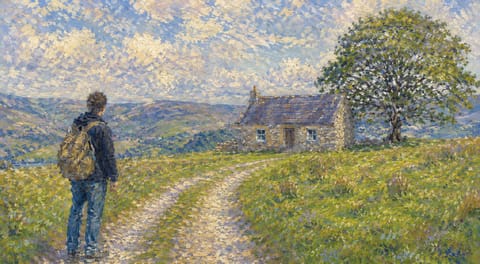 Impressionismoimpressionist painting
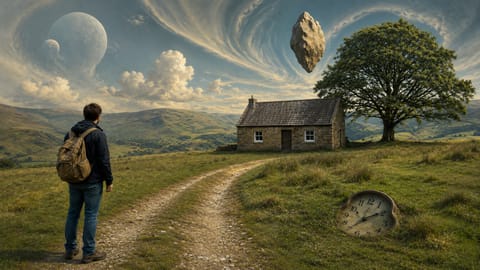 Surrealismosurrealist painting
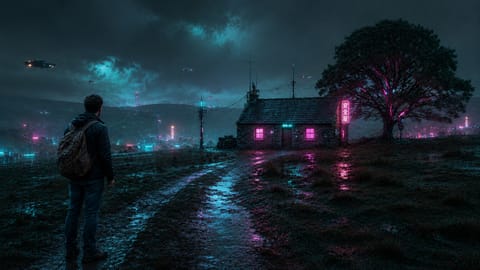 Cyberpunk
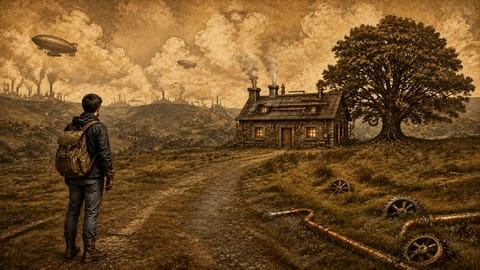 Steampunk
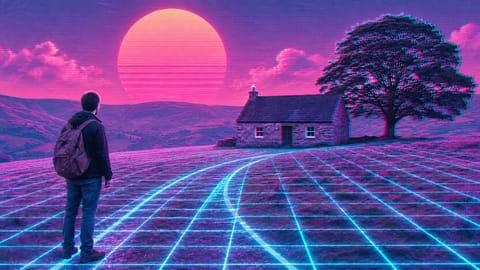 Vaporwave
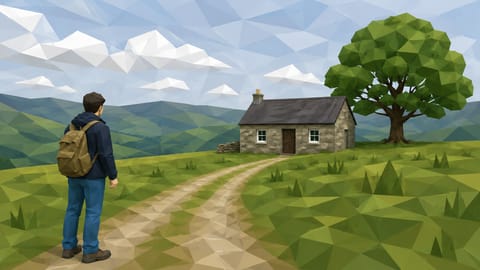 Low poly
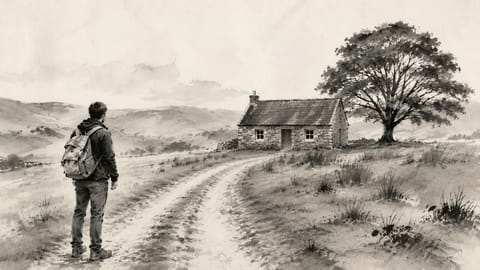 Aguada de nanquimsumi-e ink wash painting
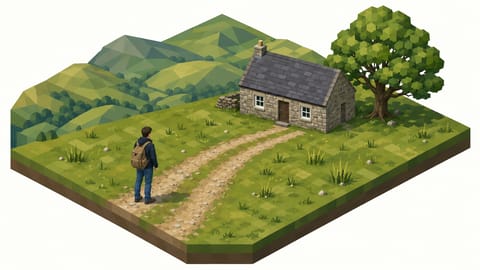

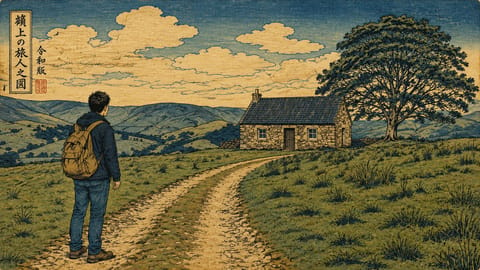
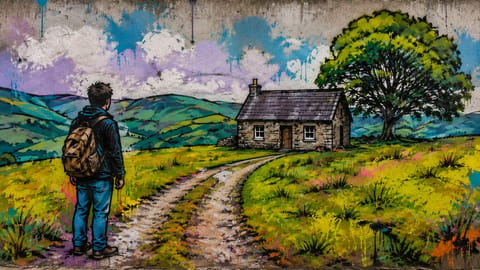
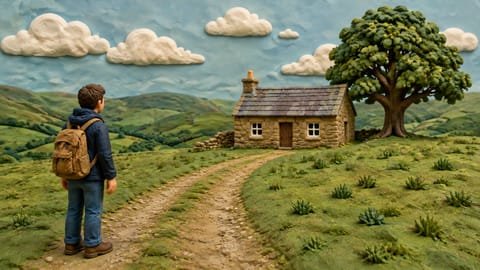
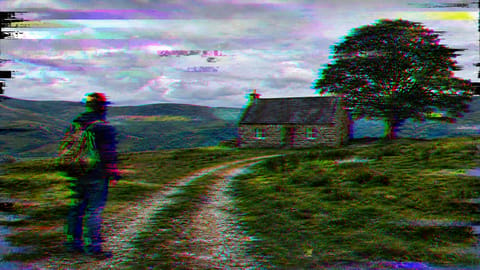
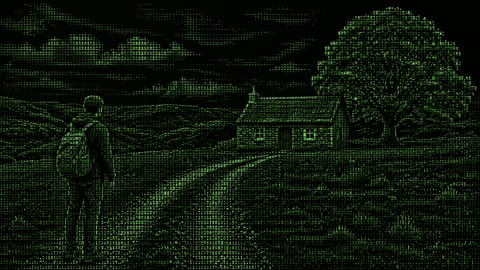
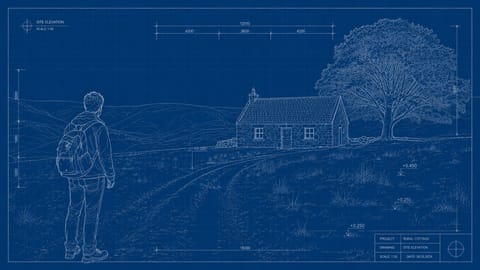
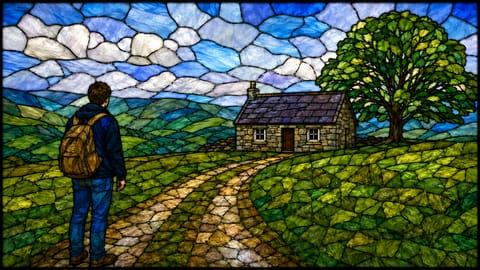
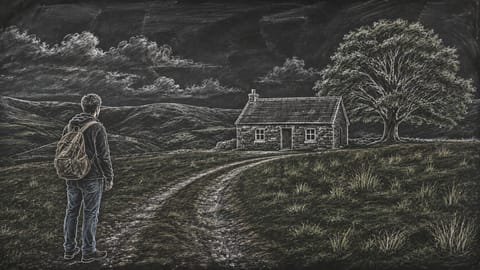
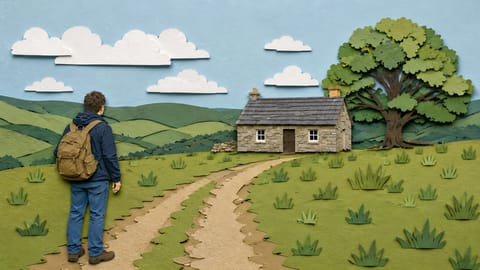
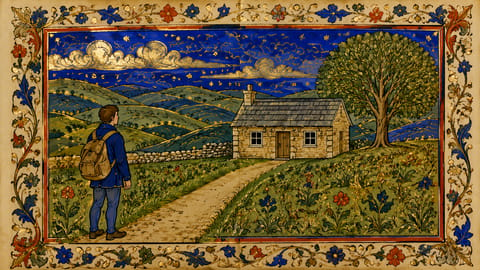
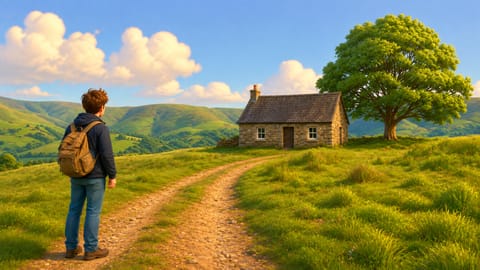
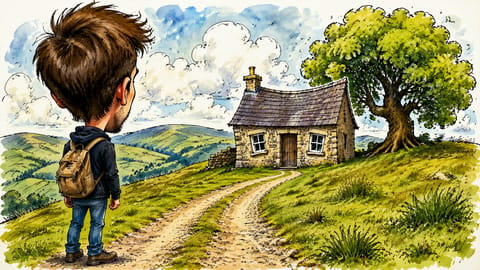
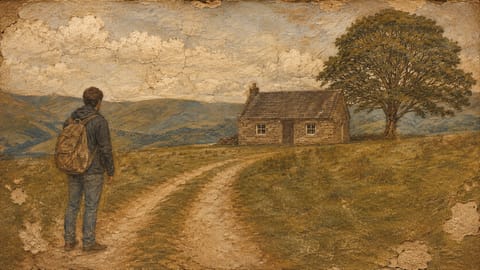
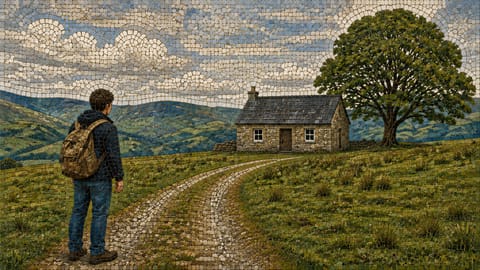
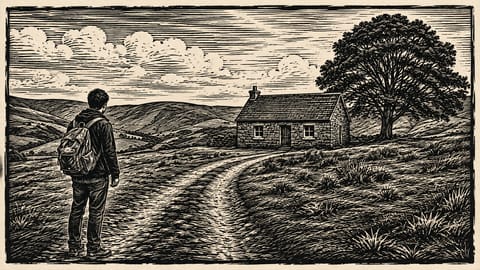
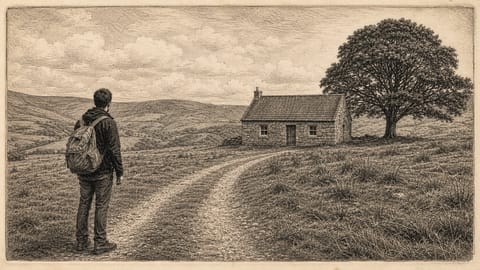
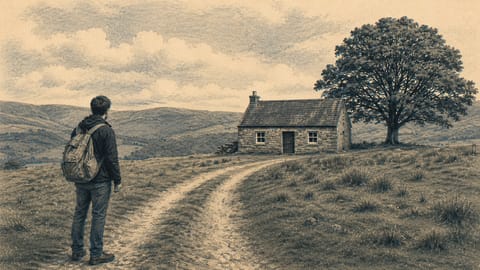
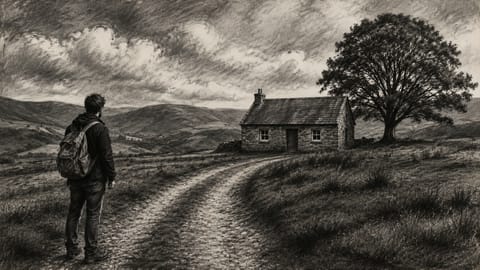
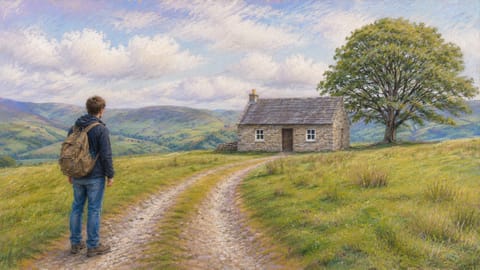
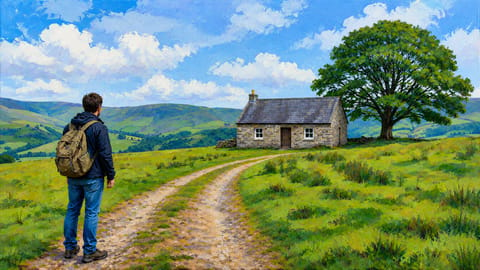
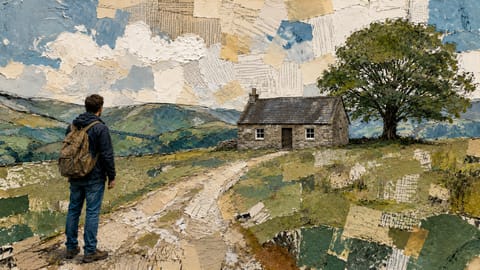
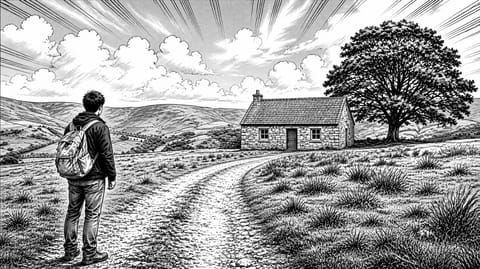
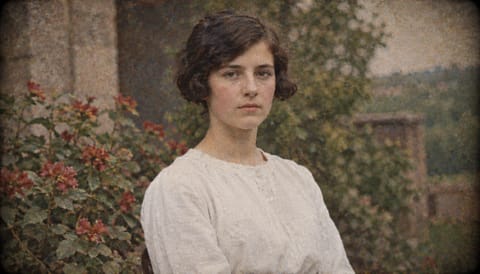
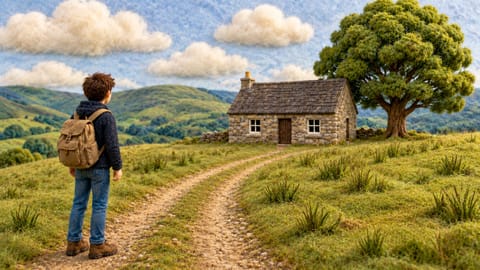
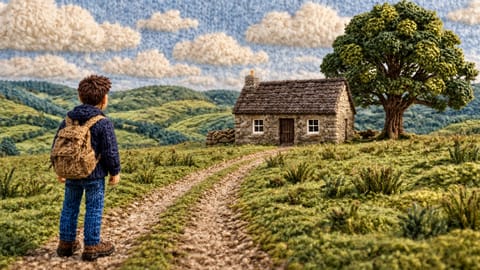

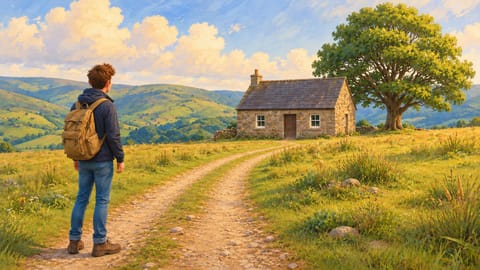
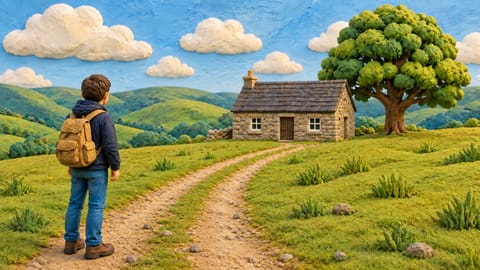
No Nodaro Cloud, cada bloco mostra a mesma imagem base nesse estilo. Uma chave ao lado do título do seletor troca os blocos por ilustrações desenhadas. As instalações auto-hospedadas mostram só as ilustrações.
Dicas
- Adicione uma assinatura. Empilhe o seletor Estilo com Estilo de fotógrafo / artista ou Estética / microtendência para uma direção mais precisa.
- Use o seletor de renderização para 3D. Para um visual de computação gráfica, combine Renderização 3D ou Pixar 3D com Qualidade de renderização.
- Compare estilos rapidamente. Duplique o nó de imagem, conecte um seletor Estilo diferente a cada cópia e execute as cópias lado a lado.
Perguntas frequentes
O que faz o seletor “Estilo”?
Ele adiciona a descrição de um estilo visual, como Anime, Aquarela ou Claymation, ao prompt de cada nó de imagem ou de vídeo conectado a ele. Ele nunca executa um modelo e não custa créditos.
O seletor “Estilo” custa créditos?
Não. Os seletores só mudam o prompt. Você paga apenas pelo nó de geração que o usa.
O que acontece com a configuração “Estilo” de “Gerar imagem” quando conecto um seletor “Estilo”?
O seletor conectado prevalece. A própria configuração “Estilo” do nó é desativada e mostra: Ignorado — usando o nó “Estilo” conectado. Assim, o estilo nunca é adicionado duas vezes.
Um vídeo recebe o mesmo texto de estilo que uma imagem?
Não. Todo estilo tem um texto de imagem e um texto de vídeo. Um nó de vídeo ao qual o seletor “Estilo” está conectado recebe o texto de vídeo, que cita primeiro o meio e é escrito para tomadas em movimento. Um nó de imagem recebe o texto de imagem.
Posso misturar dois estilos?
O seletor guarda um estilo. Para misturar, adicione uma segunda influência com o seletor “Estilo de fotógrafo / artista” ou “Estética / microtendência”, ou digite-a em “Texto personalizado (depois)”.
Páginas relacionadas
Controles criativos
Estilo de fotógrafo / artista
Estética / microtendência
Qualidade de renderização
Gerar imagem
Última atualização
Atmosfera
Adicione condições do tempo e partículas a uma imagem ou vídeo com IA. Escolha até 2 de 40 condições, como Neblina, Chuva leve, Neve, Fumaça ou God Rays.
Gênero fotográfico
Faça uma imagem de IA parecer um certo tipo de foto, como editorial de moda, foto de rua, selfie no espelho ou cartaz de filme. Escolha um de 46 gêneros.