
 Docs do Nodaro
Formato para redes
Ajuste vídeos e imagens ao quadro do Instagram, TikTok, YouTube Shorts, X, Facebook ou LinkedIn e mantenha a legenda dentro do limite da plataforma.
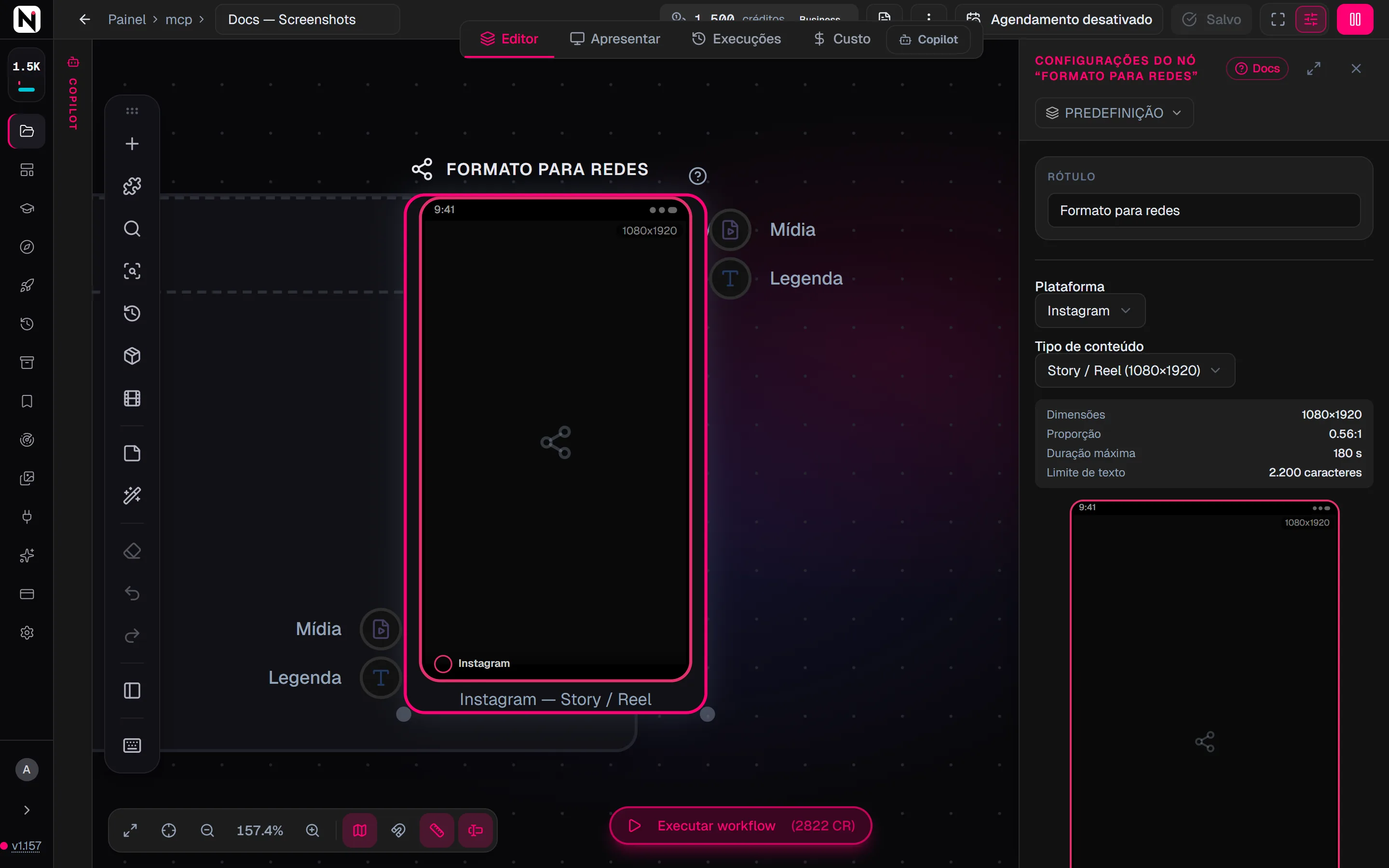
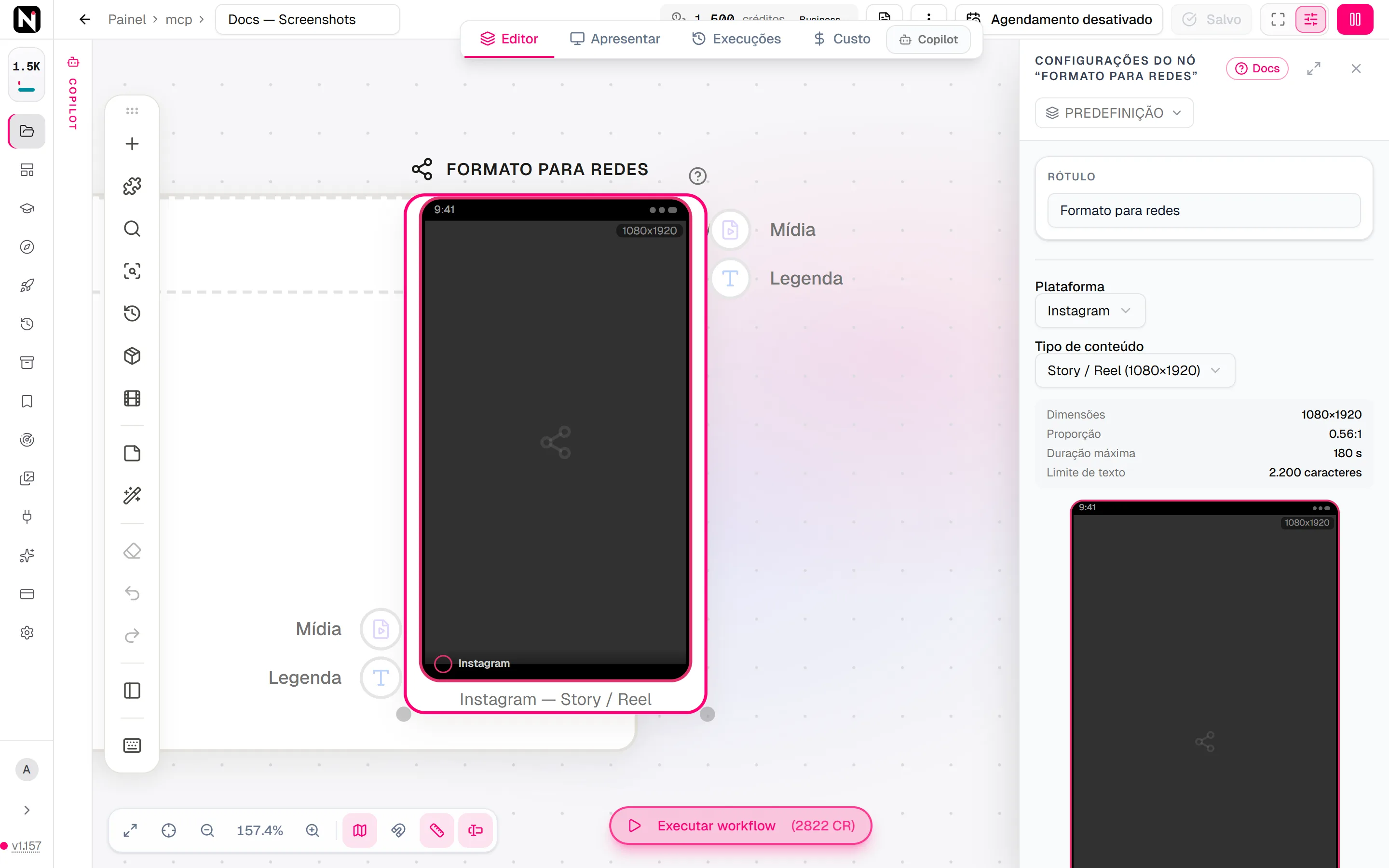
O nó Formato para redes (Social Media Format) prepara um vídeo ou uma imagem para uma rede social. Você escolhe a plataforma e o formato, como um Reel do Instagram ou um Short do YouTube, e o nó redimensiona a mídia para esse quadro exato. O nó também guarda a legenda do post, com um contador para o limite de caracteres da plataforma e uma prévia ao vivo do post.
Quando usar
- Você publica o mesmo vídeo em várias plataformas, e cada uma precisa do próprio tamanho de quadro.
- Você quer ver como um post vai ficar na plataforma antes de publicá-lo.
- Você quer que a legenda seja conferida com o limite da plataforma antes que um nó de publicação a publique.
Início rápido
Adicionar o nó
Pressione Tab no canvas e escolha Vídeo › Formato e exportação › Formato para redes.
Conectar a mídia
Arraste da saída de um nó de vídeo ou de imagem até a entrada Mídia.
Escolher a plataforma e o formato
Abra o painel de configurações. Escolha uma Plataforma e, depois, um Tipo de conteúdo. O painel mostra o tamanho do quadro, a proporção, a duração máxima e o limite de texto desse formato.
Escrever a legenda
Digite o texto do post em Legenda / texto do post ou conecte um nó de texto à entrada Legenda.
Executar
Clique em Executar no nó. Conecte as saídas Mídia e Legenda a um nó de publicação, como o Publicar no Instagram (Instagram Post).
Entradas
| Entrada | Aceita | O que faz |
|---|---|---|
| Mídia | Nós de vídeo e de imagem | O vídeo ou a imagem a formatar. Obrigatória. |
| Legenda | Nós de texto | O texto do post. Preenche Legenda / texto do post. Opcional. |
O nó tem duas saídas. Mídia é o vídeo ou a imagem formatada. Legenda é o texto do post.
Configurações
| Configuração | O que faz |
|---|---|
| Plataforma | A plataforma para a qual formatar. Um nó novo começa em Instagram. |
| Tipo de conteúdo | O formato nessa plataforma, com o tamanho do quadro, por exemplo Story / Reel (1080×1920). |
| Método de redimensionamento | Como a mídia preenche o quadro: Recortar (preencher o quadro), Adicionar bordas (encaixar) ou Esticar (com distorção). O padrão é Adicionar bordas. |
| Cor das bordas | A cor das bordas que Adicionar bordas acrescenta. O padrão é preto (#000000). Só aparece com Adicionar bordas. |
| Legenda / texto do post | O texto do post. O contador acima do campo mostra o tamanho do texto em relação ao limite da plataforma. |
Formatos das plataformas
| Plataforma | Tipo de conteúdo | Quadro | Duração máxima | Limite de texto |
|---|---|---|---|---|
| Feed quadrado | 1080×1080 | 60 s | 2.200 caracteres | |
| Feed vertical | 1080×1350 | 60 s | 2.200 caracteres | |
| Feed horizontal | 1080×566 | 60 s | 2.200 caracteres | |
| Story / Reel | 1080×1920 | 180 s | 2.200 caracteres | |
| TikTok | Vídeo | 1080×1920 | 600 s | 4.000 caracteres |
| X (Twitter) | Imagem horizontal | 1200×675 | Imagem | 280 caracteres |
| X (Twitter) | Imagem quadrada | 1080×1080 | Imagem | 280 caracteres |
| X (Twitter) | Vídeo | 1920×1080 | 140 s | 280 caracteres |
| YouTube | Short | 1080×1920 | 180 s | 5.000 caracteres |
| Feed vertical | 1080×1350 | Imagem | 63.206 caracteres | |
| Reel | 1080×1920 | 90 s | 63.206 caracteres | |
| Imagem horizontal | 1200×627 | Imagem | 3.000 caracteres | |
| Imagem quadrada | 1080×1080 | Imagem | 3.000 caracteres | |
| Vídeo | 1920×1080 | 600 s | 3.000 caracteres |
Créditos
O Formato para redes custa 22 créditos por execução.
Dicas
- Escolha a plataforma primeiro. O tamanho, a duração e o limite de texto no painel são atualizados assim que você muda Plataforma ou Tipo de conteúdo.
- Recorte para preencher o quadro. Adicionar bordas mantém a imagem inteira, mas adiciona bordas. Recortar preenche o quadro e costuma ficar mais limpo no celular.
- Confira a duração. Mantenha o vídeo dentro da Duração máxima que o painel mostra. Use o Cortar vídeo (Trim Video) para encurtá-lo.
- Só precisa de outra proporção? O Redimensionar vídeo (Resize Video) muda a proporção sem as predefinições de plataforma e sem a legenda.
- Publique automaticamente. Conecte as saídas ao Publicar no TikTok (TikTok Post), ao Enviar ao YouTube (YouTube Upload) ou a outro nó de publicação. Veja Publicar nas redes sociais.
Perguntas frequentes
Páginas relacionadas
Redimensionar vídeo
Publicar no Instagram
Publicar no TikTok
Enviar ao YouTube
Publicar nas redes sociais
Última atualização
Redimensionar vídeo
Mude a proporção de um vídeo para 16:9, 9:16, 1:1 ou 4:5 recortando, adicionando bordas ou esticando, por exemplo para deixar vertical um clipe horizontal.
Upscale de vídeo
Aumente a resolução de um vídeo com IA: Topaz em 1x, 2x ou 4x para qualquer clipe, ou VEO 1080p e VEO 4K para um vídeo de um modelo VEO do mesmo workflow.