
 Docs do Nodaro
Tour pelo editor
Um tour pelo editor do Nodaro: página inicial, barra lateral, canvas, menu Adicionar nó, painel de configurações, execuções, resultados, Copilot e atalhos.
O editor do Nodaro é onde você encontra, cria e executa seus workflows. Ele tem duas telas principais: a página inicial, onde ficam seu trabalho, os templates e os tutoriais, e o editor de workflows, onde você coloca nós em um canvas, conecta, configura e executa esses nós. Este tour mostra cada parte das duas telas e para que ela serve.
A página inicial
A página inicial abre depois que você entra. No topo ficam uma saudação, duas abas e o botão Novo workflow, que cria um workflow vazio e o abre.
| Aba | O que mostra |
|---|---|
| Continuar | Continue de onde parou: seus workflows e projetos, com um filtro, uma caixa de pesquisa, Novo projeto e Importar JSON. |
| Explorar | Comece com um template: templates agrupados por caso de uso. Suba de nível: tutoriais e notas de versão. Sua jornada: uma lista curta de tarefas para quem está começando. |
No Nodaro Cloud, a aba Continuar também mostra Apps do Nodaro, com links para os outros apps do Nodaro, e uma caixa do Copilot. Descreva um workflow na caixa e clique em Criar: o Copilot cria o workflow para você em um novo canvas.
Sua jornada acompanha três primeiros passos: Crie sua primeira imagem, Conecte dois nós em um workflow e Transforme-o em um miniapp. À medida que você os conclui, seu nível passa de Primeiros passos para Exploração, Construção e Criação.
A barra lateral
A barra lateral, à esquerda de todas as telas, tem três seções.
| Seção | Item | O que abre |
|---|---|---|
| Espaço de trabalho | Projetos | A página inicial, com seus projetos e workflows. |
| Templates | Workflows prontos para copiar para a sua conta. Veja Tutoriais e templates. | |
| Tutoriais | A aba Explorar da página inicial, onde ficam os tutoriais. | |
| Explorar | A biblioteca da comunidade, com personagens, locais, objetos e criaturas que outras pessoas compartilharam. No Nodaro Cloud e na Business edition. Veja Biblioteca da comunidade. | |
| Miniapps | Apps publicados a partir de workflows: os seus e os que você pode executar. Veja Apps. | |
| Atividade | Execuções | Todas as execuções dos seus workflows, com o status, a duração e os créditos de cada uma. |
| Meus arquivos | As imagens, os vídeos e os áudios da sua conta, e quanto armazenamento você usa. | |
| Galeria | A Galeria da comunidade, com o que as pessoas criam com o Nodaro. | |
| Conta | Integrações | Suas contas de redes sociais conectadas para publicação. Em uma instalação self-hosted, também a conexão com o Nodaro Cloud e suas próprias chaves de provedores de modelos. |
| Preços | Planos e pacotes de créditos. Só no Nodaro Cloud. | |
| Cobrança | Sua assinatura e suas compras de créditos. Só no Nodaro Cloud. | |
| Configurações | As configurações da sua conta, como tokens de API, a visibilidade dos novos resultados na galeria, os padrões memorizados e os templates de prompt. |
Dois lugares diferentes se chamam Explorar. Tutoriais abre a aba Explorar da página inicial. O item Explorar abre a biblioteca da comunidade.
Seu saldo de créditos fica no topo da barra lateral, abaixo do logo. Na parte de baixo ficam o seletor de idioma e o botão de tema, para o modo claro ou escuro. O rótulo de versão que fica ali abre as notas de versão.
Visão geral do editor de workflows
Quando você abre um workflow, o editor mostra estas áreas:
| Área | Onde | Para que serve |
|---|---|---|
| Barra superior | No topo | Voltar ao projeto, o nome do workflow, o status de salvamento e o menu Mais opções, com Exportar e Importar. |
| Abas do editor | No topo, ao centro | Editor, para o canvas; Apresentar, para compartilhar e publicar; Execuções, para o histórico de execuções; e, no Nodaro Cloud, Custo, para o quanto as execuções custaram. |
| Barra lateral de nós | À esquerda | Todos os nós, agrupados por aba e família. Clique em um nó para adicioná-lo. Ctrl+B mostra ou oculta essa barra. |
| Canvas | Ao centro | Onde ficam os nós e as conexões. |
| Barra de ferramentas do canvas | Uma barra vertical sobre o canvas | Adicionar nó, Componentes, pesquisa, Minha biblioteca, Biblioteca de mídia, Adicionar nota adesiva, Organizar, Limpar todos os resultados, Desfazer, Refazer e Atalhos de teclado. Você pode arrastar a barra para outro lugar. |
| Painel de configurações | À direita | As configurações do nó que você abrir. |
| Barra de execução | Embaixo, ao centro | Executar workflow, com a estimativa de créditos. Durante uma execução, ela mostra o progresso. |
| Copilot | À esquerda, ao lado do canvas | O painel do Copilot, no Nodaro Cloud. |
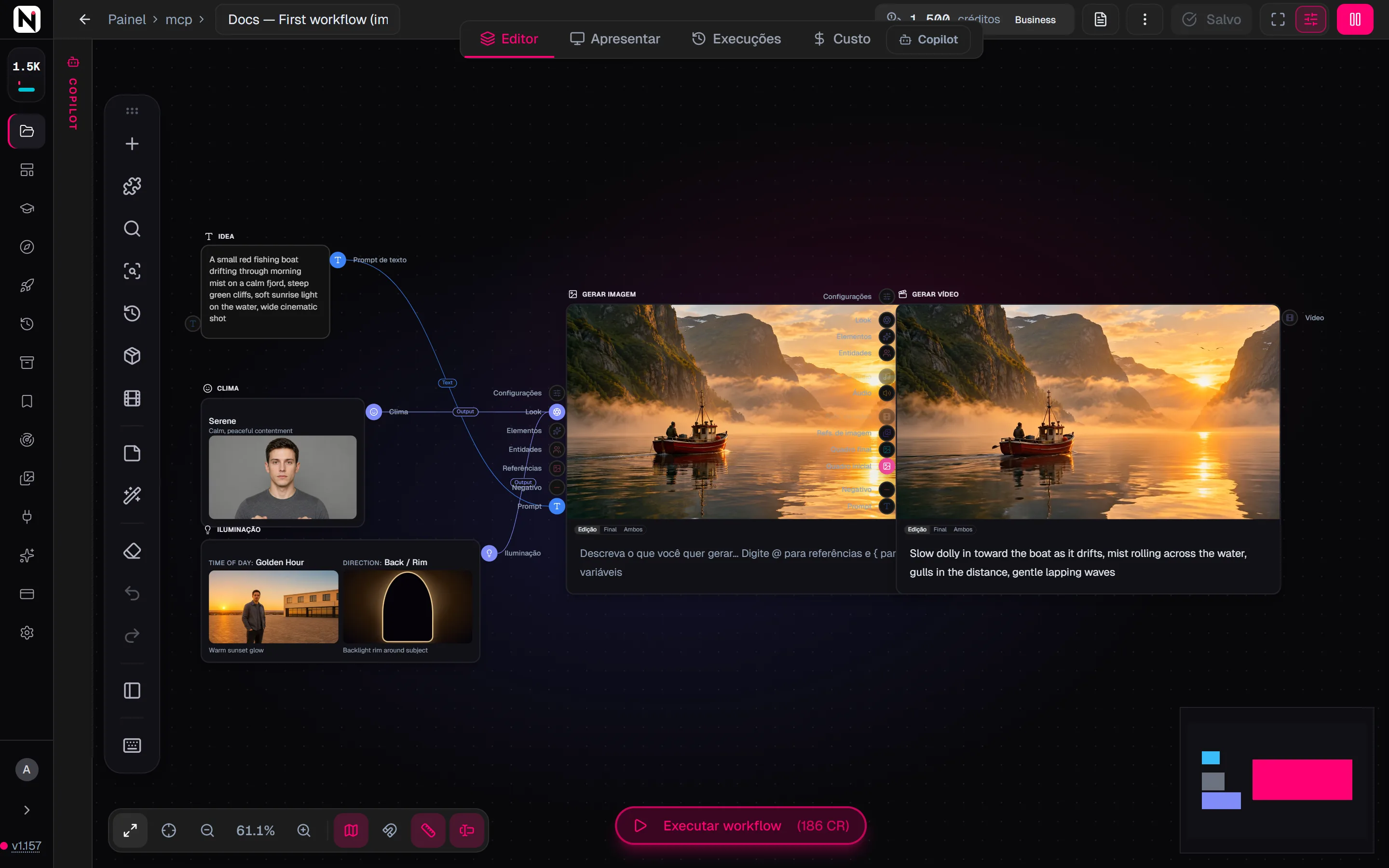
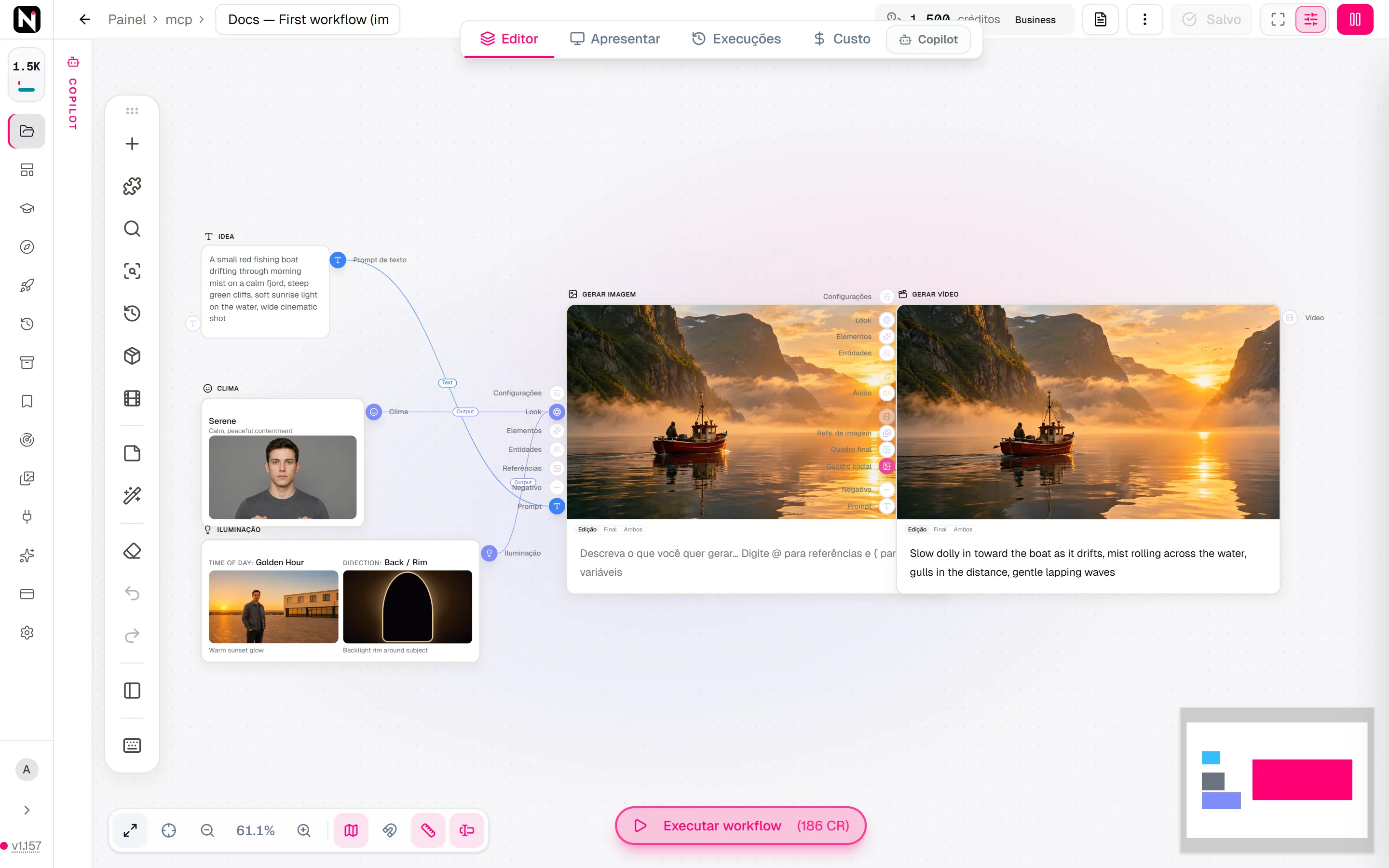
O editor salva seu workflow automaticamente alguns segundos depois de cada alteração. A barra superior mostra Salvo, Salvando…, Não salvo ou Falha ao salvar. Pressione Ctrl+S para salvar na hora.
O canvas
O canvas é o espaço onde você coloca e conecta nós. Cada nó faz uma tarefa, e cada conexão leva um resultado de um nó para o seguinte. Nós e conexões explica os dois em detalhes.
- Navegue. Arraste uma área vazia do canvas ou role a tela. Para aplicar zoom, use o gesto de pinça ou pressione Alt+= e Alt+-.
- Selecione. Clique em um nó para selecioná-lo. Mantenha Shift pressionado e arraste para selecionar vários nós, ou pressione Ctrl+A para selecionar todos.
- Use as ações do nó. Clique com o botão direito em um nó para ver Executar, Executar a partir daqui, Pular nó, Duplicar e Excluir. Com vários nós selecionados, Executar selecionados executa só esses nós.
- Arrume o canvas. Organizar dispõe os nós em ordem. Uma Nota adesiva (Sticky Note) guarda um comentário, e um Grupo (Group) mantém nós relacionados juntos.
- Encontre. Localizar no workflow pesquisa os nós deste workflow por tipo, nome, modelo ou prompt.
- Desfaça. Desfazer e Refazer, na barra de ferramentas do canvas, ou Ctrl+Z funcionam enquanto o editor está aberto.
O menu Adicionar nó
O menu Adicionar nó é de onde você adiciona nós. Ele agrupa todos os nós pelo que você quer fazer.
- Pressione Tab no canvas para adicionar um nó onde está o ponteiro.
- Clique em Adicionar nó na barra de ferramentas do canvas.
- Arraste uma conexão a partir de um nó e solte-a em uma área vazia do canvas. O menu então mostra só os nós que podem se conectar ali e conecta o novo nó para você.
| Aba | O que contém |
|---|---|
| Comuns | Uma lista curta dos nós mais usados, em seis grupos: Criação, Edição, Seu conteúdo, Crie uma vez, reutilize, Lote e Finalização. Todos os nós daqui também aparecem na aba própria deles. |
| Imagem | Seu conteúdo, Criação, Edição e retoque, Referências e Interpretação. |
| Vídeo | Seu conteúdo, Criação, História e roteiro, Animação e atuação, Continuação e novo estilo, Corte e montagem, Som para vídeo, Títulos, gráficos e legendas, Formato e exportação e Análise. |
| Áudio | Seu conteúdo, Fala e narração, Vozes, Música, Efeitos sonoros, Limpeza e separação, Análise, Edição de áudio e Transcrição. |
| Modelos | Todos os modelos, agrupados por série. Escolher um modelo adiciona o nó que o executa, já com o modelo selecionado. Abaixo dos modelos ficam os nós de Configurações de geração, como Provedor (Provider) e Proporção (Aspect Ratio). |
| Entidades | Personagens, Criaturas, Locais e Objetos: os nós que mantêm um assunto com a mesma aparência em todas as imagens e vídeos. |
| Automatizar | Gatilhos, Coleta de conteúdo, Texto, Listas e lotes, Lógica e dados, Workflows e Canvas. |
| Publicar | Em um clique, Plataformas e Exportação: os nós que publicam ou salvam seus resultados. |
| Todos | Todas as famílias de todas as abas em uma única lista. |
As abas Imagem, Vídeo e Áudio mostram até três nós populares no topo. Elas também terminam com um bloco recolhido de Controles criativos, com os seletores, como Iluminação (Lighting), Enquadramento (Framing) e Clima (Mood). Clique em Mostrar para abrir o bloco.
Pesquisa. Digite na caixa de pesquisa para encontrar um nó pelo nome, ou um modelo pelo nome, pela empresa ou por uma configuração. Primeiro vêm os resultados da aba atual, depois os modelos e, por fim, as correspondências De outras abas, cada uma marcada com a sua aba. Use as setas para navegar, Enter para escolher e Esc para fechar.
Conexão automática. Quando um nó está selecionado e a Conexão automática está ativada, o novo nó se conecta a ele. Uma pequena janela permite dar um nome ao novo nó e escolher a conexão, ou escolher Não conectar (só adicionar).
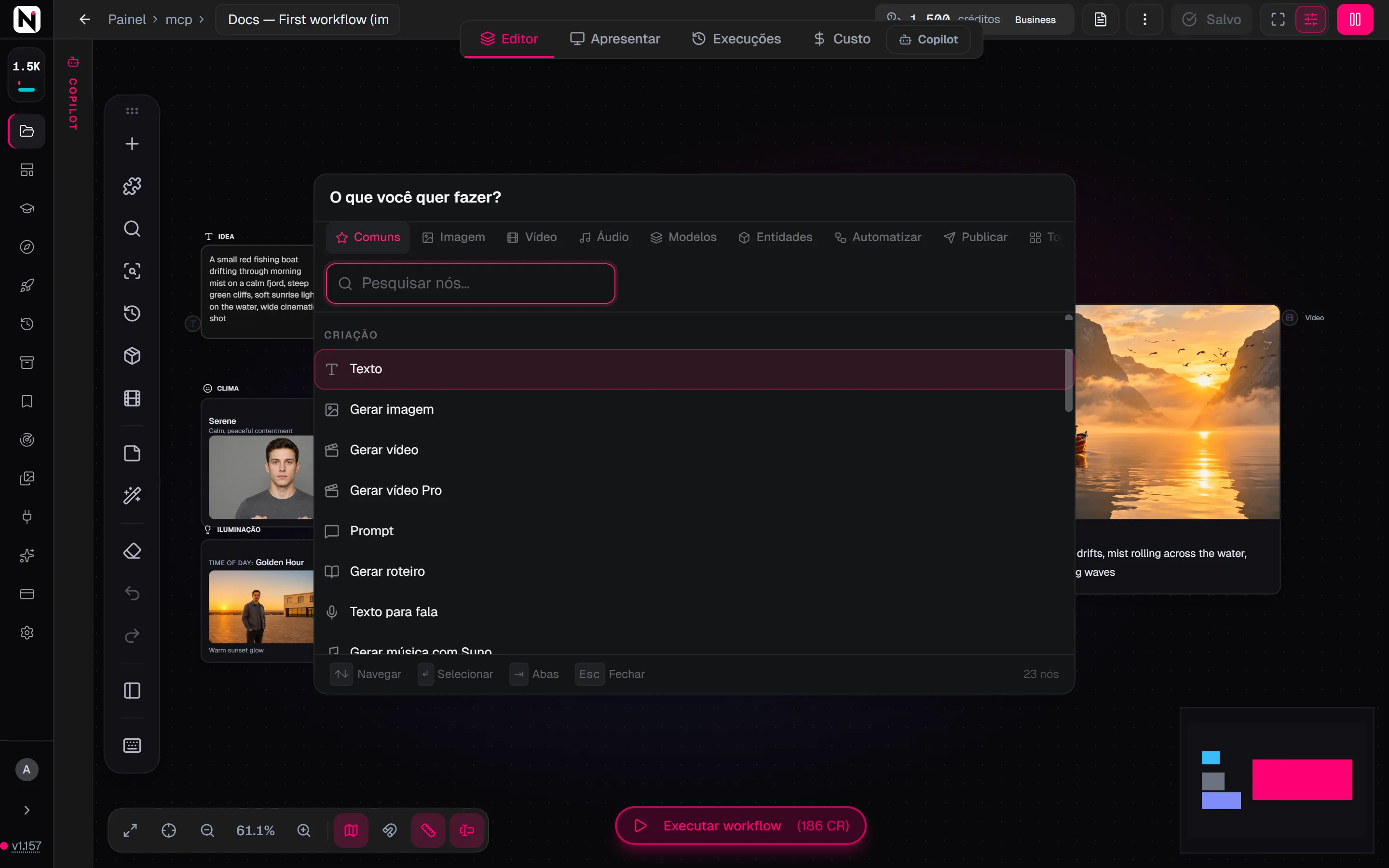
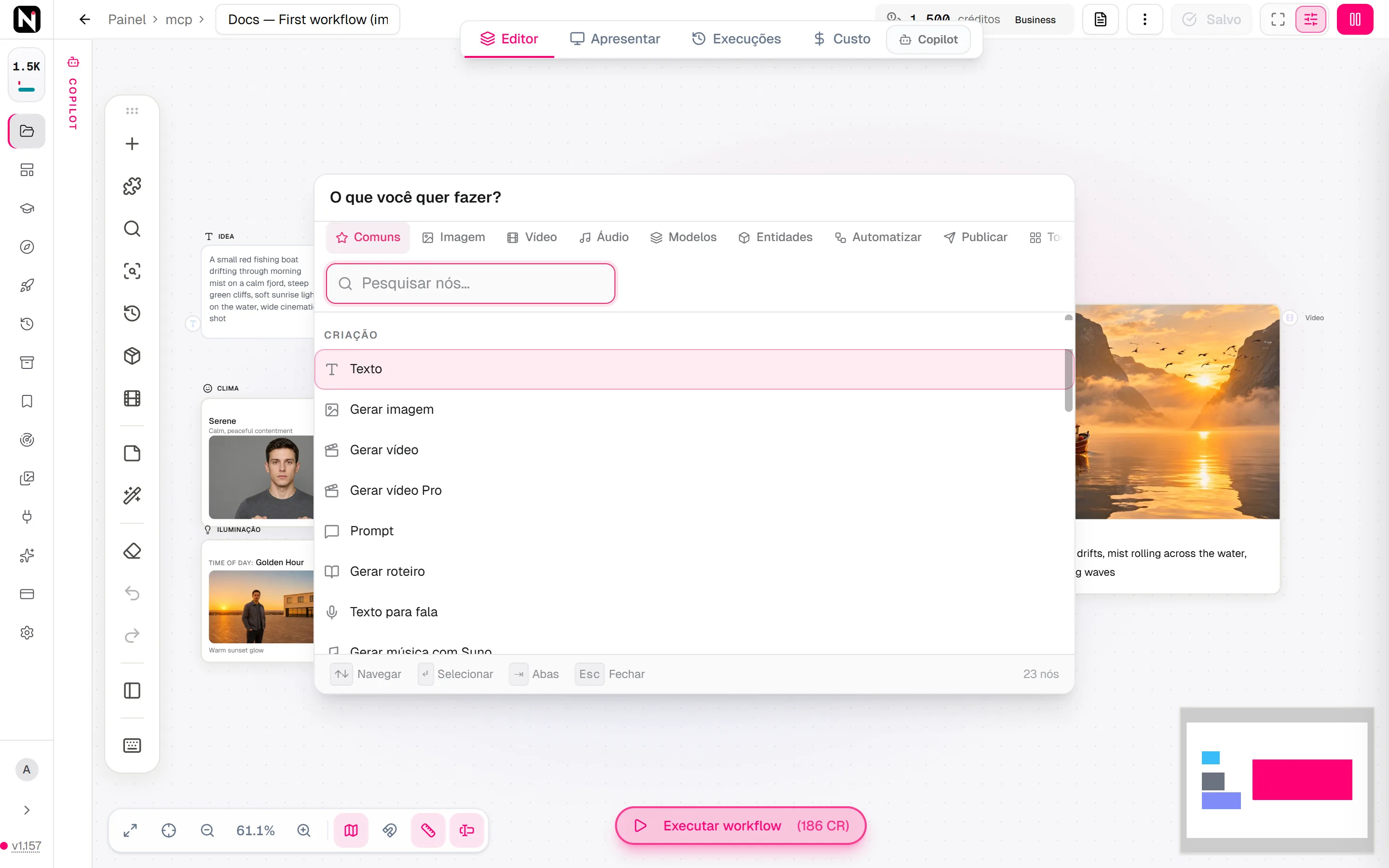
A referência de nós documenta todos os nós, aba por aba.
O painel de configurações
O painel de configurações mostra todas as configurações de um nó. Para abri-lo, clique duas vezes no nó, pressione Enter com o nó selecionado ou clique no botão de configurações na barra abaixo do nó. Feche o painel com o botão de fechar ou com Esc.
De cima para baixo, o painel mostra:
- Rótulo: o nome do nó no canvas. Um rótulo claro facilita a leitura de um workflow grande, e você pode usá-lo como variável de prompt.
- Predefinições: um menu de configurações salvas para este nó. Veja Predefinições.
- As configurações do nó, como Provedor, Prompt, Proporção ou Duração. As configurações mudam conforme o modelo que você escolhe.
- Texto antes e depois, nos nós com prompt: texto adicionado antes e depois do prompt no momento da execução. Veja Texto antes e depois do prompt.
- Resultados: os resultados do nó, quando houver.
- Repetir, nos nós de geração: executa o nó até 20 vezes com um clique.
- Executar este nó e Executar a partir daqui.
Clique em Expandir para tela cheia para o painel ocupar a janela inteira, por exemplo para navegar pelas opções de um seletor. Ctrl+I faz o mesmo.
Abrir a página de documentação de um nó
Todo nó tem um link para a página dele nesta documentação. A página abre em uma nova aba.
| Onde | O que abre |
|---|---|
| O botão ? acima do nó, que aparece quando você aponta para o nó ou o seleciona | A página do nó |
| Saiba mais sobre este nó no menu do nó, que abre quando você clica com o botão direito no nó ou clica no botão ••• dele | A página do nó |
| Docs no cabeçalho do painel de configurações | A página do nó, na seção Configurações quando ela existe. Aponte para Docs para ver um cartão com um resumo de uma linha do nó, um chip para cada seção da página e Abrir a documentação completa. |
| Comparar modelos ao lado da escolha do modelo no painel de configurações | A seção Modelos da página do nó, nos nós cuja página tem essa seção |
A página abre no idioma do app quando a documentação existe nesse idioma, e em inglês nos outros casos. Um nó que ainda não tem página abre a referência de nós. Uma implantação que oculta os links de documentação da plataforma com brand.platformLinks: false oculta esses links também. Veja Edições e perfis de superfície.
Executar nós e workflows
| Botão | Onde fica | O que é executado |
|---|---|---|
| Executar | Na barra abaixo de um nó | Só este nó, com os resultados atuais dos nós anteriores a ele. |
| Executar a partir daqui | Abaixo de um nó Texto, no menu do botão direito ou no painel de configurações | Este nó e todos os nós depois dele, em ordem. |
| Executar selecionados | No menu do botão direito, com vários nós selecionados | Só os nós selecionados. |
| Executar workflow | Na parte de baixo do canvas | Todos os nós do workflow, em ordem. O Nodaro pede confirmação antes. |
No Nodaro Cloud, cada botão mostra o preço em créditos antes de você clicar. Enquanto um nó é executado, o botão Executar dele vira Interromper, que também permite descartar a execução ou executar de novo. Execução de workflows explica o progresso, a interrupção, as falhas e os reembolsos.
Resultados e versões
Quando um nó termina, o resultado aparece no nó. Passe o mouse sobre o resultado para baixá-lo, abri-lo em tela cheia ou excluí-lo.
Cada nova execução de um nó adiciona um resultado e mantém os anteriores. Quando um nó tem mais de um resultado, aparece um contador nele. Clique no contador para ver todas as versões e escolher uma. A versão que você escolhe é a que o próximo nó recebe.
Limpar todos os resultados, o botão de borracha na barra de ferramentas do canvas, remove todos os resultados do canvas e mantém seus prompts, suas configurações e seus arquivos enviados. Seus arquivos continuam na sua conta, e Desfazer traz os resultados de volta. Veja Execução de workflows.
O Copilot
No Nodaro Cloud, o Copilot cria e edita workflows a partir de uma descrição. Abra o painel dele com o botão Copilot, ao lado das abas do editor, com a aba estreita COPILOT, ao lado do canvas, ou com Ctrl+J. Ele adiciona e conecta nós enquanto você acompanha e nunca inicia uma execução sem a sua permissão. Leia Crie um workflow com o Copilot.
Idioma e tema
O seletor de idioma, na parte de baixo da barra lateral, muda o idioma do app inteiro de uma só vez: os menus, os catálogos dos seletores, as datas e os números, e as respostas do Copilot. Se você tiver feito login, sua escolha fica salva na sua conta e acompanha você em outros dispositivos. Os nomes dos nós seguem o idioma do app. Os nomes dos modelos são os mesmos em todos os idiomas, e o canvas mantém o layout da esquerda para a direita. Veja Idiomas.
O botão de tema, ao lado, alterna entre o tema claro e o escuro.
Atalhos de teclado
Pressione ? no editor para ver todos os atalhos. No Mac, use ⌘ onde esta tabela diz Ctrl.
| Atalho | O que faz |
|---|---|
| Tab | Adicionar um nó onde está o ponteiro |
| Enter | Abrir ou fechar o painel de configurações do nó selecionado |
| Ctrl+E | Abrir ou fechar o editor de prompt do nó selecionado |
| Ctrl+S | Salvar o workflow |
| Ctrl+Z | Desfazer |
| Ctrl+Shift+Z | Refazer |
| Ctrl+D | Duplicar os nós selecionados |
| Delete | Excluir a seleção |
| Ctrl+F | Encontrar um nó neste workflow |
| Ctrl+K | Pesquisar seus projetos e workflows |
| Alt+T | Organizar o canvas |
| Shift+S | Adicionar uma nota adesiva |
| Ctrl+J | Mostrar ou ocultar o painel do Copilot |
| Ctrl+B | Mostrar ou ocultar a barra lateral de nós |
| Ctrl+M | Mostrar ou ocultar a Biblioteca de mídia |
| Ctrl+L | Abrir a Minha biblioteca |
| Alt+F | Mostrar o resultado do nó selecionado em tela cheia |
| Esc | Fechar um painel ou limpar a seleção |
A Minha biblioteca guarda seus personagens, locais, objetos e criaturas salvos. A Biblioteca de mídia guarda suas imagens, vídeos e áudios, prontos para adicionar ao canvas. Veja Entidades e mídias.
Perguntas frequentes
Páginas relacionadas
Crie seu primeiro workflow
Nós e conexões
Execução de workflows
Crie um workflow com o Copilot
Referência de nós
Última atualização
Início rápido
Entre no Nodaro Cloud com o Google, copie um template ou tutorial para a sua conta, execute com seus créditos grátis e baixe o resultado final.
Crie seu primeiro workflow
Crie um workflow passo a passo no Nodaro, do prompt de texto à imagem, ao vídeo e à narração, e aprenda a conectar nós, executá-los e trocar de modelo.