
 Docs do Nodaro
Execução de workflows
Como o Nodaro executa um nó ou o workflow todo: o que é executado e quando, o progresso, como interromper, falhas, reembolsos e onde achar cada resultado.
Executar um workflow é pedir ao Nodaro que execute os nós dele e gere os resultados. Você pode executar um nó, um nó e todos os nós depois dele, uma seleção de nós ou o workflow inteiro. Cada nó é executado quando os nós de que ele depende têm resultados, custa os créditos mostrados no botão dele e guarda cada resultado que gera como uma versão.
Formas de executar
| Botão | Onde fica | O que é executado |
|---|---|---|
| Executar | Na faixa sob um nó, no menu de contexto ou como Executar este nó no painel de configurações | Só este nó, com os resultados atuais dos nós anteriores. |
| Executar a partir daqui | Sob um nó Texto (Text), no menu de contexto ou no painel de configurações | Este nó e todos os nós conectados depois dele, em ordem. |
| Executar selecionados | No menu de contexto, com vários nós selecionados | Só os nós selecionados. |
| Executar workflow | Na parte de baixo do canvas | Todos os nós do workflow, em ordem, exceto os nós pulados. |
No Nodaro Cloud, todo botão mostra o preço em créditos antes de você clicar. Executar workflow mostra a estimativa do workflow inteiro.
Várias versões em um clique. Nos nós de geração, Repetir no painel de configurações executa o nó até 20 vezes, e o menu de × 1 a × 4 na faixa sob o nó faz o mesmo para até quatro versões. Cada versão é uma execução completa e custa o preço cheio.
O que é executado e quando
- Um nó espera as entradas dele. Um nó começa quando todos os nós conectados às entradas dele têm um resultado. Nós que não dependem uns dos outros podem ser executados ao mesmo tempo.
- Uma execução avulsa reaproveita resultados. Executar em um nó não executa de novo os nós anteriores. Ele usa os resultados atuais selecionados desses nós. Se um nó anterior ainda não tem resultado, execute esse nó primeiro.
- Um nó executado passa adiante o resultado desta execução. Em Executar a partir daqui, Executar selecionados e Executar workflow, os nós depois dele recebem o que ele gerou nesta execução, nunca um resultado de uma execução anterior. Os nós em uma rota inativa de um Roteador (Router) não passam nada adiante. Os nós fora da execução, e os nós que você pula com Pular nó, passam adiante o resultado atual.
- Os nós de texto se atualizam sozinhos. Depois que um nó é executado, os nós de texto simples depois dele se atualizam sem uma execução separada. É o caso de Combinar texto (Combine Text), Dividir texto (Split Text) e Extrair campo (Extract Field).
- O workflow inteiro é executado nos servidores do Nodaro. Executar workflow salva o workflow antes e executa a versão salva. A execução continua quando você fecha a aba, e os resultados estarão no canvas quando você abrir o workflow de novo.
- Uma execução por vez. Quando um workflow já está em execução, Executar workflow acompanha essa execução em vez de iniciar uma segunda.
- As execuções de mensagens aparecem no canvas. Uma execução iniciada por um Gatilho do Telegram (Telegram Trigger) aparece no workflow aberto como as suas próprias execuções. As execuções iniciadas por um agendamento, um webhook ou a API ficam só em Execuções.
Pular um nó
Para manter um resultado sem pagar por ele de novo, clique com o botão direito no nó e escolha Pular nó. Um nó pulado mostra o selo IGNORADO, mantém o resultado atual e não é executado de novo. Os nós depois dele continuam sendo executados, com o resultado do nó pulado. Escolha Não pular nó para incluí-lo de novo. Com vários nós selecionados, o menu oferece Pular e Não pular para todos eles.
Antes de uma execução começar
O Nodaro verifica uma execução antes de gastar qualquer crédito.
- Confirmação. Executar workflow sempre pergunta “Executar o workflow inteiro?”, com o número de nós e a estimativa de créditos. As outras execuções só perguntam quando a estimativa passa de 1.000 créditos.
- Saldo. No Nodaro Cloud, uma execução com estimativa maior que o seu saldo não começa. A mensagem mostra os créditos de que a execução precisa e os créditos que você tem.
- Variáveis desconhecidas. Um prompt que cita um nó que não existe, como um
{Scene}digitado errado, interrompe a execução. Veja Variáveis de prompt. - Mídia errada. Uma entrada de mídia que recebe algo que não é um arquivo do tipo certo, como texto em uma entrada de vídeo, interrompe a execução e informa o nó.
- Quadro inicial ausente. Em Gerar vídeo (Generate Video), um modelo que precisa de uma imagem mantém Executar desativado até que uma imagem seja conectada a Quadro inicial. A dica do botão informa o modelo.
Acompanhar o progresso
- Em um nó. Um nó em execução mostra uma barra de progresso com uma porcentagem. A porcentagem é uma estimativa, baseada no tempo que o mesmo modelo costuma levar com configurações parecidas. Ela avança rápido no início, desacelera perto do fim e fica em 99% até o resultado chegar.
- Em uma lista. Um nó executado uma vez por item mostra um contador no cabeçalho, como
3/10, e uma barra Processando lista… que mostra Concluído no final. Veja Listas e lotes. - No workflow inteiro. Durante Executar workflow, a barra de execução na parte de baixo do canvas mostra o status, os nós concluídos, como
3/7 done, e os créditos gastos até o momento. - Quando a conexão cai. Uma conexão perdida não faz um nó em execução falhar. Enquanto o editor não consegue acessar o servidor, o nó mostra Reconectando…, e o job continua em execução. O resultado aparece no nó quando a conexão volta. Durante Executar workflow, uma mensagem avisa que a conexão caiu, e o editor continua aguardando o fim da execução.
Interromper uma execução
Interromper um nó
Enquanto um nó é executado, o botão Executar dele vira Interromper. Clique nele para abrir um menu:
| Opção | O que acontece |
|---|---|
| Executar novamente | A execução atual é descartada e uma nova começa na hora. |
| Interromper e manter o que foi renderizado | Só em Gerar vídeo Pro (Generate Video Pro). O nó para, junta os segmentos prontos no resultado dele e reembolsa os segmentos que ainda não tinham começado. |
| Descartar | A execução sai do canvas. |
Descartar pede confirmação, a menos que você tenha escolhido Não perguntar novamente. Um job que ainda não chegou ao modelo é cancelado e reembolsado. Um job em que o modelo já está trabalhando normalmente termina em segundo plano: o resultado dele é salvo em Minha biblioteca e não aparece no canvas. Se um job não puder ser concluído, os créditos dele são reembolsados automaticamente.
Interromper o workflow inteiro
Durante Executar workflow, clique no botão de interromper ao lado da barra de execução:
| Opção | O que acontece |
|---|---|
| Interromper após o nó atual | Os nós em execução terminam, e nenhum nó novo começa. Os resultados prontos ficam no canvas. |
| Descartar (salvar na biblioteca, fora do canvas) | A execução sai do canvas. Os jobs já em andamento não podem ser cancelados: eles terminam e são salvos em Minha biblioteca. |
| Executar novamente | A execução atual é descartada e o workflow começa de novo. |
Falhas e reembolsos
Quando um nó falha, ele mostra Com falha e uma mensagem de erro. Os nós depois dele não são executados, porque falta a entrada deles. Corrija o que a mensagem aponta e clique em Executar no nó que falhou, ou em Executar a partir daqui para continuar o workflow daquele ponto.
- Os créditos voltam. O Nodaro reserva créditos quando um nó começa. Quando o nó falha, os créditos reservados são reembolsados automaticamente. A única exceção é uma falha que acontece depois que o modelo já entregou o resultado.
- Requisições bloqueadas são sempre reembolsadas. Quando o filtro de segurança de um modelo ou uma política de conteúdo bloqueia uma geração, o nó mostra o bloqueio e os créditos voltam.
- Alguns nós tentam de novo por você. Gerar imagem (Generate Image) tenta de novo uma vez com alguns modelos e pode oferecer um botão para executar a mesma requisição em outro modelo. Gerar vídeo pode reescrever um prompt bloqueado uma vez e tentar de novo sem custo extra.
- Listas parciais mantêm os resultados. Quando um nó é executado uma vez por item e um item falha, os itens que deram certo mantêm os resultados. Veja Listas e lotes.
Resultados e versões
- Cada execução adiciona uma versão. Um nó guarda todos os resultados dele. Quando há mais de um, um contador aparece sobre o resultado. Clique no contador para mostrar as versões e escolher uma.
- A versão selecionada segue adiante. O próximo nó recebe a versão selecionada, que normalmente é a mais recente. Uma conexão no modo Item ou Cada item pode passar outros resultados. Veja Modos de conexão.
- Aja sobre um resultado. Passe o mouse sobre um resultado para baixá-lo, abri-lo em tela cheia, copiar o link dele ou excluí-lo. Uma versão excluída não pode ser restaurada.
- Encontre todos os arquivos. Os arquivos gerados também aparecem em Meus arquivos, na barra lateral, e na Biblioteca de mídia do editor.
Limpar todos os resultados
Limpar todos os resultados devolve o canvas ao estado de antes de qualquer execução, com um clique. É o botão de borracha na barra de ferramentas do canvas, acima de Desfazer. Use-o antes de alterar um workflow, para distinguir facilmente os resultados novos dos antigos.
Ele remove tudo o que uma execução deixou no canvas:
- Imagens, vídeos, áudios, textos e listas gerados, incluindo as versões anteriores de cada nó.
- As marcas de concluído e de falha, as mensagens de erro e o progresso.
- As células de uma coluna de um nó Lista (List) conectada a outro nó, porque as execuções preenchem essas células.
Ele nunca mexe no que você colocou no canvas:
- Prompts, configurações, conexões, rótulos e notas adesivas.
- Arquivos que você enviou e o vídeo que um nó URL de vídeo (Video URL) baixou.
- Cartões de personagem, objeto, criatura, local, rosto e cena, porque as imagens deles pertencem à sua biblioteca.
- Um roteiro gerado, porque você o edita cena por cena.
- Um modelo de personagem treinado e os planos de composição e de cena 3D.
- Nós que pertencem a um pipeline do Film Director.
Se você editou à mão um texto gerado, como uma transcrição ou uma resposta de IA, a edição faz parte desse resultado e é limpa junto com ele.
Nada sai da sua conta. Seus arquivos continuam em Meus arquivos e na Biblioteca de mídia, e suas execuções anteriores continuam em Execuções.
Para recuperar os resultados, clique em Desfazer na mensagem que aparece, clique em Desfazer na barra de ferramentas do canvas ou pressione Ctrl+Z. O histórico de desfazer dura enquanto o editor está aberto. Depois que você recarrega a página ou sai do workflow, a limpeza do canvas é permanente.
O botão fica esmaecido quando não há nada para limpar e não faz nada enquanto uma execução está em andamento: espere a execução terminar, ou interrompa-a, antes.
Execuções
Toda execução fica registrada em Execuções.
- No editor, a aba Execuções lista as execuções do workflow aberto. Um selo na aba mostra quantos jobs estão em execução.
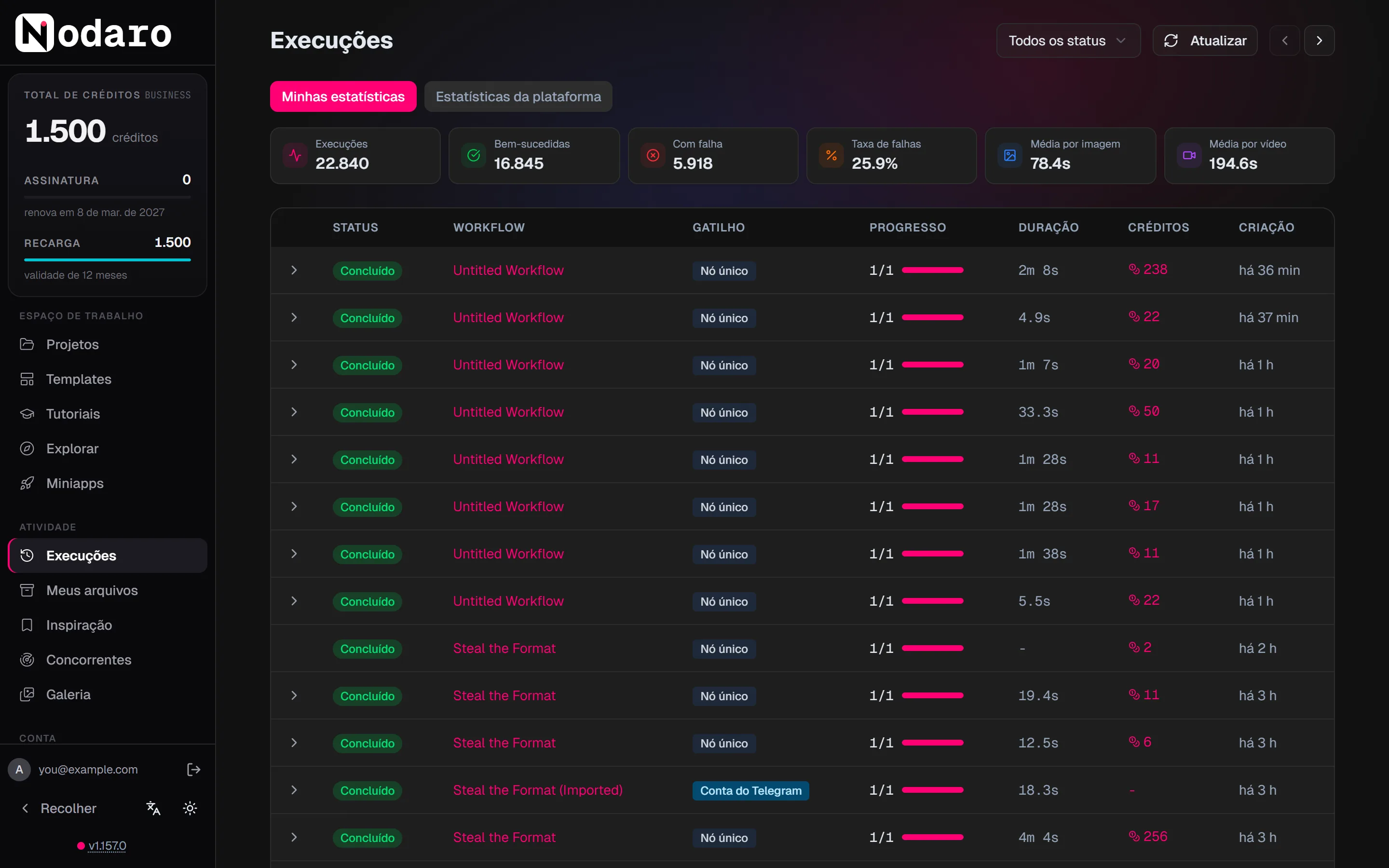
- Na barra lateral, a página Execuções lista as execuções de todos os seus workflows, das mais recentes para as mais antigas. Filtre por status e expanda uma execução para ver cada nó com o próprio status. Clique em um nó para ver a entrada, a saída e o erro dele. No topo, Minhas estatísticas conta suas execuções, as bem-sucedidas e as com falha, e o tempo médio de uma imagem e de um vídeo.
| Status | Significado |
|---|---|
| Pendente | A execução está esperando para começar. |
| Em execução | A execução está em andamento. |
| Concluído | Todos os nós terminaram. |
| Com falha | Pelo menos um nó falhou. |
| Interrompido | A execução foi interrompida. |
| Descartado | A execução foi tirada do canvas. Os jobs em andamento terminaram em segundo plano. |
Para cada execução, a página também mostra o que a iniciou, o progresso, a duração e os créditos usados.
Perguntas frequentes
Páginas relacionadas
Nós e conexões
Listas e lotes
Créditos
Crie seu primeiro workflow
Tour pelo editor
Última atualização
Nós e conexões
Veja o que é um nó, seus tipos de entrada e saída, como as conexões levam resultados entre nós e como os modos de conexão passam um resultado ou uma lista.
Listas e lotes
Processe muitos prompts, imagens ou linhas em um workflow, com uma execução por item. Coletar, Selecionar itens e Escolher o melhor reduzem tudo a um só.