
 Docs do Nodaro
Variáveis de prompt
Coloque o valor de outro nó em um prompt escrevendo o rótulo dele entre chaves, defina um padrão com duas barras e use @ para anexar personagens e imagens.
Uma variável de prompt coloca o valor de outro nó em um prompt. Você escreve o rótulo do nó entre chaves, como {Mood}, e, quando o prompt é executado, o Nodaro substitui a variável pelo texto ou pela escolha desse nó. Com variáveis, você escreve um prompt uma vez e muda partes dele a partir de outros nós, seletores ou itens de lista. Para personagens, locais e imagens, uma menção com @ anexa a própria imagem, não só palavras.
Como funciona
- Dê um rótulo ao nó de origem, como “Subject”. Um seletor já tem um rótulo, como “Mood”.
- No prompt de outro nó, escreva o rótulo entre chaves:
A portrait of {Subject}, {Mood}, soft window light. - Conecte o nó de origem ao nó que tem o prompt. O valor de um seletor fica disponível em todo o workflow, mesmo sem conexão.
- Execute o nó. O Nodaro substitui cada variável pelo valor atual do nó correspondente.
Digite { em um editor de prompt para inserir uma variável. Os nomes de variáveis não diferenciam maiúsculas de minúsculas: {mood}, {Mood} e {MOOD} indicam um nó com o rótulo “Mood”. Dê a cada nó de origem um rótulo único, para que cada variável tenha uma só origem. Em outro idioma da interface, o rótulo padrão de um nó continua em inglês, então a variável continua sendo {Mood} quando o cabeçalho mostra um nome traduzido.
Valores padrão
Uma variável pode ter um valor alternativo depois de duas barras verticais. O Nodaro usa o valor alternativo quando nada fornece a variável.
{person || man}usa o seletor Pessoa (Person) conectado, quando houver um, e a palavra “man” quando não houver. O promptgenerate a {person || man} runningvira “generate a man running” sem um seletor Pessoa.{person || }, sem nada depois das barras, resulta em nada quando nenhum nó fornece a variável.- Os espaços em volta do valor alternativo são removidos.
Muitas predefinições de fábrica usam valores padrão, como {brand || a modern tech startup}, para que uma predefinição dê um resultado sensato mesmo se você executá-la sem alterações. Substitua a variável inteira pelas suas próprias palavras ou conecte um nó com um rótulo correspondente para preenchê-la na execução.
Destaque
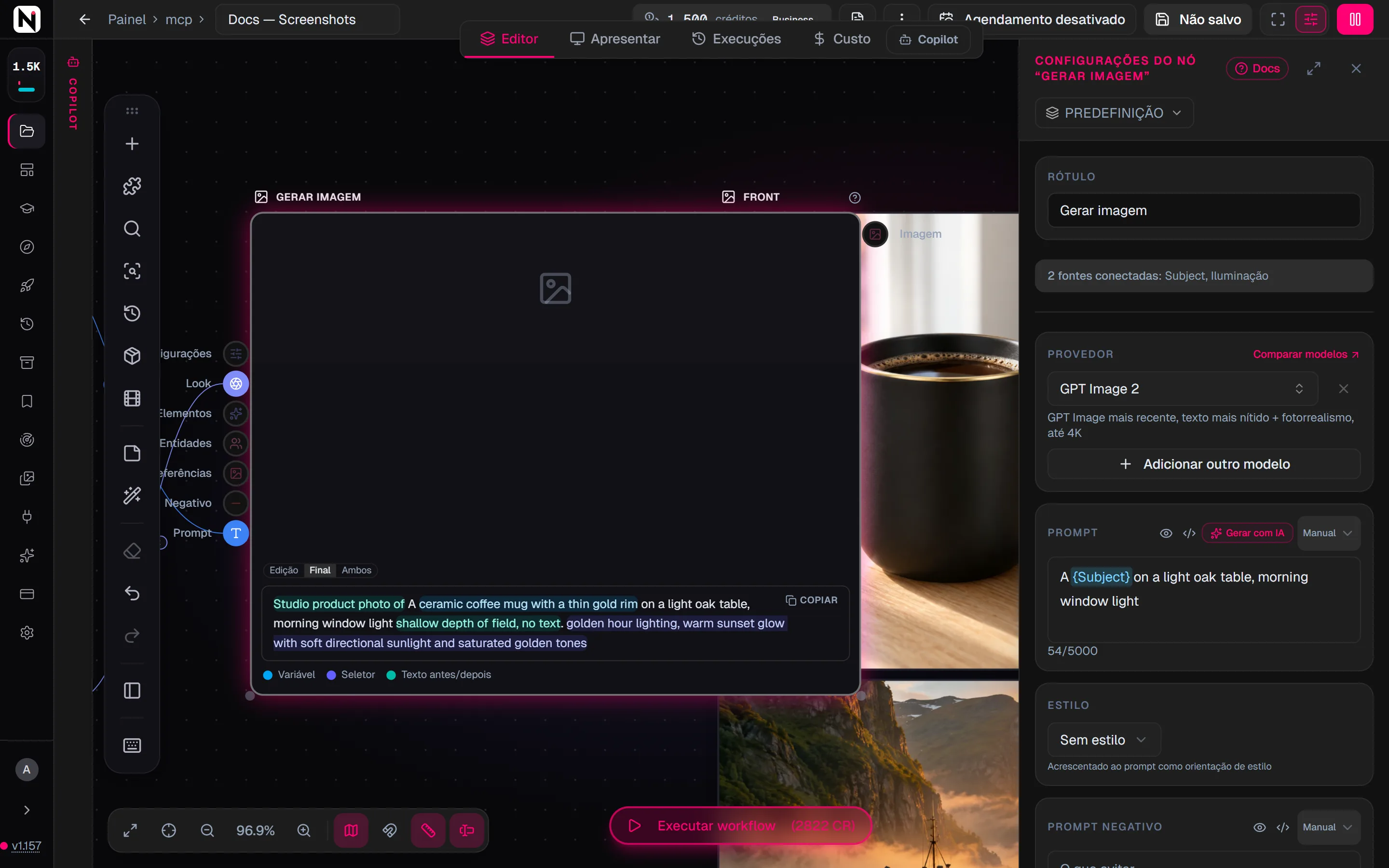
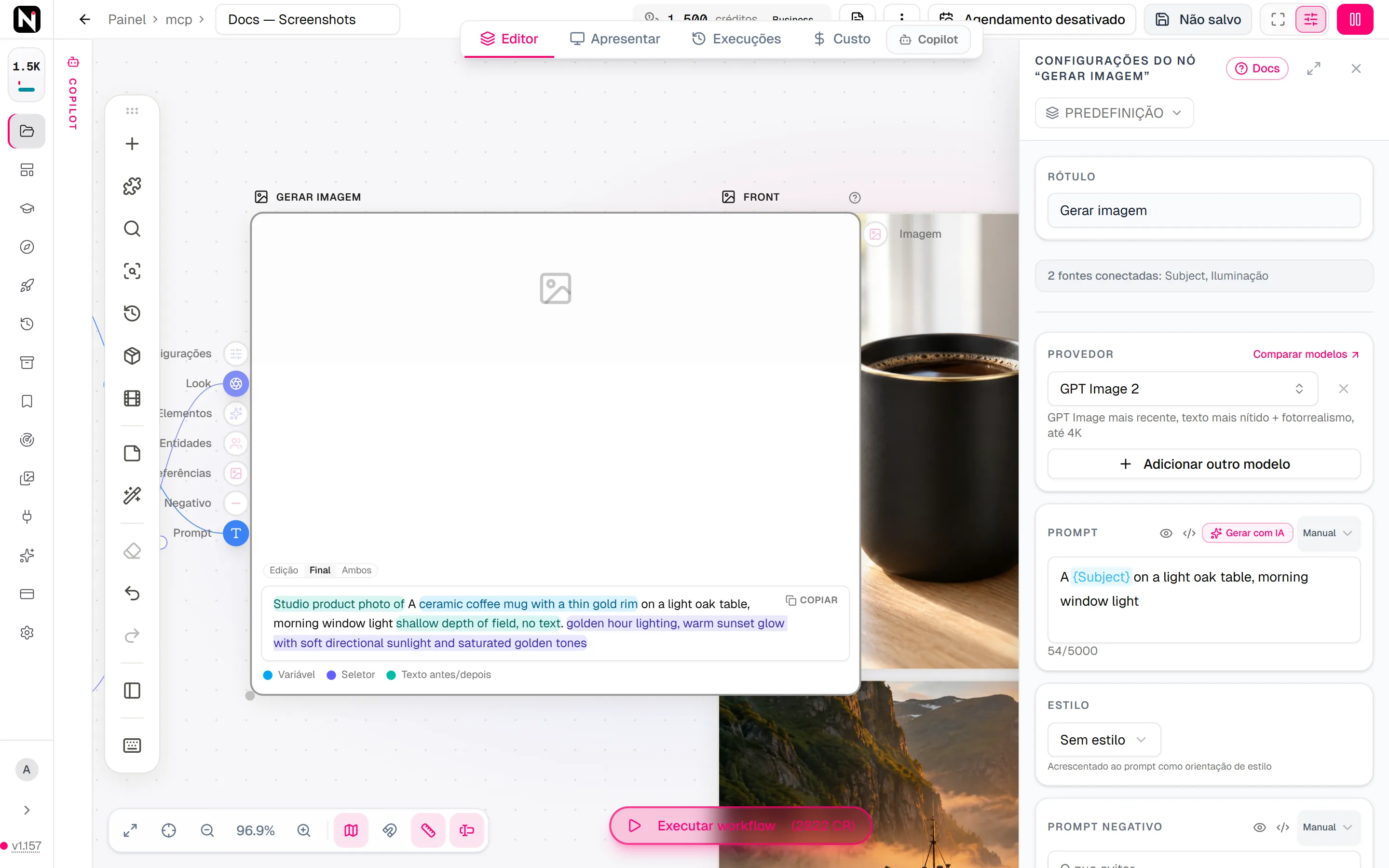
No editor de prompt do painel de configurações e no editor de prompt maior que abre com Ctrl+E, as variáveis ficam destacadas:
| Destaque | Significado |
|---|---|
| Ciano | Um nó conectado fornece esse nome, ou o nome é uma variável de template interna. |
| Âmbar | Nada conectado fornece esse nome ainda. É um aviso, não um erro: uma variável com valor padrão continua funcionando. |
Dentro de uma variável com valor padrão, o texto padrão fica em destaque quando vai ser usado, e cinza e riscado quando o valor de um nó conectado o substitui.
Para ver o texto exato que um nó vai enviar, mude a área de prompt do nó de Edição para Final ou clique em Mostrar prompt final em um campo de prompt do painel de configurações. A visualização final colore cada parte do prompt de acordo com a origem, com uma legenda: Variável, Seletor, Trecho, Texto antes/depois, Referências, Estilo e Negativo. Copiar prompt final copia o resultado.
Quando uma variável não pode ser resolvida
- Um nome que não corresponde a nenhum nó interrompe a execução. Se uma variável sem valor padrão cita um nó que não existe em nenhum lugar do workflow, a execução é recusada antes de qualquer envio ou cobrança. Assim, um erro de digitação nunca gera uma imagem errada.
- Um nó sem valor gera texto vazio. Se o nó existe, mas ainda não produziu nada, uma variável sem valor padrão vira texto vazio.
- O texto conectado nunca é reescrito. O texto que chega por uma entrada, e não por uma variável, é usado como está. As chaves dentro dele não são tratadas como variáveis.
- Alguns nomes são reservados. Os templates de prompt usam alguns nomes internos, como
{userPrompt}. Esses nomes não são rótulos de nós.
Falta um nó? Selecione o nó que tem o prompt e pressione Tab para adicionar um nó. Com Conexão automática ativada, a caixa de diálogo de conexão lista as Variáveis ausentes do prompt. Escolha uma, e o novo nó recebe esse nome e é conectado automaticamente.
Prompts digitados e prompts conectados
Um nó pode ter, ao mesmo tempo, um prompt digitado e um prompt conectado à entrada Prompt.
- Em Gerar imagem (Generate Image) e em Gerar vídeo (Generate Video), o prompt conectado é adicionado depois do prompt digitado. Se o prompt digitado já cita o nó conectado como variável, o texto aparece só onde está a variável. Desative Inserir prompt em Inserção no prompt, no painel de configurações, para parar de adicionar prompts conectados. Uma conexão fica cinza só quando o nó não usa o texto conectado. Isso acontece quando Inserir prompt está desativado e o prompt não cita o nó conectado, ou quando outro nó de texto é conectado depois dele. Passe o mouse sobre a conexão cinza para ver qual é o caso: “Sem uso: a opção ‘Inserir prompt’ está desativada” ou “Sem uso: um nó de texto conectado depois deste ocupa o lugar dele”.
- Nos outros nós, o prompt digitado prevalece. O prompt conectado é usado quando o prompt digitado está vazio, ou onde o prompt digitado o cita como variável. Quando o nó não o usa, a conexão fica cinza e mostra “Sem referência no prompt”.
- Em um lote, cada item da lista substitui o prompt da própria execução. Veja Listas e lotes.
Como os seletores adicionam texto
Um seletor, como Clima (Mood), Iluminação (Lighting) ou Enquadramento (Framing), nunca executa um modelo. Ele adiciona um texto testado ao prompt dos nós que alimenta, de uma de duas formas:
- Conectado a Look ou a Elementos. O texto do seletor é adicionado ao final do prompt de Gerar imagem ou de Gerar vídeo. Desative Inserir look ou Inserir elementos no painel de configurações para impedir isso.
- Citado como variável.
{Mood}coloca o texto do seletor exatamente onde você o escreve. Isso funciona em qualquer prompt, mesmo sem conexão.
Todo seletor de catálogo tem a chave Trecho do prompt. Completo adiciona uma descrição mais longa da escolha, e Compacto adiciona só o termo curto, o que mantém o prompt curto quando muitos seletores alimentam um nó. O Texto personalizado (antes) e o Texto personalizado (depois) do próprio seletor são adicionados em volta do texto dele nos dois modos. Mude o seletor para o modo de exibição Prompt ou Ambos para ler as palavras exatas que ele adiciona.
Mencionar personagens e imagens com @
Uma menção com @ anexa uma imagem de referência e escreve uma frase correspondente onde você digitou. Digite @ no prompt de um nó de imagem ou de vídeo para escolher entre as opções.
| Menção | O que anexa |
|---|---|
Um personagem, como @maya | A imagem aprovada e a descrição do personagem, de um nó Personagem (Character Asset) conectado |
Um local, como @old-library | A imagem e a descrição do local, de um nó Local (Location Asset) conectado |
Uma imagem nomeada, como @town:1 | Um nó Enviar imagem (Upload Image) conectado com o rótulo “Town” |
Uma criatura ou um objeto, como @nessie:1 | Um nó Animal/criatura (Animal/Creature Asset) ou Objeto/adereço (Object/Props Asset) conectado. Digite essas menções à mão: elas não têm lista de sugestões. |
Uma menção também pode dizer o que tirar da referência. @town:1:background vira “the background from reference image A”, e @maya:1:clothes pega só a roupa. Personagens e locais aparecem como pílulas no prompt: clique na miniatura de uma pílula para escolher outra imagem do personagem ou do local, e no rótulo da pílula para escolher o que tirar dele. Papéis de referência lista todos os papéis e o bloqueio de identidade.
Um rótulo que começa com um dígito não pode formar uma menção, então renomeie-o. Quando um personagem ou um local tem o mesmo nome de uma imagem, o personagem ou o local prevalece.
Apontar para uma referência conectada
Em modelos de vídeo que aceitam várias referências, como o Seedance 2, um token posicional aponta uma frase para uma referência conectada:
| Token | Vira |
|---|---|
{image:1:person} | “the person from @image_1” |
{image:2:jacket} | “the jacket from @image_2” |
{image:1} | “the subject in @image_1” |
{video:1:clip} | “the clip from @video_1” |
{audio:1:voice} | “the voice from @audio_1” |
As imagens conectadas a Refs. de imagem são numeradas primeiro, na ordem delas, e depois as entidades conectadas a Entidades. Um token com número maior que o de referências conectadas vira o rótulo simples, e os modelos sem suporte a referências também leem o rótulo simples.
Onde as variáveis funcionam
- Prompts de nós de imagem, vídeo, áudio, música, fala e texto, e o texto dos nós Texto (Text).
- Texto antes e depois. Veja Texto antes e depois do prompt.
- Itens de lista. Cada item de um lote pode conter variáveis.
- Algumas configurações utilitárias, como os campos de divisor, valor e seed do nó Selecionar itens (Selector).
Para inserir um texto reutilizável em vez de um valor, digite / em um prompt para abrir os trechos de prompt. Um trecho é inserido como texto simples.
Perguntas frequentes
Páginas relacionadas
Texto antes e depois do prompt
Papéis de referência
Trechos de prompt
Listas e lotes
Texto
Última atualização
Listas e lotes
Processe muitos prompts, imagens ou linhas em um workflow, com uma execução por item. Coletar, Selecionar itens e Escolher o melhor reduzem tudo a um só.
Texto antes e depois do prompt
O texto antes e depois é um texto fixo que o Nodaro adiciona ao prompt de um nó na execução. Fica oculto para quem usa o app e acompanha as predefinições.