
 Docs do Nodaro
Crie seu primeiro workflow
Crie um workflow passo a passo no Nodaro, do prompt de texto à imagem, ao vídeo e à narração, e aprenda a conectar nós, executá-los e trocar de modelo.
Um workflow é um conjunto de nós no canvas, conectados de forma que cada nó passa o seu resultado para o seguinte. Neste guia, você cria um workflow a partir de um canvas vazio: um prompt de texto vira uma imagem, a imagem vira um vídeo, e uma narração se junta ao vídeo em um único arquivo final. No caminho, você aprende a adicionar e conectar nós, executar um nó ou o workflow inteiro, encontrar resultados e trocar de modelo.
O que você vai criar
Você usa cinco tipos de nó. Todos estão no menu Adicionar nó, que abre quando você pressiona Tab no canvas.
| Nó | Onde encontrar no menu Adicionar nó | O que faz aqui |
|---|---|---|
| Texto (Text) | Automatizar › Texto › Texto, também em Comuns | Guarda o seu prompt ou o texto da narração. Grátis. |
| Gerar imagem (Generate Image) | Imagem › Criação › Gerar imagem | Transforma o prompt da cena em uma imagem. |
| Gerar vídeo (Generate Video) | Vídeo › Criação › Gerar vídeo | Anima a imagem e cria um clipe de vídeo. |
| Texto para fala (Text to Speech) | Áudio › Fala e narração › Texto para fala | Lê o texto da narração em voz alta. |
| Mesclar vídeo e áudio (Merge Video & Audio) | Vídeo › Som para vídeo › Mesclar vídeo e áudio | Coloca a narração no vídeo. |
Parte 1: do prompt ao vídeo
Crie um workflow vazio
Na página inicial, clique em Novo workflow. O Nodaro cria um workflow vazio no seu projeto padrão, Meus workflows recentes, e o abre no editor. O editor salva o seu trabalho automaticamente.
Adicione um nó Texto com a cena
Passe o mouse sobre um espaço vazio do canvas e pressione Tab. O menu Adicionar nó se abre. Digite text na caixa de pesquisa e escolha Texto. Clique dentro do novo nó e descreva a cena:
A white lighthouse on a rocky cliff at sunset, waves breaking below, seagulls in the golden light, cinematic wide shot
Adicione o nó Gerar imagem e conecte-o
Pressione Tab de novo e escolha Gerar imagem. Depois, arraste da saída na borda direita do nó Texto até a entrada Prompt na borda esquerda do nó Gerar imagem. Uma linha aparece entre os dois nós: essa linha é uma conexão.
Gere a imagem
Passe o mouse sobre o nó Gerar imagem. Abaixo dele, aparece uma barra com o modelo, a proporção e um botão Executar que mostra o preço. Clique em Executar. O nó mostra o progresso, e a imagem aparece no nó quando fica pronta. O modelo padrão é o Nano Banana Pro.
Adicione o nó Gerar vídeo e conecte a imagem
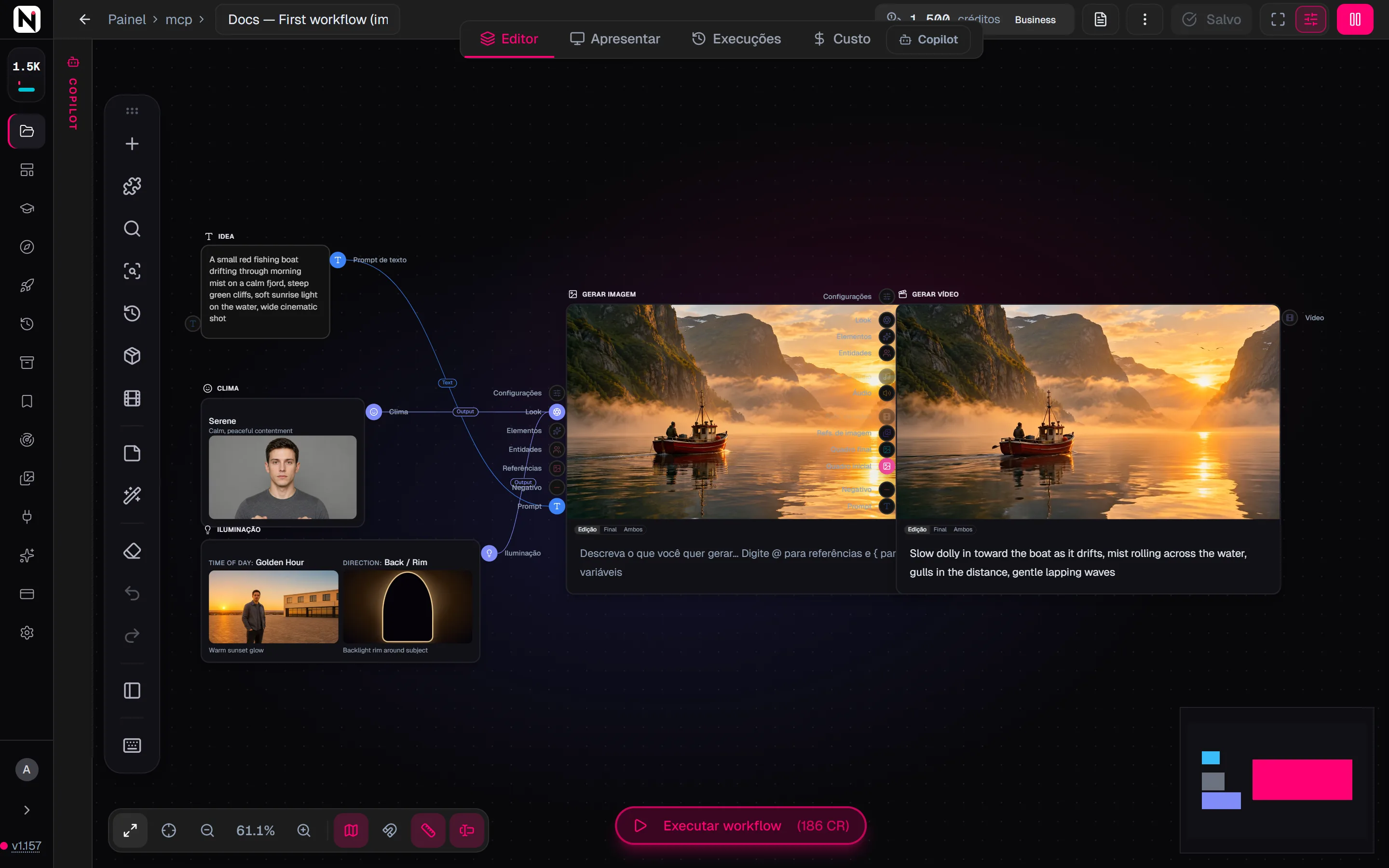
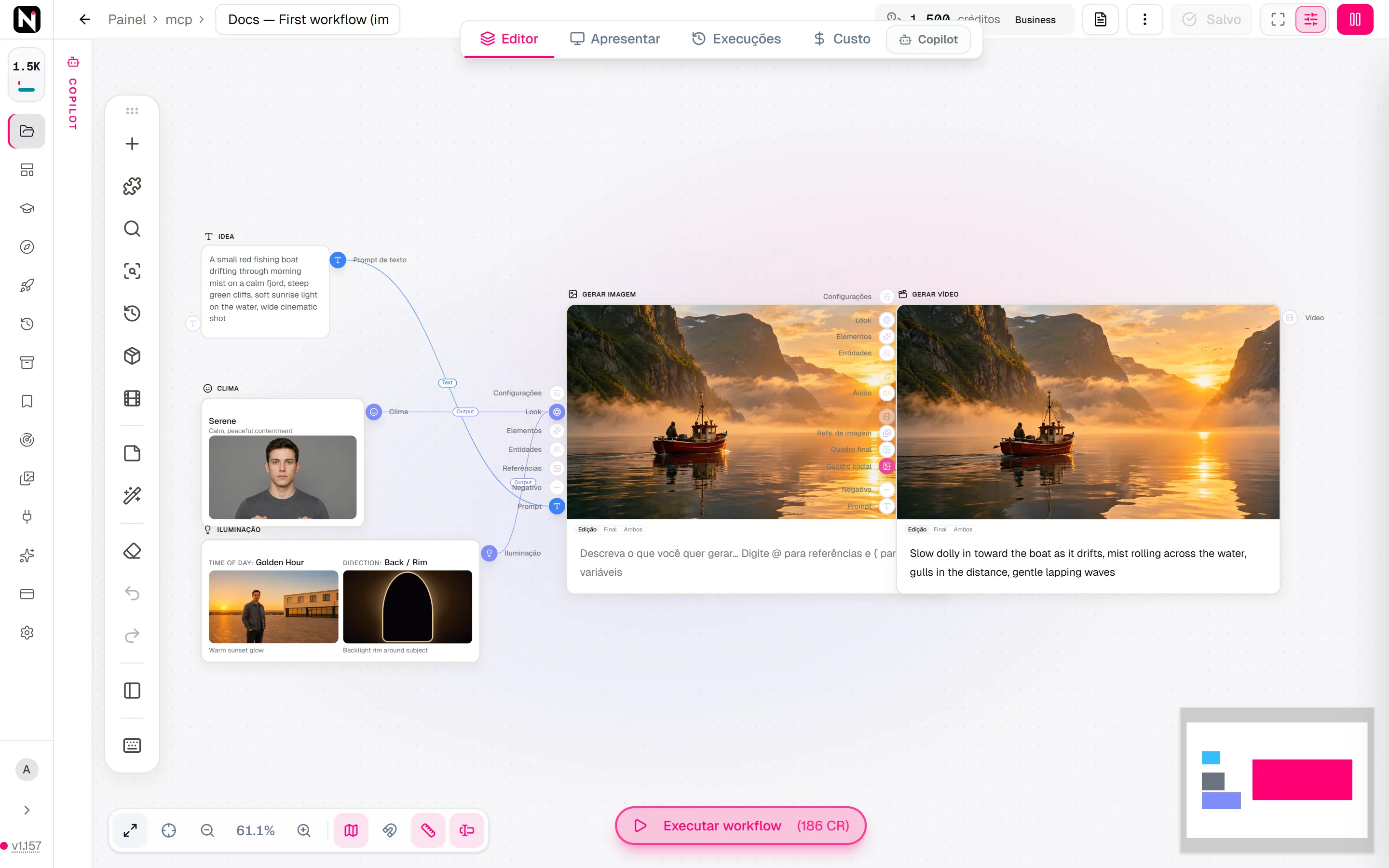
Adicione um nó Gerar vídeo. Arraste da saída do nó Gerar imagem até a entrada Quadro inicial do nó Gerar vídeo. A imagem vira o primeiro quadro do vídeo.
Descreva o movimento e gere o vídeo
Digite o que se move na área de prompt, na parte de baixo do nó Gerar vídeo. Você também pode clicar duas vezes no nó e usar Prompt no painel de configurações dele, ou pressionar Ctrl+E para abrir um editor de prompt maior.
Slow push-in toward the lighthouse, waves roll in, the beam of light begins to turn
Clique em Executar abaixo do nó. Um vídeo demora mais que uma imagem, e a barra de progresso no nó mostra o andamento. O modelo padrão é o Seedance 2 Fast.
Parte 2: adicionar uma narração
Adicione um segundo nó Texto para a narração
Adicione outro nó Texto e escreva as palavras que o narrador diz:
Every night for a hundred years, this light has guided sailors home.
Adicione o nó Texto para fala e escolha uma voz
Adicione um nó Texto para fala e conecte o texto da narração à entrada Prompt dele. Clique duas vezes no nó para abrir o painel de configurações. Em Voz, abra o explorador de vozes, ouça as vozes e escolha uma. O modelo padrão é o ElevenLabs v3. Clique em Executar abaixo do nó para gerar a narração.
Mescle o vídeo e a narração
Adicione um nó Mesclar vídeo e áudio. Conecte a saída do nó Gerar vídeo e a saída do nó Texto para fala à entrada Mídia dele. Clique em Executar abaixo do nó. O resultado é um único vídeo com a narração.
Execute o workflow inteiro
Altere a cena ou o texto da narração e clique em Executar workflow, na parte de baixo do canvas. O Nodaro mostra quantos nós serão executados e os créditos estimados, e pede que você confirme. Clique em Executar. Todos os nós são executados em ordem, e cada nó começa quando os nós anteriores terminam.
Como conectar nós
Todo nó tem as entradas na borda esquerda e as saídas na borda direita. A cor e o ícone de uma entrada mostram que tipo de dado ela aceita, como texto, imagem, vídeo ou áudio.
- Arraste de uma saída até uma entrada para conectar dois nós. O editor recusa uma conexão incompatível, por exemplo um vídeo em uma entrada de prompt.
- Uma saída pode alimentar várias entradas. O mesmo nó Texto pode alimentar vários nós de imagem.
- Solte uma conexão em uma área vazia do canvas para abrir o menu Adicionar nó só com os nós que podem se conectar ali. O novo nó é conectado para você.
- Clique em uma entrada para ver o que está conectado a ela, ir até um nó conectado, desconectá-lo ou adicionar um novo nó compatível.
- Exclua uma conexão clicando nela e pressionando Delete.
Nós e conexões explica todos os tipos de entrada e saída, e como uma conexão pode passar um resultado ou uma lista inteira.
Executar um nó ou o workflow inteiro
| Botão | Onde fica | O que é executado |
|---|---|---|
| Executar | Na barra abaixo de um nó, ou Executar este nó no painel de configurações | Só este nó. Ele usa os resultados atuais dos nós anteriores. |
| Executar a partir daqui | Abaixo de um nó Texto, ou no painel de configurações de um nó que tem conexões depois dele | Este nó e todos os nós depois dele, em ordem. |
| Executar workflow | Na parte de baixo do canvas | Todos os nós do workflow, em ordem. O Nodaro sempre pede confirmação antes. |
Execute nós individuais enquanto testa ideias, porque você paga só pelo nó que executa. Use Executar workflow quando todas as etapas estiverem prontas. Execução de workflows trata do progresso, da interrupção de uma execução, das falhas e dos reembolsos.
Onde os resultados aparecem
- No nó. Cada nó mostra o resultado mais recente. Passe o mouse sobre o resultado para baixá-lo, abri-lo em tela cheia ou excluí-lo.
- Como versões. Cada execução de um nó adiciona um novo resultado e mantém os anteriores. Quando um nó tem mais de um resultado, aparece um pequeno contador nele. Clique no contador para mostrar as versões e escolher uma.
- Passado para o próximo nó. A versão selecionada é a que os nós conectados recebem. Por padrão, é o resultado mais novo.
- Na sua conta. Todo arquivo gerado aparece em Meus arquivos, na barra lateral, e toda execução do workflow aparece em Execuções.
Trocar o modelo
Cada nó de geração executa um modelo por vez, e você pode trocá-lo a qualquer momento.
- No nó. Clique no nome do modelo na barra abaixo do nó. Pesquise pelo nome, pela empresa ou por uma configuração como
16:9,2Kou8s, e escolha um modelo. - No painel de configurações. Clique duas vezes no nó e escolha um modelo em Provedor. O painel de configurações também mostra as configurações compatíveis com o modelo, como Proporção, Resolução ou Duração.
- Com um nó Provedor. Nos nós Gerar imagem, Gerar vídeo e Gerar vídeo Pro (Generate Video Pro), um nó Provedor (Provider) conectado à entrada Configurações define o modelo. O controle de modelo do próprio nó passa a mostrar o nó Provedor como a origem.
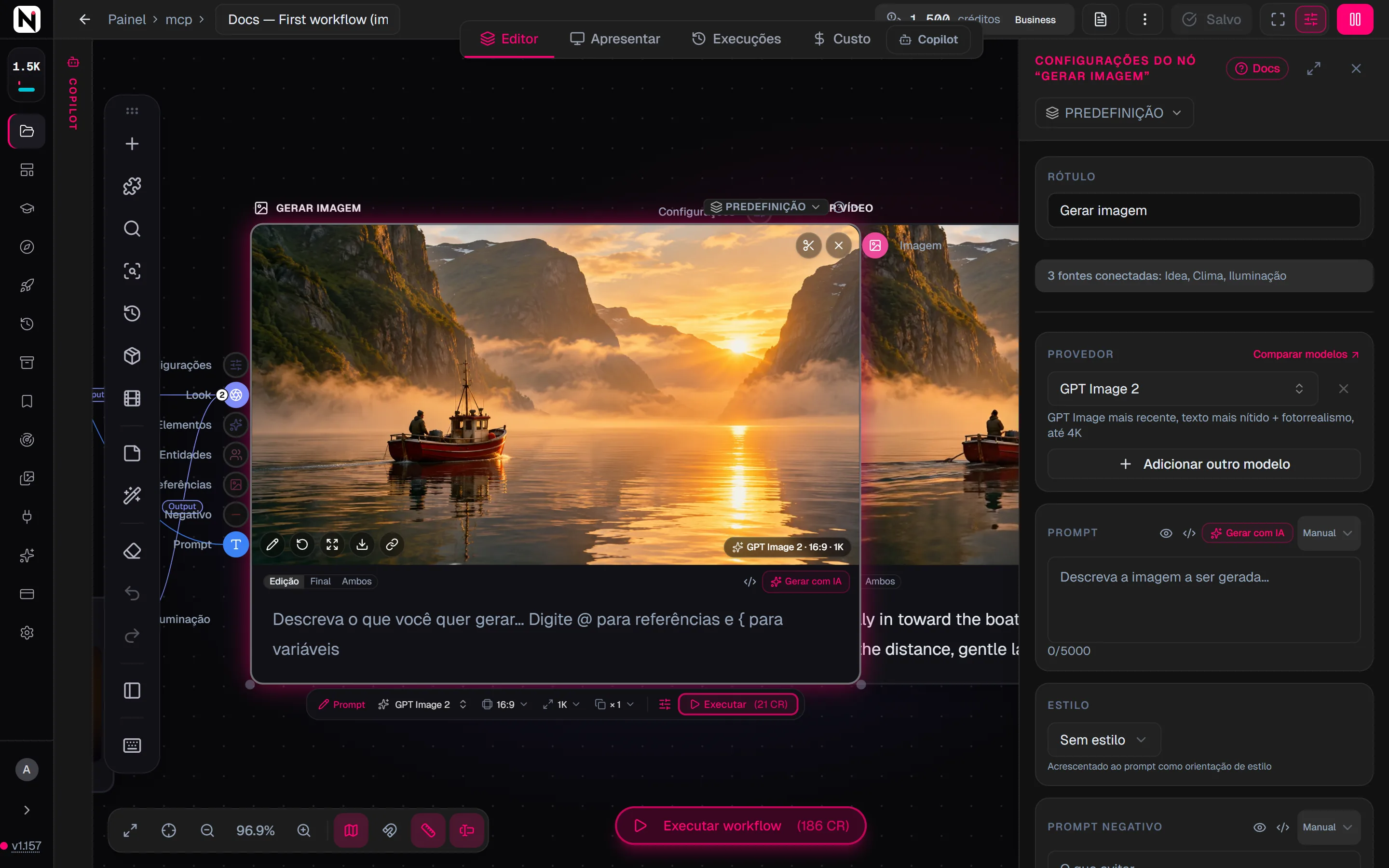
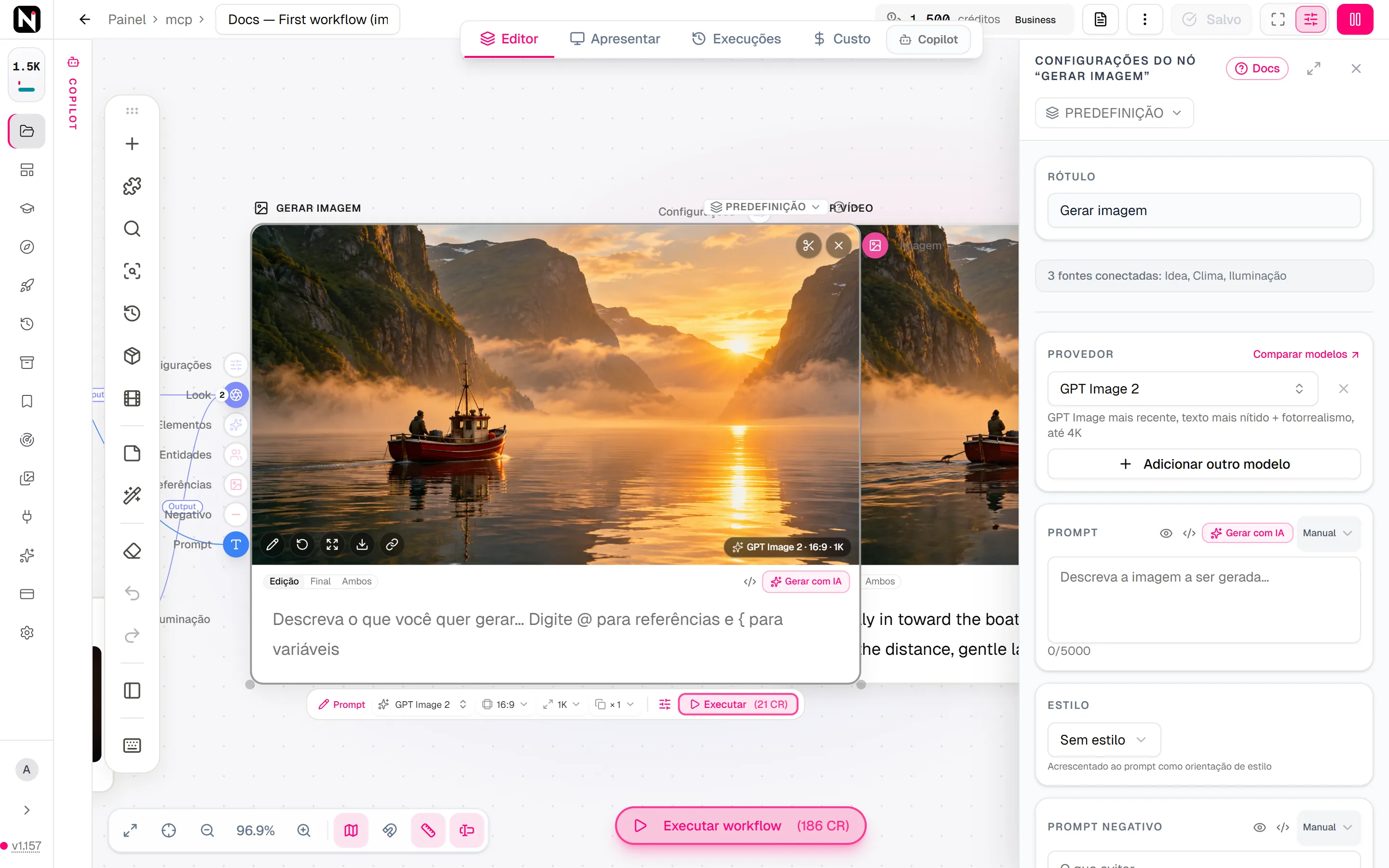
O preço no botão Executar é atualizado quando você troca o modelo ou as configurações dele. Alguns modelos de vídeo precisam de uma imagem em Quadro inicial: sem ela, Executar fica desativado, e a dica do botão mostra o nome do modelo. Para escolher, leia Como escolher um modelo ou navegue pelos modelos.
Quanto custa
Os nós Texto são grátis. Todos os outros nós mostram o preço no botão Executar, e Executar workflow mostra a estimativa do workflow inteiro. O preço depende do modelo e de configurações como resolução e duração. Executar um nó de novo custa o mesmo valor outra vez.
Estes são os modelos padrão dos nós deste guia:
| Modelo | Desenvolvedor | Modos | Créditos | Detalhes |
|---|---|---|---|---|
| Nano Banana Pro | Texto para imagem, Imagem para imagem | a partir de 50 | Nano Banana topo de linha — o melhor para renderizar texto, diagramas e composições complexas. | |
| Seedance 2 Fast | Bytedance | Imagem para vídeo, Texto para vídeo | a partir de 198 | Nível mais barato e mais rápido do Seedance 2. |
| ElevenLabs v3 | ElevenLabs | Texto para fala | 33 | O modelo de texto para fala mais recente da ElevenLabs — aceita tags de áudio entre colchetes para emoção e ritmo. API direta. |
Para gastar menos enquanto testa, execute nós individuais em vez do workflow inteiro, faça rascunhos em modelos mais baratos e escolha a resolução mais alta só para a versão final. Créditos explica como os créditos funcionam.
Dicas
- Dê nomes aos nós. Clique duas vezes em um nó e altere o Rótulo dele no painel de configurações, por exemplo para “Cena” e “Narração”. Os rótulos facilitam a leitura de um workflow grande, e você pode usar um rótulo como variável de prompt.
- Mantenha um resultado de que você gostou. Antes de clicar em Executar workflow de novo, clique com o botão direito no nó e escolha Pular nó. O nó mantém o resultado e não é executado de novo, e os nós depois dele continuam usando esse resultado.
- Arrume o canvas. Clique em Organizar na barra de ferramentas do canvas, ou pressione Alt+T, para dispor os nós.
- Adicione um visual. Conecte um seletor Iluminação (Lighting) ou Clima (Mood) à entrada Look do nó Gerar imagem para mudar o estilo sem reescrever o prompt.
Perguntas frequentes
Páginas relacionadas
Tour pelo editor
Nós e conexões
Execução de workflows
Gerar imagem
Gerar vídeo
Última atualização
Tour pelo editor
Um tour pelo editor do Nodaro: página inicial, barra lateral, canvas, menu Adicionar nó, painel de configurações, execuções, resultados, Copilot e atalhos.
Crie um workflow com o Copilot
O Copilot cria e edita workflows a partir de uma descrição, propõe execuções com o custo estimado, corrige falhas e nunca gasta créditos sem o seu OK.