
 Docs do Nodaro
Automações
Execute um workflow sem clicar em Executar: com agendamento, por webhook, por mensagem do Telegram ou pela API, com um exemplo de vídeo diário de notícias.
Uma automação é um workflow que começa sem você clicar em Executar. Ele pode começar com um agendamento, quando outro sistema chama um webhook, quando o seu bot do Telegram recebe uma mensagem ou a partir do seu próprio código, pela API. Você adiciona um nó de gatilho ao workflow, salva e ativa. Os gatilhos são grátis; cada execução paga só pelos nós que executa.
Quatro formas de iniciar uma execução
| Forma | Começa quando | Configuração | Custo do gatilho |
|---|---|---|---|
| Agendamento | Uma regra de horário coincide, como todo dia útil às 9h | Gatilho agendado (Schedule Trigger) | Grátis |
| Webhook | Outro sistema envia uma requisição HTTP para a URL do workflow | Gatilho de webhook (Webhook Trigger) | Grátis |
| Telegram | O seu bot do Telegram recebe uma mensagem | Gatilho do Telegram (Telegram Trigger) | Grátis |
| API | O seu código pede ao Nodaro para executar o workflow | Um token de API e a API de workflows | Grátis |
O que uma execução por gatilho executa
- Um gatilho conectado a outros nós executa só o ramo que vem depois dele. Ou seja, os nós depois do gatilho, mais todos os nós de que eles precisam como entrada. Esses nós de entrada são executados de novo, para gerar um resultado novo. Os nós que o gatilho não alcança ficam como estão.
- Um gatilho sem nenhuma conexão executa o workflow inteiro.
- Um workflow pode ter vários gatilhos, e cada um inicia o próprio ramo. Por exemplo, um agendamento e um webhook podem iniciar o mesmo trabalho.
- Uma execução iniciada no editor, pela API ou por um app publicado não é limitada pelos gatilhos.
“Conectado” inclui uma conexão desenhada, a participação em um Grupo (Group) e um campo que lê o valor de outro nó.
Exemplo: um vídeo diário de notícias
Este workflow lê o item mais recente de um feed de notícias toda manhã, transforma o item em um vídeo vertical curto com legenda e o publica.
Leia o feed
Adicione um nó Extrair da web (Web Scrape), defina Origem como Feed RSS e cole o endereço de um feed RSS ou Atom em URL do feed. Defina o Limite de resultados como 1. A maioria dos feeds lista o item mais recente primeiro, então o nó em geral retorna o item mais recente, com o título, o link, a descrição e a data.
Escreva o prompt do vídeo
Adicione um nó Prompt e conecte a saída JSON do Extrair da web à entrada Prompt dele. Deixe o Prompt do usuário vazio, para que o item da notícia chegue como o pedido, e escreva a tarefa em Instruções (prompt do sistema), por exemplo:
Write one prompt for an 8-second vertical video that shows the main idea of this news item. Describe the scene, the camera and the light in under 60 words. Do not include any text on screen.
Gere o vídeo
Adicione um nó Gerar vídeo (Generate Video) e conecte o nó Prompt à entrada Prompt dele. Escolha o VEO 3.1 Fast, a proporção 9:16 e 8 segundos.
Escreva a legenda
Adicione um segundo nó Prompt, conectado ao Extrair da web do mesmo jeito, e deixe o Prompt do usuário dele vazio. Em Instruções (prompt do sistema), peça uma legenda com menos de 150 caracteres e três hashtags.
Publique
Adicione o nó Publicar nas redes (Publish to Social). Conecte o vídeo e a legenda a ele, escolha a sua conta e a ação Publicar reel. Veja Publicar nas redes sociais para conectar uma conta.
Teste e depois agende
Execute o workflow uma vez no editor e confira a publicação. Depois, adicione um nó Gatilho agendado, clique na predefinição Todo dia às 9h, escolha o seu fuso horário, salve e ative a chave. Deixe o gatilho sem conexão, para que ele execute o workflow inteiro.
Quanto custa cada execução. A maior parte do preço é o vídeo: 165 créditos por um clipe de 8 segundos no VEO 3.1 Fast. A leitura do feed acrescenta 11 créditos, a publicação acrescenta 11 créditos, e os dois nós Prompt acrescentam alguns créditos. Confira o total em Executar workflow antes de ativar o agendamento.
Variações. Para ler uma página da web ou resultados de pesquisa em vez de um feed, escolha outra Origem no Extrair da web. Para guardar todos os vídeos na sua conta com um nome de arquivo claro, adicione o Salvar no armazenamento (Save to Storage) depois do Gerar vídeo.
Gatilho agendado
Um agendamento é uma lista de regras. O workflow é executado sempre que qualquer regra coincide com o minuto atual, no fuso horário que você escolher.
Configurar um agendamento
- Adicione Automatizar › Gatilhos › Gatilho agendado.
- Clique em uma predefinição, A cada 5 min, De hora em hora, Todo dia às 9h ou Dias úteis às 9h, ou crie as suas próprias regras.
- Escolha o Fuso horário. Sem um fuso, as regras são lidas em UTC.
- Salve o workflow e depois ative o agendamento.
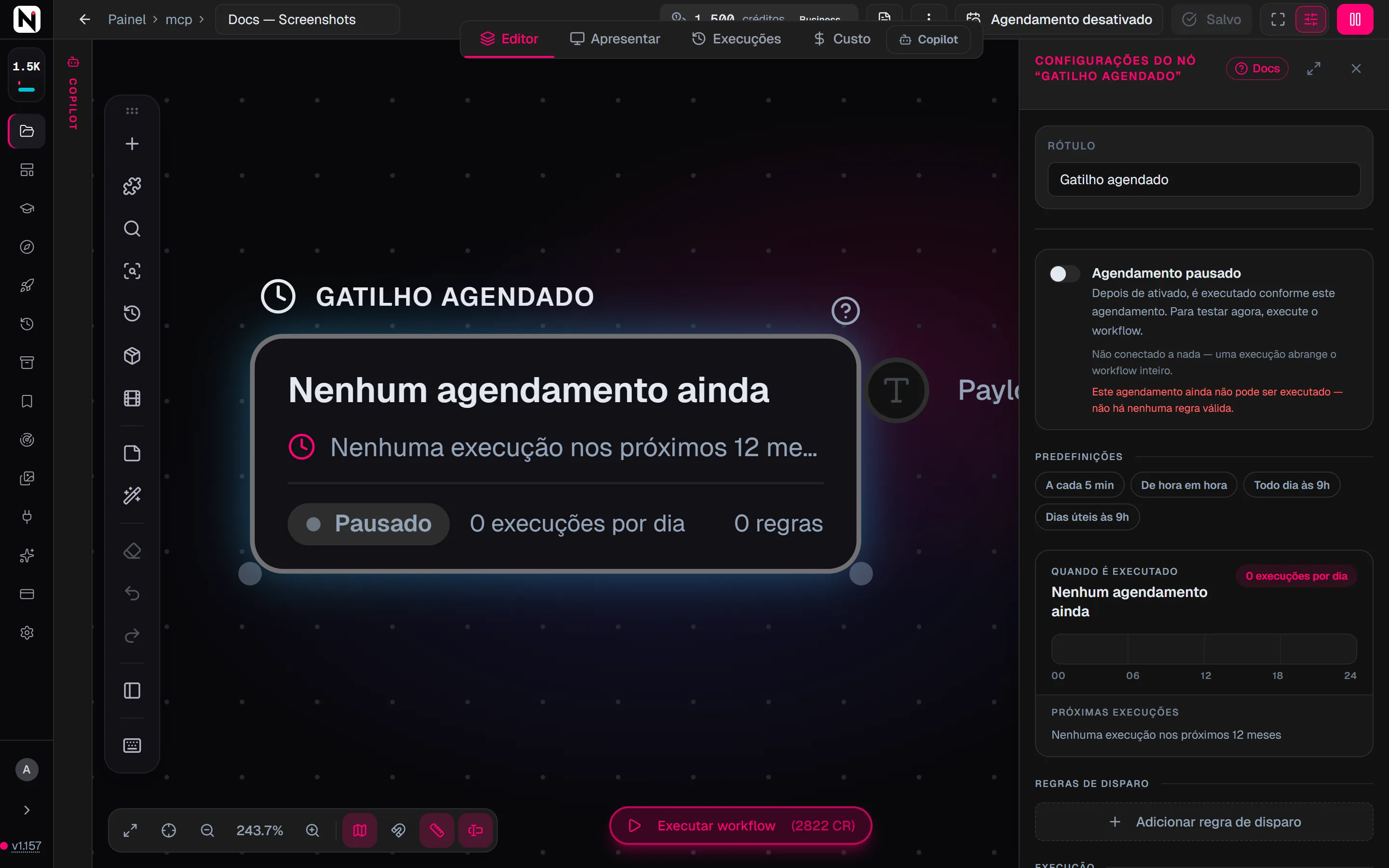
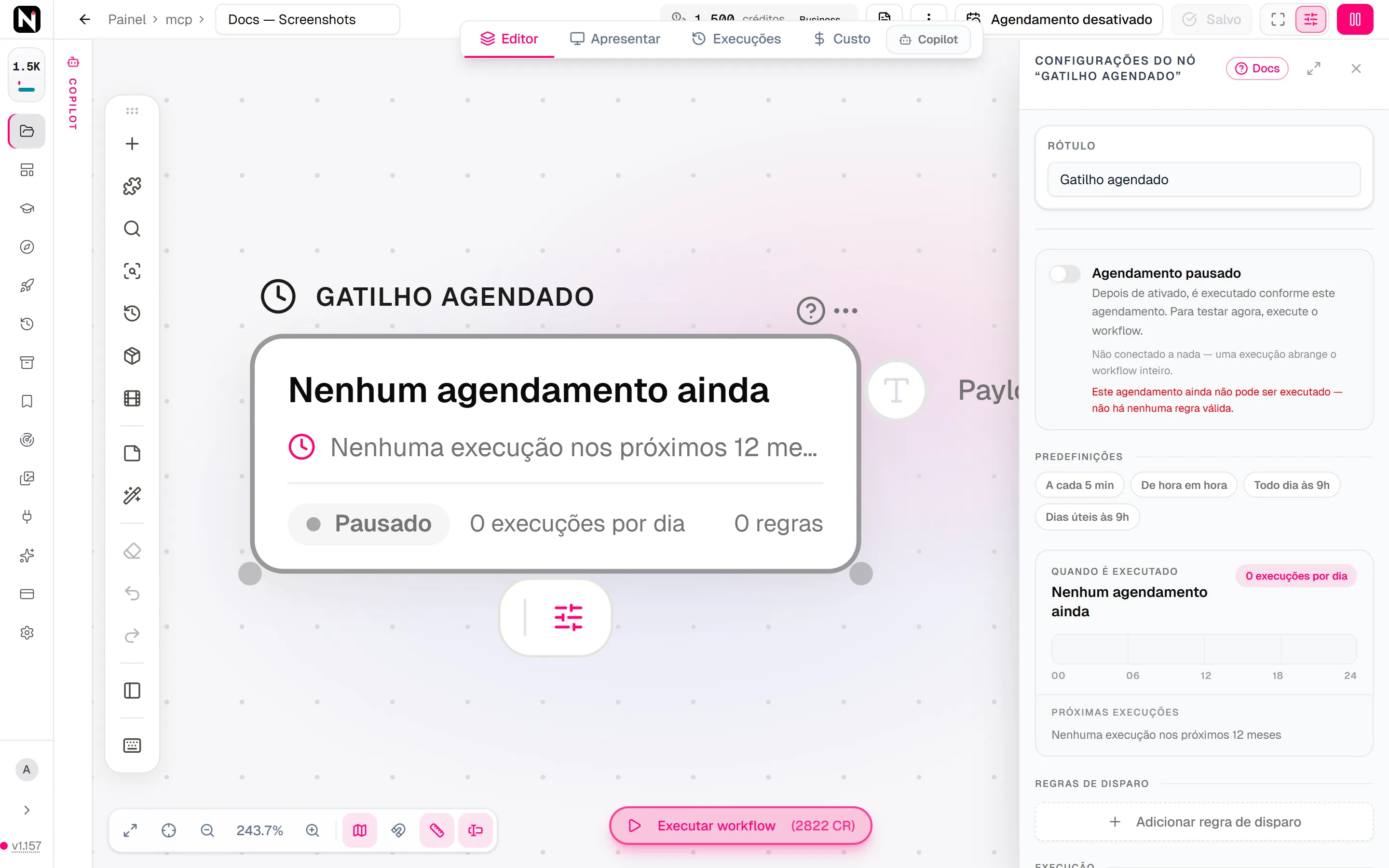
Um agendamento só é executado enquanto a chave dele está ativada. Salvar registra o agendamento, mas ele começa pausado. Ative-o com a chave no topo das configurações do nó. O botão da barra superior do editor faz o mesmo para todos os agendamentos do workflow de uma vez. Ele mostra Agendamento desativado, Agendamento ativado ou, por exemplo, 1/2 agendamentos ativados. Para testar agora o ramo de um gatilho conectado, sem ativar o agendamento, clique em Executar a partir daqui, na parte de baixo das configurações. Um gatilho sem conexão não tem ramo, então execute o workflow inteiro.
Regras
| Intervalo | Você define | Executa |
|---|---|---|
| Minutos | A cada 1 a 59 minutos | No minuto 0, N, 2N e assim por diante de cada hora |
| Horas | A cada 1 a 23 horas, e o minuto | Na hora 0, N, 2N e assim por diante de cada dia, nesse minuto |
| Dias | A cada 1 a 31 dias, a hora e o minuto | A cada N dias corridos, nesse horário |
| Semanas | A cada 1 a 52 semanas, os dias da semana, a hora e o minuto | Nesses dias da semana, a cada N semanas. As semanas começam na segunda-feira. |
| Meses | A cada 1 a 12 meses, o dia do mês, a hora e o minuto | Nesse dia, ou no último dia do mês quando o mês é mais curto, a cada N meses |
| Personalizado (cron) | Uma expressão cron de 5 campos | Sempre que a expressão coincidir |
Um agendamento pode ter várias regras; a última regra não pode ser removida. Máximo de execuções interrompe o agendamento depois desse número de execuções. Deixe o campo vazio para não ter limite.
O painel de configurações mostra o que as suas regras significam antes de você salvar. Você vê o agendamento por extenso, o número de execuções por dia, as execuções de hoje em uma barra de 24 horas e as próximas três execuções. O nó mostra a próxima execução e se o agendamento está ativo ou pausado.
Como um agendamento dispara
- O Nodaro confere todos os agendamentos uma vez por minuto. O mesmo minuto nunca é executado duas vezes, nem depois de uma reinicialização nem quando os relógios são atrasados. Um minuto que os relógios pulam é pulado naquele dia.
- Se a execução anterior do workflow ainda estiver em andamento, aquele minuto é pulado.
- Depois de atingir o Máximo de execuções, o agendamento para de disparar. Aumente ou limpe o limite para continuar.
- Um agendamento que não pode ser executado mostra Não será executado enquanto a chave dele está ativada. As causas comuns são uma regra personalizada sem expressão cron, uma regra semanal sem dia da semana ou um fuso horário que o Nodaro não consegue ler. Corrija e salve de novo.
Gatilho de webhook
Um webhook permite que outro sistema inicie o workflow enviando uma requisição HTTP para uma URL privada. Por exemplo, um formulário ou uma loja podem chamá-lo quando algo novo chega.
- Adicione Automatizar › Gatilhos › Gatilho de webhook.
- Em Parâmetros de saída, adicione os valores que o workflow espera. Cada um tem um Nome, a chave no corpo JSON da requisição, e um Tipo: texto, URL de imagem, URL de vídeo ou URL de áudio. O tipo permite que os nós seguintes usem o valor corretamente.
- Salve o workflow. Salvar cria o webhook. Selecione o nó e copie o endereço completo em URL do webhook, no painel de configurações dele. O nó no canvas mostra o endereço com o token abreviado.
- Envie uma requisição
POSTcom um corpo JSON para essa URL.
curl -X POST "<your Webhook URL>" \
  -H "Content-Type: application/json" \
-d '{"topic": "our new running shoe", "imageUrl": "https://example.com/shoe.jpg"}'- A URL continua a mesma nos salvamentos seguintes. Excluir o nó desativa a URL.
- Até 10 requisições por minuto para cada URL de webhook.
- Trate a URL como uma senha. A URL contém a própria chave secreta. Qualquer pessoa que a tenha pode iniciar o workflow e gastar os seus créditos.
Gatilho do Telegram
Um Gatilho do Telegram inicia o workflow quando o seu bot do Telegram recebe uma mensagem.
- Conecte o seu bot em Integrações, colando o token dele.
- Adicione Automatizar › Gatilhos › Gatilho do Telegram e escolha o Bot do Telegram.
- Se quiser, limite o gatilho a um chat com Filtro por ID do chat e a alguns Tipos de mensagem: texto, foto, vídeo, áudio ou documento.
- Clique em Ativar gatilho e depois salve o workflow. O nó mostra Ativo — monitorando mensagens quando está pronto.
Cada mensagem que corresponde aos filtros inicia uma execução. O gatilho repassa o texto da mensagem, os IDs do chat e da mensagem e o tipo da mensagem. Ele também repassa um link para qualquer foto, vídeo ou áudio, que o Nodaro primeiro copia para o seu armazenamento.
- Vários gatilhos podem compartilhar um bot. Cada mensagem é comparada com os filtros de todos os gatilhos, e cada gatilho correspondente inicia a própria execução.
- Acompanhe a execução no canvas. Com o workflow aberto no editor, uma execução iniciada por uma mensagem mostra o progresso e os resultados nos nós. Veja Gatilho do Telegram.
- Mensagens de grupo. Um bot só recebe as mensagens de grupo endereçadas a ele, a menos que você desative o modo de privacidade em grupos dele no BotFather.
- Arquivos grandes. O Telegram permite que bots baixem arquivos de até 20 MB. Um arquivo maior chega como uma mensagem sem a mídia.
- Se o salvamento avisar que o gatilho não pôde ser registrado, o aviso diz o motivo. Uma causa comum é um token de bot que foi revogado depois que você o conectou.
Iniciar execuções pela API
O seu próprio código pode executar um workflow com um token de API de Configurações › Tokens de API. Envie o ID do workflow e os valores de entrada para POST /v1/api/run. As entradas são identificadas pelo ID do nó ou por um rótulo único do nó.
curl -X POST "https://app.nodaro.ai/v1/api/run" \
  -H "Authorization: Bearer $NODARO_TOKEN" \
  -H "Content-Type: application/json" \
  -d '{"workflowId": "<workflow id>", "inputs": {"Text": {"text": "a cat at sunset"}}}'
A execução começa na hora e responde com um ID de execução. Consulte o status até ela terminar e depois leia os resultados. Para workflows curtos, adicione ?wait=true&timeout=120 para esperar o resultado na mesma requisição. O tempo limite pode ser de até 600 segundos. Veja a API de workflows. Os assistentes de IA conectados por MCP também podem executar os seus workflows.
Guardar e conferir execuções sem supervisão
- Toda execução fica em Execuções. A lista Execuções mostra cada execução com os resultados e os erros dela. Um selo mostra como ela começou, como Manual, Webhook, Agendamento, Bot do Telegram, API ou Execução de app.
- Guarde uma cópia com nome. Adicione o nó Salvar no armazenamento no fim do ramo. Ele salva o resultado na sua conta com um nome de arquivo, mesmo quando ninguém está com o editor aberto. Veja Entidades e mídias.
- Envie os resultados adiante. Termine o workflow com Publicar nas redes, Salvar no armazenamento ou Saída de webhook (Webhook Output).
Dicas
- Comece devagar. Use primeiro um intervalo mais longo e defina Máximo de execuções enquanto testa. Encurte o intervalo quando o ramo estiver funcionando bem.
- Teste antes de ativar. Executar a partir daqui executa uma vez o ramo de um gatilho conectado, sem ativar o agendamento. Para um gatilho sem conexão, execute o workflow inteiro no editor.
- Fique de olho nos créditos. Toda execução paga pelos nós dela. Um agendamento a cada 5 minutos é executado 288 vezes por dia.
- As automações seguem o seu acesso. Cada vez que um gatilho dispara, o Nodaro confere se a pessoa que o configurou ainda pode executar o workflow. Em um espaço de trabalho, um gatilho para quando essa pessoa perde o acesso, e o histórico de execuções mostra uma execução com falha que explica o motivo.
Perguntas frequentes
Páginas relacionadas
Gatilho agendado
Gatilho de webhook
Gatilho do Telegram
Publicar nas redes sociais
Workflows
Última atualização